


 100% seguro | No requiere suscripción | Sin malware

Para eliminar una persona de una foto, puedes utilizar una herramienta con IA que detecte el área seleccionada y reconstruya automáticamente el fondo. También puedes hacerlo manualmente con Photoshop o recurrir a funciones integradas del móvil, como Limpiar en determinados iPhone o el Borrador de objetos de algunos Samsung Galaxy.
La mejor opción depende de la complejidad del fondo y del nivel de control que necesites. Para una persona que aparece de fondo por accidente, una herramienta de IA suele reducir bastante el trabajo manual; en zonas con texturas, sombras o elementos superpuestos, puede ser necesario refinar la selección o combinar varios métodos.


 Descarga segura | Sin malware
IA vs. edición manual para eliminar personas de una foto
Durante años, herramientas de retoque como Adobe Photoshop han permitido quitar personas de una foto mediante clonación, corrección y trabajo por capas. Estos métodos ofrecen bastante control, pero requieren seleccionar, reconstruir y retocar manualmente las zonas que quedan detrás de la persona.
Los eliminadores de objetos con IA automatizan buena parte de ese proceso. Normalmente basta con marcar la persona que quieres eliminar para que el sistema analice el entorno y genere contenido que complete el espacio vacío.
Esto no significa que la IA produzca siempre un resultado perfecto. Si la persona tapa patrones complejos, líneas arquitectónicas, otras personas o sombras importantes, puede ser necesario repetir el proceso o hacer pequeños retoques manuales.
Comparación rápida entre IA y edición manual
| Criterio | Eliminación con IA | Edición manual |
| Proceso | Seleccionas a la persona y la herramienta reconstruye automáticamente el área. | Debes copiar, corregir o reconstruir el fondo manualmente. |
| Tiempo de edición | Suele requerir menos pasos en fondos sencillos. | Puede necesitar más tiempo de selección y retoque. |
| Control | Gran parte del relleno depende del procesamiento automático. | Permite controlar con mayor precisión qué zonas se modifican. |
| Fondos complejos | Puede necesitar varios intentos o retoques adicionales. | Permite reconstruir manualmente patrones, texturas y bordes difíciles. |
| Más adecuado para | Transeúntes, personas de fondo y distracciones visuales relativamente aisladas. | Retoques detallados o imágenes en las que necesitas controlar el resultado píxel a píxel. |

Cómo eliminar una persona de una foto con Filmora
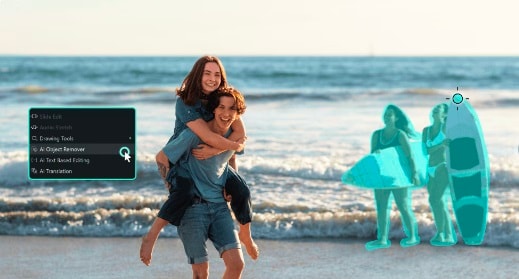
El eliminador de objetos con IA de Filmora permite borrar personas y otros elementos no deseados tanto de fotos como de vídeos. En una imagen, solo tienes que seleccionar la zona que quieres eliminar para que Filmora procese el área y reconstruya el fondo.
Esta opción resulta especialmente práctica para quitar un transeúnte, una persona que aparece accidentalmente en segundo plano u otro elemento que distrae de la composición principal.
 Descarga segura | Sin malware
Qué puedes hacer con el Eliminador de objetos con IA
- Borrar personas y objetos: selecciona elementos que distraen de la foto sin tener que reconstruir cada zona manualmente.
- Reconstruir el fondo: Filmora procesa el área eliminada para integrarla con el entorno de la imagen.
- Refinar la selección: puedes utilizar las herramientas de selección para cubrir mejor el contorno del elemento que quieres quitar.
- Trabajar con fotos y vídeos: la misma función también permite eliminar elementos de clips de vídeo.
Cómo quitar una persona de una foto con Filmora en el ordenador
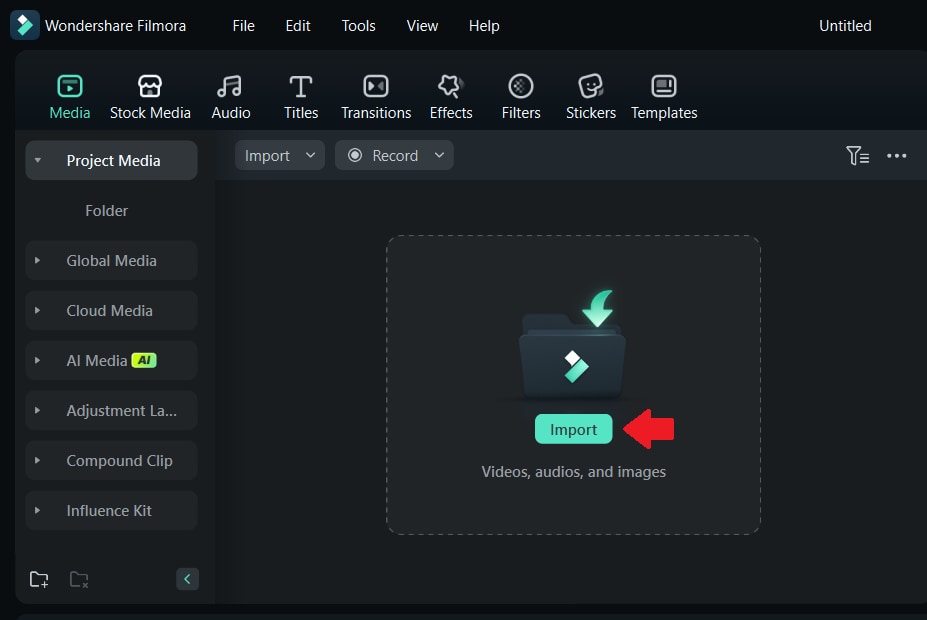
Paso 1Abre Filmora e importa la foto
Abre Filmora en el ordenador y crea un Nuevo proyecto. Después, importa la imagen que quieres editar.

Puedes arrastrar la foto a la biblioteca de medios o utilizar la opción Importar para localizarla en el ordenador.
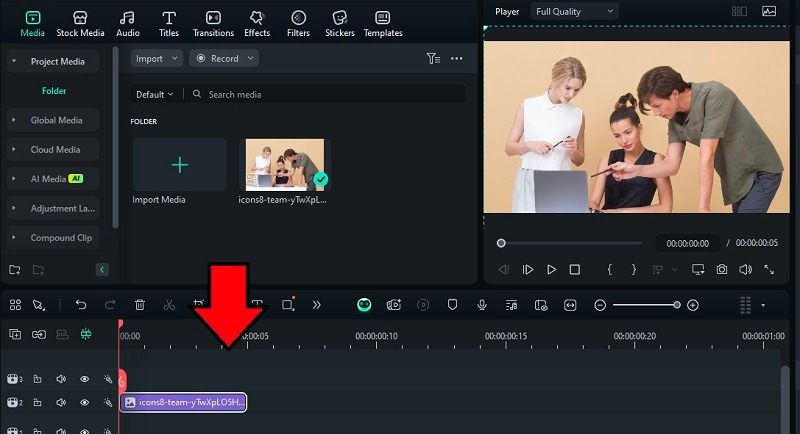
Paso 2Añade la imagen a la línea de tiempo
Arrastra la foto desde la biblioteca de medios hasta la línea de tiempo para comenzar a trabajar con ella.
Paso 3Abre el Eliminador de objetos con IA
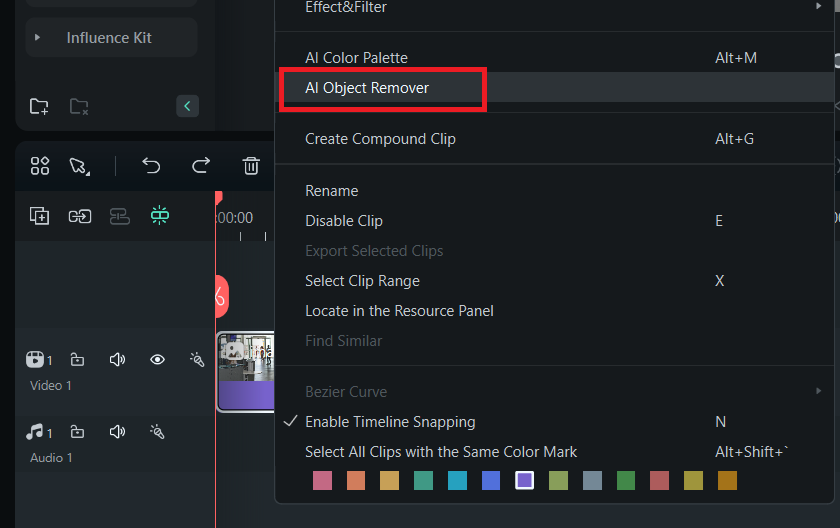
Selecciona la imagen y abre Eliminador de objetos con IA desde las herramientas disponibles.
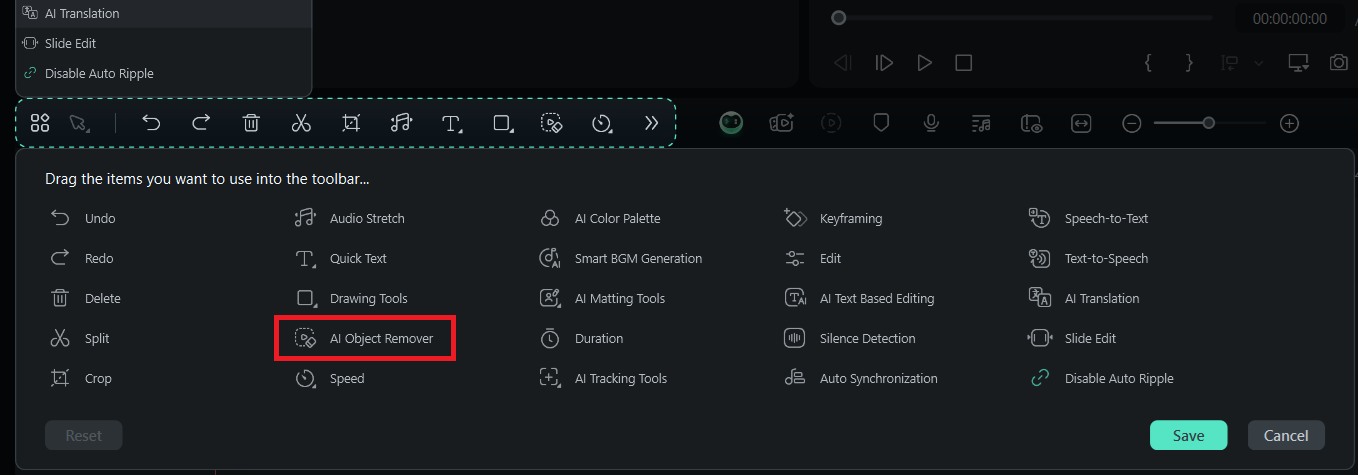
Si ya estás trabajando con la imagen en la línea de tiempo, también puedes hacer clic con el botón derecho sobre ella y seleccionar Eliminador de objetos con IA.
Paso 4Selecciona la persona que quieres eliminar
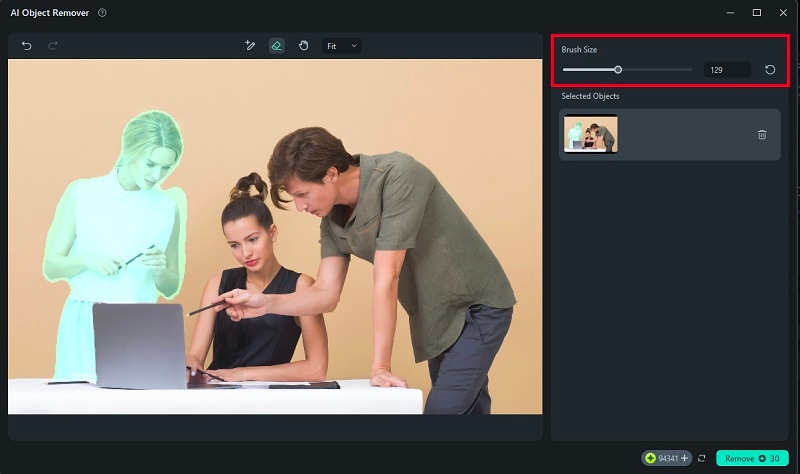
Utiliza la herramienta de selección o el pincel para marcar a la persona que quieres borrar. Ajusta el tamaño del pincel cuando necesites trabajar con bordes pequeños o zonas próximas al sujeto principal.
Cuando la selección cubra correctamente el elemento, haz clic en Eliminar para procesar la imagen.
Paso 5Revisa y exporta la imagen
Comprueba el área reconstruida y, si es necesario, vuelve a seleccionar pequeñas zonas para corregir detalles. Cuando estés conforme con el resultado, utiliza Exportar y guarda la imagen en un formato como JPG o PNG.
Cómo eliminar una persona de una foto con Filmora en el móvil
Filmora también incluye el Eliminador de objetos con IA en su aplicación móvil. Esto permite realizar el mismo tipo de retoque desde iPhone o Android sin pasar primero por el ordenador.
Paso 1Importa la foto
Abre Filmora en el móvil, crea un proyecto o accede a las herramientas de IA y selecciona la imagen que quieres editar.
Paso 2Abre el Eliminador de IA
Selecciona la imagen y entra en Eliminador de IA. Elige la opción para borrar objetos y marca con el dedo la persona que quieres quitar.
Paso 3Procesa y guarda el resultado
Cuando hayas terminado de seleccionar el área, inicia el procesamiento. Revisa el fondo reconstruido y exporta la imagen cuando el resultado sea el que buscas.
Cómo borrar personas de una foto manualmente con Photoshop
Si necesitas controlar con precisión qué píxeles se utilizan para reconstruir el fondo, Adobe Photoshop ofrece herramientas de retoque manual. Requieren más trabajo que un eliminador con IA, pero pueden resultar útiles cuando hay patrones complejos, bordes difíciles o elementos muy próximos entre sí.
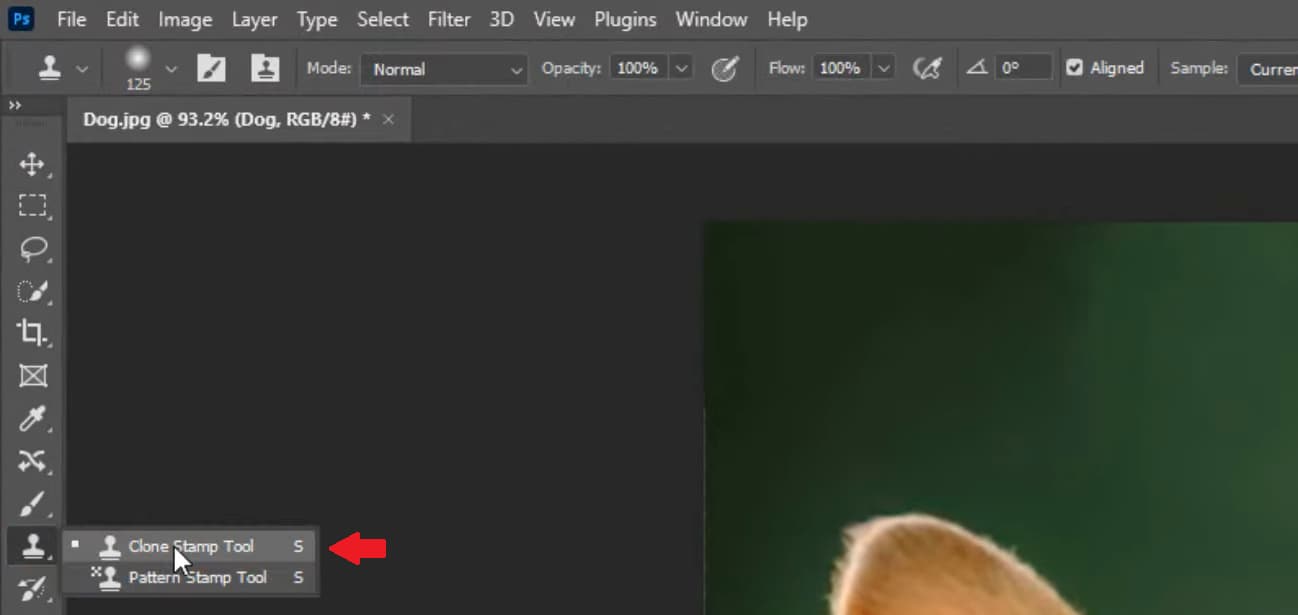
1. Tampón de clonar
El Tampón de clonar copia píxeles de una zona de la imagen y permite aplicarlos sobre otra. Resulta útil cuando existe suficiente fondo limpio alrededor de la persona que quieres borrar.
Puede ser útil para: áreas pequeñas, paredes, césped, cielo u otras texturas que puedas reproducir a partir de zonas próximas.
- Selecciona la herramienta Tampón de clonar.
- Mantén pulsada Alt en Windows u Opción en Mac y selecciona una zona limpia como muestra.
- Pinta gradualmente sobre la persona, tomando nuevas muestras cuando cambie la textura o la iluminación del fondo.
2. Pincel corrector
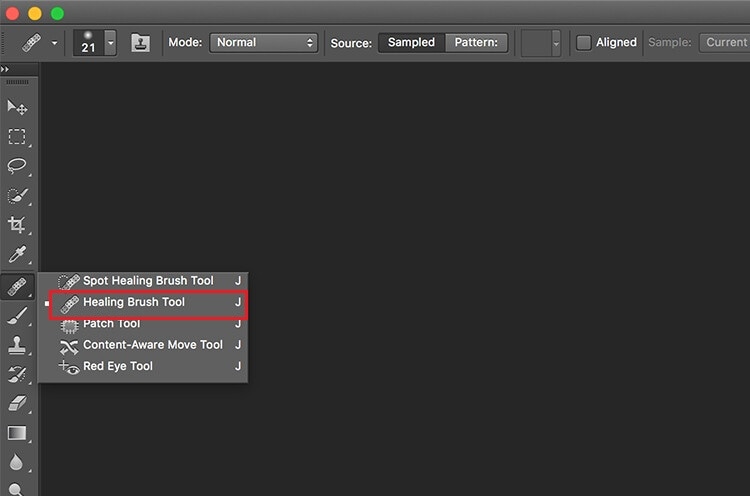
El Pincel corrector combina la textura de una zona de muestra con el color y la iluminación del área en la que estás pintando. Puede ahorrar trabajo cuando el fondo tiene pequeñas irregularidades que deben integrarse.
Puede ser útil para: pequeños restos del retoque, texturas suaves y bordes que necesitan integrarse con el entorno.
- Selecciona el Pincel corrector.
- Utiliza Alt/Opción para definir una zona de muestra adecuada.
- Pinta sobre las áreas que quieras reconstruir y cambia la muestra cuando el fondo lo requiera.
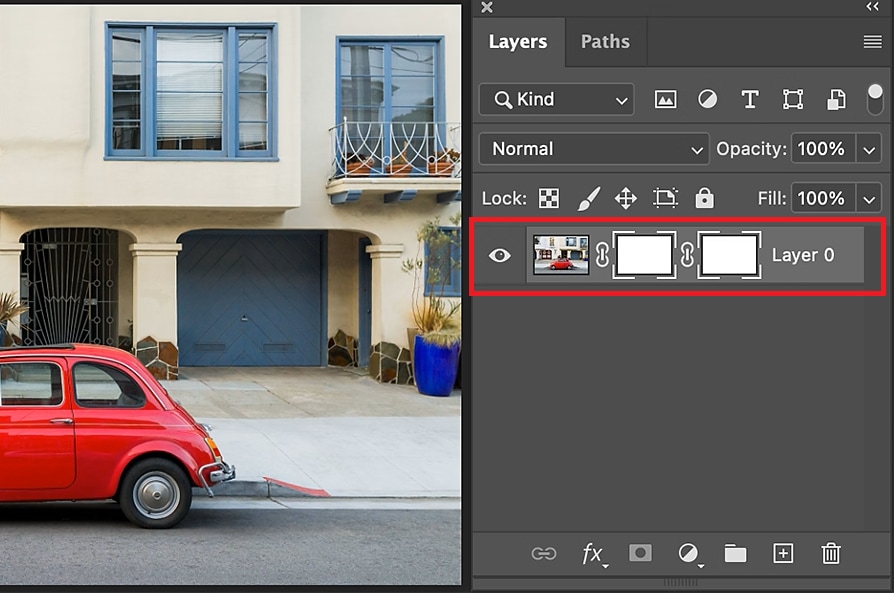
3. Máscaras de capa para refinar el retoque
Una máscara de capa no reconstruye por sí sola la parte de la foto que estaba detrás de una persona. Su utilidad está en trabajar de forma no destructiva después de haber creado una versión corregida del fondo mediante clonación, relleno u otra técnica.
Puede ser útil para: controlar los bordes entre la zona retocada y la imagen original sin eliminar permanentemente información de la capa.
- Crea o duplica una capa y reconstruye en ella el área situada detrás de la persona.
- Añade una máscara de capa a la versión corregida.
- Utiliza pinceles negros y blancos sobre la máscara para ocultar o recuperar partes de la corrección y ajustar los bordes.
¿Cuándo merece la pena editar manualmente?
La edición manual puede ser preferible cuando necesitas controlar con mucha precisión la reconstrucción del fondo. Sin embargo, también implica más tiempo y práctica.
- Fondos con patrones: baldosas, barandillas, líneas rectas o arquitectura pueden necesitar una reconstrucción más cuidadosa.
- Personas superpuestas: si el elemento que quieres borrar está delante de otra persona, la IA tendrá menos información sobre lo que había detrás.
- Bordes complejos: pelo, sombras y objetos parcialmente ocultos pueden requerir retoques adicionales.
Cómo quitar personas de una foto desde el móvil
Si solo quieres borrar a alguien de una foto rápidamente, es posible que no necesites utilizar un ordenador. Algunos móviles incorporan herramientas propias de eliminación de objetos, aunque la disponibilidad depende del dispositivo y de la versión del sistema.
Cómo quitar una persona de una foto en iPhone con Limpiar
La herramienta Limpiar de la app Fotos utiliza Apple Intelligence para identificar y eliminar elementos que distraen del fondo. No está disponible en todos los iPhone: necesitas un dispositivo compatible con Apple Intelligence y cumplir los requisitos actuales de sistema, idioma y región.
Puedes consultar los requisitos de la función Limpiar de Apple antes de utilizarla.
Paso 1Abre la foto y entra en Editar
Abre la imagen en la app Fotos del iPhone y toca Editar.
Paso 2Selecciona Limpiar
Toca Limpiar. Algunos elementos de la imagen pueden aparecer resaltados automáticamente.
Paso 3Marca la persona que quieres quitar
Toca, frota o rodea con un círculo la persona o el elemento que quieres eliminar. Puedes ampliar la imagen para trabajar con más precisión.
Paso 4Revisa el resultado
Comprueba el área reconstruida y confirma los cambios cuando hayas terminado.
Cómo eliminar personas de fotos en Samsung Galaxy
Determinados teléfonos Samsung Galaxy incluyen el Borrador de objetos, una herramienta de Galería que permite seleccionar y borrar personas u otros elementos. Los nombres y la ubicación de las opciones pueden variar según el modelo y la versión de One UI.
Paso 1Abre la imagen en Galería
Selecciona la foto que quieres editar y toca el icono de Editar.
Paso 2Abre Borrador de objetos
Busca Borrador de objetos entre las herramientas de edición o dentro de las opciones adicionales disponibles en tu dispositivo.
Paso 3Selecciona la persona
Toca o marca el elemento que quieres eliminar y utiliza Borrar para procesarlo.
Paso 4Revisa y guarda
Comprueba la reconstrucción del fondo antes de guardar los cambios en la imagen.
¿Y si tu móvil no incluye un borrador de objetos?
Si tu dispositivo no tiene una herramienta integrada compatible, puedes utilizar una aplicación de edición que incluya eliminación de objetos. Por ejemplo, la versión móvil de Filmora permite seleccionar personas u otros elementos de una imagen y procesar la zona directamente desde iOS o Android.
Consejos para obtener un fondo más natural al borrar personas
Eliminar a la persona es solo una parte del proceso. Antes de guardar la imagen, conviene revisar si el fondo reconstruido mantiene correctamente la perspectiva, las texturas y la iluminación.
- Selecciona toda la persona: incluye cabello, ropa, manos y otros elementos claramente asociados al sujeto que quieras eliminar.
- Revisa las sombras: borrar a una persona y dejar una sombra aislada puede hacer evidente la edición.
- No cubras más área de la necesaria: una selección demasiado amplia obliga a la IA a reconstruir una parte mayor de la foto.
- Trabaja por zonas si el fondo es complejo: en algunos casos es más fácil obtener un resultado limpio procesando áreas pequeñas por separado.
- Comprueba líneas y patrones: puertas, ventanas, baldosas, vallas y horizontes deben continuar de forma coherente después del retoque.
- Amplía la imagen antes de exportar: revisa bordes, repeticiones extrañas de textura y pequeños restos de la persona eliminada.
Qué método elegir para quitar personas de una foto
Si solo necesitas eliminar rápidamente a un transeúnte o una persona del fondo, un eliminador de objetos con IA suele ser el punto de partida más práctico. Filmora permite hacerlo tanto con imágenes como con vídeos y, además, continuar editando el contenido dentro del mismo proyecto.
Si utilizas un móvil compatible, las herramientas integradas de iPhone o Samsung pueden ser suficientes para un retoque puntual. Photoshop sigue teniendo sentido cuando necesitas reconstruir manualmente zonas complejas y quieres controlar con precisión cada parte de la edición.
En cualquier caso, el resultado depende mucho de la foto original. Un fondo visible y relativamente continuo suele ser más sencillo de reconstruir que una zona en la que la persona tapa detalles importantes de la escena.
Preguntas frecuentes sobre cómo eliminar personas de una foto
-
¿Cómo quitar una persona de una foto sin Photoshop?
Puedes utilizar un eliminador de objetos con IA. En Filmora, por ejemplo, importas la foto, seleccionas a la persona con la herramienta de eliminación y dejas que la IA reconstruya el área antes de exportar la imagen.
-
¿Se puede eliminar una persona de una foto sin que se note?
Es posible obtener un resultado natural, pero depende de la imagen. Los fondos sencillos y visibles suelen reconstruirse mejor; patrones complejos, sombras, personas superpuestas o detalles ocultos pueden requerir varios intentos o retoque manual.
-
¿Cómo eliminar a una persona del fondo de una foto en iPhone?
En un iPhone compatible con Apple Intelligence puedes abrir la foto, entrar en Editar > Limpiar y tocar, frotar o rodear la persona que quieres eliminar. La disponibilidad depende del modelo, del sistema y de la región.
-
¿Filmora puede eliminar personas tanto de fotos como de vídeos?
Sí. El Eliminador de objetos con IA de Filmora admite imágenes y vídeos. En una foto puedes seleccionar a la persona que quieres borrar; en vídeo, la función también permite trabajar con objetos que aparecen a lo largo del clip.
-
¿Qué hago si la IA también borra parte del fondo o del sujeto principal?
Deshaz el resultado y vuelve a realizar una selección más precisa. Reduce el tamaño del pincel, evita cubrir zonas que quieras conservar y procesa áreas más pequeñas si el fondo contiene muchos detalles.
-
¿Es mejor usar IA o Photoshop para quitar a alguien de una foto?
La IA es más práctica para eliminaciones relativamente sencillas y reduce el trabajo manual. Photoshop ofrece más control cuando el fondo es complejo o necesitas reconstruir y retocar detalles con precisión.
