
En este artículo
Para hacer un video de reacción necesitas algo más que una webcam: el programa debe ayudarte a capturar la pantalla o el clip original, grabar tu cámara y tu voz, mantener ambas partes sincronizadas y, si vas a editar después, permitirte ajustar el montaje sin rehacer la grabación.
La mejor opción depende del flujo que prefieras. Filmora reúne grabación y edición en una sola aplicación; OBS Studio destaca si priorizas una solución gratuita y el directo; VSDC ofrece un flujo gratuito en Windows; iMovie encaja si ya tienes los clips grabados en Mac; y VEGAS Pro ofrece un entorno más avanzado de captura y edición en Windows.

Mejores opciones para hacer videos de reacción
Qué debe tener un programa para videos de reacción
- Captura: posibilidad de grabar pantalla o ventana, webcam, micrófono y audio del sistema en la misma sesión.
- Edición: capacidad para recortar, sincronizar, reorganizar pistas y ajustar el audio sin depender de otro programa.
- Diseño de la reacción: compatibilidad con imagen dentro de imagen (PiP), pantalla dividida o composición de varias fuentes.
- Compatibilidad: sistemas operativos en los que el flujo de escritorio está disponible actualmente.
- Coste y límites: si la opción es gratuita, de pago o de prueba, y qué restricciones afectan a la exportación o a la grabación.
Comparativa de programas para hacer videos de reacción
| Programa | Pantalla + webcam | Edición | Sistemas | Recomendado para |
| Filmora | Sí | Integrada | Windows/macOS | Grabar y editar en una sola aplicación |
| VSDC | Sí, con VSDC Free Screen Recorder | En VSDC Free Video Editor | Windows | Flujo gratuito en Windows |
| iMovie | No de forma integrada | Sí | macOS | Montar clips ya grabados en el ecosistema Apple |
| OBS Studio | Sí | No incluye un editor completo | Windows/macOS/Linux | Grabación multifuente y streaming |
| VEGAS Pro | Sí, con VEGAS Capture | Integrada | Windows 11 | Edición avanzada y captura en Windows |
|
Ver más
Ver menos
|
||||
5 programas para hacer videos de reacción en Windows y Mac
1. Wondershare Filmora: grabación y edición en una sola herramienta
Wondershare Filmora es la opción más directa de esta lista si quieres grabar y editar un video de reacción en el mismo programa. Su grabador puede capturar pantalla, webcam, micrófono y audio del sistema durante la misma sesión, y después puedes reorganizar el material en la línea de tiempo, ajustar el audio y preparar un diseño PiP o de pantalla dividida.
El punto fuerte no es solo evitar un segundo programa: al conservar las fuentes organizadas para la edición, puedes corregir la posición de la webcam, recortar pausas o equilibrar tu voz frente al audio original antes de exportar. Para reacciones grabadas, tutoriales o gameplays con comentarios, este flujo reduce pasos frente a una combinación de grabador + editor independientes.
 Descarga segura
- Graba pantalla, webcam, micrófono y audio del sistema en una misma sesión.
- Permite continuar la edición sin mover el proyecto a otra aplicación.
- La línea de tiempo facilita PiP, pantalla dividida, recortes y ajustes de audio.
- Disponible para Windows y macOS.
- La exportación gratuita sin marca de agua no está disponible de forma continuada; puede depender de un plan o promoción.
- Algunas funciones, recursos y herramientas de IA dependen del plan utilizado.
- Captura de pantalla y cámara web con entradas de micrófono y audio del sistema.
- Edición multipista para ajustar la reacción y el contenido original por separado.
- Eliminación de fondo sin pantalla verde para destacar al presentador cuando el proyecto lo necesite.
- Seguimiento de movimiento y edición por capas para superposiciones.
- Clips cortos inteligentes para reutilizar fragmentos en formatos sociales.
Creadores que prefieren capturar la reacción y terminar el montaje en una sola aplicación, especialmente cuando quieren conservar margen para recolocar la webcam, limpiar el audio o adaptar el video a distintas relaciones de aspecto.
Se puede descargar y probar gratis. La exportación sin marca de agua de forma continuada requiere una opción que la incluya; consulta la página de compra para ver los planes actuales. El flujo de escritorio está disponible en Windows y macOS.
2. VSDC: opción gratuita para Windows
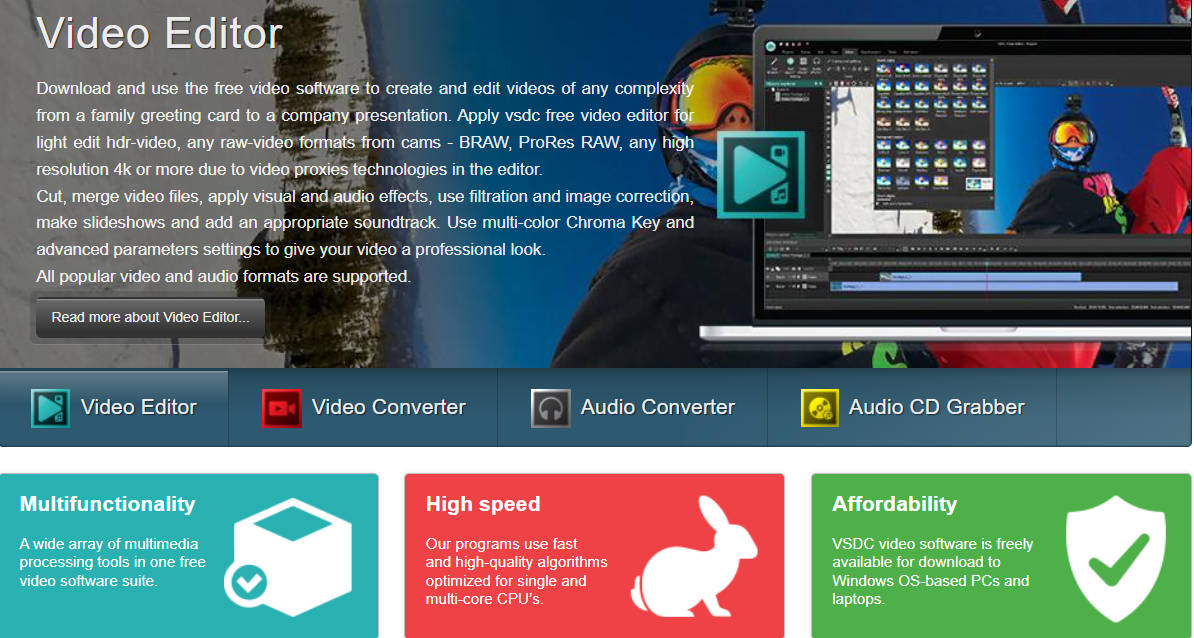
VSDC encaja si buscas un flujo gratuito en Windows. VSDC Free Screen Recorder puede capturar pantalla, región, webcam, micrófono y sonido del ordenador sin añadir marca de agua ni imponer un límite de tiempo a la grabación. Después puedes llevar el material a VSDC Free Video Editor para recortar, ajustar el audio y montar la reacción.
La principal diferencia frente a Filmora o VEGAS Pro es que el grabador y el editor son herramientas separadas dentro del ecosistema VSDC. A cambio, resulta una opción práctica si el presupuesto es la prioridad y no necesitas trabajar en macOS.
- Grabador y editor disponibles gratis.
- Captura pantalla, webcam, micrófono y audio del sistema.
- El grabador no añade marca de agua ni establece límite de tiempo.
- Disponible para Windows.
- La grabación y la edición se realizan en herramientas separadas.
- La interfaz ofrece más controles de los necesarios para un montaje muy básico.
- Captura de pantalla completa, ventana o región.
- Webcam, micrófono y sonido del ordenador en la misma sesión.
- Edición por capas para imagen dentro de imagen y pantalla dividida.
- Herramientas de video y audio para preparar el montaje final.
Usuarios de Windows que priorizan una solución gratuita y aceptan trabajar con un grabador y un editor separados.
VSDC Free Screen Recorder y VSDC Free Video Editor están disponibles gratis para Windows.
3. iMovie: para montar una reacción ya grabada en Mac

iMovie no es un grabador de pantalla y webcam en una sola sesión, pero sí es una buena opción si ya tienes el contenido original y tu reacción grabados. En Mac puedes colocar un clip encima de otro y usar Imagen dentro de imagen (PiP) o Pantalla dividida para mostrar ambos al mismo tiempo.
Esto lo hace especialmente útil para usuarios del ecosistema Apple que no necesitan un sistema de captura integrado. Puedes ajustar la posición del PiP, definir dónde aparece cada clip en la pantalla dividida y completar un montaje sencillo sin instalar un editor adicional.
- Incluido de forma gratuita en dispositivos Apple compatibles.
- PiP y pantalla dividida integrados en el editor.
- Interfaz adecuada para montajes básicos y rápidos.
- No graba pantalla y webcam simultáneamente dentro de iMovie.
- Necesitas capturar el material por separado antes de editar.
- No está disponible para Windows.
- Imagen dentro de imagen para superponer la reacción.
- Pantalla dividida para mostrar dos clips a la vez.
- Controles de posición, tamaño y duración de la superposición.
- Filtros, transiciones y efectos de sonido para completar el montaje.
Usuarios de macOS que ya tienen las dos grabaciones y solo necesitan combinarlas con PiP o pantalla dividida.
Gratis en dispositivos Apple compatibles. Para este artículo, el flujo relevante es iMovie en macOS.
4. OBS Studio: grabación multifuente y streaming
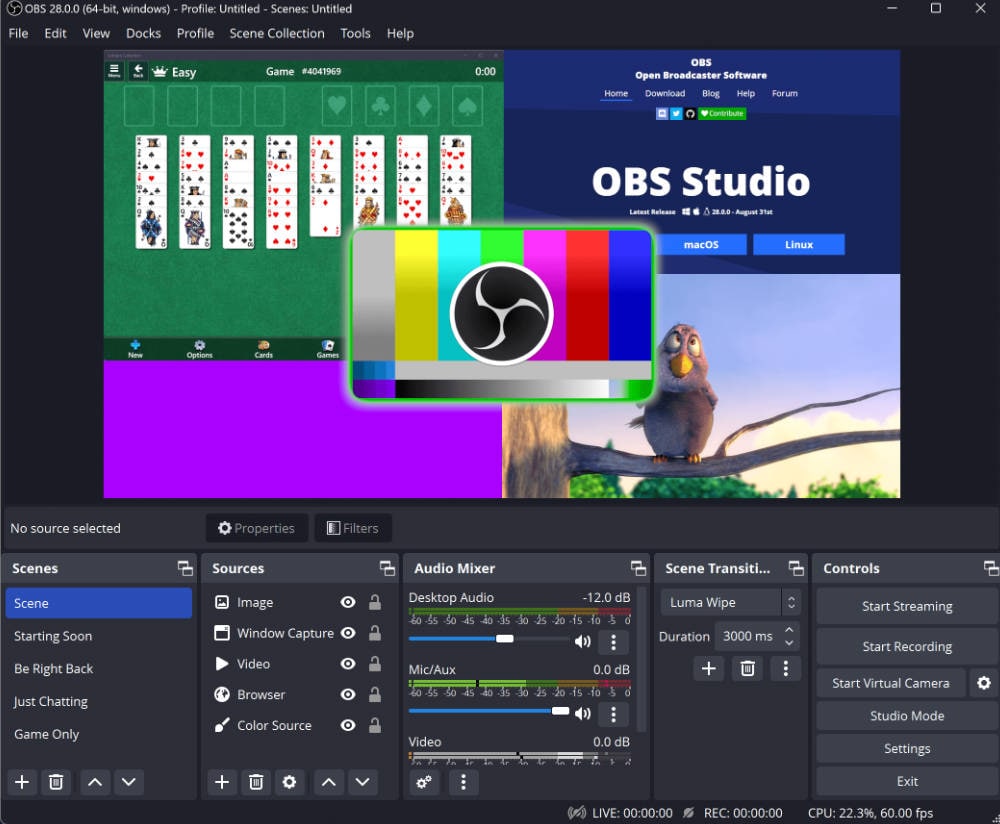
OBS Studio es la opción más clara si quieres una herramienta gratuita para capturar y emitir una reacción en tiempo real. Sus escenas pueden combinar captura de pantalla o ventana, webcam, micrófono, audio de aplicaciones y otras fuentes antes de iniciar la grabación.
La desventaja está en la postproducción: OBS está orientado a grabar y transmitir, no a sustituir un editor de video completo. Puedes dejar preparada la composición antes de grabar, pero para recortar con detalle, añadir subtítulos o rehacer el diseño después necesitarás otro editor.
- Gratis y de código abierto.
- Admite pantalla, ventanas, webcam y varias fuentes de audio.
- Muy útil para reacciones en directo y streaming.
- Disponible para Windows, macOS y Linux.
- No incluye un editor de video completo.
- Conviene configurar escenas, fuentes y audio antes de grabar.
- Modificar la composición después suele requerir edición adicional.
- Captura de pantalla, ventanas, webcam y dispositivos de video.
- Fuentes de micrófono, audio del escritorio y audio de aplicaciones.
- Escenas múltiples para preparar distintos diseños.
- Grabación local y transmisión en directo.
Creadores que quieren grabar o emitir una reacción en directo, valoran el control sobre las fuentes y no necesitan hacer toda la postproducción en la misma aplicación.
Gratis y de código abierto. Disponible para Windows, macOS y Linux.
5. VEGAS Pro: captura y edición avanzada en Windows
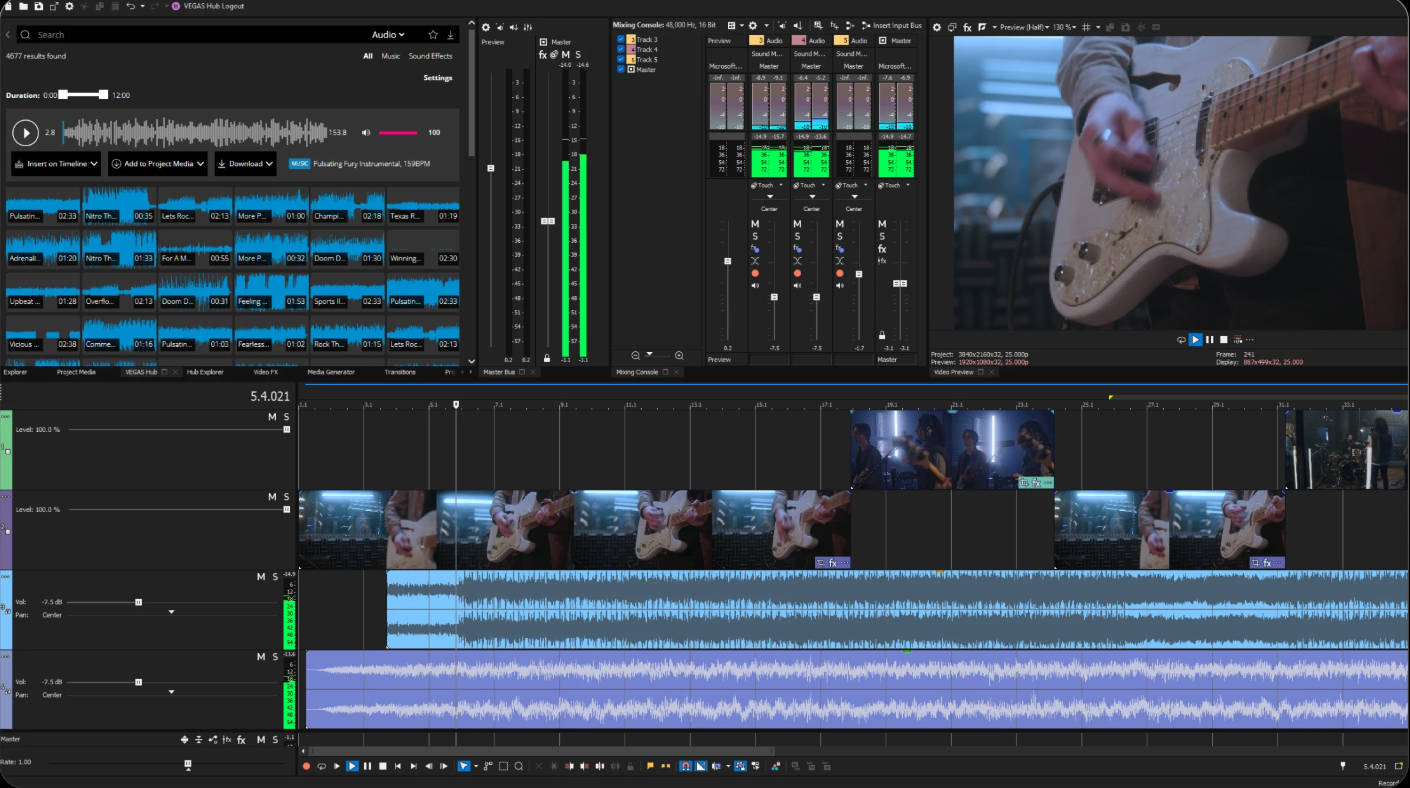
VEGAS Pro es una opción de pago para usuarios de Windows que quieren combinar captura y edición avanzada. VEGAS Capture puede registrar actividad de pantalla, webcam y entradas de audio al mismo tiempo, y después llevar el material a la línea de tiempo para organizarlo y editarlo.
Frente a herramientas más sencillas, ofrece más control sobre pistas, audio, efectos y composiciones, pero también exige más recursos y una curva de aprendizaje mayor. El requisito actual de sistema para la versión vigente es Windows 11.
- Captura pantalla, cámara y audio con VEGAS Capture.
- Edición multipista en el mismo entorno.
- Buen control de audio, efectos y composición.
- Permite ampliar proyectos complejos con herramientas y plugins adicionales.
- Es una solución de pago.
- La versión actual requiere Windows 11.
- Sus requisitos de hardware y cantidad de controles pueden ser excesivos para una reacción sencilla.
- VEGAS Capture: pantalla, webcam y audio en la misma sesión.
- Línea de tiempo multipista: organiza y sincroniza reacción y contenido original.
- Composición: permite colocar, redimensionar y superponer la cámara.
- Audio y efectos: ofrece controles amplios para una postproducción más detallada.
Usuarios de Windows que necesitan más control de edición que el que ofrecen los grabadores sencillos y prefieren mantener captura y postproducción dentro del ecosistema VEGAS.
De pago, con prueba gratuita disponible. La versión actual está orientada a Windows 11.
Qué programa elegir según tu flujo de trabajo
Elige Filmora si tu prioridad es grabar pantalla, webcam y audio y después reorganizar el resultado en la misma aplicación. Es el flujo más directo cuando sabes que vas a recortar, recolocar la cámara, limpiar la voz o preparar versiones horizontales y verticales.
Elige OBS Studio si quieres una solución gratuita para grabación multifuente o streaming y no te importa editar en otro programa. VSDC encaja mejor si estás en Windows y quieres mantener el proceso completamente gratuito, aunque con grabador y editor separados.
iMovie tiene sentido si trabajas en macOS y ya tienes los clips grabados. VEGAS Pro es la alternativa más orientada a edición avanzada entre estas cinco opciones, pero requiere Windows 11 y una inversión mayor.

Preguntas frecuentes sobre videos de reacción
-
¿Qué programas permiten grabar la pantalla y la webcam al mismo tiempo?
Filmora, VSDC Free Screen Recorder, OBS Studio y VEGAS Pro pueden capturar pantalla y webcam en una misma sesión. iMovie sirve para montar ambos clips con PiP o pantalla dividida, pero la captura debe hacerse por separado. -
¿Necesito un editor aparte si grabo un video de reacción con OBS?
Sí, si quieres hacer una postproducción completa. OBS permite preparar la composición y grabarla, pero no sustituye un editor para tareas como recortar con detalle, añadir subtítulos o rehacer el diseño después. -
¿Cuál es la mejor opción gratuita para hacer videos de reacción?
Depende del sistema y del flujo. OBS Studio es la opción gratuita más flexible para grabación y streaming; VSDC combina un grabador y un editor gratuitos en Windows; iMovie cubre la edición en Mac si ya tienes las grabaciones. -
¿Se pueden monetizar los videos de reacción en YouTube?
Sí, un video de reacción puede cumplir la política de contenido reutilizado cuando aporta comentarios originales significativos, modificaciones sustanciales o valor educativo o de entretenimiento. Eso no elimina las obligaciones de derechos de autor: la monetización y el copyright se evalúan por separado.
