

Si eres un creador de contenido que ha grabado material visual para su nuevo proyecto, es posible que necesites una herramienta útil para la edición en postproducción. Una de esas herramientas es Lightworks, que te proporciona utilidades de edición de vídeo de nivel profesional. Ya sea que necesites crear un tráiler de película de alta calidad o editar tus vlogs diarios, este editor de vídeo es la opción adecuada.
Sin embargo, si eres nuevo en la edición de vídeos, lee este artículo hasta el final para conocer todo sobre el editor de vídeo Lightworks y cómo funciona. El artículo cubre una revisión detallada de las características de la herramienta, ventajas y desventajas, y otros detalles esenciales, junto con alternativas.
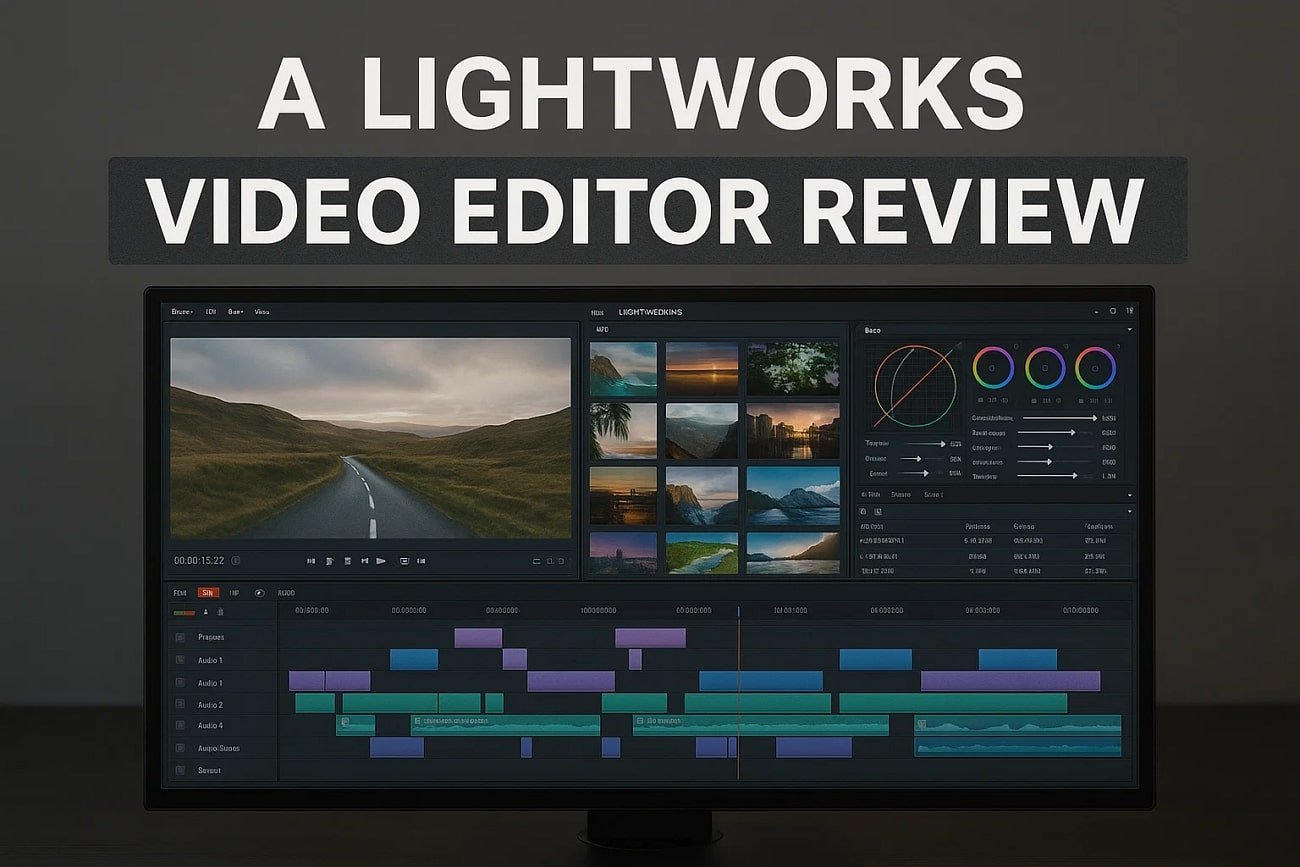
Parte 1. Breve descripción general del software Lightworks Video Editor
Introducción y Posicionamiento
Lightworks es una plataforma de edición de vídeo de nivel profesional que proporciona velocidad y precisión en la generación de contenido de alta calidad. Usada en la edición de películas aclamadas, está diseñada para editores que exigen eficiencia y control creativo. Además de la edición de vídeo, también ofrece control preciso sobre el sonido y los efectos visuales (VFX) del vídeo. La herramienta cuenta con una interfaz intuitiva y una línea de tiempo universal para procesar vídeos de cualquier tamaño.
Especificaciones técnicas y modelos de precios
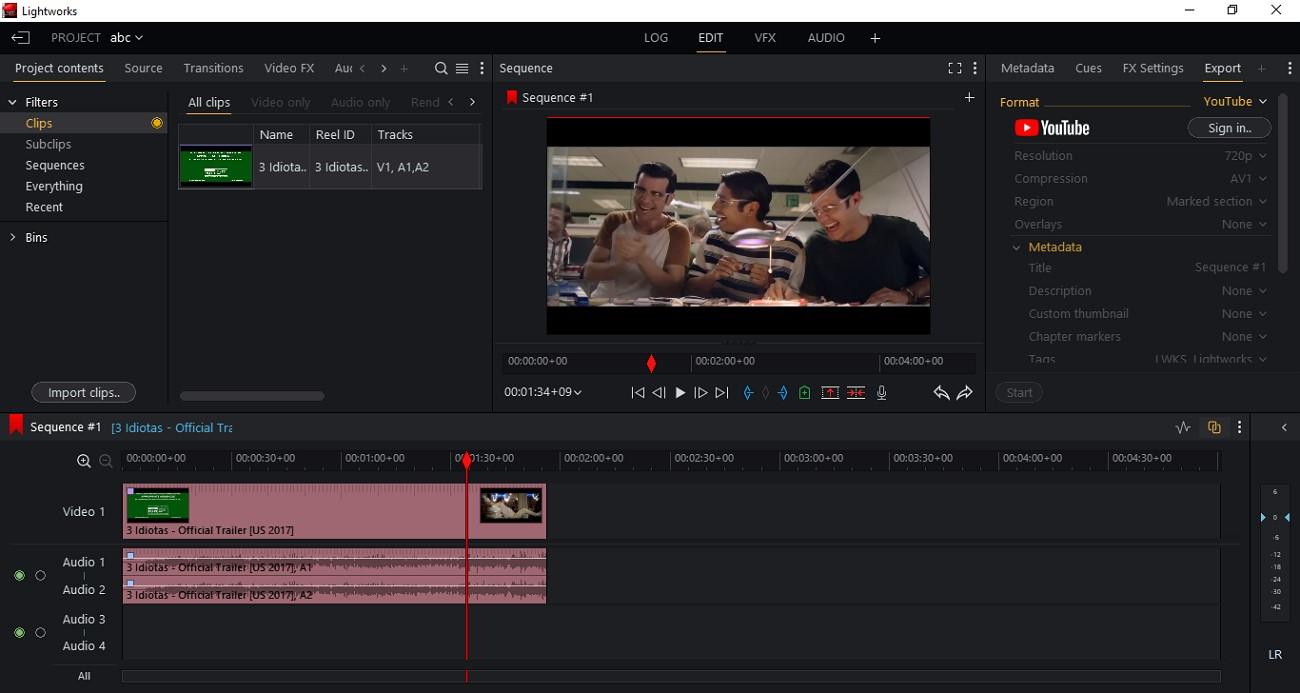
La plataforma también cuenta con una gran variedad de códecs de vídeo, como ProRes y DNxHD, junto con códecs de entrega como H.264, lo que la hace apropiada para flujos de trabajo de producción de alta calidad. Además, viene con versiones gratuitas y de pago, que brindan funciones básicas de edición sin costo y ofrecen características avanzadas mediante pago.
Parte 2. Resumen integral de las funciones de Lightworks Video Editor
El software de edición Lightworks ofrece un conjunto completo de funciones diseñadas para respaldar tanto los aspectos creativos como técnicos de la edición de vídeo. A continuación se mencionan algunas de las características principales que ofrece esta herramienta para acelerar tu proceso de edición de vídeo:
Características principales
- Edición de línea de tiempo multipista: La herramienta ofrece edición de línea de tiempo multipista para superponer de manera compleja el metraje y el sonido. Los usuarios pueden arrastrar y soltar múltiples archivos multimedia en la línea de tiempo y realizar ediciones precisas.
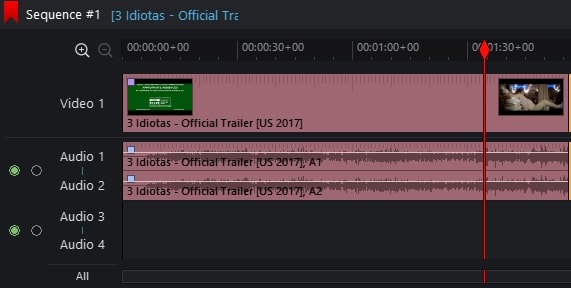
- Plantillas de interfaz de usuario personalizadas: Ofrece un espacio de trabajo personalizable donde los usuarios pueden crear y guardar diseños de la interfaz. Puedes optimizar tareas repetitivas y hacer que la edición sea eficiente en toda la plataforma.
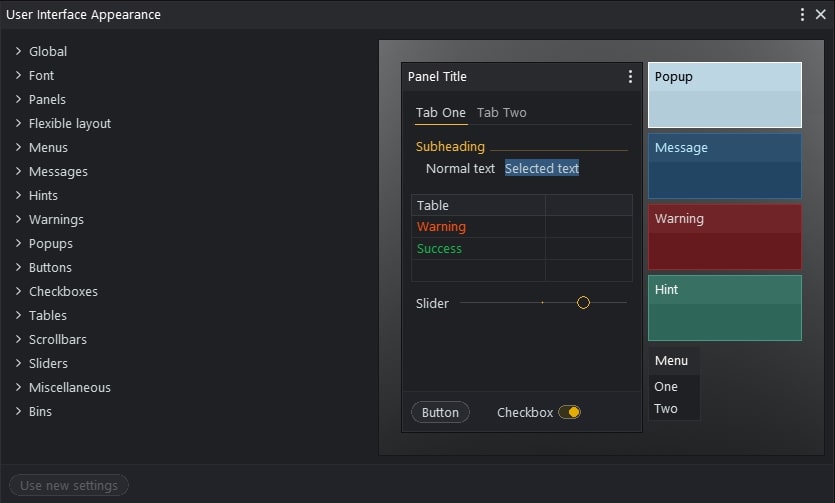
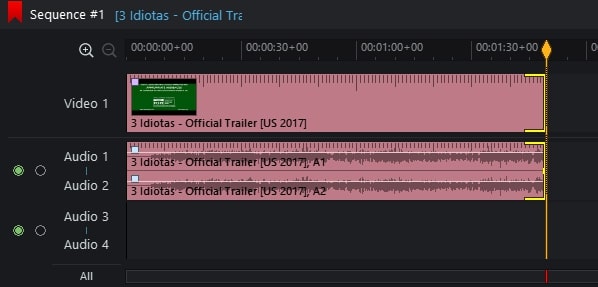
- Recorte preciso: Lightworks permite recortar vídeo y audio con precisión para eliminar segmentos no deseados de forma fluida. Puedes realizar recortes en multipista para ajustes rápidos y precisos.
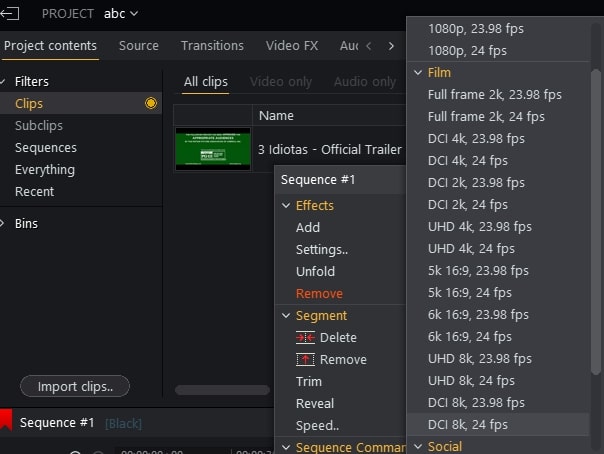
- Exportaciones en múltiples resoluciones: Desde fotograma completo 2K hasta DCI 8K, Lightworks soporta la exportación de proyectos en varias resoluciones. Además de exportar, también puedes elegir la resolución de reproducción para previsualizar la calidad antes de guardar.
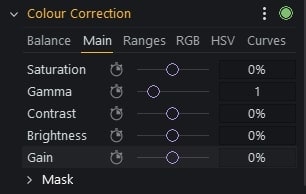
- Corrección avanzada de color: Ofrece una amplia variedad de opciones de corrección de color y el usuario puede modificar parámetros como la saturación, el brillo y la ganancia. Estas funciones permiten la corrección de color profesional directamente en la línea de tiempo de edición.
Planes de precios
| Planes | Precios |
| Crear | $13.99/mes |
| Pro | $27.99/mes |
Ventajas y desventajas
Tras revisar la descripción general y las funciones de esta herramienta de edición de vídeo, consideremos algunas de sus ventajas y desventajas. Esto puede ayudarte a decidir si Lightworks satisface tus necesidades de edición de vídeo o si quizás prefieres explorar otras opciones disponibles:
- Proporciona un entorno de trabajo muy flexible donde los usuarios pueden diseñar y modificar el diseño para adaptarlo a sus necesidades.
- Lightworks ofrece herramientas avanzadas de edición de audio para un diseño de sonido profesional sin plugins externos.
- Esta herramienta ofrece opciones de exportación para plataformas como YouTube y otras redes sociales directamente desde la interfaz.
- A diferencia de otras herramientas, Lightworks no añade marca de agua a los vídeos exportados ni en su versión gratuita.
- Algunas funciones avanzadas requieren que adquieras la versión Pro de la herramienta.
- A diferencia de otros editores de vídeo, Lightworks no dispone de una biblioteca amplia de recursos ni de efectos.
- Los usuarios han reportado una renderización de salida lenta y limitada al exportar archivos de vídeo pesados.
Parte 4. Tutorial rápido de Lightworks: Descubriendo todas sus dinámicas
Como se menciona en esta reseña de Lightworks, la herramienta ofrece una interfaz intuitiva para la edición de vídeos. Veamos la guía paso a paso sobre cómo usar Lightworks para editar:
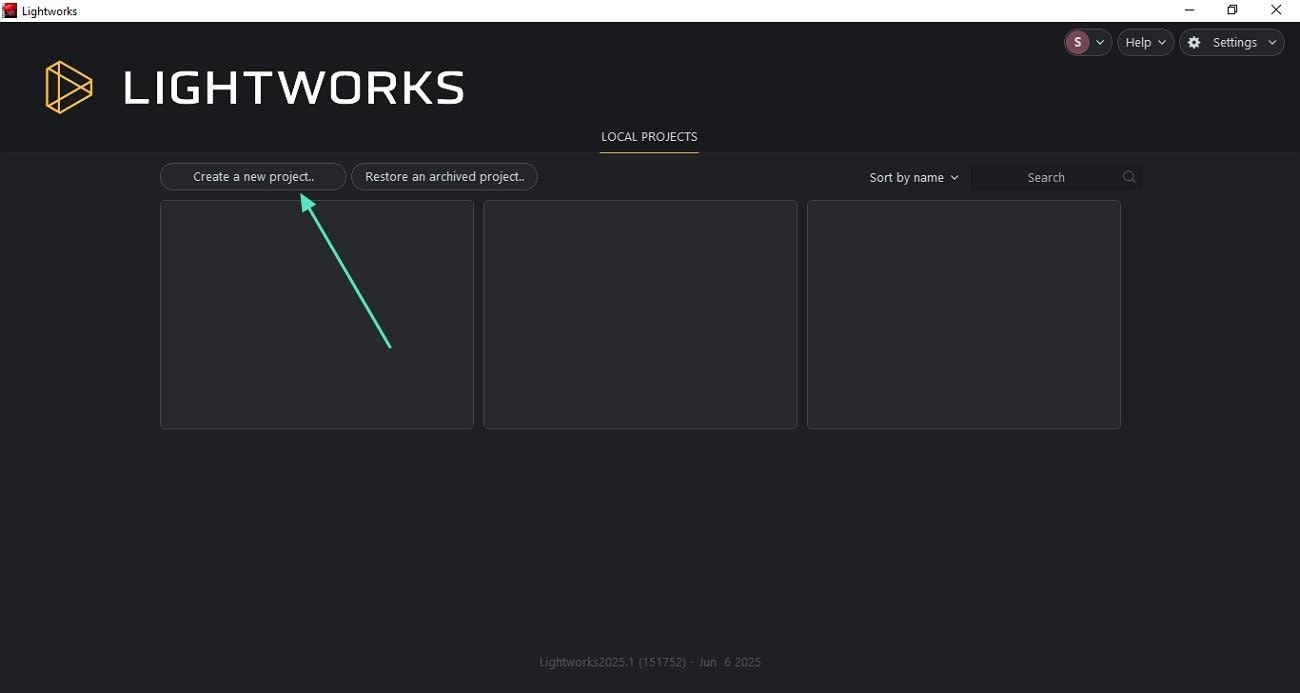
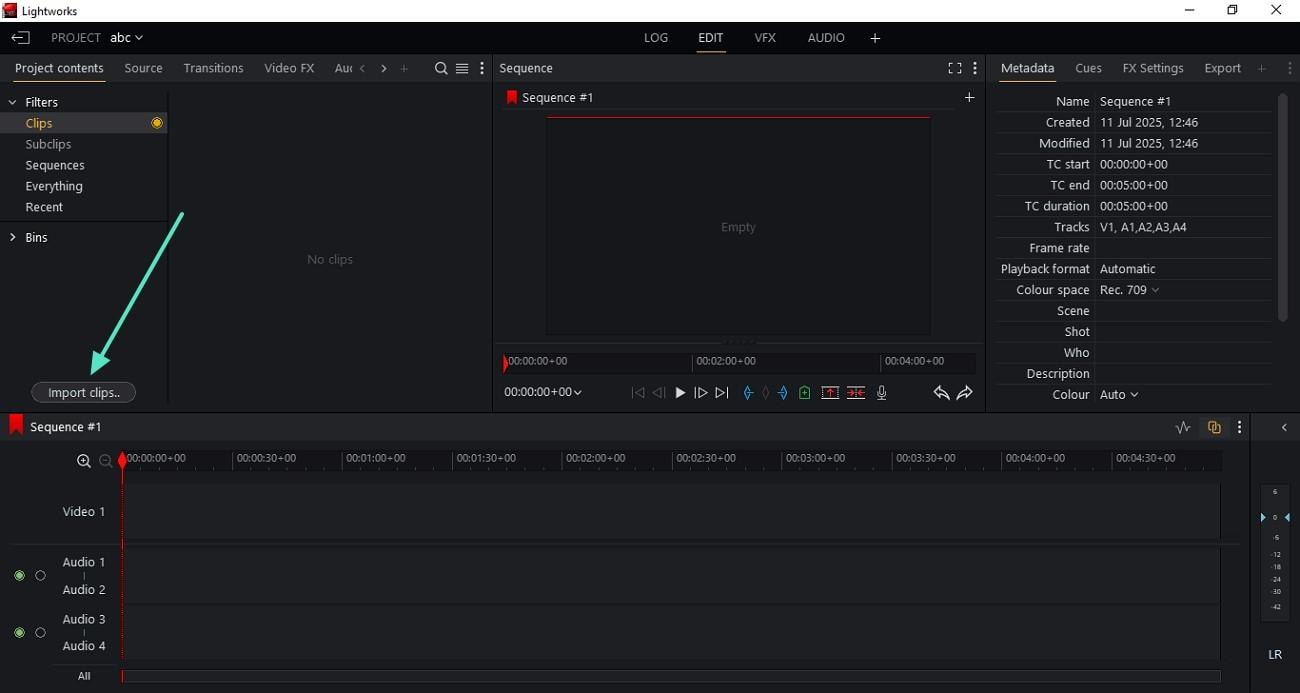
- Pulsa el botón "Importar clip" para añadir el vídeo que quieras editar.
- Una vez importado, arrastra el vídeo a la línea de tiempo de edición de Lightworks para continuar.
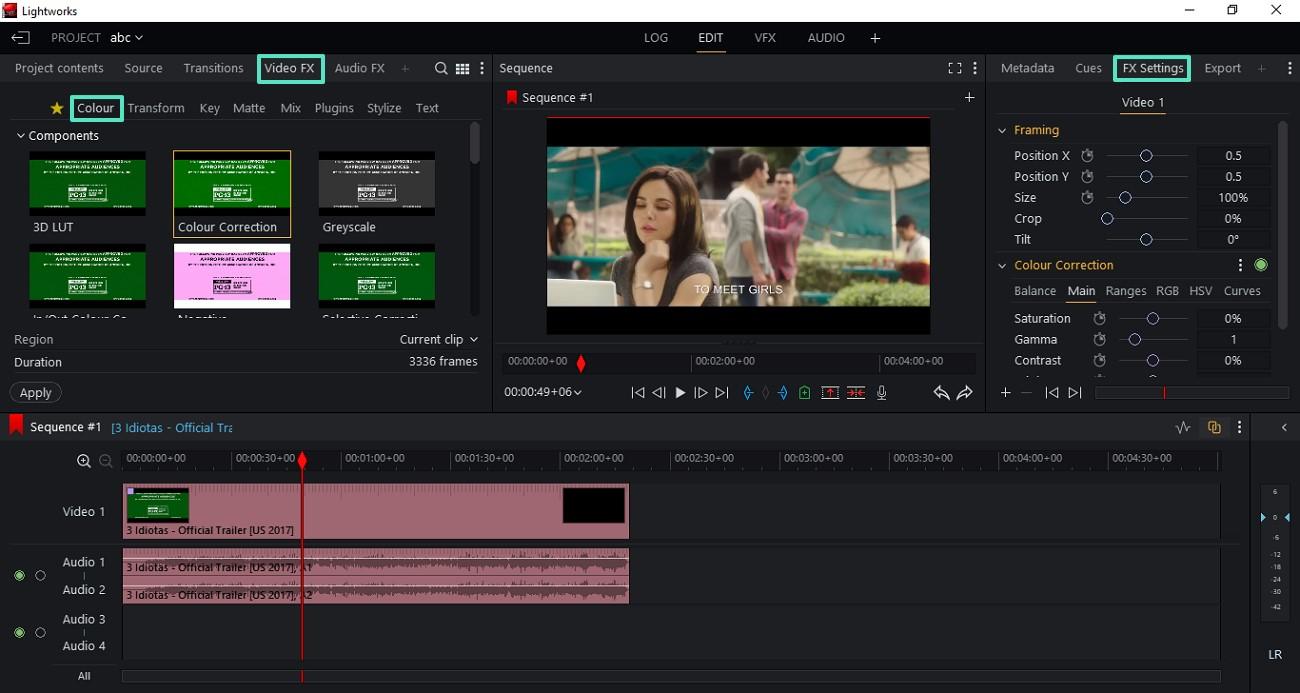
- Activa la sección "Video FX" y selecciona una función como "Color".
- Accede a los "Ajustes FX" y modifica los atributos según tus preferencias.
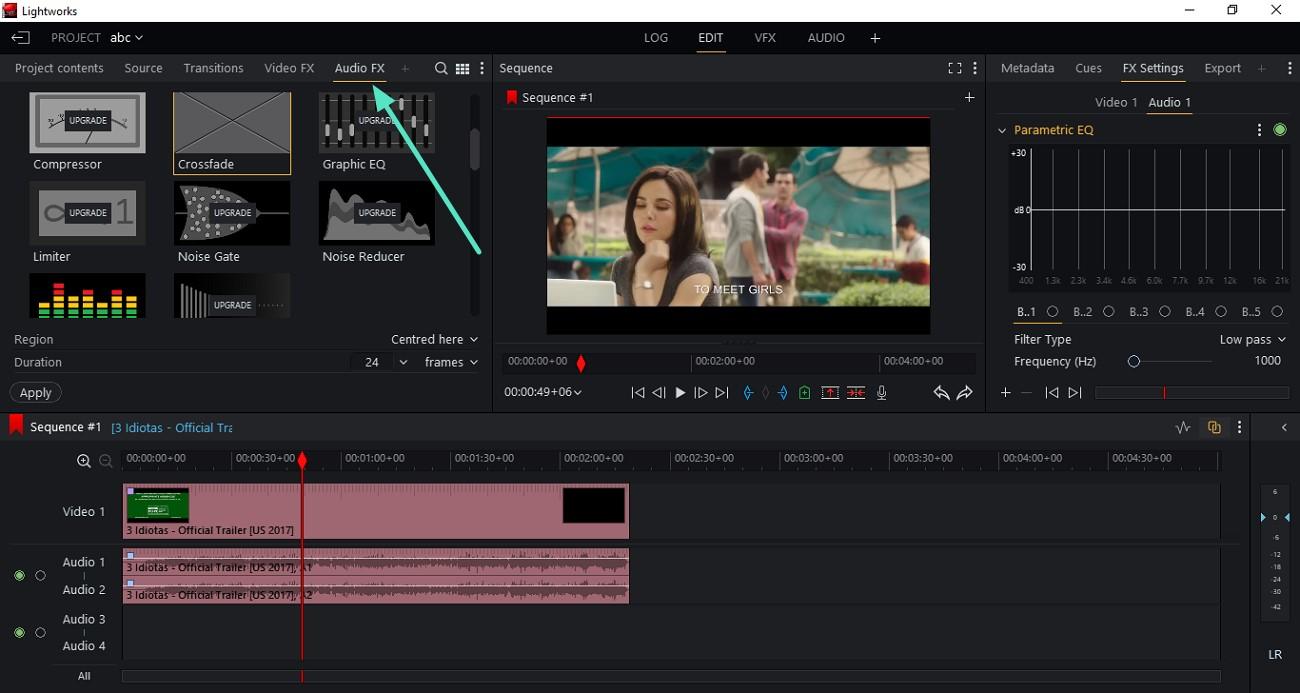
- Recorta la parte no deseada del vídeo arrastrando el extremo de la pista de vídeo.
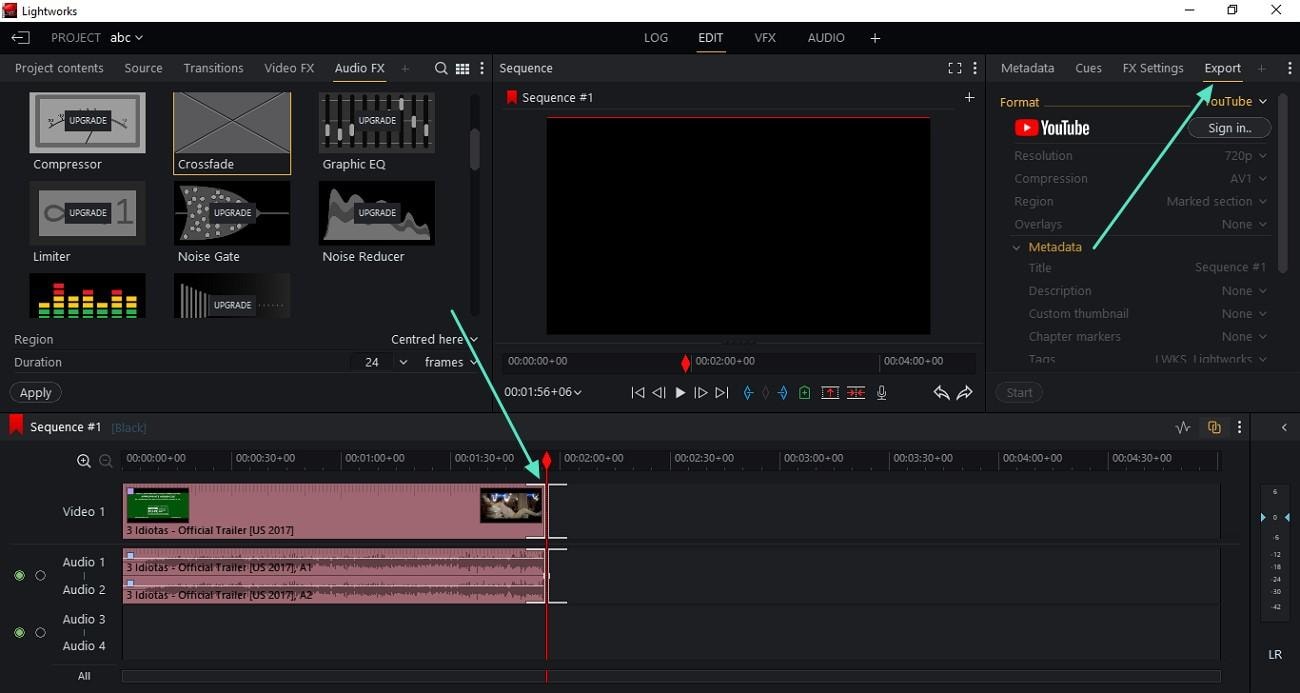
- Después de editar, pulsa la opción "Exportar" y selecciona el formato.
- Haz clic en el botón "Exportar" para guardar el vídeo en tu dispositivo.
Parte 5. Explorando una alternativa: Wondershare Filmora para creadores
Aunque editor de vídeo Lightworks proporciona una experiencia de edición potente, su elevado costo de suscripción y curva de aprendizaje pueden resultar excesivos para un usuario nuevo. Sin embargo, la edición se simplifica con la ayuda de Wondershare Filmora, que cuenta con una interfaz cómoda y herramientas inteligentes basadas en IA. Este editor multimedia integral es el mejor para principiantes gracias a su interfaz de usuario sencilla.
La herramienta ofrece una mejor relación calidad-precio, ya que brinda un extenso conjunto de funciones junto con una biblioteca de recursos a bajo coste. Además de potentes funcionalidades de edición de vídeo, esta herramienta proporciona una gran variedad de opciones de exportación, lo que permite a los usuarios guardar su contenido creado en diferentes formatos. Obtienes la posibilidad de guardar tu archivo multimedia editado como vídeos, secuencias de imágenes, Fotos en Vivo (Fotos en Vivo (Live Photos)) y GIFs.
 Descarga segura
Funciones coherentes que ofrece Filmora
- Línea de tiempo de edición magnética: Filmora ofrece una línea de tiempo de edición magnética, lo que facilita a los usuarios gestionar y organizar varios clips multimedia de manera eficiente. Puedes organizar y editar cada clip con precisión sin afectar el flujo de trabajo completo.
- Edición multicámara: La utilidad de edición multicámara permite al usuario sincronizar y alternar entre metraje de varios ángulos de cámara en tiempo real. Esto es una ventaja para podcasts y entrevistas, haciendo que el contenido sea más dinámico y profesional.
- Amplia biblioteca de recursos: Desde numerosos efectos y filtros hasta música atractiva para la banda sonora, Filmora ofrece una amplia biblioteca de recursos para que los usuarios hagan su contenido más atractivo. Permite mejorar fácilmente los vídeos con transiciones, títulos y efectos de sonido.
- Mejorador de vídeo por IA: El mejorador de vídeo automático con un solo clic elimina automáticamente desenfoques y artefactos del vídeo, dejando las imágenes nítidas y claras. Puedes exportar el contenido visual en calidad 4K para obtener resultados de alta calidad.
- Mejorador de voz por IA: A diferencia de Software de edición de vídeo Lightworks Los usuarios pueden utilizar la IA avanzada de Filmora para mejorar automáticamente la inteligibilidad del habla en los medios importados. Esta característica hace un buen trabajo para eliminar el ruido indeseado en el fondo y hacer que el sonido del video sea impecable.
- Subtítulos de IA: Utiliza la mejor función de voz a texto de inteligencia artificial para reconocer automáticamente palabras en vídeos y convertirlas en subtítulos. Los subtítulos se sincronizan correctamente y se pueden ajustar según las preferencias.
Ventajas y desventajas
- Los usuarios pueden traducir los subtítulos generados para sus vídeos a varios idiomas para hacer que el contenido sea accesible a una audiencia más amplia.
- Con la función de corte de retrato de IA, puede aislar automáticamente los sujetos en sus vídeos.
- Te permite generar vídeos y pegatinas con sugerencias de texto a tu gusto.
- Si tienes un video temblando, el estabilizador de inteligencia artificial estabiliza automáticamente el video.
- El seguimiento avanzado de movimiento le permite rastrear cualquier elemento en movimiento en un vídeo, como texto, pegatinas o imágenes.
- En la versión gratuita de Filmora, los videos exportados tienen marcas de agua.
Planes de precios
| Planes | Precios |
| Básicos | $9.99/mes |
| Avanzado | $34.99/año |
| Permanente | $49.99/Compra única |
Calificaciones y comentarios
Calificación G2: 4.5/5
Reseñas de usuarios
"Fantástico y muy fácil de usar"-Spencer
"Excelente herramienta para crear videos educativos y personales" - Cindy Pass.
Sistemas operativos compatibles
Windows:Windows 7-Windows 11
macOS:macOS 10.11 y posteriores
Aumente la eficiencia de la edición de vídeo con IA y Filmora
Después de hablar de todas las características de Filmora en detalle, echemos un vistazo a los pasos de cómo editar vídeos con la interfaz intuitiva de Wondershare Filmora:
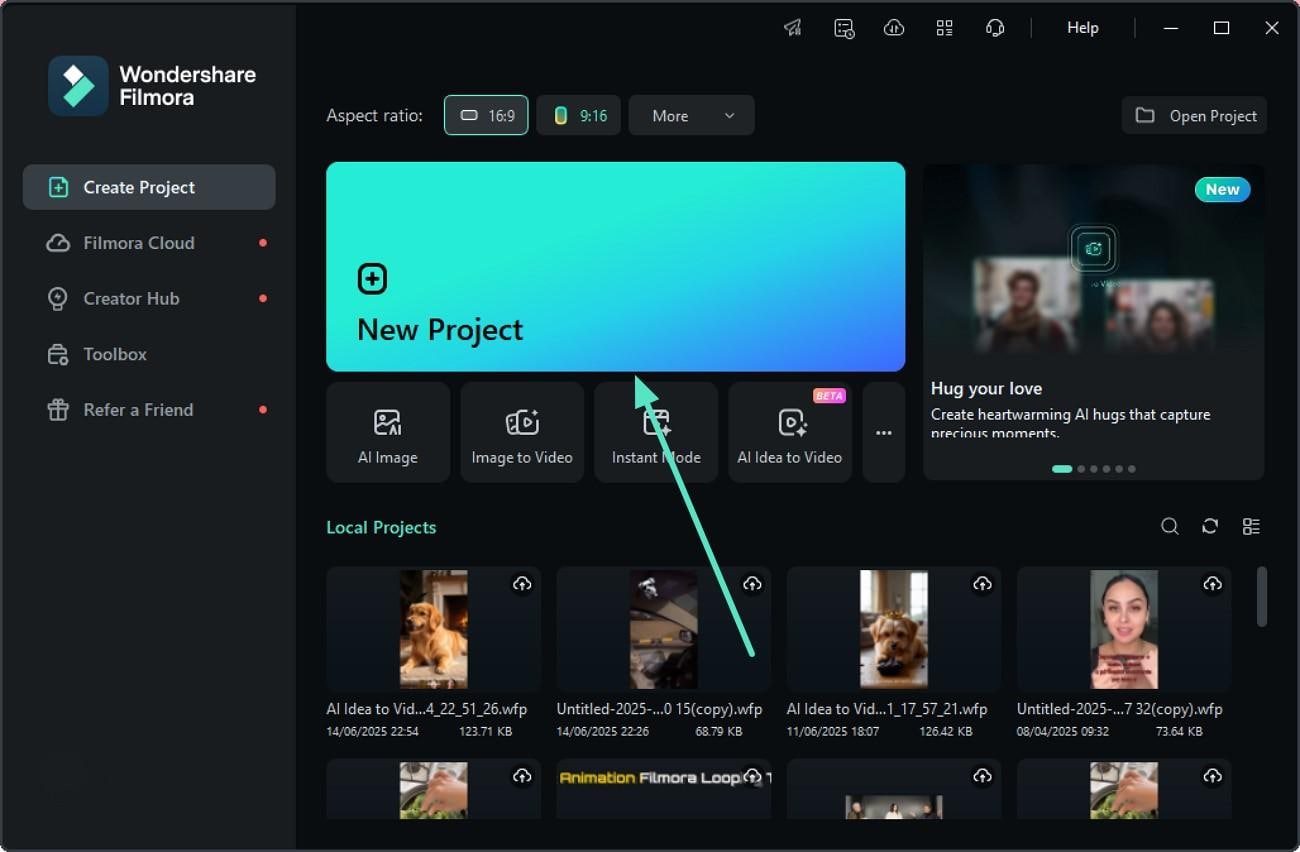
- Inicie Filmora y haga clic en "Nuevo proyecto" en la página de inicio para comenzar el proceso.
- A continuación, importe el vídeo a la interfaz arrastrándolo a la línea de tiempo de edición.
 Descarga segura
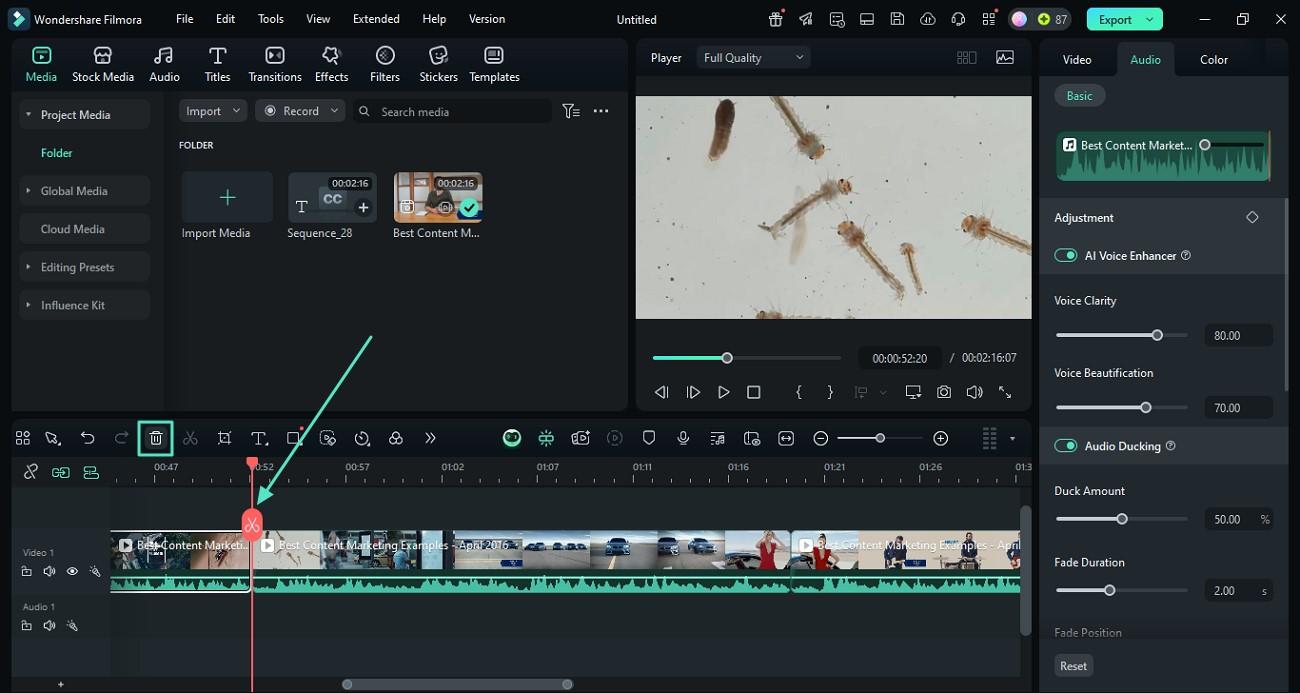
- Coloque el cabezal de reproducción en el área de la línea de tiempo que desea mantener en la pista de vídeo.
- Pulse el icono de "tijeras" en el cabezal de reproducción para cortar el video en fragmentos.
- Ahora haga clic en el icono "Papelera" para eliminar las partes no deseadas del video.
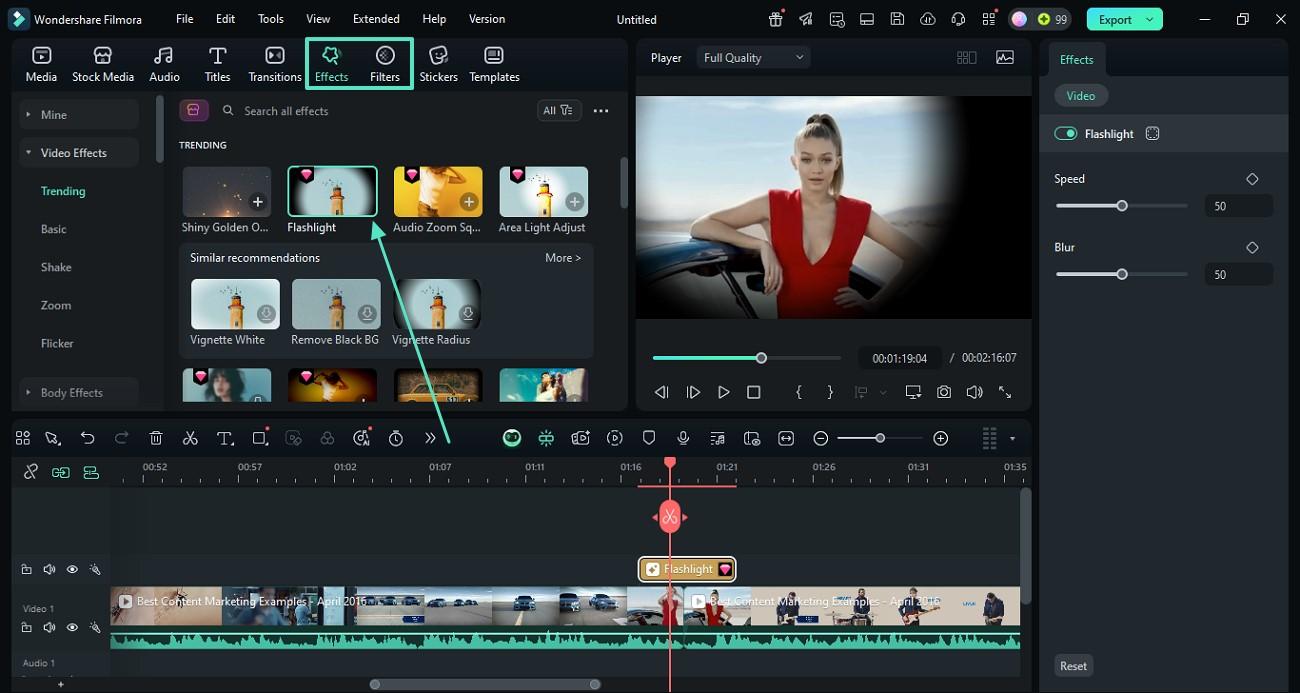
- Vaya a la barra de herramientas en la parte superior de la interfaz y presione la opción Efectos para habilitar la biblioteca de efectos.
- Seleccione el efecto de su elección y pulse el icono "+" en la miniatura para aplicarlo.
- Repita el proceso accediendo a la sección "Filtros" para aplicar un filtro de vibración al video.
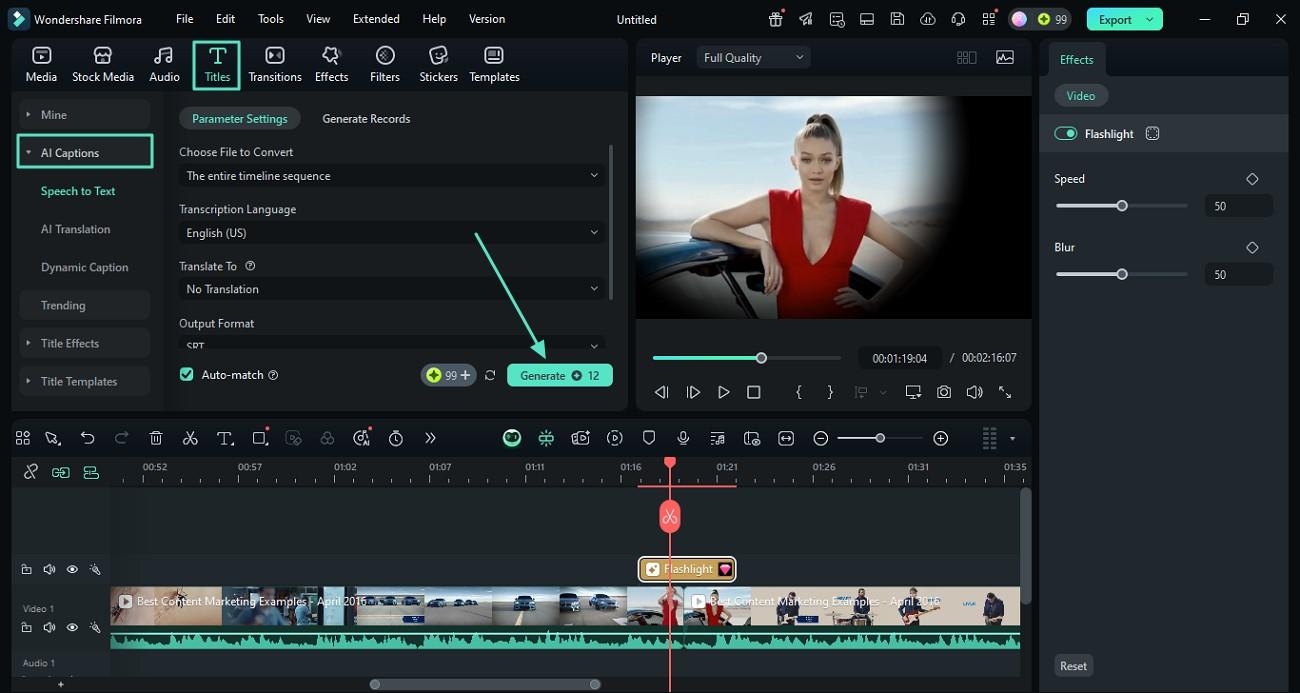
- Acceda a la sección "Títulos" desde la barra de herramientas superior y seleccione "Títulos de IA" desde la izquierda.
- A continuación, seleccione el idioma y haga clic en el botón "Generar".
- Una vez generado el título, personalice el título utilizando el panel Texto a la derecha.
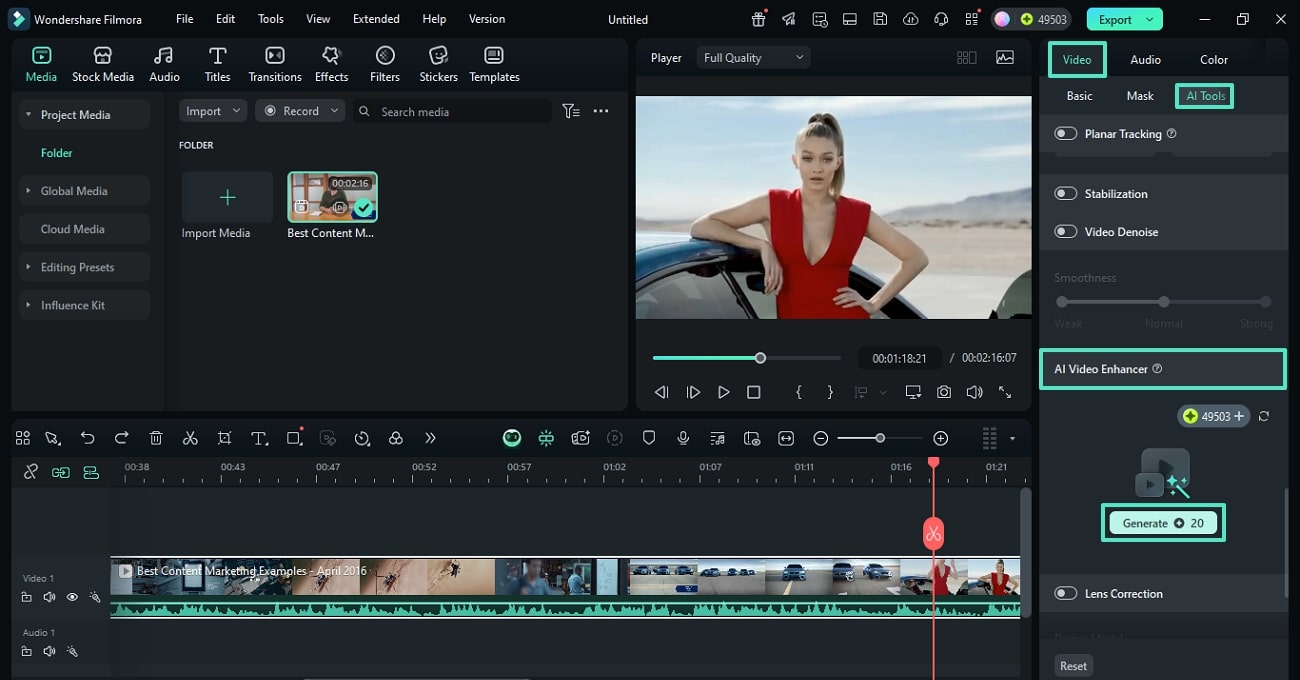
- Vaya al panel "Videos" a la derecha y habilite la sección "Herramientas de inteligencia artificial".
- A continuación, desplácese y encuentre "AI Video Enhancer" y ábrelo.
- Pulse el botón "Generar" para iniciar el proceso de mejora de IA.
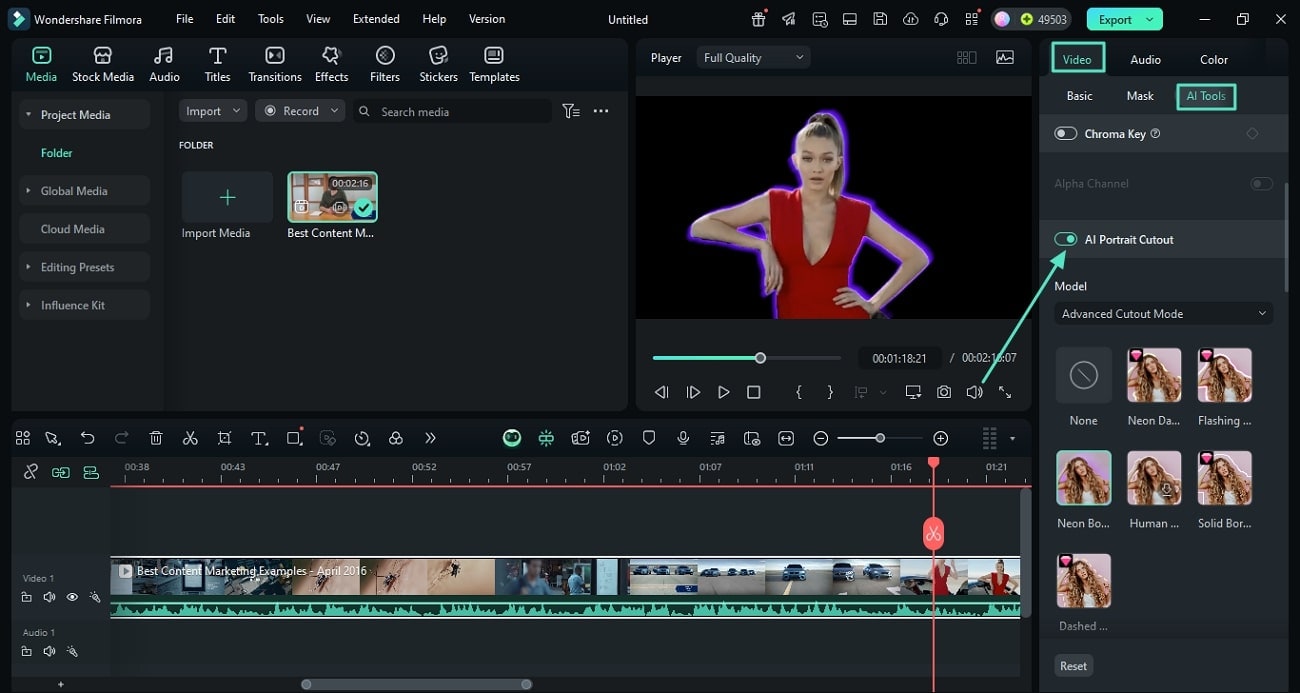
- Aísle el sujeto u objeto del video accediendo a las herramientas de inteligencia artificial debajo del panel Videos.
- A continuación, encienda el interruptor de "Recorte de retrato con IA" para aislar el objeto de manera efectiva.
- Ahora seleccione el efecto de su elección y aplicarlo al tema aislado.
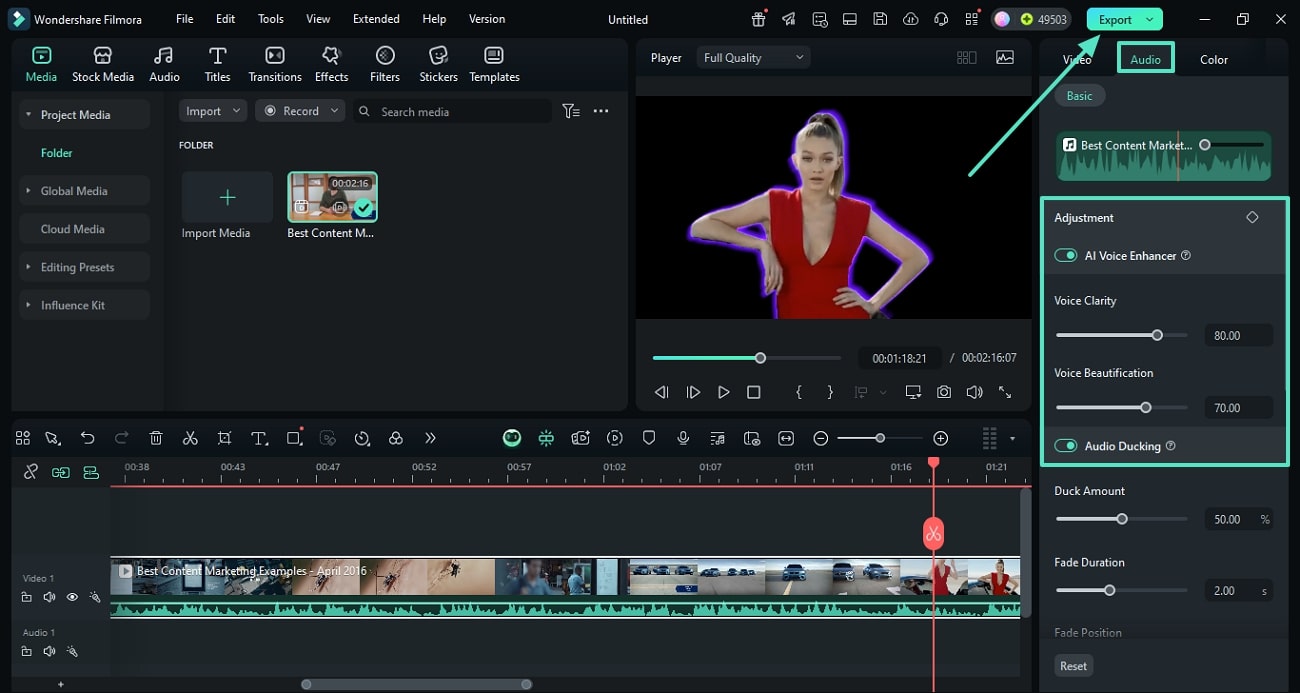
- Haga clic en el panel "Audio" en el lado derecho de la interfaz.
- Habilite mejoras de audio con IA, como "AI Voice Enhancer" o "Audio Dodge".
- Una vez que esté satisfecho con el resultado, haga clic en el botón "Exportar" para guardar el video editado en su dispositivo.
Parte VI. ¿Por qué Filmora podría ser más adecuada para los creadores modernos?
Después de conocer los dos editores de video en detalle, es posible que te preguntes cuál elegir. Estas son algunas razones que hacen que Filmora sea más adecuado para tus necesidades de contenido:
| Características | ¿Cuánto mejor que Lightworks? |
| Función de arrastrar y soltar | Gestione fácilmente los medios con una interfaz intuitiva de arrastrar y soltar. |
| Vista previa instantánea | Ver las ediciones en tiempo real, sin necesidad de renderizar como en Lightworks. |
| Herramientas de IA con un clic | Mejora la automatización para ahorrar tiempo gracias a la asistencia inteligente de IA. |
| Grabación de pantalla y voz en off | Herramientas incorporadas para capturar la pantalla y grabar comentarios de voz. |
| Atenuación de audio con IA | Equilibra inteligentemente el diálogo y la música de fondo. |
| Pantalla verde | Eliminar y reemplazar el fondo con la función de tecla de croma incorporada. |
| Herramientas amigables para principiantes | A diferencia de otros editores, ofrece una interfaz de usuario intuitiva para los usuarios por primera vez. |
| Refactorización automática | Ajuste automáticamente el encuadre con diferentes relaciones de aspecto. |
| Cortometraje inteligente | Convierta vídeos largos en cortos socialmente adecuados. |
|
Mostrar más
Mostrar menos
|
|

En conclusión
Finalmente, este artículo ofrece una revisión completa de editor de vídeo Lightworks Y cómo funciona. La herramienta ofrece un conjunto de funciones para realizar una edición de vídeo precisa y mejora de audio. Aunque Lightworks es mejor para el video básico y la edición, carece de una variedad de características de inteligencia artificial. La avanzada herramienta de edición de vídeo Wondershare Filmora satisface esta necesidad, ofreciendo una interfaz más simple con mejoras automáticas.
