
Si eres un entusiasta de las redes sociales y quieres crear videos sorprendentes sobre la marcha sin software complejo, el editor de video InShot es la opción popular. Esta aplicación ofrece una interfaz sencilla con herramientas de edición rápidas para hacer que la creación de videos sea simple y divertida. Sin embargo, los usuarios que no saben cómo perfeccionar sus grabaciones originales con esta aplicación deben leer este artículo hasta el final.
El artículo analiza una revisión completa de esta aplicación de edición de video, junto con sus características y guía de usuario. También se discutirá una alternativa más conveniente y eficiente para los usuarios que buscan opciones de edición más avanzadas.
Parte 1. ¿Qué es la aplicación de edición de video InShot y para quién es?
Es una aplicación para teléfonos inteligentes que te permite editar imágenes y videos tanto en iOS como en Android plataformas. Esta herramienta está diseñada para capacitar a los creadores con una interfaz sencilla y funciones potentes. InShot ofrece herramientas de edición esenciales como recortar, cortar y agregar texto y efectos.
Estas funcionalidades principales la hacen ideal para creadores de contenido en redes sociales.Aplicación de edición de video InShotsu accesibilidad y conjunto de herramientas completo funcionan mejor para usuarios con habilidades mínimas.
Parte 2. Cómo usar el editor de video InShot: funciones principales y flujo de trabajo
La interfaz sencilla y directa de InShot permite a los usuarios crear videos pulidos en poco tiempo. Aquí tienes una descripción general de las características principales que ofrece esta aplicación:
- Invertir video:Puedes fácilmente invertir tu video para reproducirlo desde el final al inicio y crear un efecto de rebobinado. La aplicación invierte el metraje sin perder calidad con un solo toque.
- Control de velocidad: Los usuarios tienen la capacidad de ajustar la velocidad con precisión, realizando cambios graduales. Puedes reducir la velocidad para obtener cámara lenta y añadir un efecto "Suave" con un solo clic para resultados de nivel profesional.
- Mejora en HD:La función de Mejora en HD con un toque mejora instantáneamente la calidad general de tus visuales. Los usuarios pueden previsualizar los cambios aplicados en tiempo real con esta app de edición de video.
- Corte por IA: La aplicación de video InShot detecta y elimina automáticamente los fondos o aísla sujetos utilizando IA avanzada. Te ahorra tiempo y esfuerzo al recortar manualmente, mientras ofrece precisión de alta calidad.
- Efectos de voz: Esta función te permite añadir filtros de voz divertidos para que el video suene diferente. Puedes personalizar las locuciones para que coincidan con el tono y el ambiente de tu video.
Parte 3. ¿Cuáles son las ventajas y desventajas de la aplicación InShot Editor?
Tras haber discutido en detalle las funciones principales de InShot, echemos un vistazo a los pros y contras de esta aplicación de edición de video:
- Los usuarios tienen varias opciones de relación de aspecto para ajustar el marco del video según sus preferencias.
- La aplicación de edición InShot te permite añadir diferentes tipos de fondos, como colores sólidos, desenfoque, y degradado, a tus videos.
- Puedes silenciar el clip con un solo toque para eliminar el audio original del medio.
- Puedes encontrar anuncios interrumpidos durante la edición al usar la versión gratuita.
- Varios usuarios han reportado fallos y bloqueos con videos complejos.
- Las funciones de edición de fotos son limitadas en comparación con otras aplicaciones.
Parte 4. Reseña de la aplicación InShot: precios, valoraciones de usuarios y planes
La versión gratuita de InShot editor de vídeo ofrece un conjunto de funciones de edición de fotos y vídeos, incluyendo edición básica de vídeos y control de velocidad. Agregar texto, emojis, pegatinas y música también es gratis dentro de la aplicación. La versión de pago normalmente incluye anuncios, los cuales pueden eliminarse al suscribirse a la versión pro:
Planes de precios
| Plan | Precio |
| InShot Pro Mensual | $4.99 |
| InShot Pro Anual | $19.99 |
| InShot Pro Vitalicio | $49.99/compra única |
Calificaciones de Usuarios
- iOS: 4.7/5
- Android: 4.5/5
Parte 5. ¿Buscas una alternativa de edición de video más completa pero fácil para principiantes? Prueba la aplicación Filmora
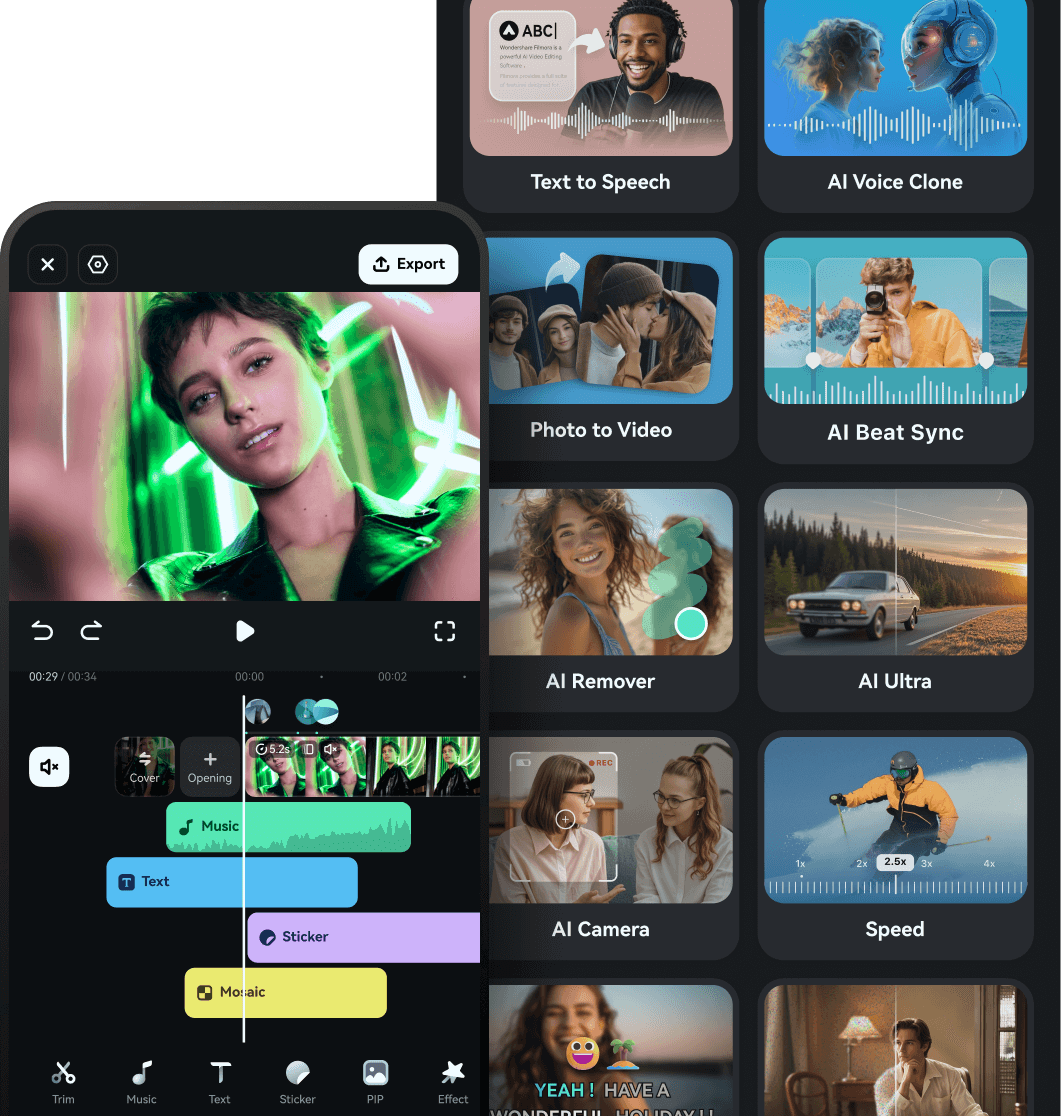
Para aquellos que buscan una aplicación de edición de video más completa pero amigable para principiantes, la aplicación Filmora [iOS o Android] ofrece una solución poderosa tanto para usuarios de teléfonos inteligentes. La aplicación está diseñada para proporcionar desde recortes básicos de vlogs hasta subtítulos automáticos. Las funciones impulsadas por IA automatizan el proceso de creación de videos y potencian la creatividad.

 Descarga segura
Con funciones como seguimiento de movimiento, los usuarios obtienen la capacidad de rastrear un elemento en movimiento en el vídeo y reemplazarlo con una imagen, texto u otro elemento. Además, tienes la posibilidad de ajustar la intensidad de las funciones aplicadas en diferentes momentos del vídeo utilizando la opción de fotogramas clave que ofrece esta Aplicación de edición de video InShotalternativa.
Funciones coherentes ofrecidas por la aplicación Filmora
Herramientas impulsadas por IA en la aplicación Filmora
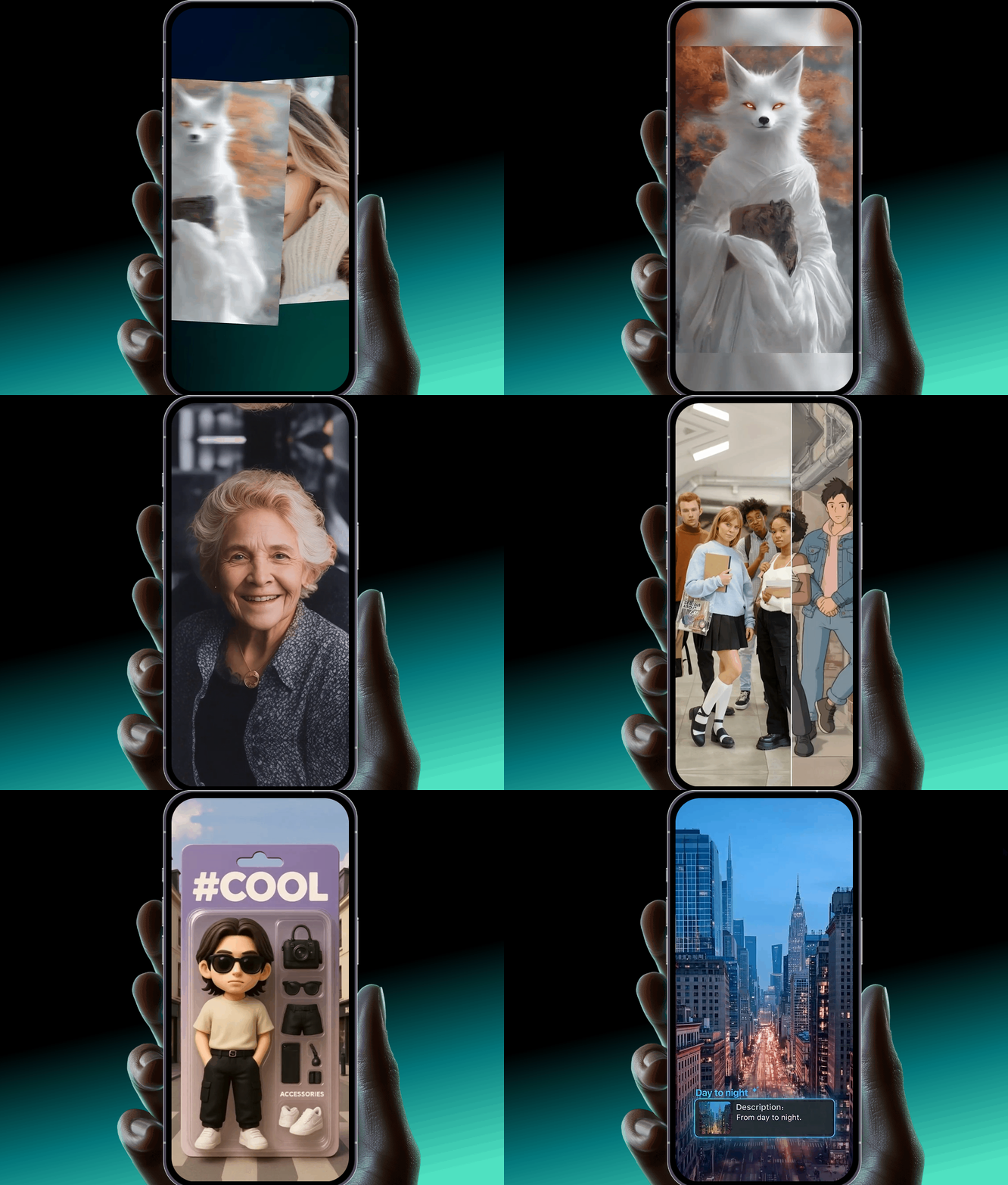
Edición multicapa en la aplicación Filmora
Descarga segura- Filmora ofrece la función de imagen en imagen (PiP) para insertar imágenes y videos en tu contenido visual.
- La función de desvinculación separa todos los elementos aplicados del video para poder modificarlos por separado.
- Los usuarios pueden recortar videos simplemente arrastrando los extremos de la pista de video.
- Obtienes una marca de agua en los resultados generados a través de su versión gratuita.
Para más detalles, por favor visita la página de compra donde están disponibles varios planes de precios.
- iOS: 4.7/5
- Android: 4.5/5
Parte 6. Comparación del flujo de trabajo de edición paso a paso: InShot vs. Filmora
Tanto InShot como Filmora son editores de vídeo populares que satisfacen diferentes necesidades de los usuarios. Aquí tienes una comparación paso a paso del flujo de trabajo de edición en esta reseña de InShot para ayudarte a decidir cuál se adapta mejor a tu estilo de edición:
| Función | InShot | Aplicación Filmora |
| Importar material | Después de elegir video desde la página principal, toca "Nuevo", selecciona el material y pulsa el icono de "Tick". | Comienza creando un "Nuevo proyecto" y tocando en "Importar" para añadir tu contenido multimedia. |
| Recortar y organizar clips |
|
Recorta el metraje arrastrando los extremos de la pista hacia adentro. Selecciona la parte deseada, pulsa en "Dividir" y luego en el icono de "Papelera" para recortar con precisión. |
| Mejorar videos | Desplázate por la barra de herramientas debajo de la vista previa y pulsa en el icono de "HD Enhance" para mejorar con un solo toque. | Ubica el icono "HDR" en la esquina de la ventana de vista previa para habilitar la mejora automática. |
| Agregar texto y gráficos | Pulsa en el icono de "Texto" sobre la pista y elige "Texto". Escribe el texto y haz clic en "Tick". | Accede a la barra de herramientas en la parte inferior para elegir el icono de "Texto" y selecciona "T". Ingresa el texto y personalízalo según corresponda, luego presiona "Aceptar". |
| Usar herramientas de IA |
|
|
| Edición de audio | Toca el icono de "Audio" y presiona la pista principal para ajustar el volumen, reducir el ruido o extraer el audio. | Activa la pista de "Audio" y aplica fundidos, ritmos, efectos de voz y reducción de ruido. Puedes igualar automáticamente la duración del audio y el video tocando "Estirar Audio". |
| Efectos y Transiciones |
Toca el icono de "Transición" entre clips para añadir varias transiciones. Añade efectos usando el icono de "Efecto" ubicado en la barra de herramientas accediendo a la biblioteca de efectos. |
Toca entre los clips para habilitar la biblioteca de transiciones. Accede a la biblioteca de efectos tocando la opción "Efectos" en la barra de herramientas inferior. Ajusta la ubicación y duración del efecto aplicado accediendo a la pista de video. |
| Exportar y Compartir | Guarde los resultados en MOV o MP4 después de acceder al icono "Exportar" en la esquina superior derecha. | Presione "Exportar" y habilite Dolby Vision. Elija la resolución y la velocidad de fotogramas, y guarde el video. También puede guardar los resultados como "Fotos en Vivo". |
| Plataformas | La aplicación está disponible tanto en dispositivos iOS como Android. | La aplicación Filmora está disponible para dispositivos iOS y Android, y también hay una versión de escritorio para una edición más completa y profesional. |
|
Mostrar más
Mostrar menos
|
||

Conclusión
Para concluir, este artículo presentó una revisión detallada de la aplicación de edición de video InShot. Esta aplicación ofrece una amplia variedad de funciones, y el artículo proporciona un flujo de trabajo para los usuarios que son nuevos. Sin embargo, una de las opciones más confiables para las personas que buscan una funcionalidad más amplia es la aplicación Filmora. Esta aplicación ofrece un conjunto extenso de funciones para que los usuarios mejoren su experiencia visual general.
