

Crear videos de alta calidad rápidamente es un desafío para muchos creadores, especialmente cuando se trata de mantenerse al día con las tendencias en constante cambio. Producir contenido atractivo puede llevar mucho tiempo y requerir habilidades técnicas, pero herramientas de IA como Crayo AI Video Editor prometen simplificar el proceso. Crayo AI ofrece una variedad de funciones para agilizar la creación de videos, aunque presenta algunas limitaciones.
En este artículo, analizaremos en profundidad las funcionalidades clave de Crayo AI e introduciremos una poderosa alternativa para ayudarte a crear videos más rápido y de manera más eficiente.
Parte 1. Una revisión completa de Crayo AI: Resumen de funciones
Crayo AI video editor es un editor de video de última generación que utiliza IA para hacer que la creación de videos sea más rápida y sencilla. La herramienta ofrece la capacidad de generar varios tipos de contenido según las necesidades de sus usuarios. Además de ser un generador de videos, también ofrece diversas funcionalidades de creación de contenido para sus usuarios.
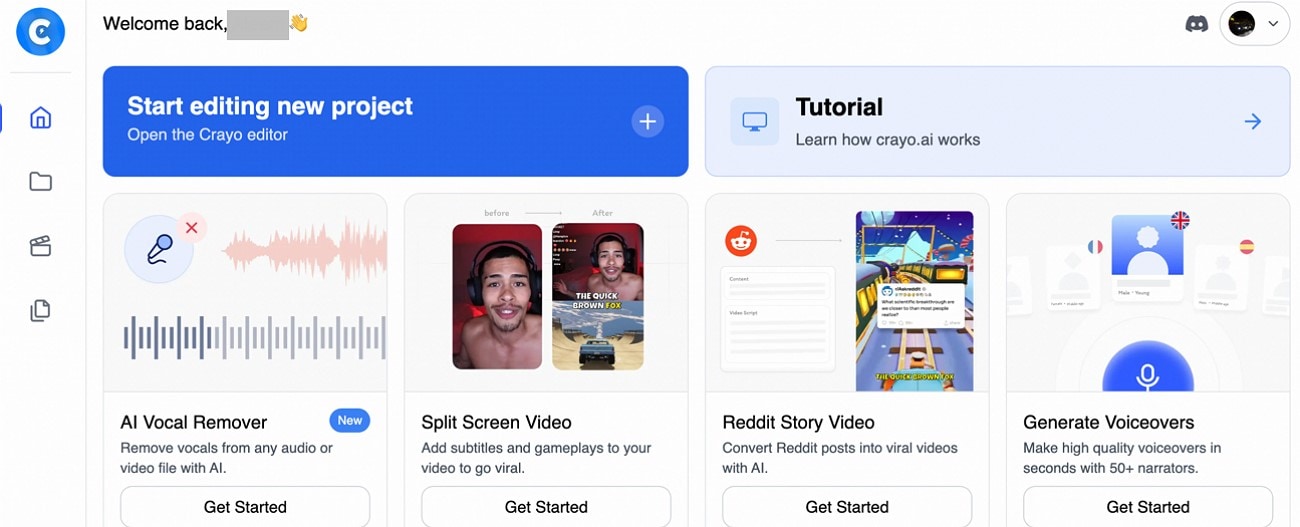
Entendiendo las funciones de Crayo AI
Crayo AI viene equipado con una variedad de funciones avanzadas que optimizan todo el proceso de creación de videos. Exploremos las características y capacidades clave que hacen de esta herramienta la elección adecuada en línea para la generación de videos:
Crayo AI también ofrece una función práctica de descarga, permitiendo a los usuarios guardar y exportar fácilmente sus videos terminados. Permite descargar videos de TikTok y YouTube a tus dispositivos simplemente pegando sus enlaces.
Planes de precios
| Planes | Precios |
| Hobby | $19/mes |
| Clipper | $39/mes |
Parte 2. Guía fácil para usar Crayo AI Video Editor para generar contenido
Habiendo conocido en detalle las funciones de este editor de video con IA en este análisis de Crayo AI, exploremos la guía para utilizar esta herramienta en la generación de videos. A continuación se mencionan los pasos para crear videos sorprendentes usando esta herramienta impulsada por IA:
- Después de acceder a la herramienta en tu navegador web, inicia sesión en tu cuenta de Crayo.
- Luego, dirígete al lado izquierdo del panel de control y selecciona tu opción de creación de video.
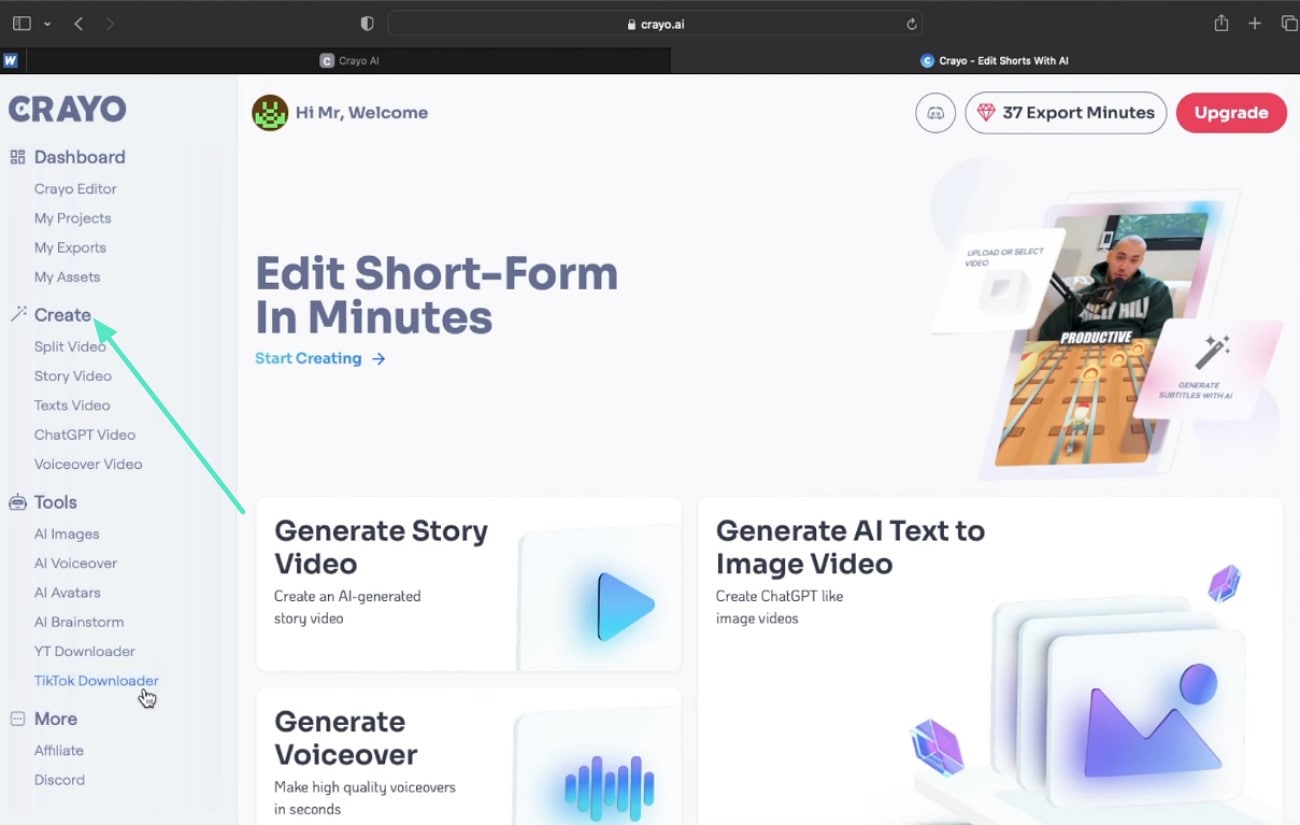
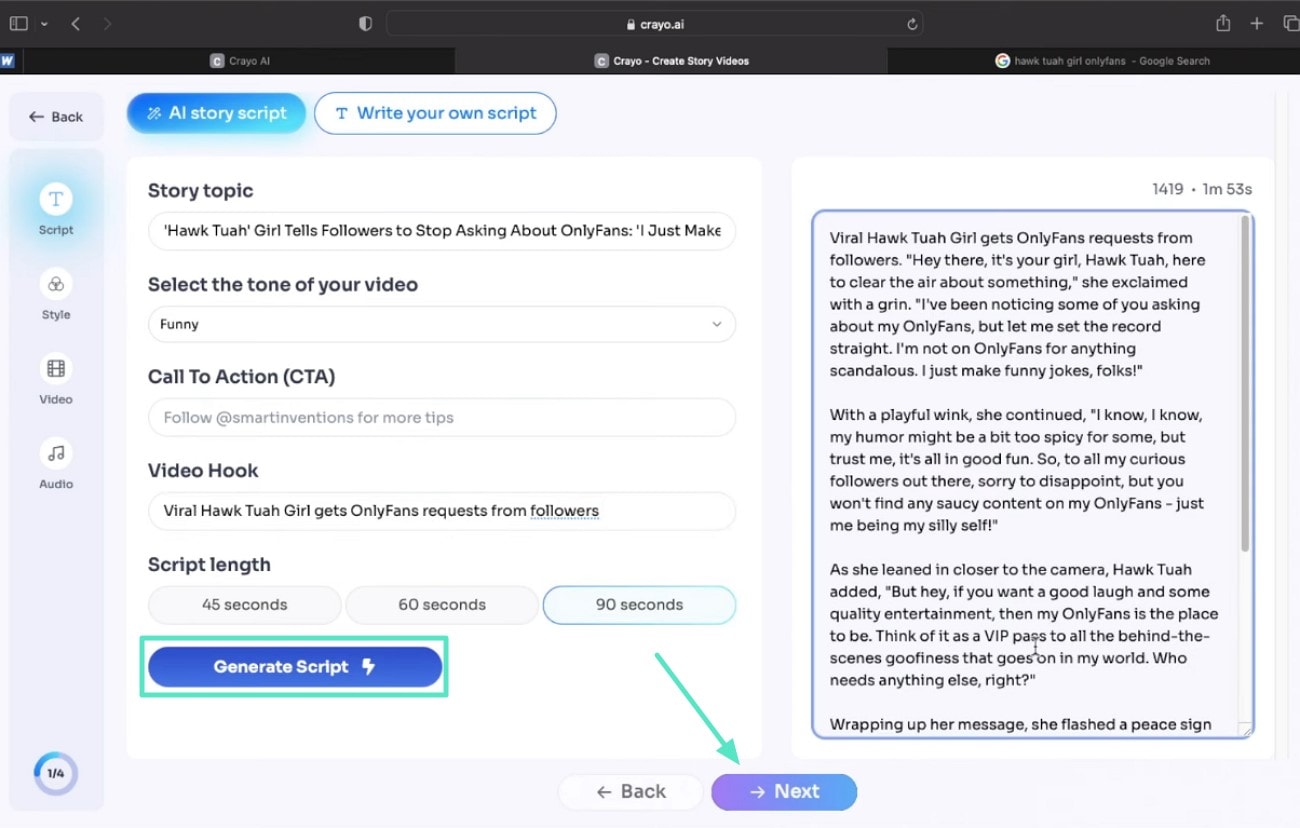
- Introduce el tema de tu video en el campo designado.
- Selecciona otras opciones como el tono y la longitud del guion eligiendo las opciones correspondientes.
- Haz clic en la opción "Generar Guion" ubicada dentro de la interfaz, luego pulsa "Siguiente".
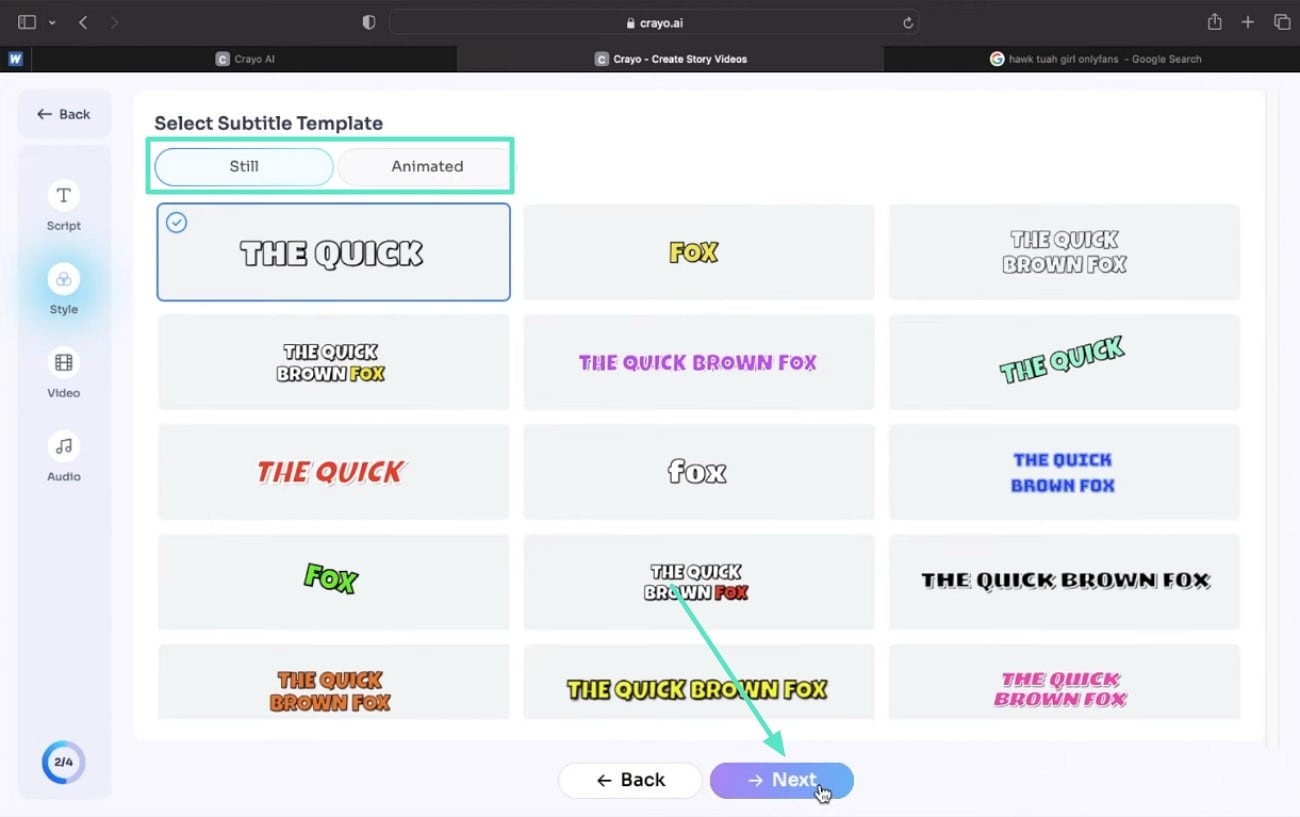
- Elige el estilo de subtítulos para tu video entre las opciones proporcionadas.
- Activa la sección "Estático" o "Animado" y continúa haciendo clic en "Siguiente".
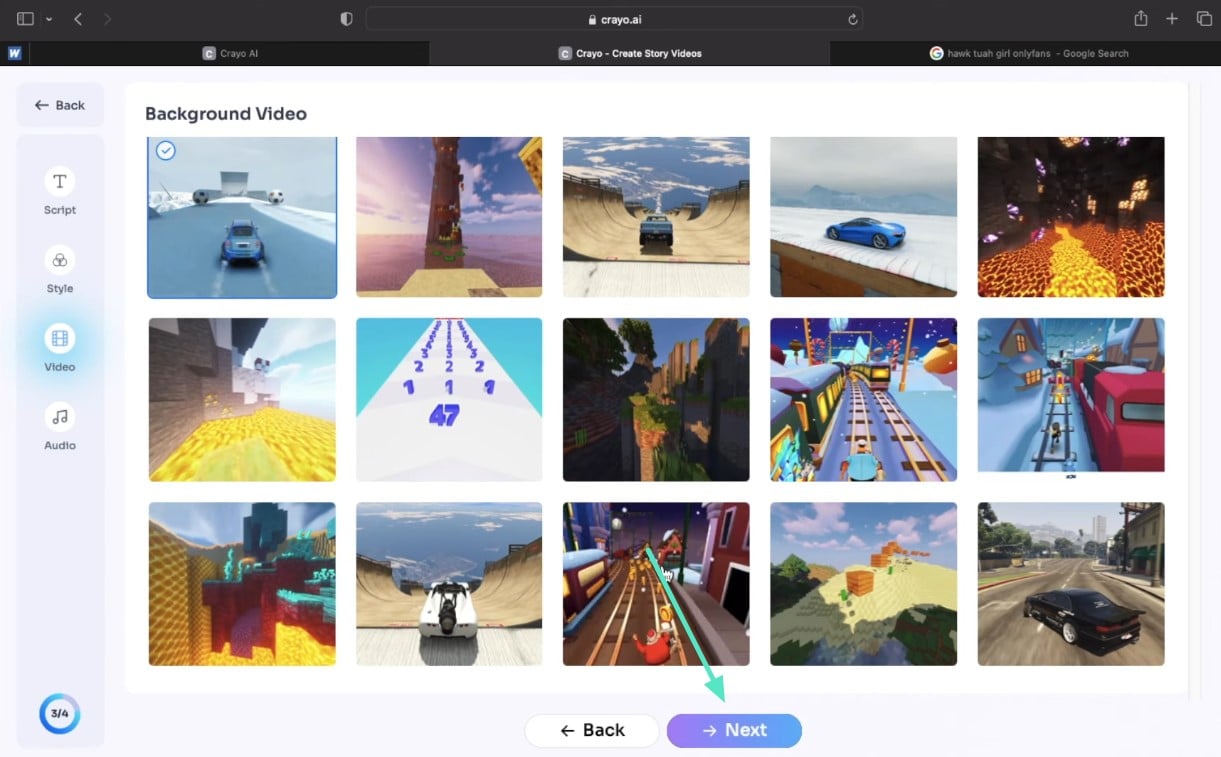
- Elige el fondo del video entre las opciones proporcionadas por la herramienta.
- Confirma tu selección haciendo clic en el botón "Siguiente" en la interfaz de Crayo AI.
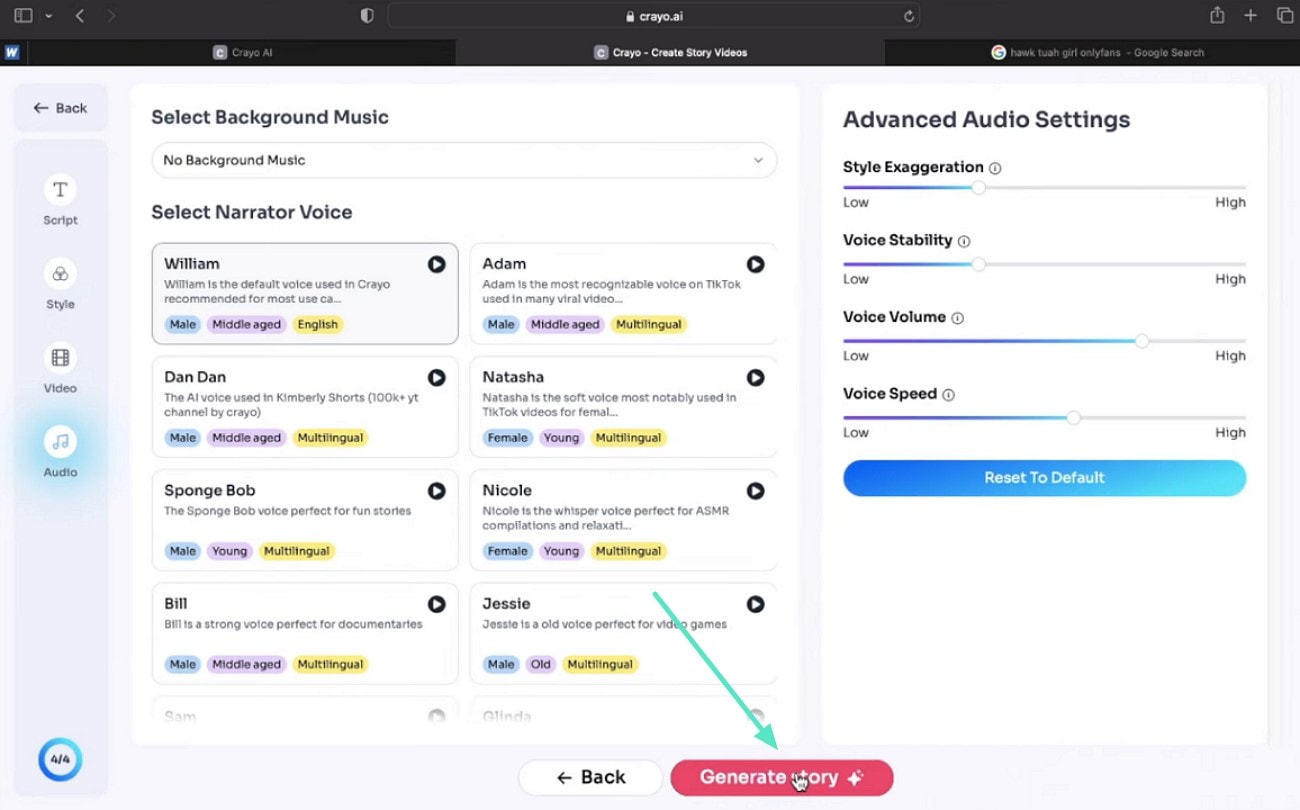
- Selecciona la música de fondo que prefieras de la biblioteca musical ofrecida por la herramienta.
- Configura los ajustes de audio como velocidad y volumen y pulsa el botón "Generar Historia" para ejecutar el proceso de generación.
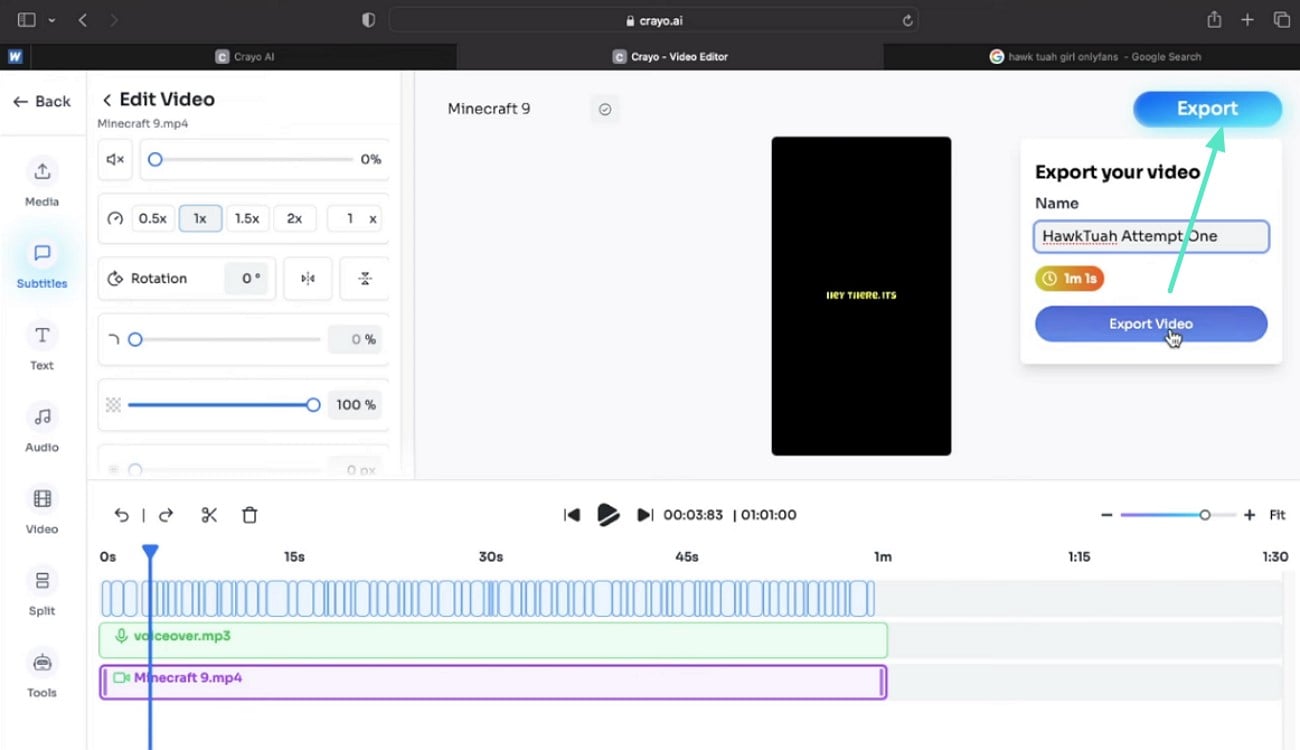
- El video generado aparecerá en la interfaz de edición donde puedes ajustar el contenido del video y los subtítulos.
- Cuando estés satisfecho, dirígete a la esquina superior derecha y pulsa el botón "Exportar".
Parte 3. Ventajas y desventajas de utilizar Crayo AI Video Editor
Después de analizar la guía de generación de videos para esta herramienta impulsada por IA, exploraremos algunas ventajas y desventajas de utilizar Crayo AI Video Editor para generar contenido:
- Realiza varias tareas avanzadas de edición de video, como aplicar un efecto de pantalla dividida al instante.
- Cambia la relación de aspecto y la velocidad del video según tus preferencias.
- Publica el video generado directamente en tus redes sociales con una portada personalizada.
- La biblioteca "Mis recursos" guarda tus recursos aplicados para acceso instantáneo.
- Las funciones avanzadas de edición de video son limitadas en comparación con otros editores profesionales.
- No hay un plan gratuito disponible, lo que impide a los usuarios probarlo rápidamente.
- No permite ajustar la calidad del video, la tasa de fotogramas ni la resolución.
Parte 4. Transforma tus ideas en videos rápidamente con soluciones de edición offline
Optar por una herramienta en línea como Crayo AI para generar videos puede ser una solución rápida para crear contenido, pero viene con varias limitaciones.
Limitaciones de las herramientas en línea que debes conocer
- Acceso instantáneo sin necesidad de instalación, pero suelen carecer de funciones avanzadas.
- La flexibilidad de edición limitada restringe el control creativo sobre los elementos del video.
- Las opciones de exportación están limitadas a menos formatos y resoluciones más bajas.
- Es complicado crear efectos dinámicos o animaciones avanzadas, lo que limita el acabado del video.
- La dependencia de la conexión a Internet puede afectar el rendimiento y la accesibilidad.
Razones para optar por un editor de video offline
- Funciona sin conexión, permitiendo edición sin interrupciones sin depender de Internet.
- Puede incorporar recursos generados por IA mientras ofrece un control manual extenso.
- Proporciona una amplia selección de animaciones, transiciones, filtros y plantillas de presentación de logotipos.
- Soporta exportaciones en alta resolución adecuadas para varias plataformas, incluyendo YouTube, videos cortos y anuncios.
- Ofrece mayor precisión y personalización, permitiendo creación de videos de calidad profesional.
Para los usuarios que prefieren la precisión sobre la velocidad, Wondershare Filmora es la alternativa offline adecuada a Crayo AI. Complementa la generación de videos por IA ofreciendo una experiencia de edición offline más precisa. Mejora el contenido generado por IA proporcionando una experiencia de edición más controlada y detallada, con funciones como efectos dinámicos, transiciones suaves y controles de audio avanzados.
 Descarga segura
Su interfaz intuitiva la hace accesible tanto para principiantes como para editores profesionales, permitiendo que cualquier persona cree vídeos pulidos sin esfuerzo. Además, ofrece múltiples opciones de exportación para que los creadores puedan guardar sus proyectos en el formato que prefieran. Con sus precios competitivos, esta solución offline ofrece resultados de alta calidad sin exceder el presupuesto.
Funciones coherentes ofrecidas por Filmora
Si buscas una herramienta de acceso inmediato y que genere vídeos rápidamente, puedes optar por Crayo AI VideoEditor. Sin embargo, si buscas edición precisa con un conjunto completo de funciones,Wondershare Filmoraes la herramienta que necesitas.
A continuación se muestra una tabla comparativa que evidencia cómo Filmora supera en funcionalidades a Crayo:
| Función | Wondershare Filmora | Crayo AI Video Editor |
| Generación de vídeos | Ofrece generación de vídeos impulsada por IA a partir de texto e imágenes con integración de Veo 3 y opciones de plantillas. | Creación de vídeos impulsada por IA con integración de Veo 3, pero sin plantillas disponibles. |
| Locuciones | Soporta locuciones por IA, además de grabación de voz manual y edición avanzada de audio, así como clonación de voz. | Permite grabar locuciones para tu vídeo, pero sin funciones de edición de audio mediante IA. |
| Generación de imágenes | Ofrece generación de imágenes integrada con IA a partir de texto, eligiendo diferentes estilos de imagen. | Genera imágenes a partir de texto. |
| Ideas de contenido | Te proporciona generación de guiones asistida por IA para crear vídeos atractivos. | Genera ideas para tus vídeos. |
| Descarga y exportación | Múltiples opciones de exportación, incluyendo 4K, formatos variados y ajustes predeterminados para plataformas. | Exportación sencilla con formato estándar. |
- Robusto soporte para edición de vídeo y audio multipista con línea de tiempo magnética.
- Potente corrección y gradación de color para lograr imágenes vibrantes.
- Seguimiento de movimiento y retrato con IA para hacer que el sujeto sea el centro de atención en los vídeos.
- Amplia biblioteca de recursos con efectos, filtros y transiciones para mejorar las imágenes.
- Soporte en múltiples plataformas, incluyendo Windows, Mac, iOS y Android.
- Estaalternativa a Crayo AIofrece títulos personalizables y animaciones de texto para contar historias y marcas de manera atractiva.
- Ofrece diversidad en la creación de contenido gracias a una función integrada de grabación de pantalla.
- La variedad de plantillas en Filmora hace que la edición de vídeos sea más creativa y única.
- Un marca de agua se añade al resultado generado con la versión gratuita de esta herramienta.
Para más detalles, por favor visita la página de compra donde hay disponibles varios planes de precios.
Windows, Mac, Android, iOS
Guía paso a paso para crear y editar vídeos fácilmente con Filmora
Después de conocer todos los detalles sobre Filmora en esteanálisis de Crayo AI, exploremos la guía paso a paso para generar y perfeccionar vídeos usando esta herramienta integral:

- Comienza abriendo Filmora en tu dispositivo y accediendo a la página principal.
- Desde allí, localiza la función "Imagen a Vídeo" y haz clic para continuar.
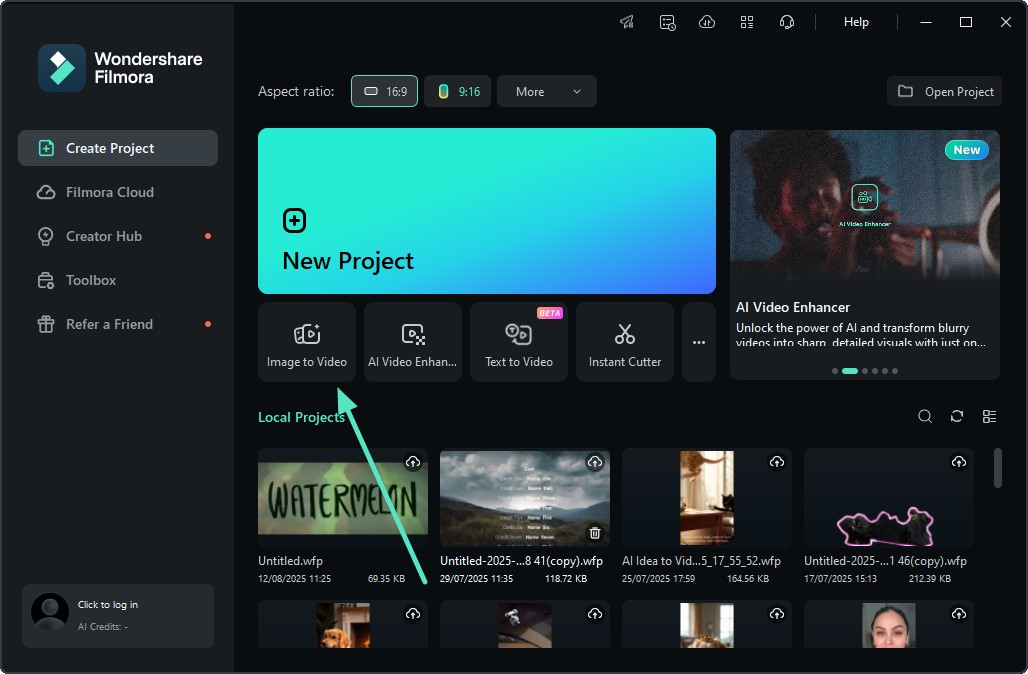 Descarga segura
- Activa la sección "Generación de vídeo" situada debajo de la barra de herramientas.
- Accede a la opción "Imagen a Vídeo- Veo 3" e importa la imagen que deseas convertir en vídeo.
- Especifica tus requisitos en forma de texto en el campo correspondiente.
- Haz clic en el botón "Generar" para ejecutar el proceso.
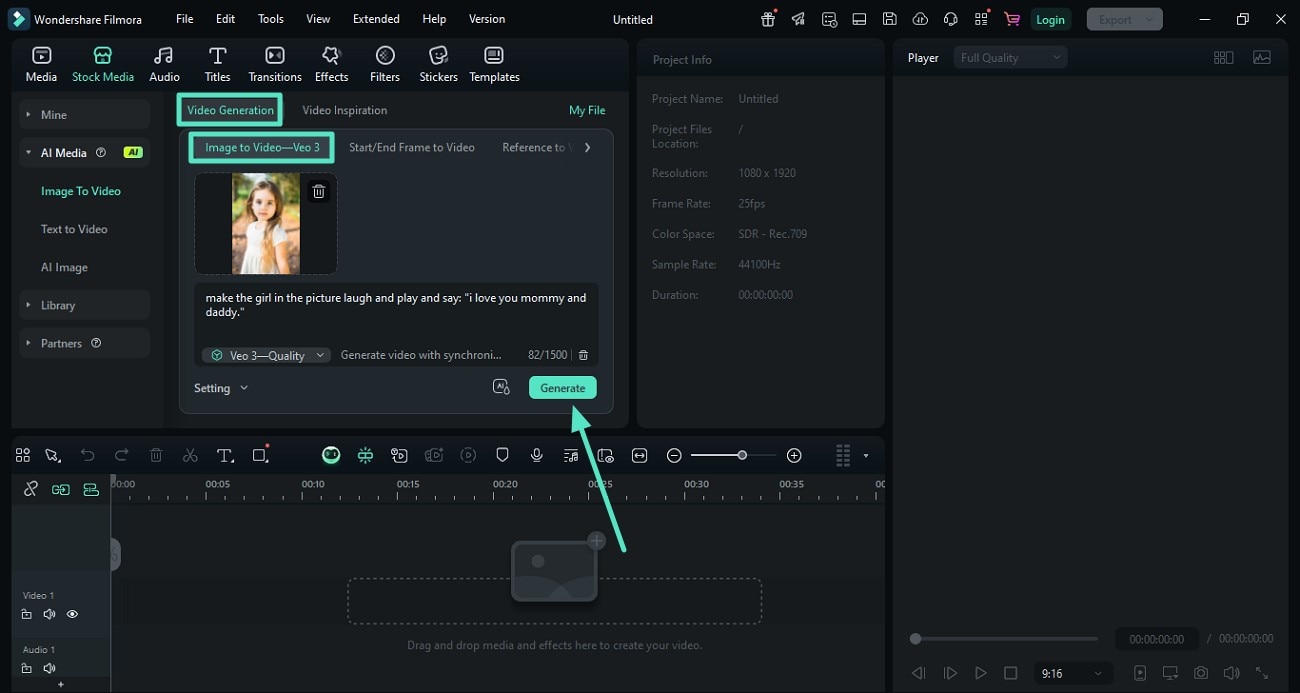
- Arrastra el vídeo generado a la línea de tiempo de edición para mejorarlo aún más.
- Ve al panel "Vídeo" y habilita la sección "Herramientas de IA".
- Activa "Estabilización" y "Reducción de ruido de vídeo" para eliminar sacudidas y artefactos no deseados.
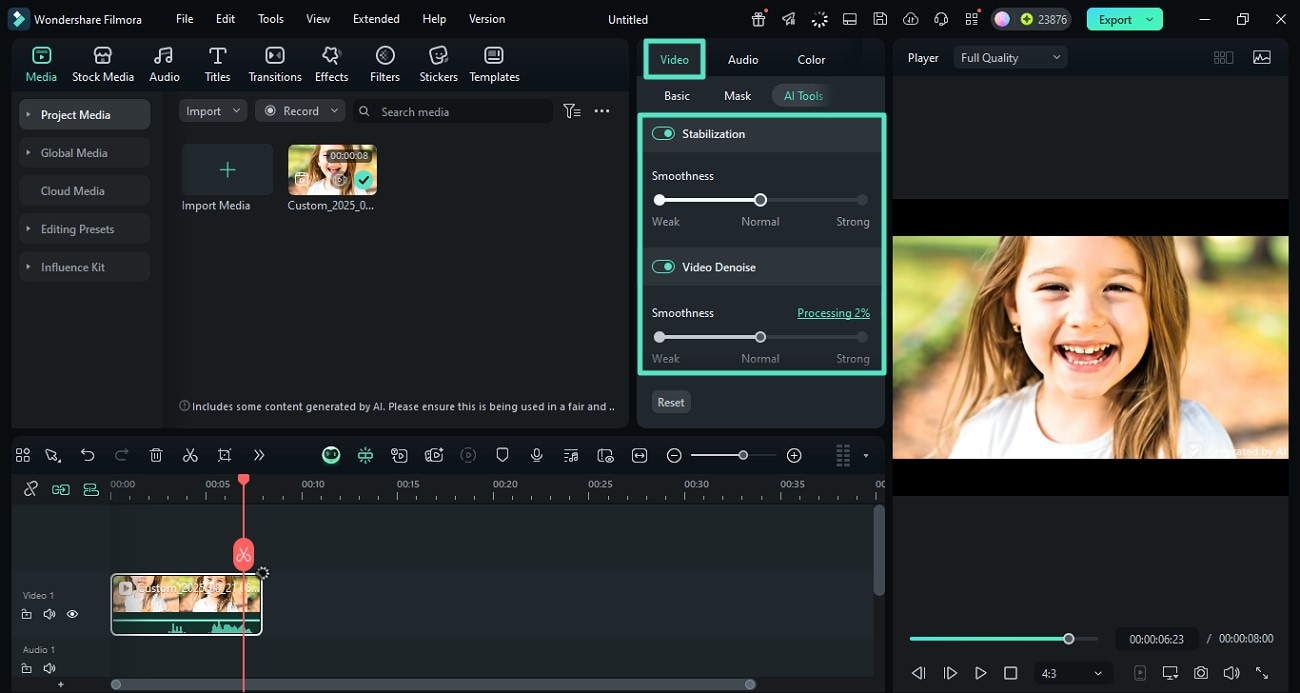
- En lainterfaz Veo-3, el sistema puede generar automáticamente audio que coincide con el contenido del vídeo.
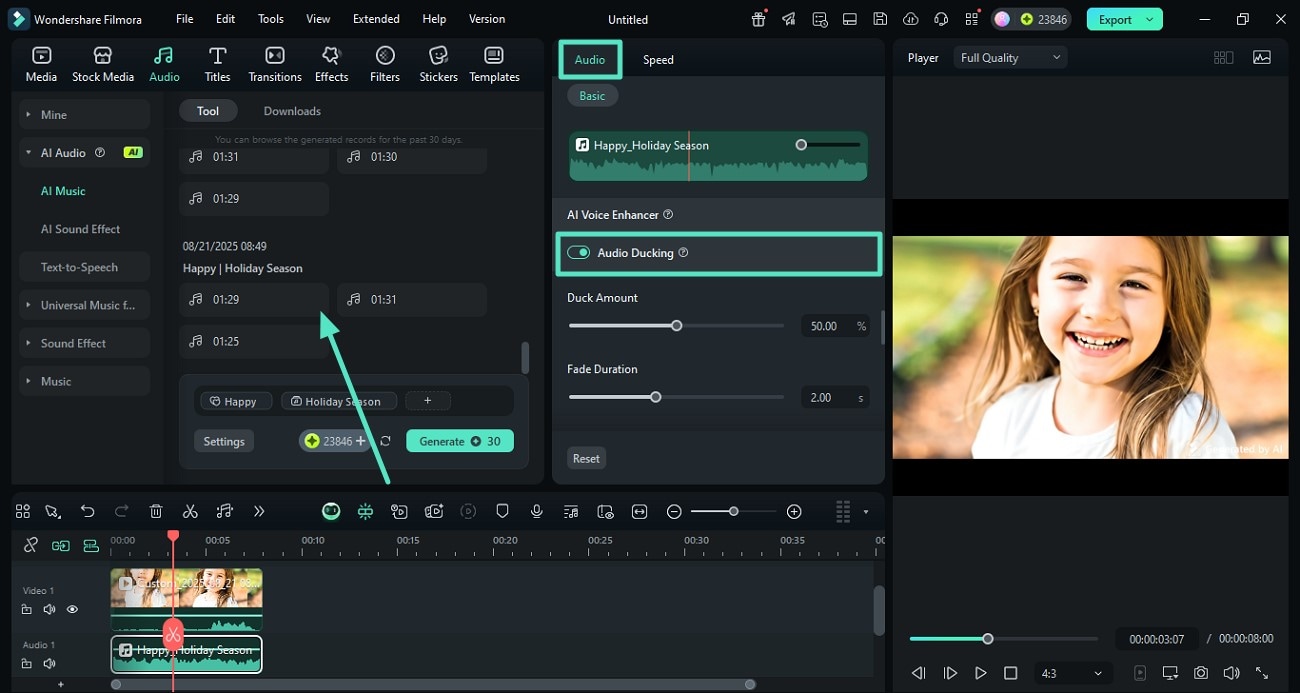
- Ve a lasección "Audio"y habilita "Música con IA" para ajustar el audio generado si es necesario.
- Haz clic en"Generar"para producir música de fondo y efectos de sonido sincronizados con tu vídeo.
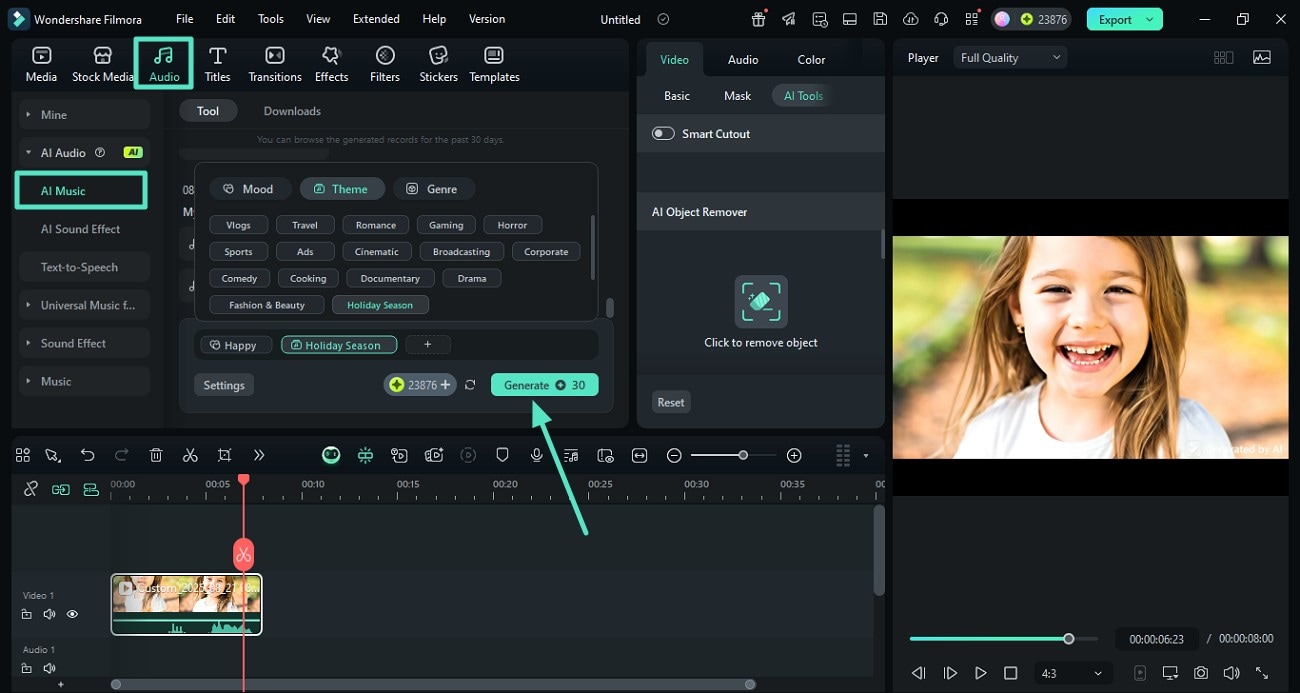
- Ve de nuevo al panel "Audio" y habilita "Audio Ducking" para que la música baje de volumen durante los diálogos.
- Aplica más ajustes de audio usando el mismo panel de la interfaz deCrayo AI.
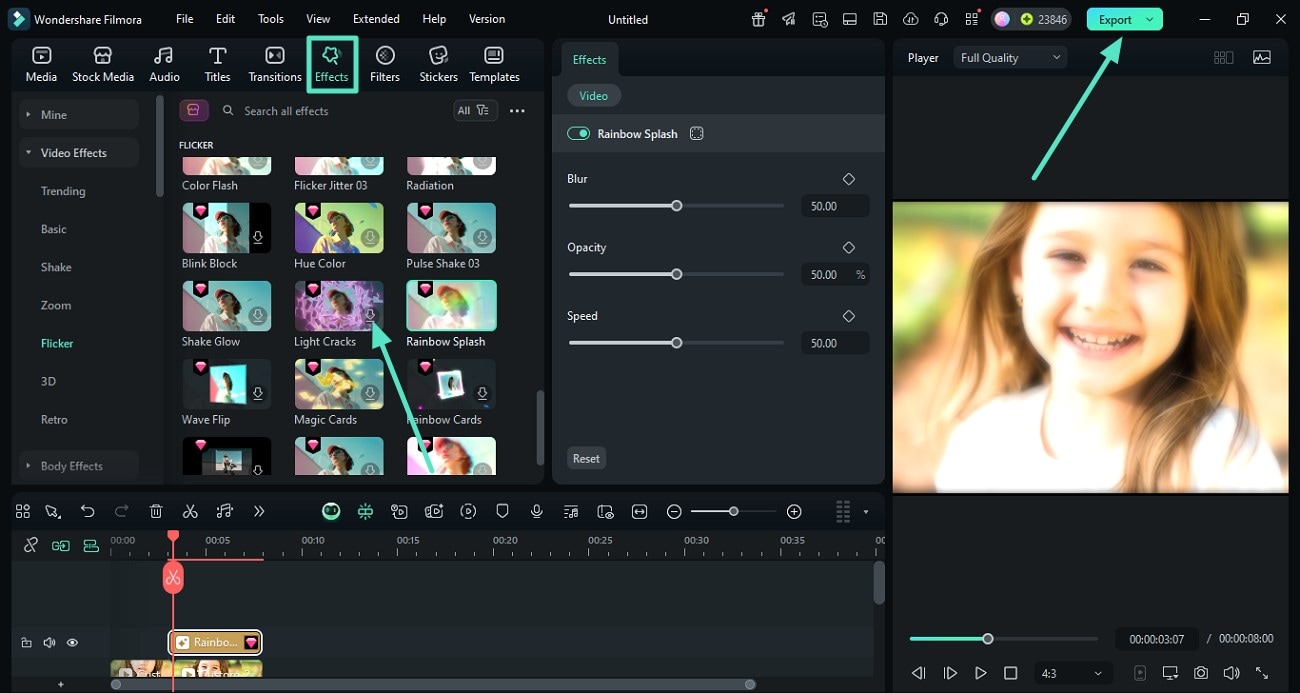
- Navega hasta "Efectos", selecciona tu favorito y presiona el icono "+" para aplicarlo.
- Pulsa el botón "Exportar" para guardar el vídeo final en tu dispositivo.
Conclusión
Para finalizar, este artículo presentó una revisión completa de uno de los editores de vídeo online más populares,Crayo AEditor de Video con IA. El artículo cubría todos los detalles y funcionalidades importantes de esta herramienta de creación de videos. Sin embargo, la herramienta tiene ciertas limitaciones que restringen a los usuarios de crear el contenido que desean. Para estos casos, se utilizan herramientas como Wondershare Filmora, que ofrecen completa facilidad de uso junto con resultados de alta calidad para sus usuarios.

