
 100% seguro
| No requiere suscripción | Sin malware
100% seguro
| No requiere suscripción | Sin malware

¿Quieres ahorrar tiempo al añadir subtítulos a tus vídeos? Con los subtítulos automáticos de Clipchamp, puedes generar subtítulos de forma automática mediante reconocimiento de voz. Es una función muy útil para mejorar la accesibilidad de tus vídeos y mantener la atención de quienes los ven sin sonido.
Además de crear subtítulos automáticos, Clipchamp también permite editarlos manualmente. Así puedes corregir el texto, ajustar la sincronización y adaptar el estilo visual al tipo de contenido que publicas. Esto te da más control sobre el resultado final y sobre la forma en que transmites tu mensaje.
En esta guía verás cómo poner subtítulos en Clipchamp, tanto de forma automática como manual. Además, al final encontrarás una alternativa con IA por si buscas más opciones de personalización, compatibilidad y control.

Cómo añadir subtítulos automáticos en Clipchamp
La función de subtítulos automáticos de Clipchamp te permite generar texto a partir del audio mediante tecnología de voz a texto. Es una opción práctica si quieres subtitular vídeos rápidamente sin hacer una transcripción manual completa.
Sigue este paso a paso para añadir subtítulos en Clipchamp con la herramienta automática:
Paso 1. Inicia sesión en Clipchamp y crea el proyecto
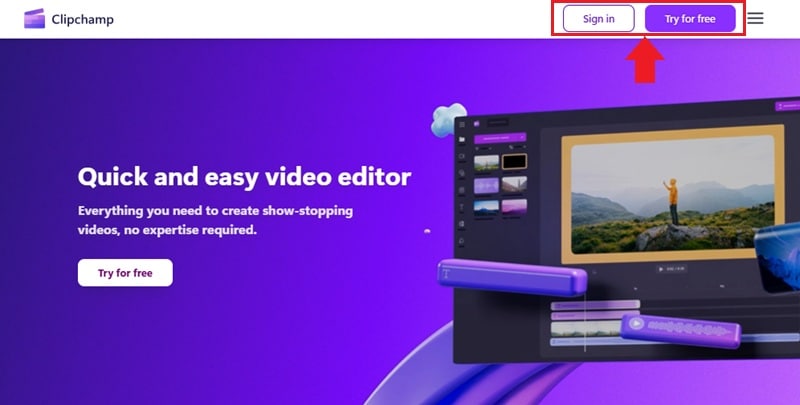
Ve a la web de Clipchamp y haz clic en Iniciar sesión si ya tienes una cuenta. Si no, selecciona Prueba gratis para crear una nueva.
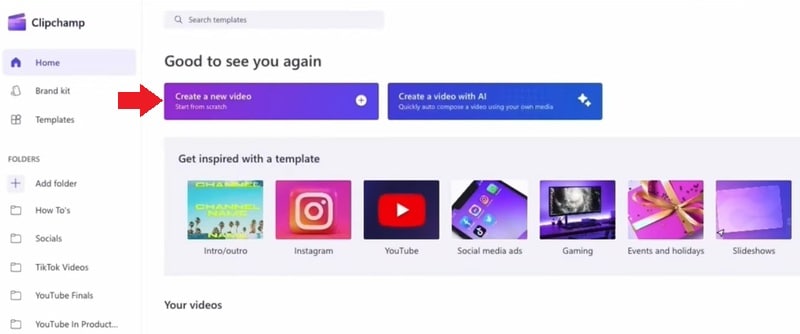
Una vez dentro, entra en Inicio > Crear un nuevo vídeo para empezar a trabajar.
Paso 2. Sube el vídeo y añádelo a la línea de tiempo
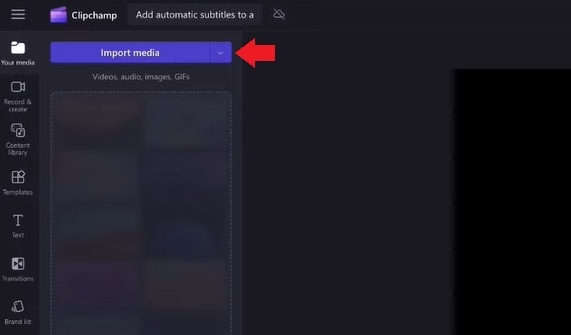
En la barra lateral, abre la pestaña Tus medios y haz clic en Importar multimedia para subir el vídeo desde tu dispositivo. También puedes usar el menú desplegable para importarlo desde un servicio de almacenamiento en la nube.
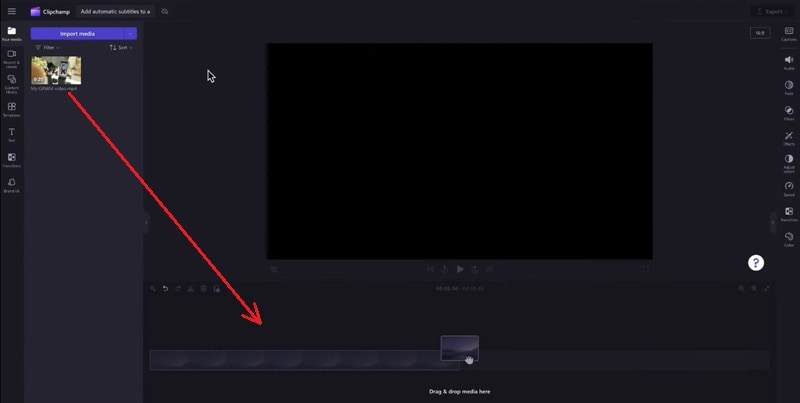
Cuando el archivo esté listo, arrástralo a la línea de tiempo para empezar a editar.
Paso 3. Activa los subtítulos automáticos de Clipchamp
Selecciona el vídeo en la línea de tiempo. Después, en la parte derecha de la interfaz, abre la pestaña Subtítulos y pulsa el botón Activar subtítulos automáticos.
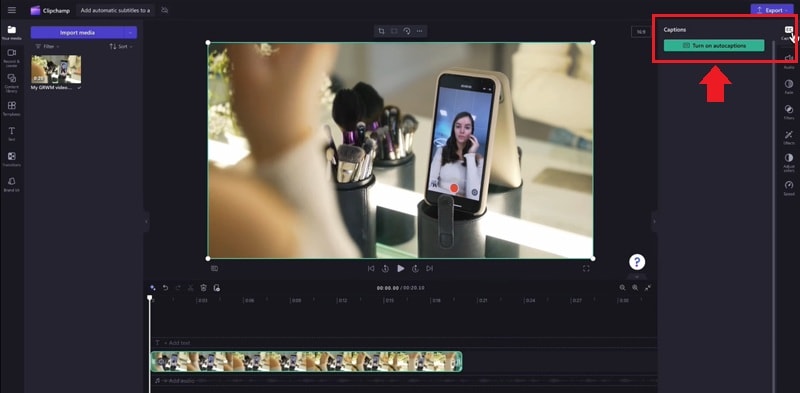
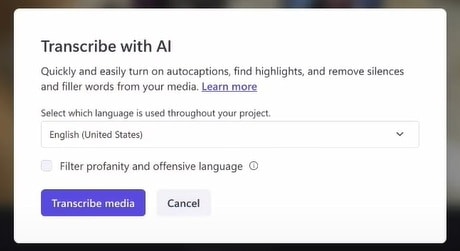
Se abrirá una ventana emergente. Elige el idioma del vídeo y, si quieres, activa el filtro de palabras ofensivas. Luego haz clic en Transcribir multimedia para generar los subtítulos.

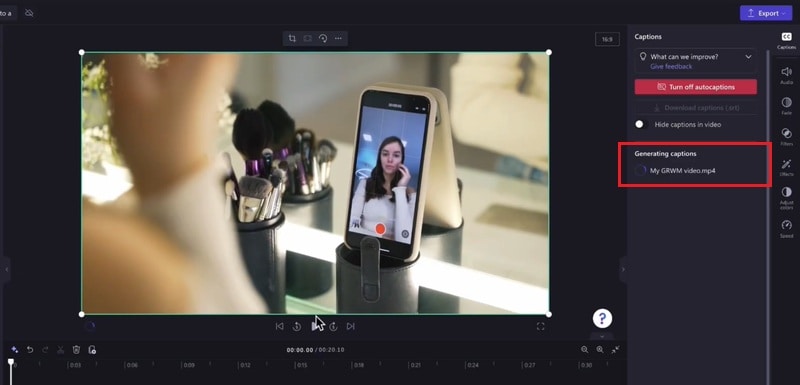
Paso 4. Espera a que se generen los subtítulos
El proceso puede tardar unos minutos, según la duración del vídeo y la velocidad de tu conexión. Cuando termine, verás los subtítulos en la pestaña correspondiente y también en la vista previa del proyecto.
Cómo personalizar manualmente los subtítulos en Clipchamp
Después de generar los subtítulos automáticos, conviene revisarlos. Puedes corregir errores de transcripción, mejorar la redacción y adaptar el estilo visual para que encaje mejor con tu vídeo.
Sigue estos pasos para personalizar los subtítulos en Clipchamp:
Paso 1. Edita el texto de los subtítulos
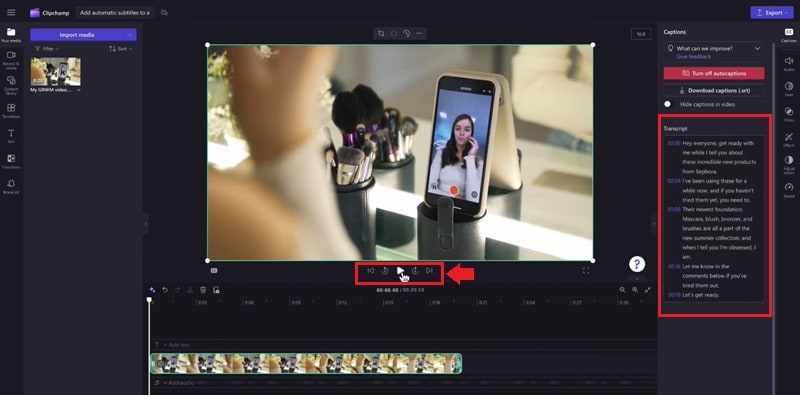
- Usa el botón Reproducir para previsualizar el vídeo con subtítulos.
- Abre la pestaña Subtítulos a la derecha y haz clic en cualquier palabra o frase para corregir errores ortográficos, ajustar expresiones o reescribir fragmentos poco claros.
Paso 2. Ajusta la sincronización de los subtítulos
Si ves que aparecen demasiado pronto o demasiado tarde, puedes modificar manualmente el tiempo para que coincidan mejor con el audio.
Paso 3. Personaliza el estilo de los subtítulos
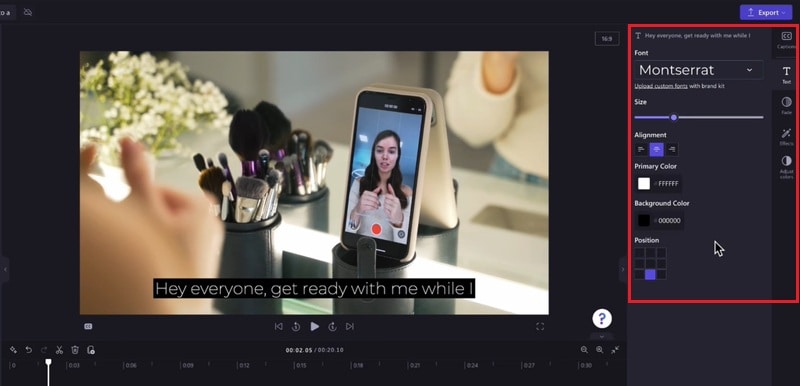
Ve a la pestaña Texto para cambiar el aspecto de los subtítulos. Desde ahí puedes:
- Cambiar el tipo y el tamaño de la fuente.
- Ajustar el color del texto y del fondo.
- Modificar la alineación y la posición en pantalla.
- Añadir efectos como contorno, sombra o fundido.
Paso 4. Previsualiza el resultado
Haz clic en Reproducir para revisar cómo se ven los subtítulos dentro del vídeo y aplica los últimos ajustes si hace falta.
Paso 5. Exporta tu vídeo con subtítulos
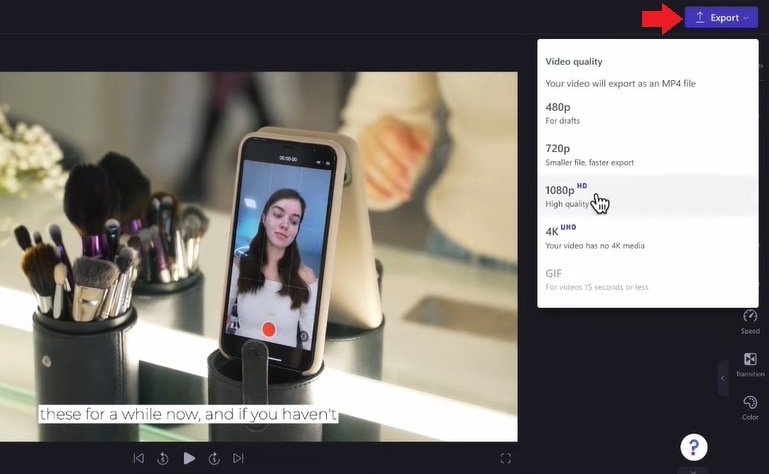
Cuando estés conforme con el resultado, haz clic en Exportar y elige la resolución que prefieras para guardar el vídeo con los subtítulos integrados.
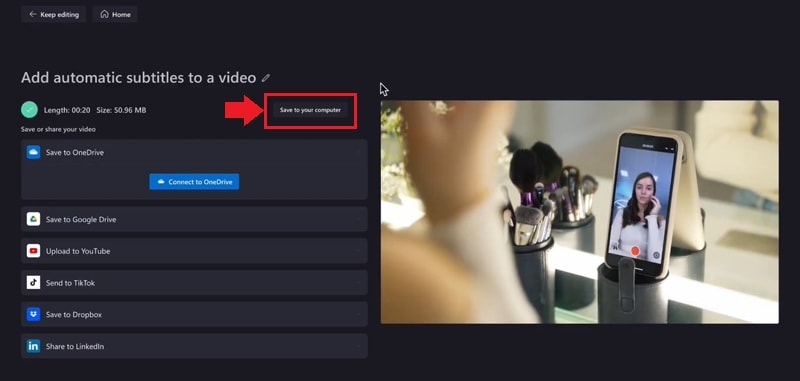
Espera a que termine la exportación y luego pulsa Guardar en tu equipo para descargar el archivo final.
Limitaciones de los subtítulos automáticos de Clipchamp
Los subtítulos automáticos de Clipchamp son útiles para agilizar el trabajo, pero conviene tener presentes algunas limitaciones:
- Compatibilidad con un solo idioma por vídeo: actualmente, Clipchamp solo permite generar subtítulos automáticos en un idioma cada vez. Si tu contenido mezcla varios idiomas, tendrás que separarlo o revisarlo manualmente.
- Transcripción incompleta en vídeos largos: algunos usuarios han detectado que, en proyectos extensos, la transcripción automática puede quedarse a medias y no procesar todo el contenido.
- Rendimiento variable según el navegador: la función suele rendir mejor en Microsoft Edge. En otros navegadores, como Chrome o Safari, pueden aparecer fallos o limitaciones durante la transcripción.
¿Quieres más flexibilidad? Prueba las herramientas de subtítulos con IA de Filmora
Si necesitas más opciones que las que ofrece Clipchamp, puedes valorar una alternativa más completa. Gracias a su función de voz a texto, Wondershare Filmora permite generar subtítulos automáticos con bastante precisión y con más posibilidades de personalización. Además, puedes seleccionar tanto el idioma original del vídeo como el idioma de destino para adaptar mejor el resultado.
Filmora también permite generar subtítulos para toda la línea de tiempo o solo para un fragmento concreto. Además, el texto creado puede convertirse en títulos editables y animarse de forma individual para dar más dinamismo al vídeo. A esto se suma una colección de plantillas listas para usar y opciones para personalizar fuente, color, alineación y estilo visual.
Si quieres ver cómo funciona, sigue esta guía para generar subtítulos automáticos con Wondershare Filmora:
Cómo generar subtítulos automáticos con Wondershare Filmora
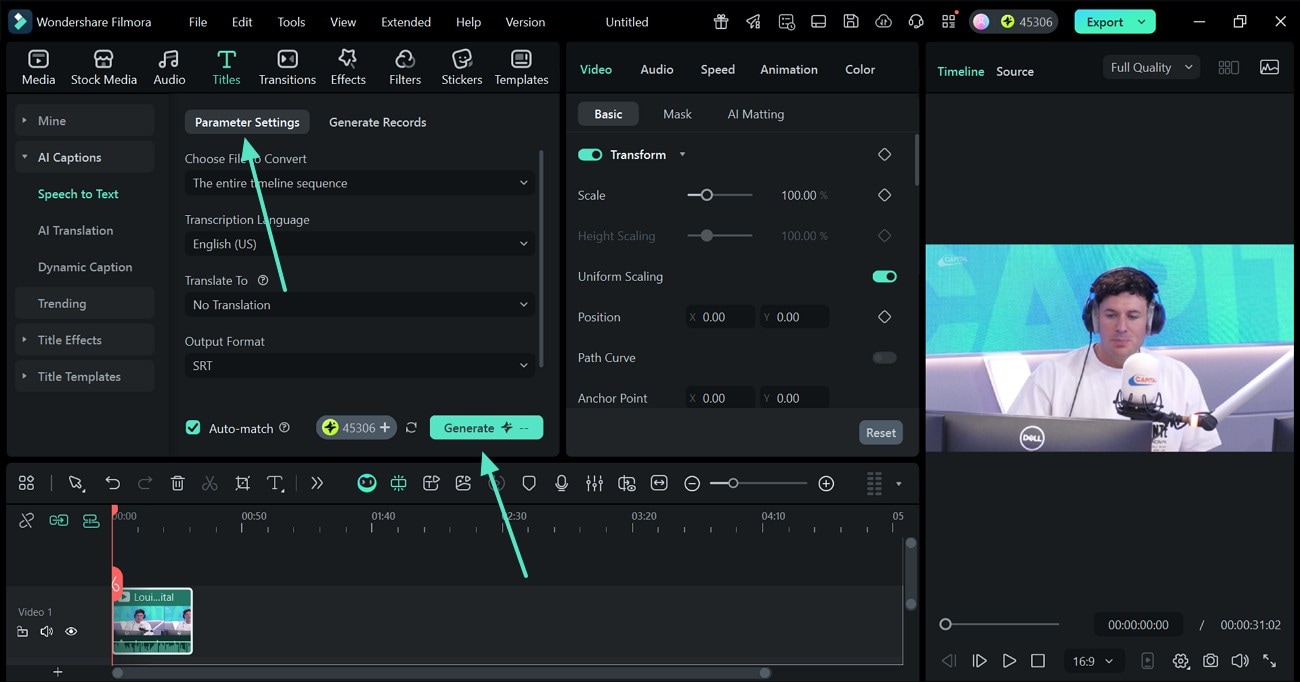
Paso 1. Empieza desde la pantalla principal. Para comenzar, selecciona el botón “Agregar subtítulos” e importa un vídeo en la siguiente interfaz.
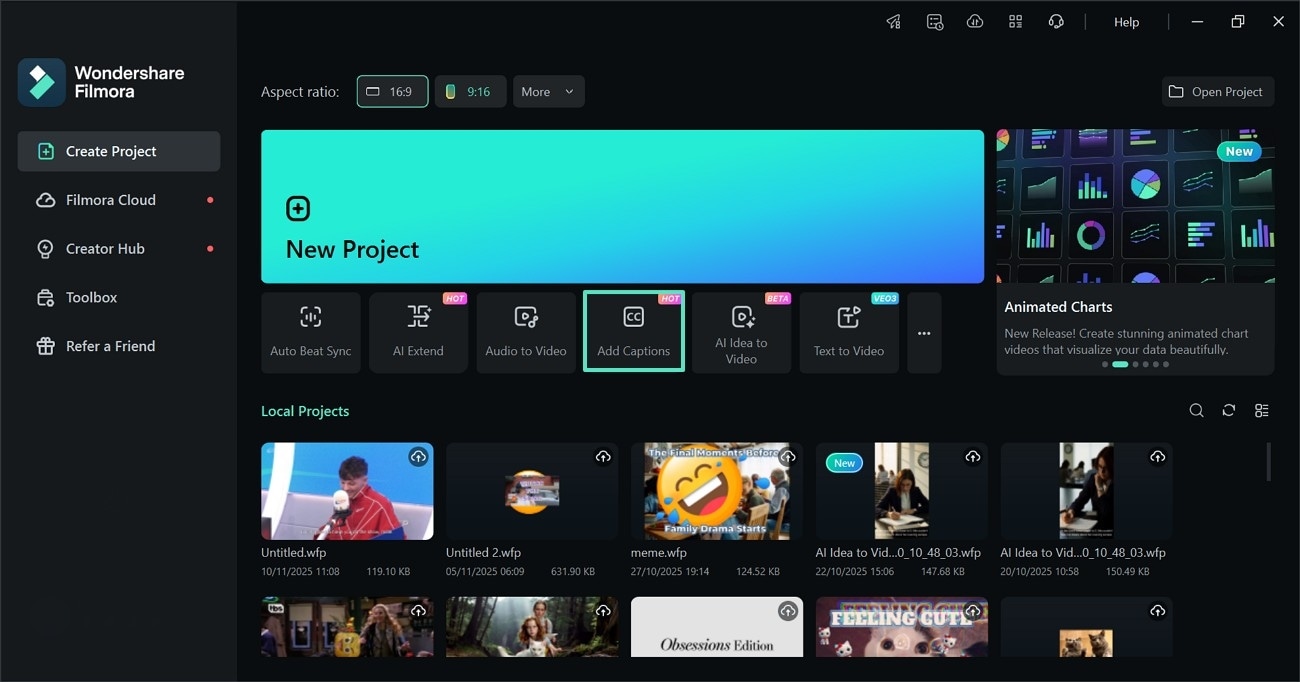
Paso 2. Usa la ventana de configuración. Ahora introduce los parámetros de transcripción en la ventana de “Configuración de parámetros” y pulsa el botón “Generar” para iniciar el proceso.
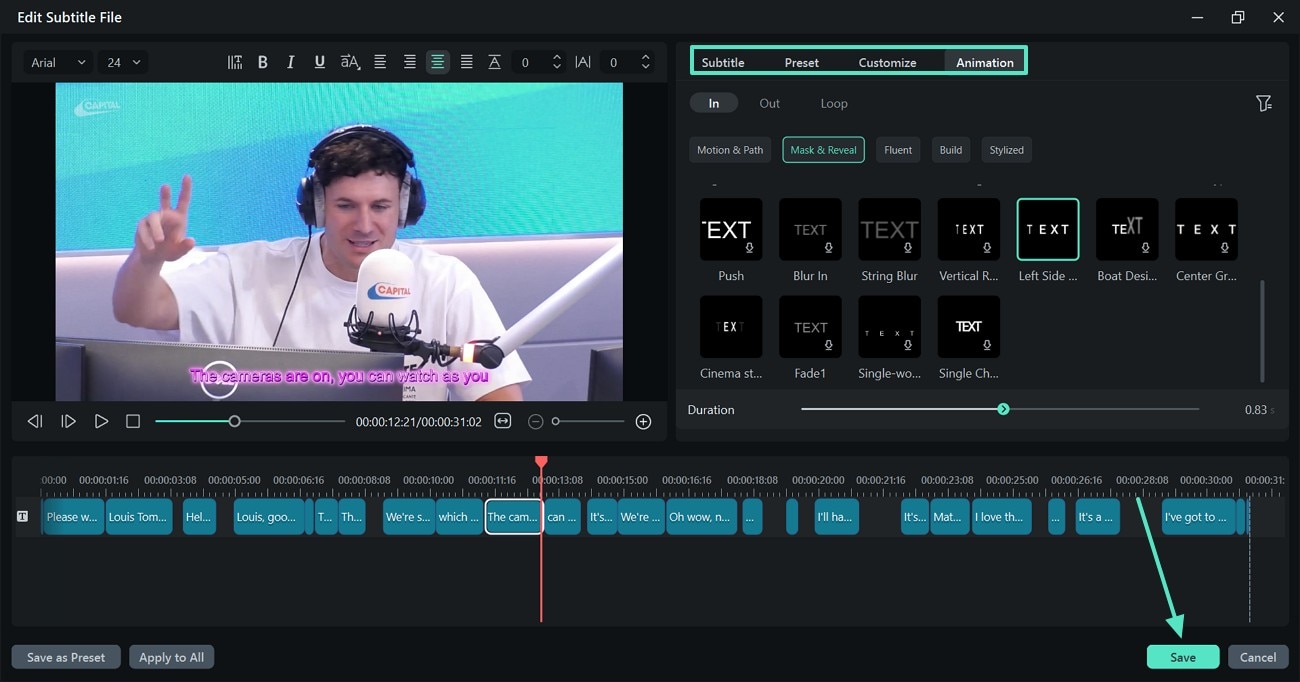
Paso 3. Da estilo a los subtítulos. Cuando se hayan generado, haz doble clic en la pista de texto de la línea de tiempo para abrir la ventana de edición. Desde ahí puedes modificar el contenido, aplicar un “Preestablecido”, “Personalizar” ese estilo y añadir “Animación” al texto. Cuando termines, pulsa “Guardar” para aplicar los cambios.
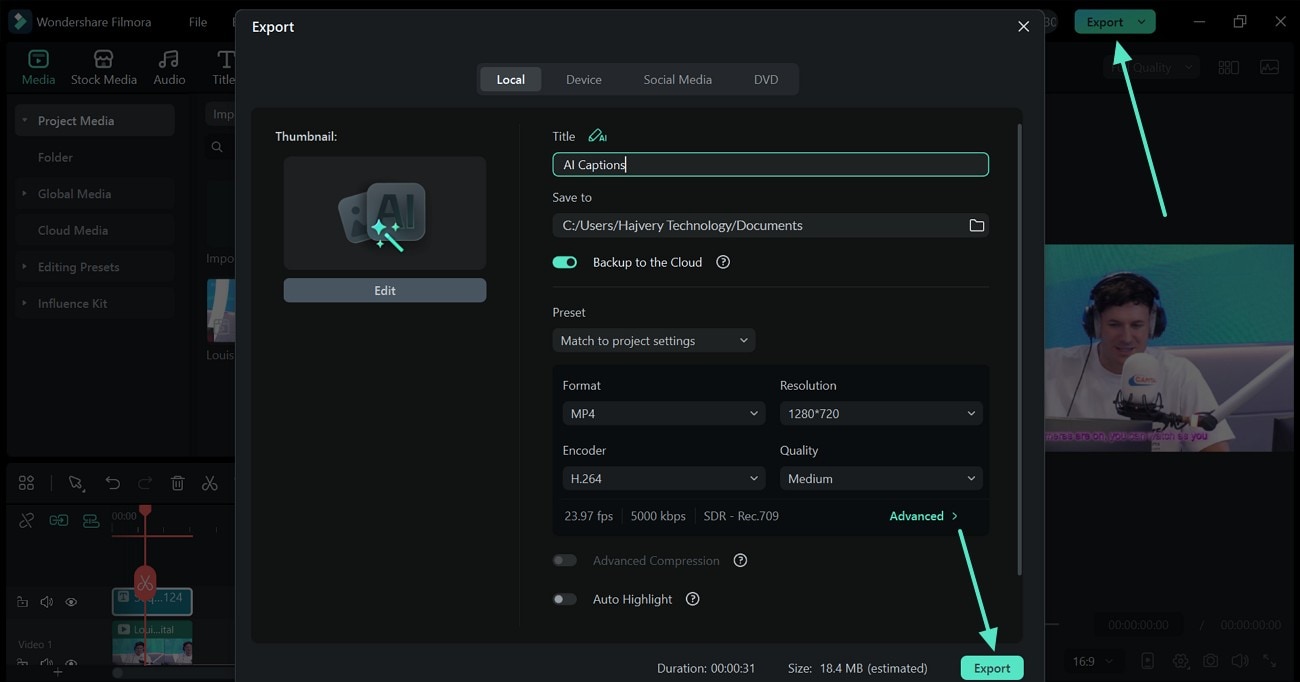
Paso 4. Guarda el proyecto con subtítulos. Cuando el vídeo esté listo, haz clic en el botón “Exportar” de la parte superior derecha para abrir la ventana de exportación y guardar el archivo final.


 Descarga segura | Sin malware
Conclusión
Con los subtítulos automáticos de Clipchamp, subtitular vídeos es un proceso mucho más rápido y cómodo. Esta función te ayuda a generar subtítulos sin escribir todo manualmente y mejora la accesibilidad del contenido, especialmente cuando se consume sin sonido.
Además, puedes editar manualmente los subtítulos para corregir errores, ajustar tiempos y adaptar el estilo al tono del vídeo. Así consigues un resultado más claro, más preciso y mejor alineado con lo que quieres comunicar.
Si necesitas funciones más avanzadas, soporte multilingüe y más control creativo, las herramientas de subtítulos con IA de Filmora pueden ser una alternativa interesante. ¿Quieres dar el siguiente paso? Empieza a editar tu próximo vídeo con subtítulos y mejora tanto la experiencia del usuario como el alcance de tu contenido.
