


 100% seguro | No requiere suscripción | Sin malware

¿Sabías que el 75 % de los usuarios de dispositivos móviles ven vídeos en silencio? Si no hay subtítulos en tu vídeo, solo el 25 % de tu audiencia recibe realmente el mensaje. En 2024, los subtítulos ya no serán opcionales. Es un requisito previo para la participación, la accesibilidad y la capacidad de descubrimiento.
Aun así, insertar subtítulos manualmente puede resultar difícil y llevar mucho tiempo. Una aplicación de subtítulos para Instagram ideal puede garantizar la generación automática precisa de subtítulos y brindar opciones de estilo creativo.
Esta guía repasaremos la función de subtítulos automáticos incorporada de Instagram y revelaremos la mejor aplicación de subtítulos para Instagram. También ofrece una guía completa para utilizar una herramienta de subtítulos basada en IA. Estás en el lugar correcto si estás buscando un generador de subtítulos automáticos para Instagram.

En este artículo
-
- Filmora: lo mejor para subtítulos generados por IA y edición de videos
- InShot: la mejor opción para edición rápida
- Zubtitle: lo mejor para subtítulos y subtítulos automáticos
- Subly: lo mejor para subtítulos automáticos y compatibilidad con varios idiomas
- AutoCap: la mejor opción para subtítulos rápidos
Parte 1: Subtítulos automáticos integrados en Instagram
Instagram cuenta con una configuración de subtítulos automáticos que puedes activar al publicar videos. La función de subtítulos automáticos genera subtítulos transcribiendo las palabras habladas en el vídeo. Esta función utiliza tecnología de reconocimiento de voz para convertir el sonido en palabras y luego mostrarlo como texto transcrito en los videos.
1. Cómo agregar subtítulos a las historias de Instagram:
Paso 1: Abre Instagram Stories y graba o sube un video.
Paso 2: Toca el icono de sticker y selecciona Subtítulos.
Paso 3: Instagram transcribirá automáticamente el audio en subtítulos.
Paso 4: Elige entre los estilos de texto disponibles y colóquelos según sea necesario.

2. Cómo agregar subtítulos a los Reels de Instagram:
Paso 1: Graba o sube un vídeo en Instagram Reels.
Paso 2: Toca Vista previa y luego selecciona Subtítulos de las herramientas disponibles.
Paso 3: La aplicación generará subtítulos automáticamente en función de las palabras habladas.
Paso 4: Ajusta la ubicación y el estilo de los subtítulos antes de publicar.

Limitaciones de la función de subtítulos automáticos de Instagram:
- Opciones de edición mínimas: No se pueden ajustar palabras individuales ni mejorar la precisión.
- Compatibilidad de idiomas limitada: Sólo admite unos pocos idiomas.
- Problemas de precisión: Puede malinterpretar las palabras, especialmente con ruido de fondo.
- Estilo básico: Sin funciones avanzadas de fuentes, animaciones o personalización.
Para obtener una guía visual sobre cómo habilitar los subtítulos automáticos de Instagram, consulta este video tutorial:
Parte 2: Las 5 mejores aplicaciones para añadir subtítulos a los vídeos de Instagram
Para superar las limitaciones de la función integrada de Instagram, considera estas 5 aplicaciones principales diseñadas para mejorar tu experiencia de subtítulos:
1- Filmora: la mejor opción para subtítulos generados por IA y edición de videos
Con una interfaz de usuario fácil de navegar y una gran cantidad de funciones sólidas, incluidas herramientas de subtítulos impulsadas por inteligencia artificial, Filmora es una aplicación de edición de video todo incluido. Con la amplia capacidad de AI Caption Generator, puedes agregar subtítulos a tus videos mientras estás en movimiento. Los subtítulos pueden hacer o deshacer un video, pero la aplicación Filmora te permite eliminarlos y agregar otros nuevos.




Características
- Plantillas de subtítulos dinámicos: Elige entre varias plantillas de subtítulos para que tu texto destaque, con opciones de visualización línea por línea, subtítulos en pantalla completa o animación palabra por palabra.
- Conversión de voz a texto con IA: Genera automáticamente subtítulos precisos a partir del audio de tu vídeo.
- Efectos de texto personalizables: Elige entre varias fuentes, colores y animaciones para combinar con el estilo de tu marca.
- Soporte multi-idioma: Admite múltiples idiomas para diferentes públicos.
- Integración perfecta con las redes sociales: Optimiza vídeos para varias plataformas, incluido Instagram.
Pros y contras
Cómo generar subtítulos para Instagram/TikTok usando AI Caption en Filmora:
01 de 05 Importar un video para usarlo como función de subtítulos
Abre la aplicación Filmora en tu teléfono y navega por la interfaz. Selecciona "Subtítulos con IA" de las funciones disponibles para incorporarlas en tu video.
02 de 05 Desplázate hacia abajo hasta Idioma y luego haz clic en "Agregar subtítulos"
Ve a la opción "Seleccionar el idioma actual" en la pantalla que acaba de aparecer para volver al idioma original del video. Se pueden generar subtítulos para tu video tocando la opción "Agregar subtítulos" después.

03 de 05 Editar proyecto y aplicar plantillas
Después de generar los subtítulos, elige entre varias plantillas de texto para mejorar tu video. Puedes usarlo para partes de video específicas o seleccionar “Aplicar todo” para aplicar la plantilla a todo el video. Pulsa "Aplicar" para finalizar la selección.

04 de 05 Personalizar estilo de texto
A continuación, elige un estilo de texto que se adapte a tu tema. Ajusta el grosor del borde y el color de fondo para una mejor visibilidad. Alinee o reposicione el texto para garantizar una ubicación adecuada.

05 de 05 Mejora tu vídeo
También puedes seleccionar fuentes personalizadas, texto artísticoo emojis para complementar tu contenido. Agregue animaciones para que los subtítulos sean dinámicos y visualmente atractivos.

2- InShot: la mejor opción para edición rápida
InShot es una excelente opción para los creadores que buscan agregar subtítulos a sus videos de Instagram manualmente. Aunque falta una función de subtítulos automáticos, es fácil editar texto, aplicar filtros y agregar toques personales a los videos usando stickers.

Características
- Salida de vídeo de alta calidad: La aplicación permite a los usuarios generar videos de excelente calidad de hasta 4k y 60 FPS, lo que es perfecto para contenido profesional.
- Publicación sencilla en redes sociales: Permite una publicación más sencilla en las redes sociales al permitir a los usuarios agregar bordes borrosos a los videos.
- Filtros cinematográficos: Ofrece una variedad de filtros cinematográficos para mejorar el atractivo general del video.
Pros y contras
3- Zubtitle: ideal para subtítulos y subtítulos automáticos
Para aquellos que buscan un generador de subtítulos automáticos para Instagram, Zubtitle ofrece una solución rápida y eficiente. Es una herramienta de subtitulado de videos automatizado que utiliza tecnología de inteligencia artificial para agregar subtítulos a los videos.

Además, esta aplicación está destinada a comercializadores, organizaciones comerciales y creadores de contenido que deseen mejorar la participación y la accesibilidad. Puede ayudarte a transcribir discursos, sincronizar subtítulos y mejorar videos.
Características:
- Permite agregar más fácilmente subtítulos y títulos a vídeos que requieren mayor visibilidad.
- Admite todas las relaciones de aspecto, lo que lo hace ideal para publicaciones en campañas de Instagram, TikTok y YouTube.
- Permite a las marcas personalizar las fuentes, estilos y colores de los subtítulos según su tema preferido.
Pros y contras
4- Subly: la mejor opción para subtítulos automáticos y compatibilidad con varios idiomas
La aplicación Subly se puede utilizar como una aplicación de subtítulos para los subtítulos de Instagram. Ayuda a los creadores permitiéndoles agregar subtítulos a sus videos en varios idiomas. La aplicación es útil para los creadores de contenido globales, ya que permite servicios de subtítulos automáticos con opciones de exportación fáciles.

Características:
- Subtitular los vídeos en inglés para que sean más accesibles para los usuarios.
- Cambia la fuente, el color, la posición y más del subtítulo para que coincida con la marca de tu empresa.
- Agrega logotipos, textos o colores de marca para garantizar la coherencia de la marca.
- Establece estilos personalizados como plantillas para usar en otros videos.
Pros y contras
5- AutoCap: ideal para subtítulos rápidos
AutoCap es una aplicación para subtítulos de Instagram sencilla y eficiente que ayuda a los usuarios a generar subtítulos precisos rápidamente. La compatibilidad con varios idiomas permite a los creadores llegar a un público más amplio sin esfuerzo. Esta aplicación es ideal para quienes necesitan subtítulos rápidos y automáticos para contenidos de redes sociales.

Características:
- Utiliza IA para transcribir audio y sincronizar subtítulos con vídeo.
- Genera subtítulos en varios idiomas para una mayor accesibilidad.
- Ajusta la fuente, el color y la posición de los subtítulos.
Pros y contras
Parte extra: Diferentes métodos para agregar subtítulos a los videos de Instagram en el escritorio
Si necesitas soluciones más avanzadas, considera trabajar en un ordenador de escritorio para subtitular. Wondershare Filmora es la aplicación ideal para los usuarios de Instagram que buscan mejorar sus reels y videos con subtítulos. Tanto los usuarios de Mac como de Windows pueden tener acceso a Filmora como editor de vídeo profesional. Trabajar en el escritorio te ofrece lo siguiente:
- Mayor flexibilidad que las aplicaciones móviles, ideal para trabajar en tareas de subtitulado más detalladas.
- Función de traducción (la función de voz a texto de Filmora permite la función de traducción)
- Acceso a más títulos, estilos y plantillas.
- Edición por lotes de subtítulos automáticos para editar varios subtítulos a la vez, agilizando el proceso de perfeccionamiento de los subtítulos.
- Subida directa y programación a Instagram.
Filmora hace que sea fácil agregar subtítulos una vez que lo descargas. Sólo hacen falta unos pocos pasos sencillos y luego se ejecutará.
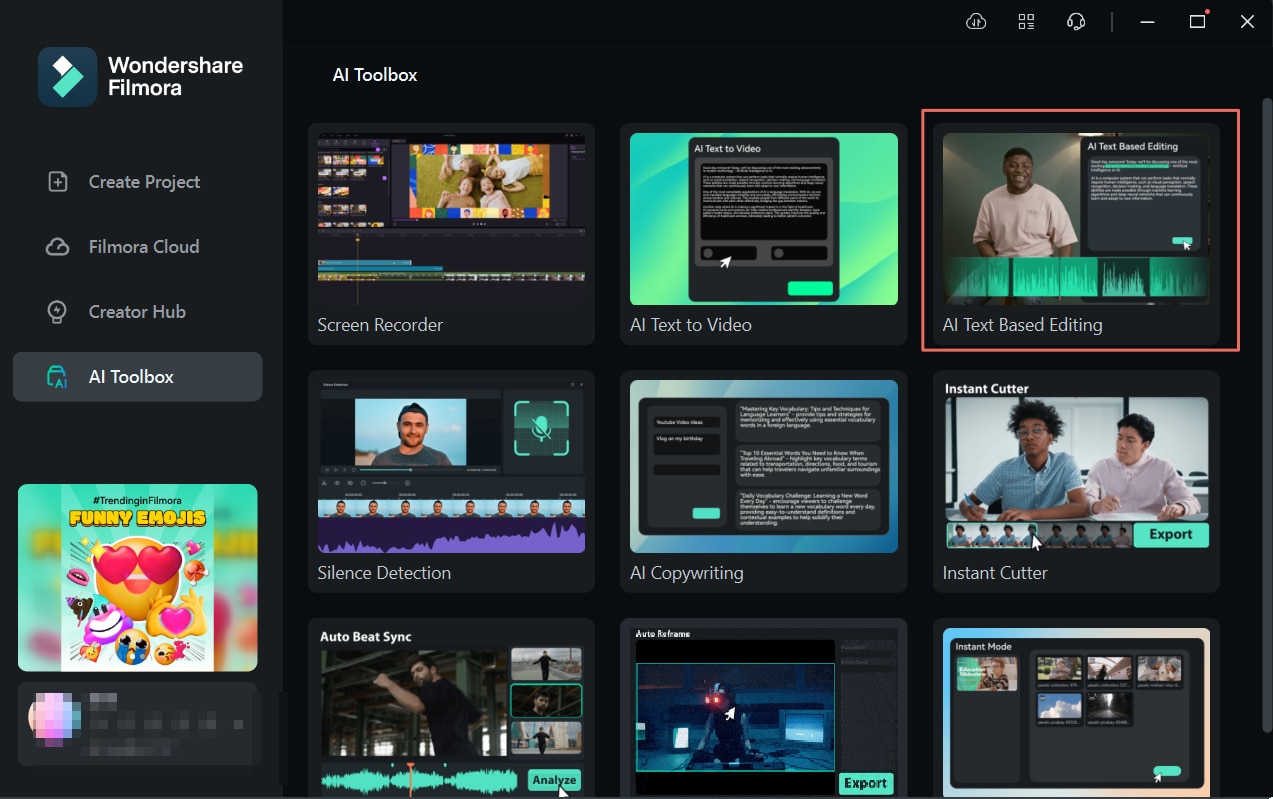
Paso 1 Abre la herramienta de edición basada en texto de AI
Después de instalar y ejecutar Filmora, ve a "Caja de herramientas" en el panel izquierdo. De las herramientas disponibles, selecciona "Edición basada en texto con IA", luego importa tu video para la generación automática de subtítulos.
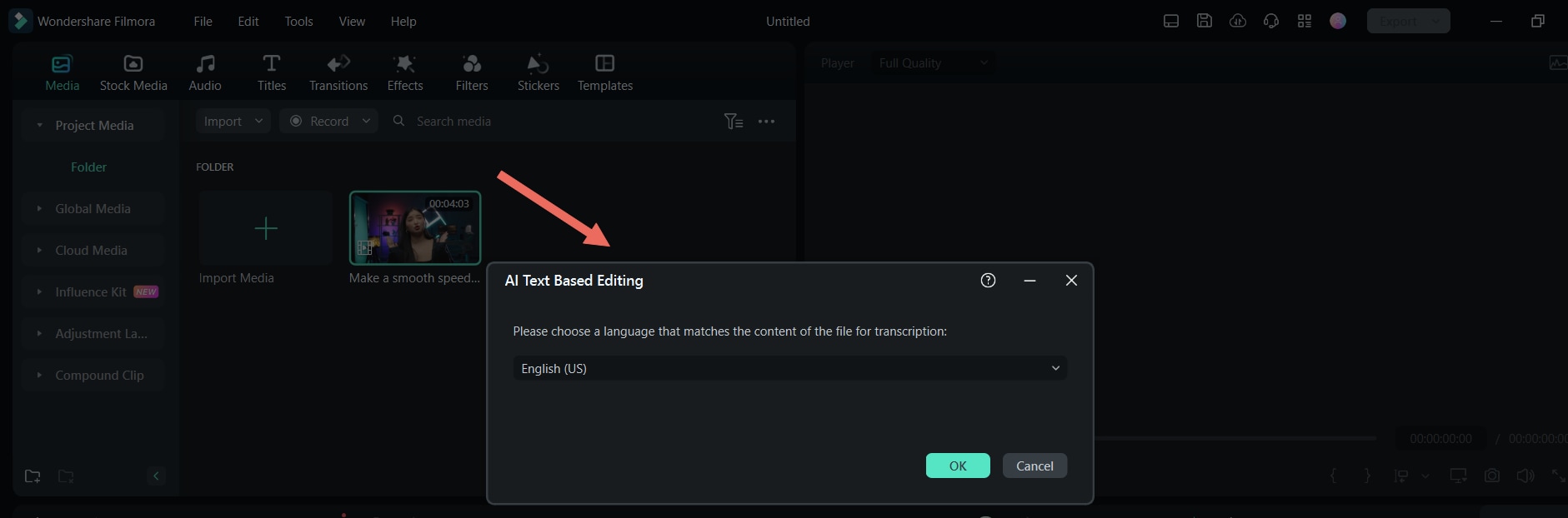
Paso 2 Selecciona el idioma de destino
En la ventana Edición basada en texto de AI, expande el icono de flecha hacia abajo para elegir tu idioma preferido para los subtítulos. Haz clic en "Aceptar" para iniciar el proceso de transcripción.
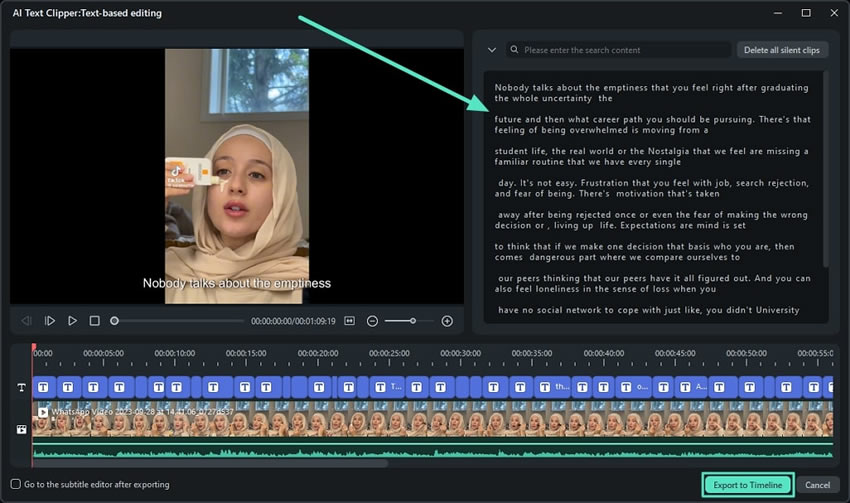
Paso 3 Revisar y editar la transcripción
Una vez completada la transcripción, verifique la exactitud del texto. Puedes editar, eliminar partes innecesarias o perfeccionar el guión. Habilita "Ir al editor de subtítulos después de exportar", luego presiona "Exportar a la línea de tiempo" para continuar.
Paso 4 Modificar el estilo y el diseño del subtítulo
Selecciona el texto del subtítulo en el marco de tiempo y luego pasa a la sección "Personalizar". Cambia el tipo de fuente, el tamaño, el color e incluso los efectos de fondo para adaptarlos a tu estilo de video.
Paso 5 Agregar animaciones de subtítulos
Ve a la pestaña "Animación" para que tus subtítulos sean más atractivos. Elige un estilo de animación y ajusta tu tiempo utilizando el control deslizante "Duración". Una vez satisfecho, haz clic en "Guardar" para aplicar los cambios.
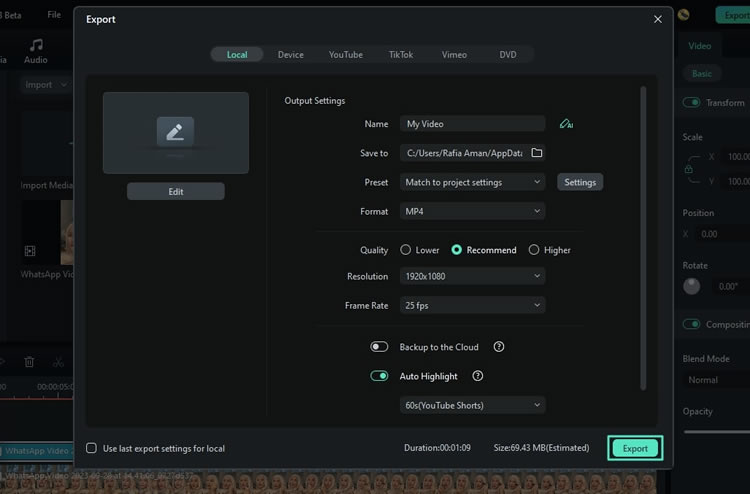
Paso 6 Exportar y compartir el vídeo
Después de terminar los subtítulos, haz clic en "Exportar" en la esquina superior derecha. Selecciona el formato que prefieras, luego guarda el archivo en el almacenamiento de tu dispositivo y compártelo sin esfuerzo en Instagram.
Mira este tutorial sobre cómo agregar subtítulos con Filmora:
Conclusión
No se puede subestimar la importancia de los subtítulos para los vídeos de Instagram. Tienen efectos positivos en el alcance y la accesibilidad de los vídeos. Aunque Instagram tiene una herramienta para subtitular automáticamente, muchas veces es imprecisa y no permite la personalización.
Como solución, algunas de las mejores aplicaciones de subtítulos para Instagram mencionadas anteriormente funcionan mejor en términos de automatización, compatibilidad con varios idiomas y opciones de estilo avanzadas. Entre las opciones, Filmora se destaca con automatización impulsada por IA y personalización profunda tanto en dispositivos móviles como en computadoras de escritorio. Es perfecto para creadores que desean subtítulos uniformes con un estilo creativo.
