
Creadores de contenido, docentes, gamers y profesionales que trabajan en remoto suelen buscar un grabador de pantalla sencillo y fiable para crear tutoriales, grabar videollamadas, preparar clases online o producir vídeos para YouTube y redes sociales.
Aunque hay muchas opciones disponibles, no todas resultan cómodas para el uso diario: algunas son demasiado pesadas, otras exigen demasiada configuración. Debut Video Capture se presenta como una alternativa más directa para quienes quieren grabar la pantalla, la cámara web o una fuente externa sin complicarse.
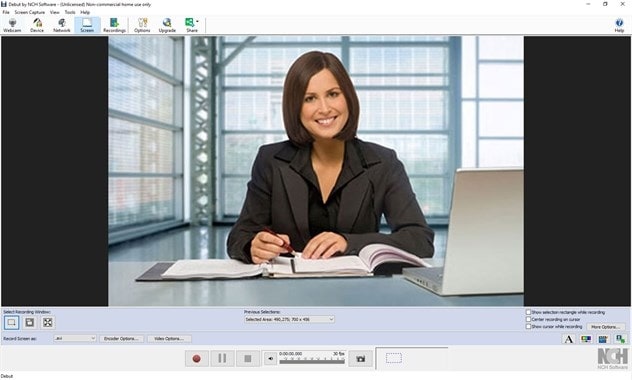
En esta reseña analizamos qué ofrece Debut Video Capture, cómo funciona, cuáles son sus ventajas y limitaciones, para quién puede ser útil y qué alternativas conviene considerar si necesitas un grabador de pantalla con edición integrada o funciones más avanzadas.
¿Qué es Debut Video Capture?
Debut Video Capture es un software de grabación de pantalla desarrollado por NCH Software, una compañía conocida por sus herramientas multimedia ligeras. El programa permite capturar lo que ocurre en la pantalla, grabar desde una cámara web y registrar vídeo procedente de dispositivos externos, como reproductores VHS, cámaras IP u otras fuentes de entrada.
Es una opción pensada para tareas sencillas: crear tutoriales, grabar presentaciones, capturar videollamadas o guardar partidas de videojuegos. Gracias a su interfaz directa y a sus bajos requisitos de sistema, puede encajar bien con usuarios principiantes o con quienes buscan un programa para grabar pantalla sin una curva de aprendizaje elevada.
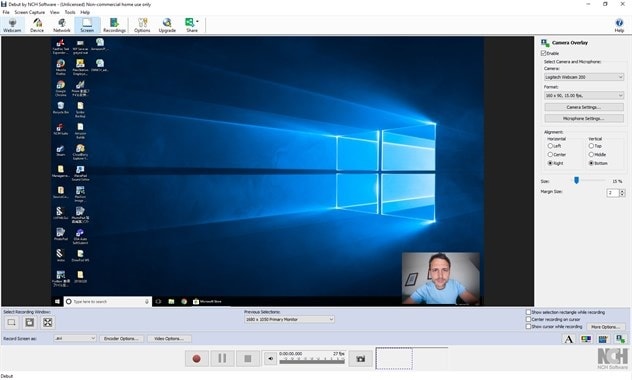
- Graba la pantalla, la cámara web o dispositivos externos
- Admite varios formatos de vídeo, como AVI, MP4, MOV y otros
- Permite programar grabaciones para capturar vídeo en una fecha u horario concreto
- Incluye una herramienta de fondo verde para sustituir el fondo al grabar con cámara web
Las versiones actuales de Debut Video Capture mantienen el enfoque ligero del programa e incorporan mejoras orientadas a la estabilidad, la compatibilidad con formatos habituales y el rendimiento durante sesiones de grabación prolongadas. No es una herramienta centrada en grandes cambios visuales, pero sí busca seguir siendo funcional en equipos modernos.
Debut Video Capture ofrece una versión gratuita con funciones limitadas, adecuada para usos básicos y personales. Para acceder a todas las funciones y utilizar el programa con fines comerciales, es necesario pasar a una edición de pago.
Antes de comprar, conviene revisar el precio vigente en la web oficial de NCH Software, ya que los planes y promociones pueden variar según el país, la plataforma y el tipo de licencia.
Características y usabilidad
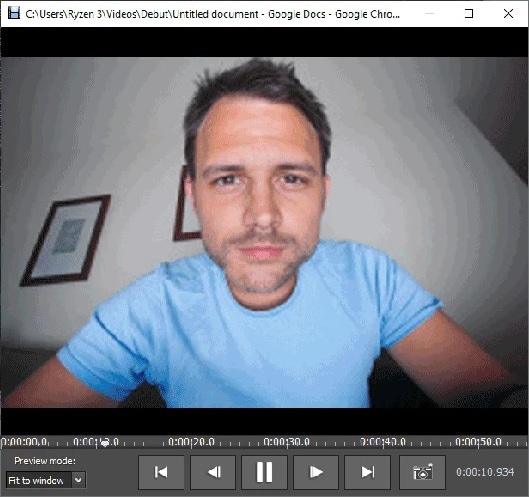
Debut Video Capture incluye las funciones esenciales para empezar a grabar pantalla sin demasiada preparación. Puedes grabar toda la pantalla, seleccionar una zona concreta o capturar vídeo desde la cámara web. Esto lo hace útil para tutoriales, videollamadas, presentaciones y guías paso a paso.
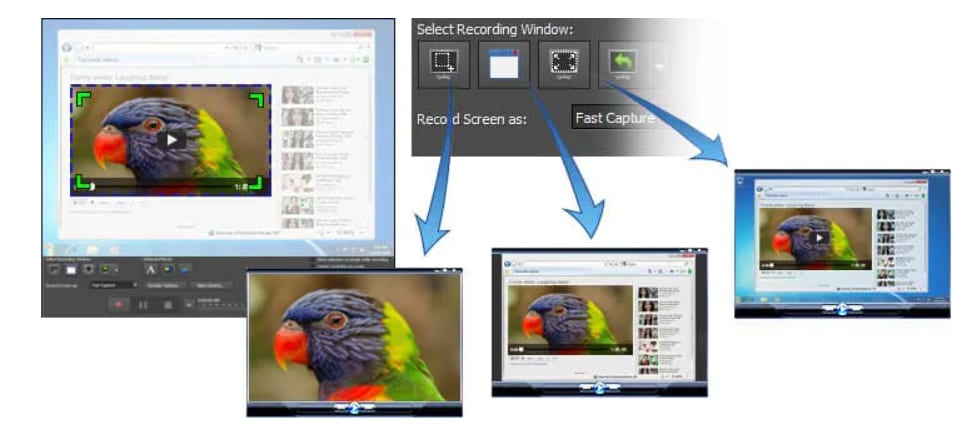
Una de sus funciones prácticas es la posibilidad de elegir cómo guardar las grabaciones. El programa permite exportar en formatos comunes como MP4, AVI o MOV, lo que facilita compartir los archivos o editarlos después en otra aplicación. También permite programar grabaciones para que comiencen y terminen automáticamente en un horario definido.
Debut añade además opciones útiles para mejorar la claridad del vídeo, como resaltar el cursor, mostrar los clics del ratón o ajustar parámetros básicos de imagen, incluidos el brillo y el color. Son detalles sencillos, pero ayudan a que las grabaciones resulten más fáciles de seguir.
- Graba la pantalla, la cámara web o ambas fuentes
- Permite seleccionar un área personalizada de la pantalla
- Guarda vídeos en formatos populares como MP4, AVI o MOV
- Resalta los movimientos y clics del ratón
- Programa grabaciones para que se inicien automáticamente
- Añade ajustes básicos de imagen, como brillo y corrección de color
La interfaz es simple y fácil de entender. Las opciones principales están a la vista y se puede empezar a grabar en pocos clics. Visualmente no resulta tan moderna como la de otros grabadores de pantalla, pero su mayor ventaja es precisamente la rapidez con la que permite ponerse en marcha.
- Funciona en Windows 11, 10, 8 y 7
- También está disponible para macOS, aunque con menos funciones que la versión de Windows
- Requiere al menos 2 GB de RAM y un procesador básico
- Necesita espacio libre suficiente para almacenar los archivos de vídeo grabados
Experiencia de usuario
Usar Debut Video Capture suele resultar bastante directo, sobre todo para usuarios que quieren grabar pantalla sin invertir demasiado tiempo en ajustes técnicos. Su propuesta no es ofrecer el entorno más avanzado, sino una herramienta clara para capturas rápidas y tareas cotidianas.
Experiencia práctica
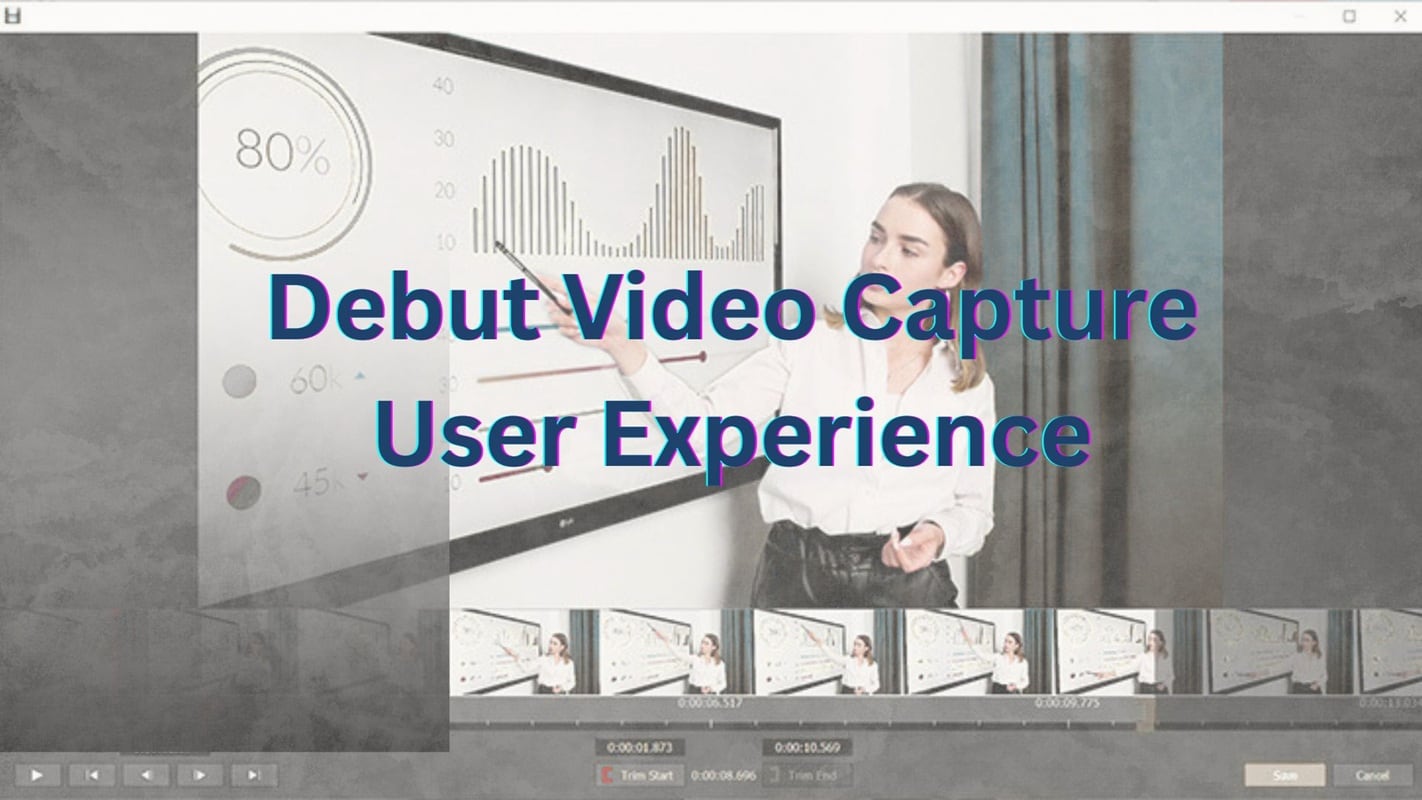
La instalación de Debut Video Capture es rápida. Basta con descargar el programa desde la web de NCH Software y seguir el asistente de instalación. La interfaz puede parecer algo anticuada, pero es ordenada y comprensible. En la mayoría de los casos, un usuario puede iniciar su primera grabación sin consultar un tutorial.
Pruebas de rendimiento
Debut responde bien en grabaciones básicas de pantalla y cámara web. Permite grabar en HD y ajustar la resolución y la velocidad de fotogramas según las necesidades del proyecto. La exportación suele ser ágil y los archivos mantienen un tamaño razonable. En equipos antiguos o durante sesiones largas, el rendimiento puede resentirse, especialmente al grabar en alta resolución.
Pros y contras de Debut Video Capture
Como cualquier software de captura de pantalla, Debut Video Capture tiene puntos fuertes y limitaciones. Es una opción sólida para grabaciones básicas, pero puede quedarse corta si necesitas edición avanzada, una interfaz más moderna o un flujo de trabajo completo para producción de vídeo.
- Fácil de instalar y sencillo de usar
- Permite grabar pantalla, cámara web y dispositivos externos
- Ofrece formatos de salida flexibles, como MP4, AVI y MOV
- Incluye funciones útiles como grabación programada y efectos para el cursor
- Es ligero y no requiere un ordenador especialmente potente
- La interfaz se percibe menos moderna que la de otras herramientas actuales
- Sus opciones de edición son limitadas frente a otros grabadores de pantalla
- Algunas funciones avanzadas solo están disponibles en la versión de pago
- El rendimiento puede bajar en grabaciones largas o de alta resolución
- La versión para Mac incluye menos funciones que la versión para Windows
¿Para quién es este producto?
Debut Video Capture está pensado para usuarios que necesitan una herramienta básica y directa para grabar la pantalla. No está orientado a quienes buscan una suite completa de edición, pero cumple bien cuando la prioridad es capturar vídeo de forma rápida.
Usos recomendados
- Grabar tutoriales o guías sencillas
- Capturar vídeo desde la cámara web o grabar videollamadas
- Guardar partidas casuales de videojuegos
- Crear presentaciones en vídeo o materiales de formación
Usuarios objetivo
- Principiantes que empiezan a grabar pantalla
- Usuarios que prefieren herramientas simples frente a configuraciones complejas
- Docentes y formadores con un presupuesto ajustado
- Personas que necesitan grabar rápidamente y editar después en otra aplicación
Parte 6. Mejores alternativas a Debut Video Capture
Aunque Debut Video Capture funciona bien para grabaciones básicas, algunos usuarios pueden necesitar más funciones, una interfaz más actual o herramientas de edición integradas. Si buscas una solución más completa para grabar, editar y publicar vídeos, estas alternativas pueden encajar mejor.
Wondershare Filmora Screen Recorder - Mejor opción todo en uno
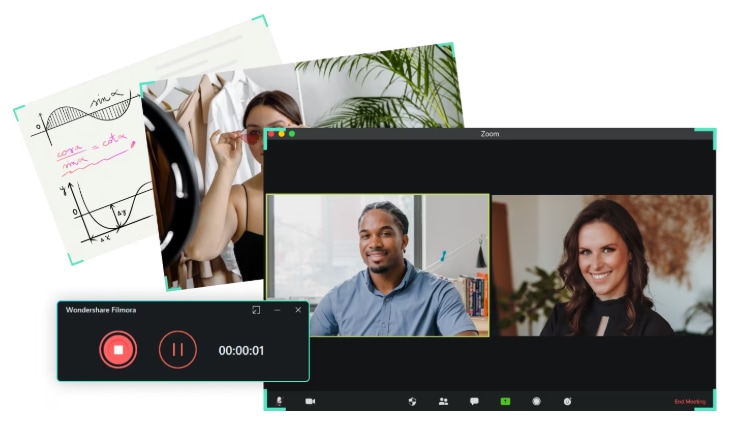
Wondershare Filmora destaca como alternativa a Debut Video Capture porque combina grabación de pantalla y edición de vídeo en una misma aplicación. Permite capturar la pantalla, grabar la cámara web, añadir efectos de cursor, generar subtítulos automáticos con IA y editar el resultado sin cambiar de programa. Es una opción especialmente práctica para creadores que quieren grabar, editar y compartir vídeos desde un único flujo de trabajo.
 Descarga segura
- Integra grabador de pantalla y editor de vídeo en una sola aplicación
- Incluye herramientas con IA, como subtítulos automáticos, cambiador de voz y seguimiento del cursor
- Ofrece una interfaz accesible para principiantes
- Permite exportar en formatos flexibles, como MP4, MOV o GIF
- Resulta útil para contenidos educativos, profesionales y creativos
- Algunas funciones de IA requieren un plan de pago
- No está orientado a retransmisiones en directo avanzadas al estilo OBS
- YouTubers y creadores de vídeo: creación de vídeos de reacción, tutoriales de software, explicaciones y contenido con comentarios
- Docentes y formadores: grabación de clases, módulos de cursos, demostraciones paso a paso, voz en off y subtítulos
- Profesionales y equipos de empresa: creación de demostraciones de producto, presentaciones, recorridos de interfaz y vídeos instructivos
- Gamers de uso ocasional: grabación de partidas con comentarios y cámara facial para tutoriales o reseñas
Para consultar los planes disponibles, visita la página de compra de Filmora.
Windows y macOS


Otras alternativas que conviene valorar
OBS Studio
OBS Studio es una herramienta gratuita y de código abierto muy popular entre usuarios avanzados, streamers y creadores que necesitan controlar escenas, fuentes de audio y ajustes de grabación con gran precisión. Ofrece muchas opciones de configuración, aunque su curva de aprendizaje es más pronunciada.

Camtasia
Camtasia combina grabador de pantalla y editor de vídeo en una solución profesional. Es una alternativa adecuada para crear tutoriales más elaborados, vídeos educativos, formaciones internas y presentaciones con un acabado más pulido.

Bandicam
Bandicam es conocido por su buen rendimiento y por generar archivos de tamaño relativamente reducido. Puede ser una buena elección para gamers o usuarios que quieren grabar en alta resolución con bajo retraso.

Conclusión
Si buscas un grabador de pantalla sencillo para tareas diarias, Debut Video Capture puede ser una opción útil. Funciona bien para tutoriales básicos, grabaciones con cámara web, videollamadas y capturas ocasionales de videojuegos. Sin embargo, sus opciones de edición son limitadas y su interfaz puede quedarse corta para usuarios que producen contenido con frecuencia.
Para quienes necesitan grabar, editar y publicar vídeos con un flujo de trabajo más completo, Filmora resulta una alternativa más versátil. Integra grabación de pantalla, edición de vídeo, subtítulos automáticos y herramientas creativas en una misma plataforma, lo que ayuda a crear contenidos más profesionales sin depender de varias aplicaciones.
Preguntas frecuentes
-
¿Debut Video Capture es gratuito?
Sí, Debut Video Capture ofrece una versión gratuita para uso no comercial. Sin embargo, algunas funciones avanzadas solo están disponibles en la versión de pago. -
¿Puede Debut grabar la pantalla y la cámara web al mismo tiempo?
Sí, Debut te permite grabar la pantalla y la cámara web simultáneamente, lo que resulta útil para tutoriales, reacciones o videos de presentaciones. -
¿Debut funciona en Mac y Windows?
Debut Video Capture está disponible tanto para Windows como para macOS, aunque la versión para Windows suele tener más funciones y actualizaciones.