100% seguro
| No requiere suscripción | Sin malware
100% seguro
| No requiere suscripción | Sin malware

Microsoft Teams es una de las plataformas más utilizadas por empresas y equipos para chatear, colaborar y hacer videollamadas. Aun así, no siempre interesa mostrar el entorno real en cámara. Si quieres ganar privacidad y dar una imagen más profesional, difuminar el fondo en Teams es una de las formas más rápidas de conseguirlo.
En esta guía encontrarás cómo poner el fondo borroso en Microsoft Teams antes de una reunión, durante una llamada y qué revisar si la opción no aparece o no funciona correctamente. Además, al final verás una alternativa para difuminar el fondo de un vídeo de Teams en postproducción.
Índice de contenido
Cómo difuminar el fondo en Teams antes de una reunión
Si prefieres entrar a la videollamada con la configuración lista, puedes activar el desenfoque antes de unirte. Es la opción más cómoda si quieres evitar ajustes de última hora y mantener una apariencia más cuidada desde el inicio.
- Abre Microsoft Teams y entra en la reunión a la que vas a unirte.
- Activa la cámara y haz clic en Filtros de fondo o Efectos de fondo, según el dispositivo y la versión de Teams que estés usando.

- Después, selecciona la opción Difuminar y elige si quieres aplicar un desenfoque estándar o el modo Retrato, si está disponible.

Cuando termines, solo tienes que entrar en la reunión con normalidad. El proceso es rápido y suele mantenerse en futuras videollamadas hasta que desactives la función. Si además quieres personalizar más la imagen, también puedes cambiar o añadir un fondo personalizado en Teams.
También te puede interesar: cómo difuminar el fondo en Zoom
Cómo difuminar el fondo en Teams durante una reunión
Si ya has entrado en la llamada y necesitas activar el desenfoque sobre la marcha, también puedes hacerlo en pocos segundos. Teams permite aplicar este ajuste durante la reunión sin tener que salir ni reiniciar la videollamada.
- Dentro de la reunión, haz clic en los tres puntos para abrir el menú de más opciones.

- Selecciona Mostrar efectos de fondo o Efectos y avatares, según la versión disponible en tu cuenta.

- Elige Difuminar y selecciona el tipo de desenfoque que quieras aplicar al fondo.

- Haz clic en Aplicar para guardar los cambios.

Así de sencillo. En unos segundos puedes mejorar la privacidad de tu imagen y dar un aspecto más profesional a la videollamada, incluso si no habías configurado nada antes de entrar.
También te puede interesar: cómo difuminar el fondo en Google Meet
Solución de problemas al difuminar el fondo en Teams
En algunos casos, la opción de desenfocar el fondo en Microsoft Teams puede no aparecer, funcionar mal o dar un resultado irregular. Si te ocurre, revisa estos puntos antes de probar soluciones más avanzadas.
- Comprueba los requisitos del sistema - No todos los equipos o dispositivos son compatibles con todos los efectos visuales de Teams. Si el hardware es limitado, la función puede no estar disponible o rendir peor de lo esperado.
- Actualiza la aplicación - Usar una versión antigua de Teams puede provocar errores en la cámara, fallos en los filtros o menús que no coinciden con las opciones actuales. Actualizar la aplicación suele resolver buena parte de estos problemas.
- Revisa los controladores de cámara y gráficos - Si los drivers están desactualizados, el desenfoque de fondo puede fallar o no cargarse correctamente. Conviene actualizar tanto la cámara como la tarjeta gráfica.
- Verifica la conexión a internet - Una conexión inestable puede afectar al rendimiento general de la videollamada y hacer que algunos efectos funcionen con retraso o de forma poco fluida.
- Descarta fallos de cámara - Si la cámara presenta problemas físicos o de funcionamiento, la imagen puede verse mal y afectar al resultado del desenfoque. Puedes comprobarlo probándola en otra app o revisando si la cámara no funciona correctamente en Teams.
Si después de revisar estos puntos el problema continúa, lo más recomendable es consultar el soporte de Microsoft Teams o pedir ayuda técnica para descartar un fallo de hardware o de configuración del sistema.
Cómo difuminar el fondo en Teams en la postproducción
Aunque Teams permite desenfocar el fondo en tiempo real, no siempre ofrece el nivel de precisión que necesitas, sobre todo si vas a reutilizar una grabación con fines profesionales. En esos casos, editar el vídeo después de la reunión puede darte un resultado más limpio y controlado.
Si has grabado una reunión de Microsoft Teams, puedes difuminar el fondo en postproducción con una herramienta como Wondershare Filmora. Se trata de un editor de vídeo pensado para agilizar tareas visuales sin complicar demasiado el flujo de trabajo.
Por ejemplo, puedes aplicar efectos de desenfoque desde su biblioteca para mejorar el fondo del vídeo y conseguir un acabado más pulido. Es una opción práctica si necesitas preparar una presentación, una demo o contenido grabado para compartirlo más tarde.


 Descarga segura | Sin malware
Solo tienes que visitar la web oficial de Wondershare Filmora, descargar el programa y seguir estos pasos para difuminar el fondo de un vídeo grabado en Teams:
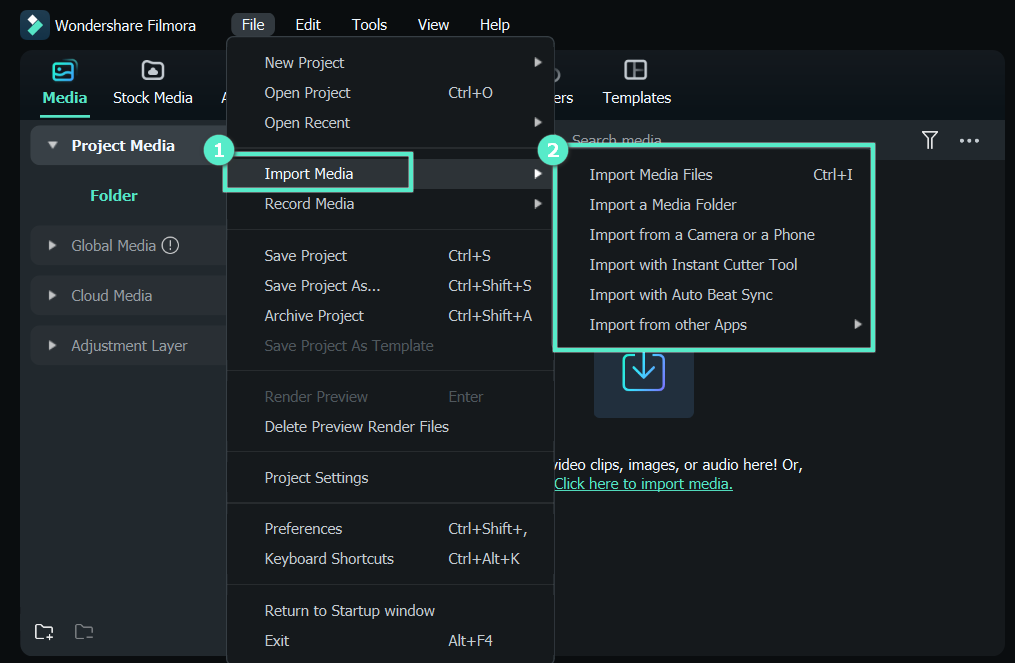
- Abre Wondershare Filmora e importa el vídeo arrastrándolo al programa. También puedes pulsar el botón + para seleccionar el archivo desde tu biblioteca.
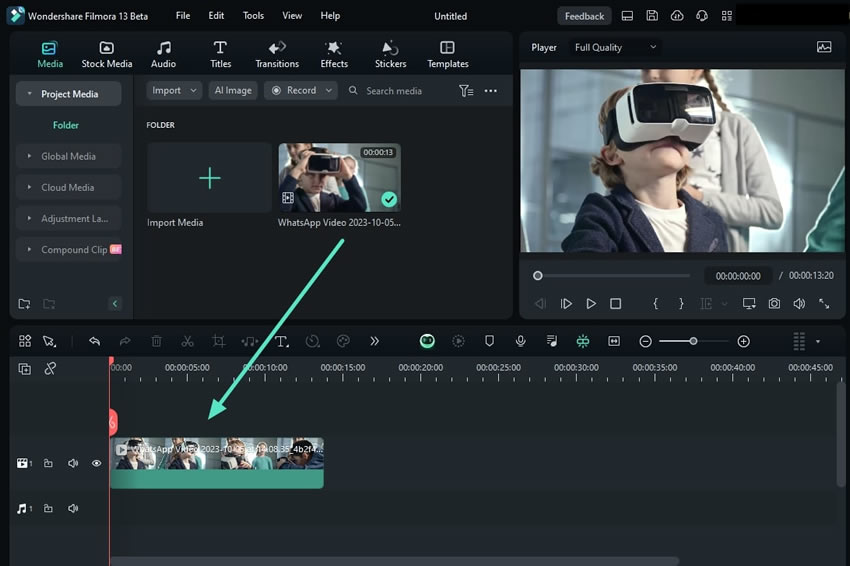
- Arrastra el vídeo a la línea de tiempo.
- Ve a Efectos > Efectos de vídeo para localizar las opciones de desenfoque.

- Arrastra la función Difuminado de profundidad a la línea de tiempo para aplicar el efecto al vídeo.

Después, podrás exportar el vídeo con el fondo suavizado y un acabado más profesional. Si necesitas un recorte más preciso del sujeto, también puedes apoyarte en funciones como AI Portrait Cutout para separar a la persona del fondo en un vídeo y personalizar aún más el resultado final.
 Descarga segura | Sin malware
 Conclusión
Difuminar el fondo en Teams es una opción útil si quieres mejorar la privacidad, reducir distracciones y proyectar una imagen más profesional en tus videollamadas. Puedes activarlo antes de entrar en la reunión o durante la llamada, según te convenga.
Y si el resultado nativo de Microsoft Teams no es suficiente, siempre tienes la opción de editar la grabación después para conseguir un desenfoque más preciso y una presentación visual más cuidada.