
Explora stickers de Halloween para tus videos
Encuentra stickers animados de calabazas, fantasmas, murciélagos y otros recursos para decorar videos de Halloween y contenido para redes sociales.
Cargando más stickers de Halloween...
 Categoría:
 Duración:
 Relación de aspecto:
Añade y personaliza stickers de Halloween en tus videos
Un sticker de video (también llamado pegatina gráfica) es un elemento estático o animado que se coloca sobre un clip para decorar, señalar o reforzar una idea sin modificar toda la imagen. En Filmora puedes añadir stickers a la línea de tiempo, cambiar su tamaño y posición y ajustar otros parámetros disponibles.
Úsalos para vlogs, videos de disfraces, felicitaciones, promociones o un cortometraje de terror, manteniendo el contenido principal visible y el estilo coherente con la escena.
Añade stickers de Halloween listos para usar
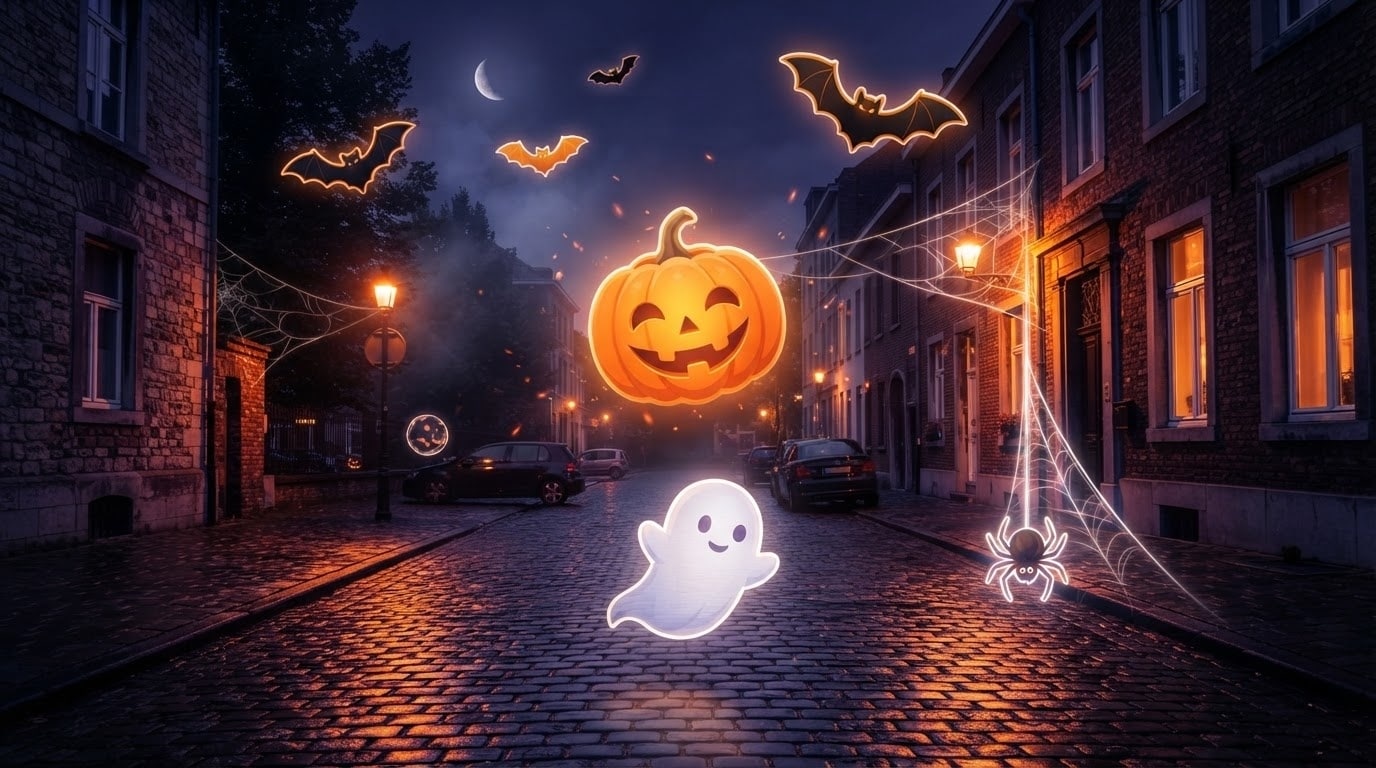
Añade stickers de Halloween listos para usar
En la biblioteca de stickers de Filmora puedes buscar elementos animados y gráficos para distintos estilos de video. Para Halloween, combina calabazas, fantasmas, murciélagos, telarañas u otros motivos con tus clips y colócalos en la parte de la escena donde aporten contexto o decoración.
- Arrastra el sticker elegido a una pista sobre el video y colócalo en el momento de la escena donde quieras que aparezca.
- Ajusta tamaño, posición, duración y otros parámetros disponibles para que el elemento no tape información importante.
- Combina varios stickers solo cuando aporten al montaje; en videos cortos suele funcionar mejor mantener una jerarquía visual clara.
Haz que un sticker siga a una persona u objeto
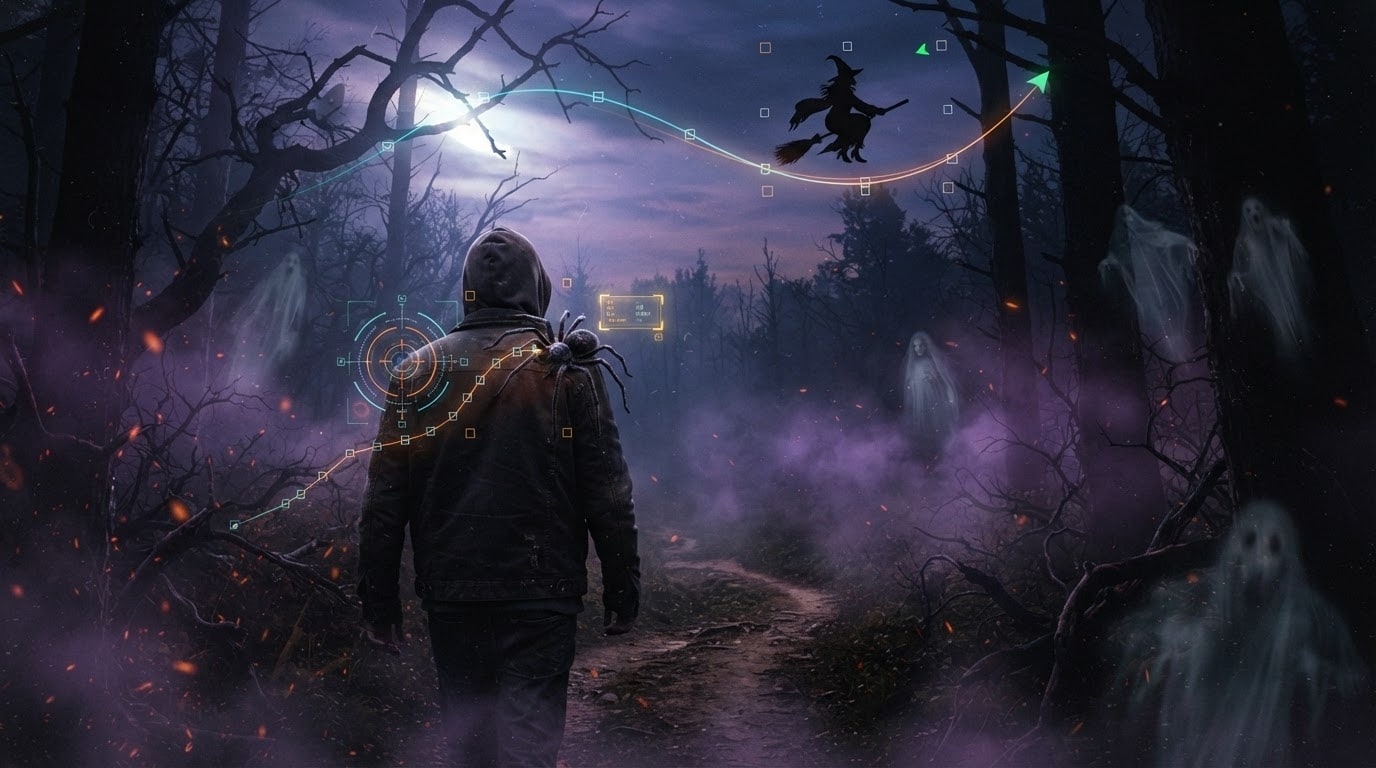
Haz que un sticker siga a una persona u objeto
El Seguimiento de movimiento de Filmora permite vincular un elemento gráfico a una persona u objeto que se desplaza dentro del plano. Puedes, por ejemplo, hacer que una araña acompañe el movimiento de un hombro o mantener un pequeño fantasma junto a un personaje mientras avanza por la escena.
- Selecciona el objeto que quieres rastrear y analiza su movimiento antes de vincular el sticker.
- Coloca el sticker en una pista superior y ajusta su posición, tamaño y orientación para integrarlo en el plano.
- Ajusta la posición, el tamaño y la orientación del elemento cuando necesites integrarlo mejor con el movimiento y la composición del plano.
Crea stickers de Halloween personalizados con IA
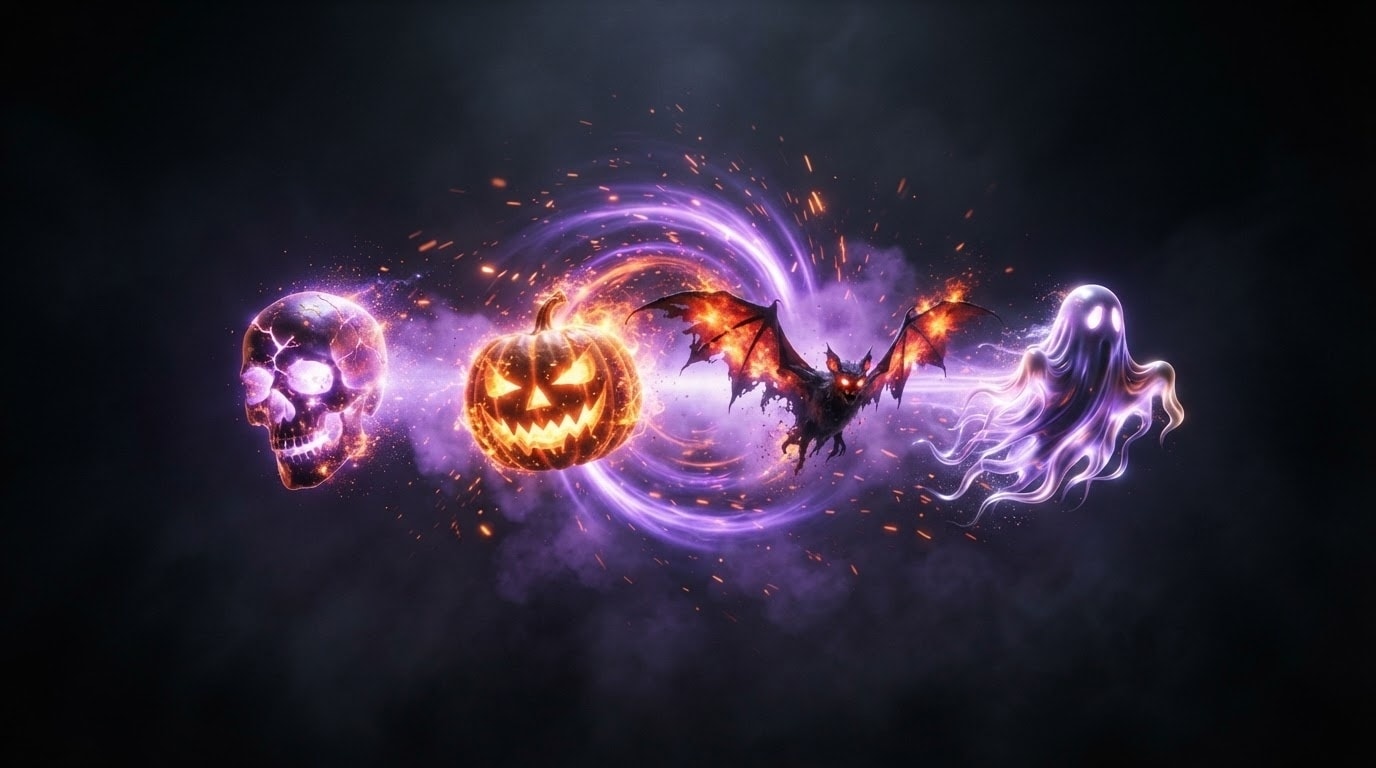
Crea stickers de Halloween personalizados con IA
Si no encuentras el diseño que necesitas en la biblioteca, Filmora también permite crear stickers a partir de una descripción de texto con su Generador de Stickers con IA. Para otros recursos visuales personalizados, puedes utilizar el Generador de imágenes con IA de Filmora y añadir el resultado al mismo proyecto de edición.
- Describe el sticker que quieres crear y especifica el motivo, el estilo y los detalles visuales principales.
- Genera distintas propuestas y elige la que mejor encaje con el tono del video antes de añadirla a la línea de tiempo.
- Combina los stickers personalizados con texto, animaciones u otros recursos sin perder de vista el contenido principal.
Preguntas frecuentes sobre los stickers de Halloween para videos
Cómo añadir stickers de Halloween a un video en Filmora
Importa tu video, busca un sticker en la biblioteca de Filmora y añádelo a la línea de tiempo. Después puedes ajustar su posición, tamaño y otros parámetros antes de exportar.
Paso 1 Importa el video y abre Stickers
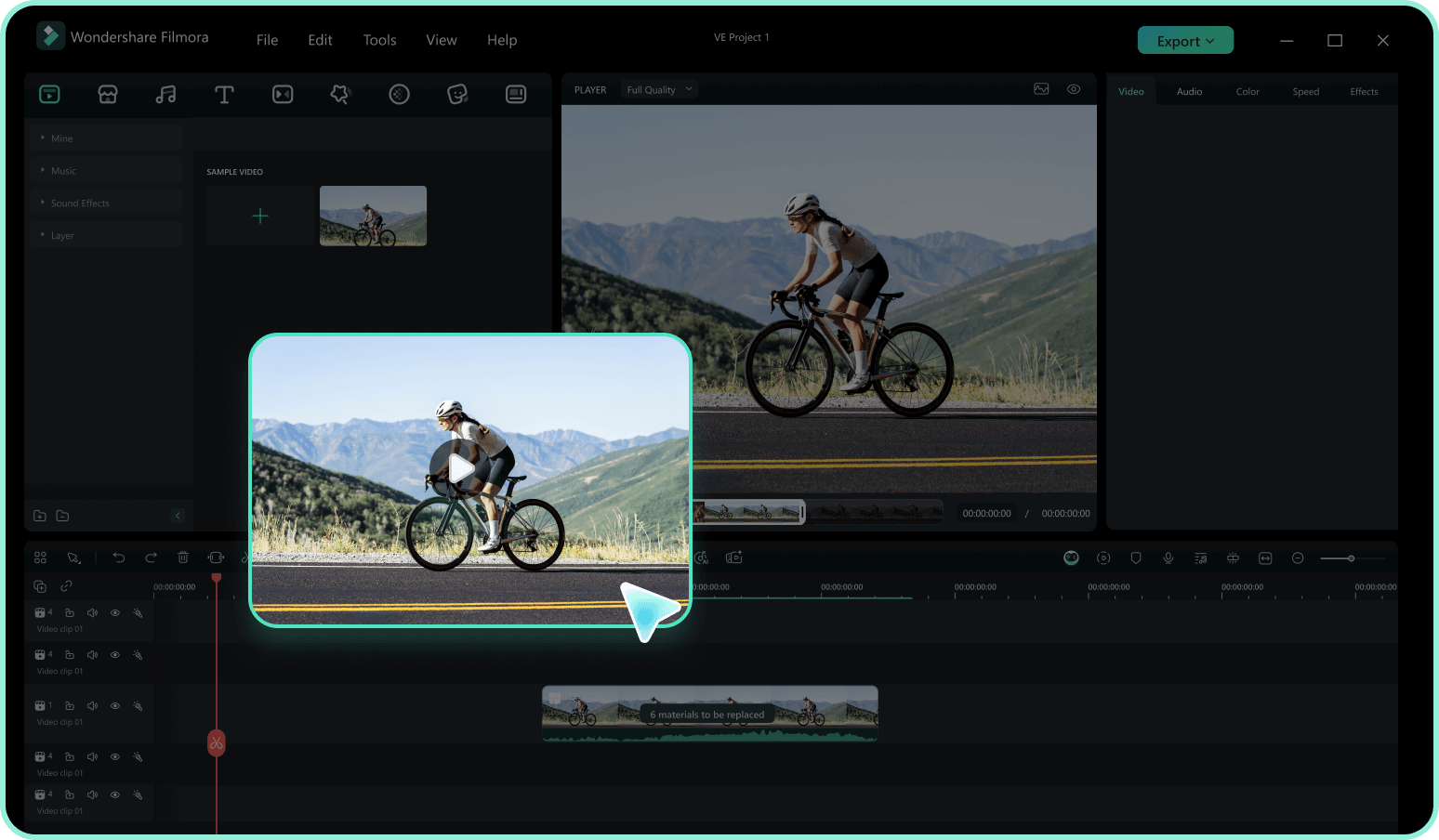
Paso 2 Busca y elige un sticker de Halloween
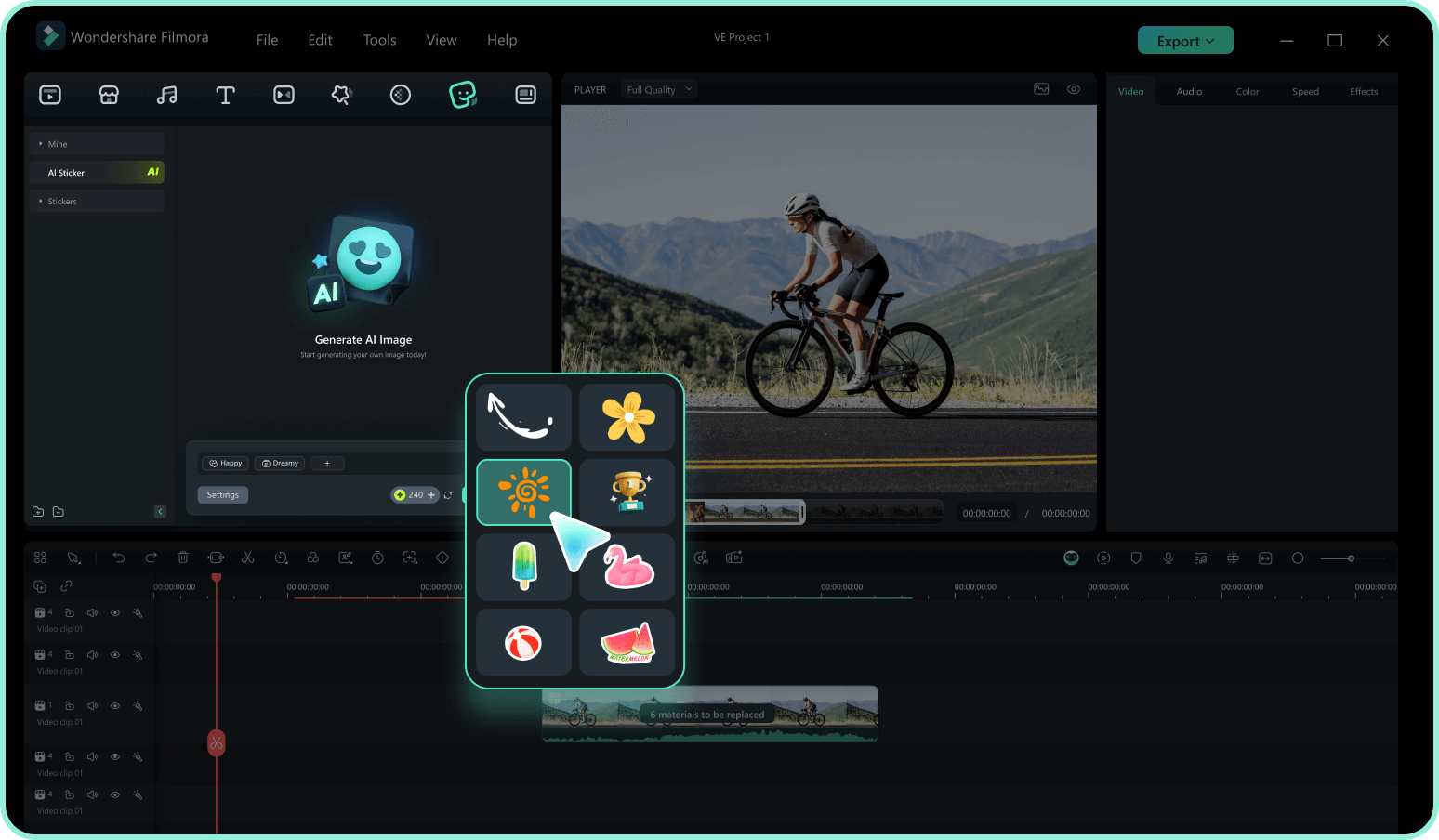
Paso 3 Añade y personaliza el sticker
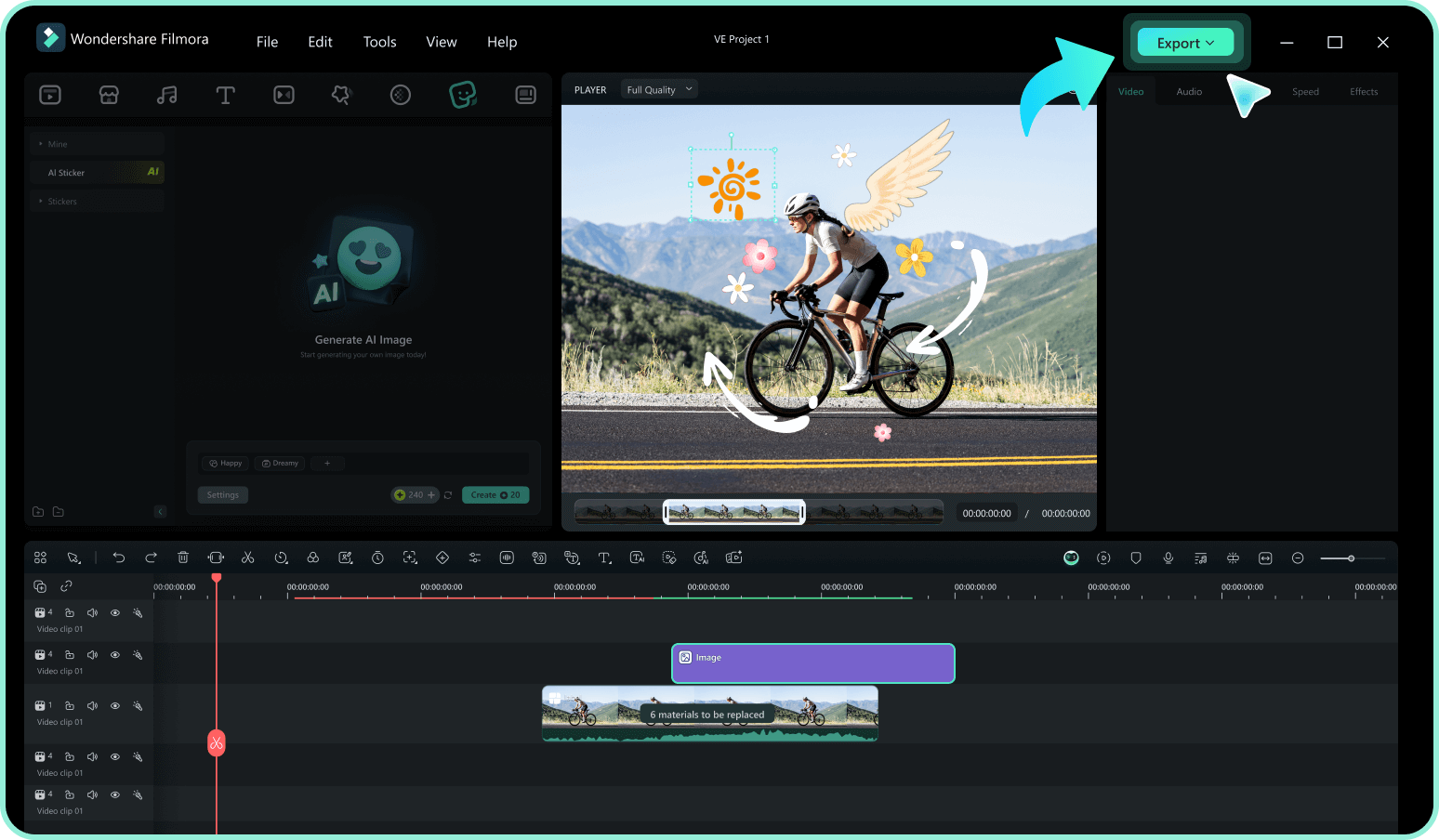
-
1: Importa el video y abre Stickers
Abre Filmora, crea un proyecto e importa el video que quieras editar. Después, entra en la pestaña Stickers de la barra superior. -
2: Busca y elige un sticker de Halloween
Utiliza el buscador con términos como «Halloween», «calabaza», «fantasma» o «murciélago». Revisa las opciones disponibles y elige el sticker que mejor encaje con la escena. -
3: Añade y personaliza el sticker
Arrastra el sticker a una pista sobre el video. Ajusta su posición, tamaño, duración o animación y, si lo necesitas, utiliza Seguimiento de movimiento para vincularlo a un sujeto antes de exportar.
Explora más plantillas de video
Encuentra más estilos de plantillas para tus próximos proyectos de video.




