
Explora plantillas y recursos de Halloween
Encuentra plantillas de video, filtros, efectos, transiciones y stickers para crear contenido de Halloween en formato vertical, cuadrado u horizontal.
Cargando más plantillas de Halloween...
 Categoría:
  Duración:
  Relación de aspecto:
 Crea videos de Halloween con plantillas y recursos editables
Una plantilla de Halloween te permite partir de una composición ya preparada y adaptarla a tu propio material. En Filmora puedes combinar plantillas, intros de terror, transiciones, títulos, stickers y audio para crear contenido de Halloween sin montar cada elemento desde cero.
Empieza con plantillas de Halloween listas para editar
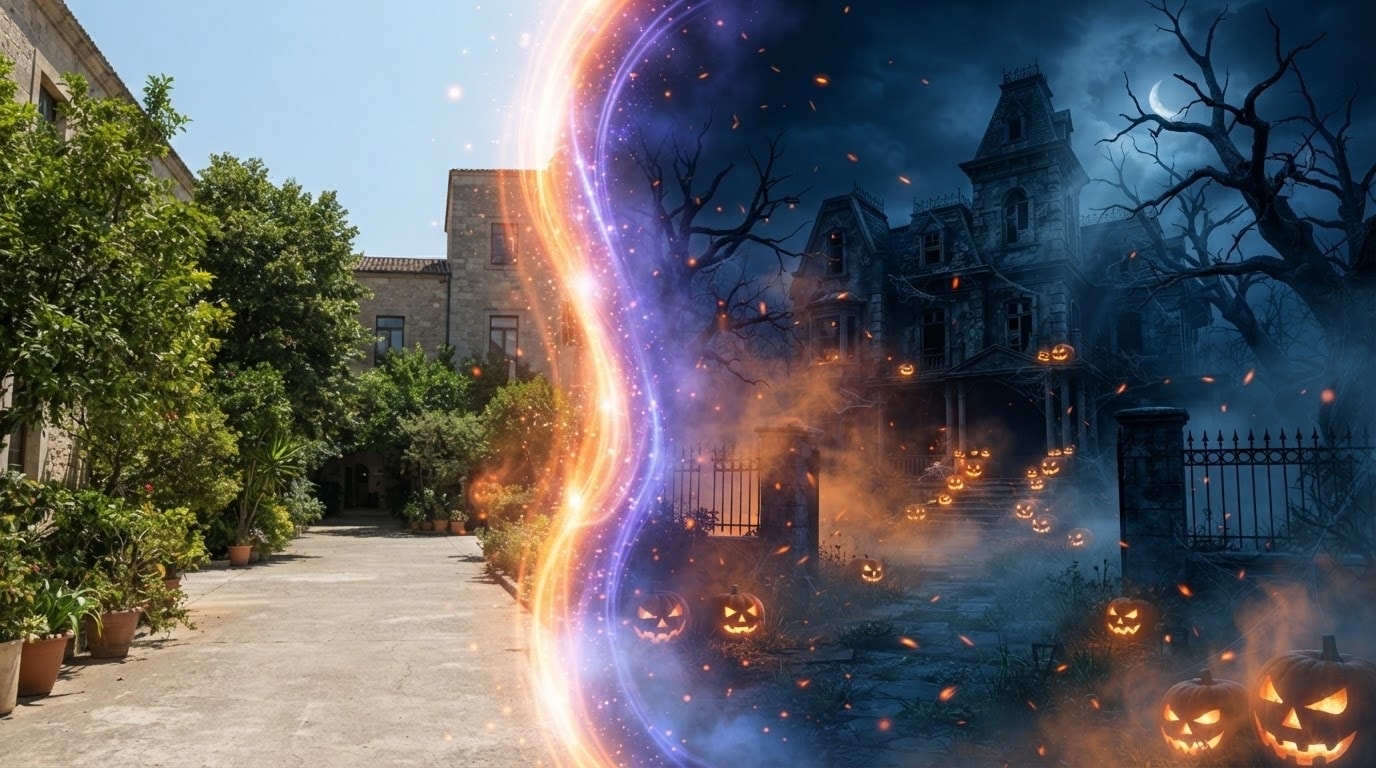
Empieza con plantillas de Halloween listas para editar
Elige una plantilla de Halloween como punto de partida y añádela a tu proyecto. Filmora mantiene la estructura, las animaciones y las transiciones incluidas; después puedes sustituir los clips de muestra por tus propios videos o fotos y adaptar el resultado al estilo que buscas.
- Busca plantillas por temática y elige un estilo de terror, gótico, retro o más divertido según el proyecto.
- Sustituye los clips de muestra por tus propios videos o fotos sin reconstruir la composición desde cero.
- Adapta la relación de aspecto a TikTok, Instagram Reels o YouTube Shorts antes de exportar.
Genera fondos y recursos de Halloween con IA
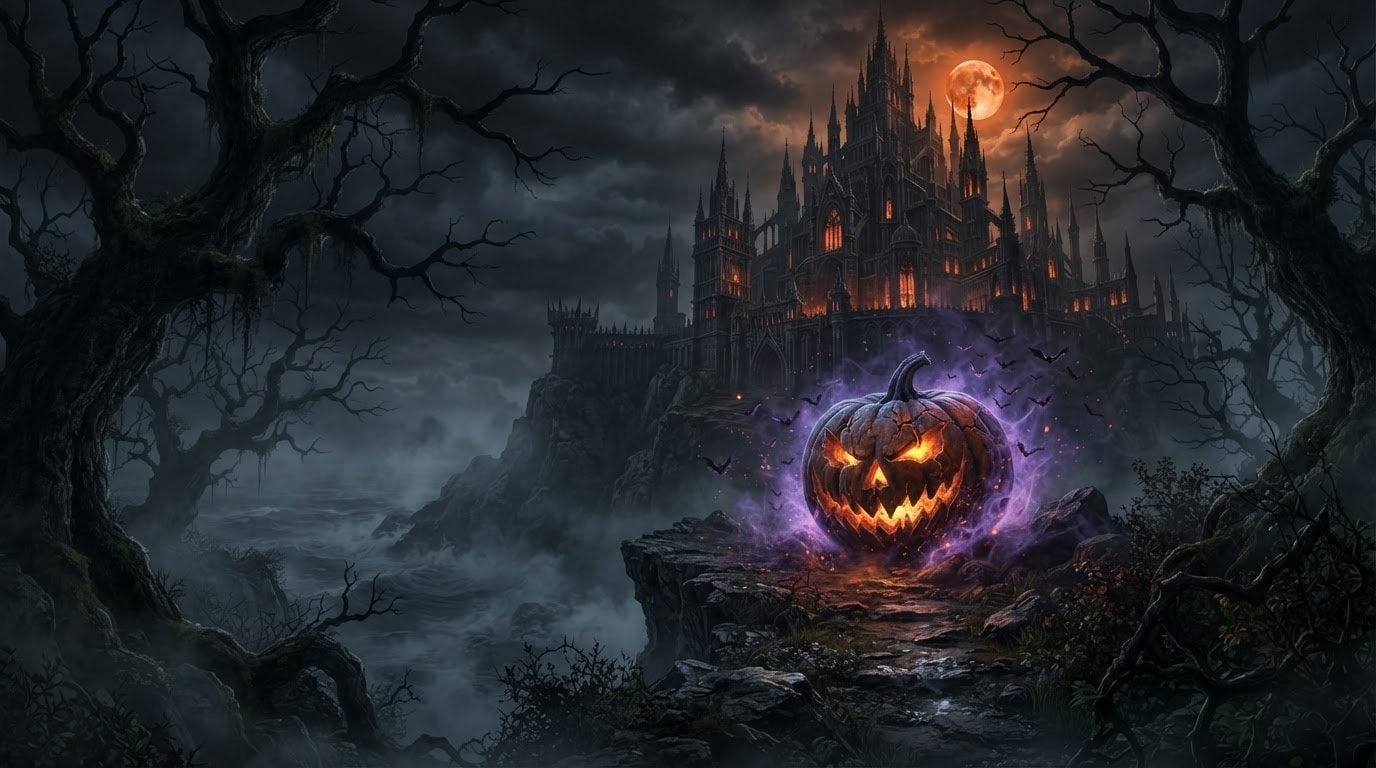
Genera fondos y recursos de Halloween con IA
Si no encuentras un recurso visual concreto, Filmora también integra herramientas de IA para crear imágenes a partir de prompts. Puedes trabajar con modelos como GPT Image 2 y Nano Banana Pro para generar fondos, ilustraciones o elementos de Halloween con el Generador de imágenes con IA y añadirlos después al mismo proyecto de edición.
- Describe en el prompt el tipo de escena, el estilo, la iluminación o la composición que necesitas.
- Genera fondos, ilustraciones o elementos visuales y ajusta el prompt si necesitas nuevas variaciones.
- Añade la imagen generada a la línea de tiempo y combínala con texto, transiciones, efectos o audio.
Personaliza texto, color y ritmo de la plantilla
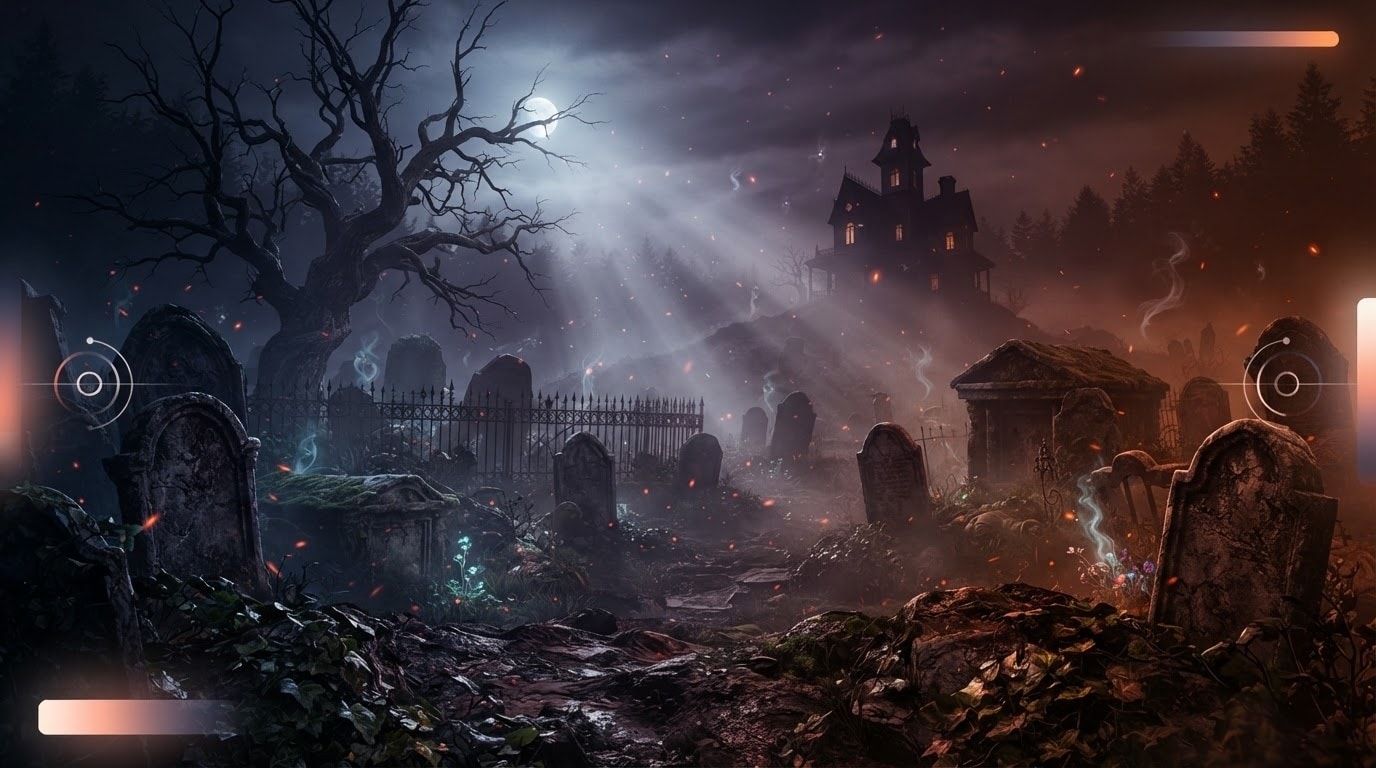
Personaliza texto, color y ritmo de la plantilla
Después de aplicar una plantilla, puedes adaptar sus elementos al tono de tu video. Cambia texto, clips, color, duración y otros ajustes disponibles según la plantilla, y combina el resultado con gradación de color, música o efectos de sonido en la misma línea de tiempo.
- Ajusta colores, tipografías, duración o animaciones cuando el recurso lo permita.
- Sincroniza cambios visuales, transiciones y efectos de sonido con el ritmo del montaje.
- Reemplaza títulos y clips de ejemplo por tu propio contenido para mantener una estética coherente.
Preguntas frecuentes sobre las plantillas de Halloween
Cómo usar plantillas de Halloween en Filmora
Elige una plantilla, sustituye el contenido de ejemplo por tus propios clips y personaliza el resultado antes de exportar. El flujo básico se resume en tres pasos.
Paso 1 Elige una plantilla de Halloween
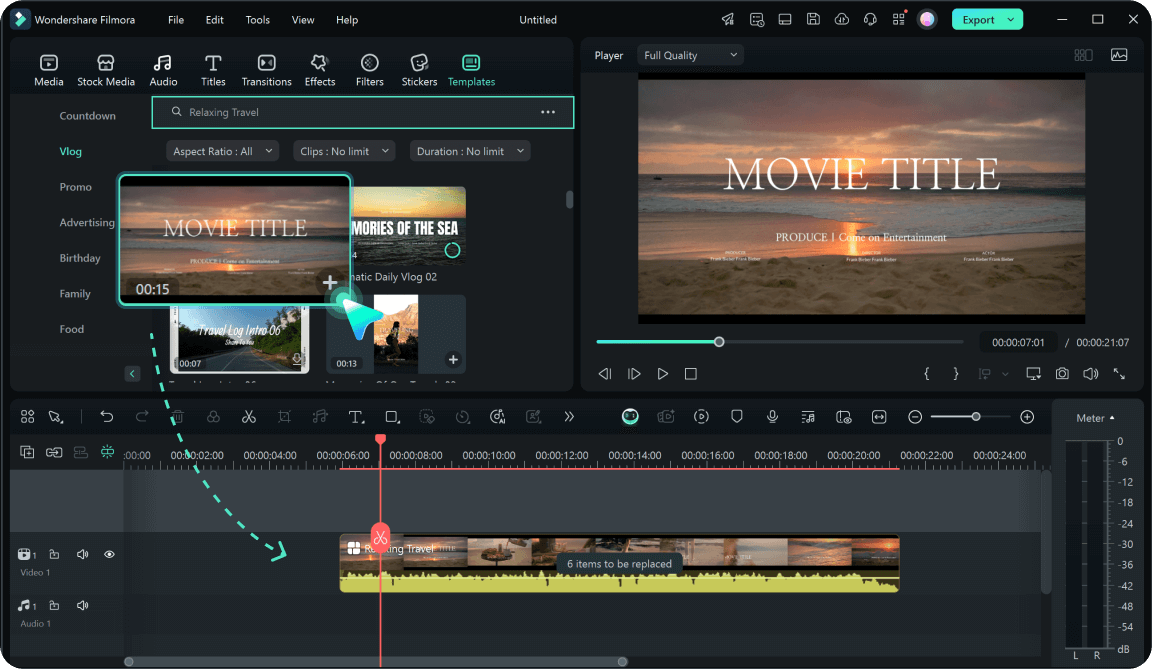
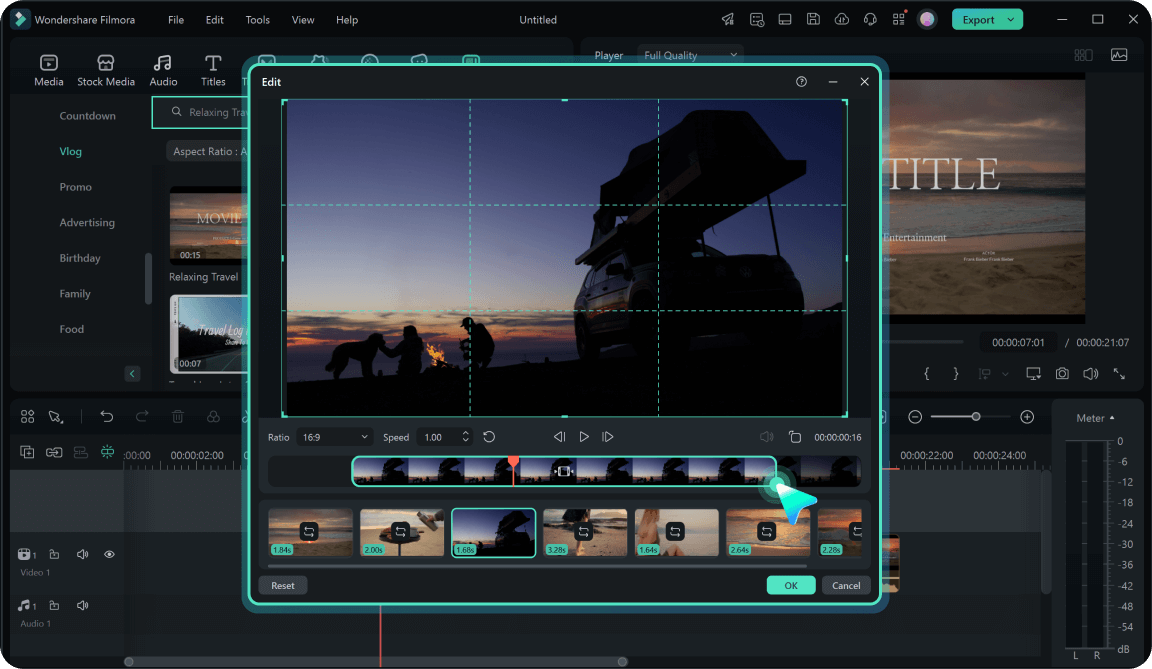
Paso 2 Sustituye los clips y personaliza el diseño
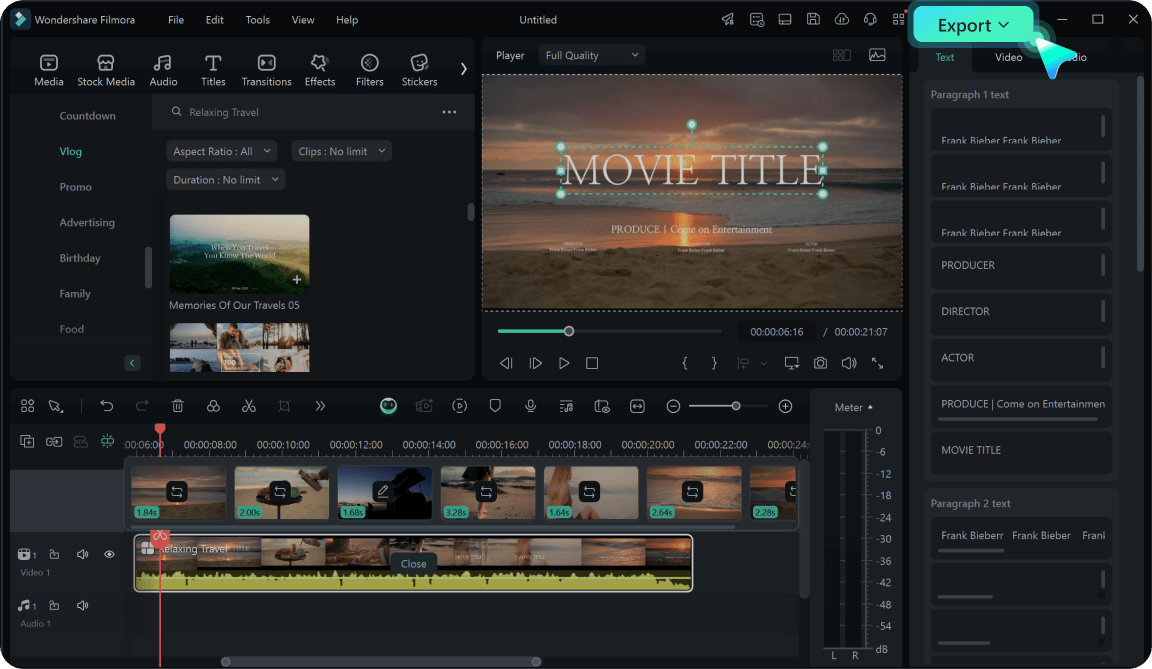
Paso 3 Previsualiza y exporta el video
-
1: Elige una plantilla de Halloween
Abre Filmora y entra en la pestaña Plantillas. Busca «Halloween» o el estilo que necesites, previsualiza las opciones y añade la plantilla elegida a la línea de tiempo. -
2: Sustituye los clips y personaliza el diseño
Importa tus videos o fotos y reemplaza el contenido de muestra en los marcadores de posición de la plantilla. Ajusta el texto, los colores, las transiciones y otros elementos disponibles según el diseño. -
3: Previsualiza y exporta el video
Reproduce el proyecto para revisar el encuadre, el texto, el audio y las transiciones. Cuando esté listo, haz clic en Exportar y elige la configuración adecuada para TikTok, Instagram, YouTube u otra plataforma.
Explora más plantillas de video
Encuentra más estilos de plantillas para tus próximos proyectos de video.




