
Explora efectos de Halloween para tus videos
Previsualiza efectos visuales, superposiciones y recursos temáticos para videos de terror, disfraces, fiestas y contenido para redes sociales.
Cargando más efectos de Halloween...
 Categoría:
 Duración:
 Relación de aspecto:
Crea videos de Halloween con efectos visuales y recursos complementarios
Los efectos de video añaden o modifican elementos visuales de una escena, mientras que los filtros cambian principalmente el color o la textura y las transiciones conectan dos clips. En Filmora puedes aplicar niebla, partículas, glitch, resplandores y otras superposiciones directamente en la línea de tiempo.
Después puedes ajustar la duración o la opacidad del recurso y combinarlo con imágenes, stickers o sonido para adaptar el resultado a un video de terror, un vlog de Halloween o contenido corto para redes sociales.
Añade efectos y superposiciones de Halloween a la línea de tiempo
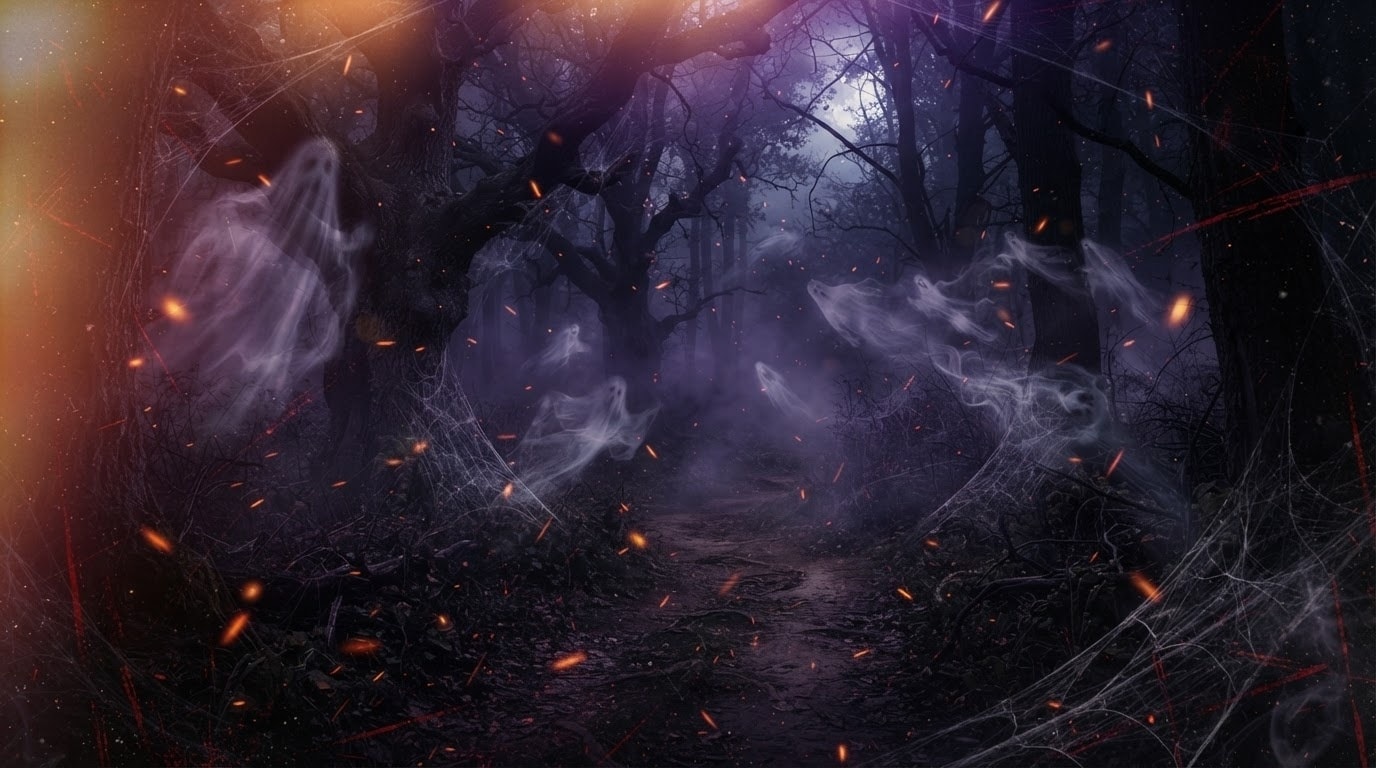
Añade efectos y superposiciones de Halloween a la línea de tiempo
En la pestaña Efectos de Filmora puedes buscar y descargar recursos visuales de distintos estilos y colocarlos sobre tu video. Las superposiciones permiten añadir niebla, destellos, partículas, texturas o interferencias sin modificar el material original, y puedes ajustar su duración u opacidad para integrarlas mejor en cada plano.
- Explora la biblioteca de Efectos o utiliza el buscador para localizar recursos que encajen con la estética de Halloween.
- Arrastra el efecto a una pista sobre el video y cambia su duración para decidir en qué parte de la escena aparece.
- Ajusta la opacidad u otros parámetros disponibles y previsualiza el resultado antes de combinar varios efectos.
Crea fondos y elementos de Halloween con IA
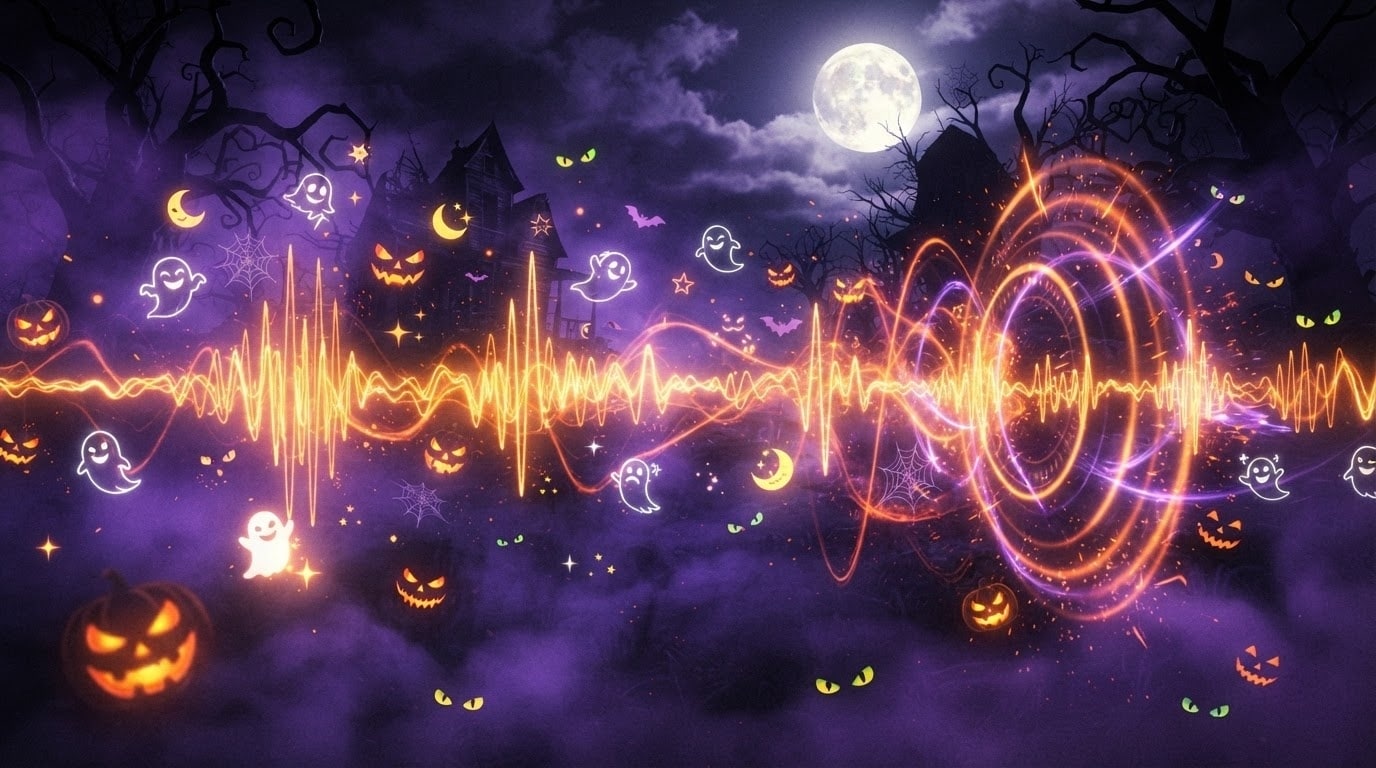
Crea fondos y elementos de Halloween con IA
Si necesitas un fondo o un elemento visual que no aparece en la biblioteca, puedes utilizar el generador de imágenes con IA de Filmora. Los modelos disponibles, como GPT Image 2 y Nano Banana Pro, permiten crear ilustraciones, fondos o recursos temáticos a partir de un prompt y llevar el resultado al mismo proyecto de edición.
- Describe la escena, el personaje o el elemento de Halloween que necesitas y especifica el estilo visual en el prompt.
- Prueba modelos disponibles como GPT Image 2 o Nano Banana Pro según el tipo de imagen que quieras generar.
- Añade la imagen generada a la línea de tiempo y combínala con efectos, texto o movimiento dentro del proyecto.
Completa la escena con stickers y efectos de sonido
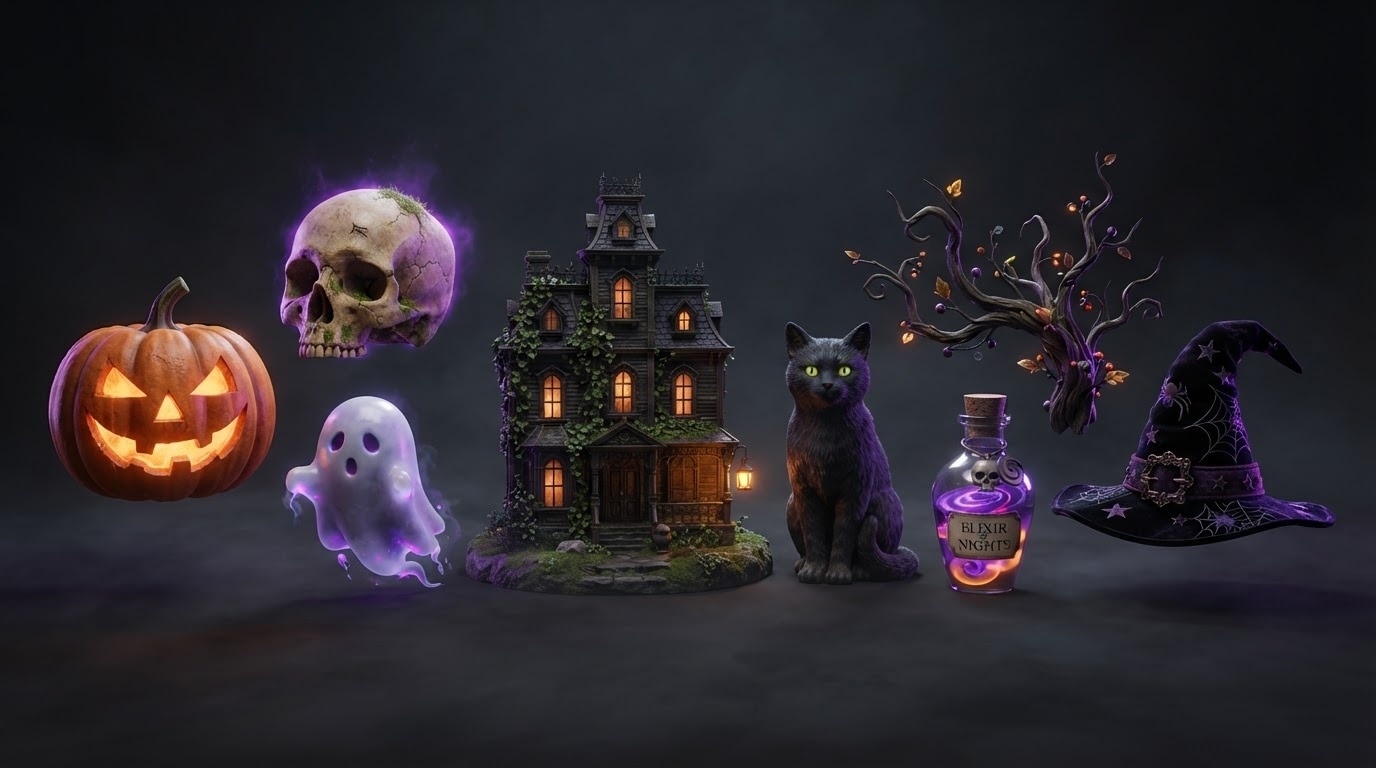
Completa la escena con stickers y efectos de sonido
Los efectos visuales funcionan mejor cuando el sonido y los elementos gráficos siguen la misma idea. En Filmora puedes añadir stickers con IA y combinarlos con música o efectos de sonido para reforzar una aparición, un cambio de plano o un momento de tensión sin saturar la imagen.
- Añade efectos de sonido o música que acompañen la aparición de niebla, fantasmas, textos u otros elementos visuales.
- Crea o añade stickers de calabazas, fantasmas, murciélagos u otros motivos y colócalos donde aporten información o ambiente.
- Ajusta el volumen y la posición del audio en la línea de tiempo para que los efectos no tapen diálogos ni otros sonidos importantes.
Preguntas frecuentes sobre los efectos de Halloween para videos
Cómo aplicar efectos de Halloween a un video en Filmora
Busca un efecto en Filmora, añádelo a la línea de tiempo y ajusta sus parámetros. El proceso básico se completa en tres pasos.
Paso 1 Importa tu video
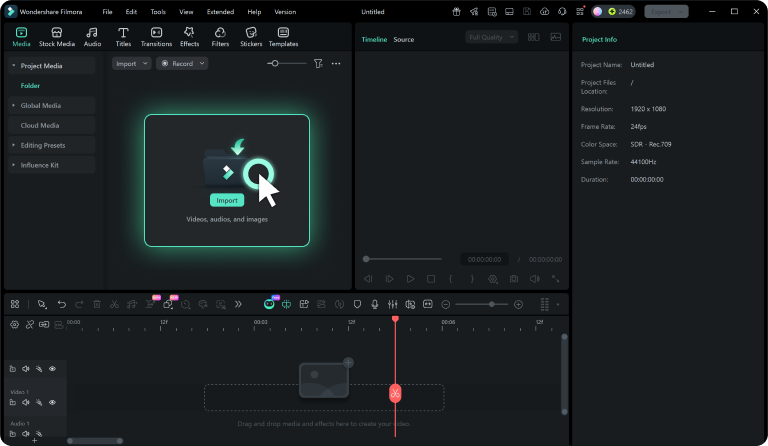
Paso 2 Busca y descarga un efecto
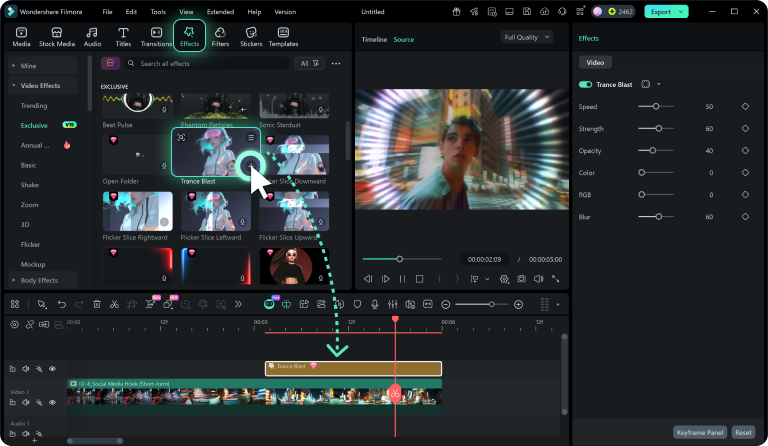
Paso 3 Añade el efecto y personalízalo
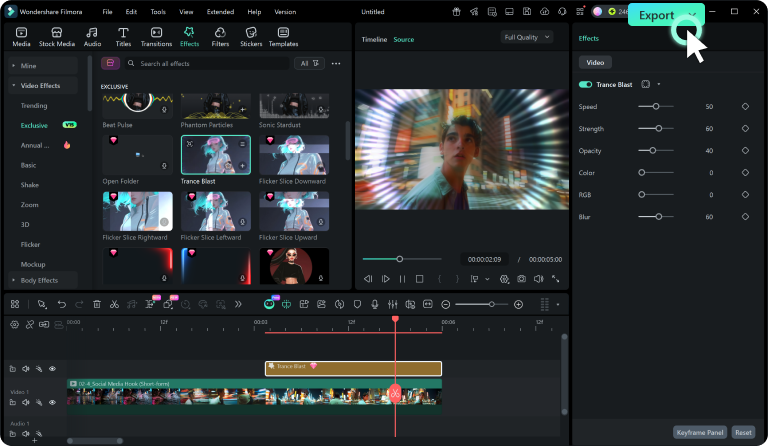
-
1: Importa tu video
Abre Filmora, crea un proyecto e importa el video que quieras editar. Arrastra el clip a la línea de tiempo antes de añadir cualquier efecto. -
2: Busca y descarga un efecto
Abre la pestaña Efectos, explora las categorías o utiliza el buscador para localizar un recurso. Si aparece un icono de descarga, descárgalo desde la biblioteca de Filmora. -
3: Añade el efecto y personalízalo
Arrastra el efecto a una pista situada sobre el video. Selecciónalo y utiliza el panel de propiedades para ajustar su duración, opacidad u otros parámetros disponibles; después, previsualiza el resultado.
Explora más plantillas de video
Encuentra más estilos de plantillas para tus próximos proyectos de video.




