
Efectos de Halloween con IA: ejemplos e ideas
Previsualiza efectos de terror, descubre ideas visuales y elige el recurso que mejor encaje con tu video.
Cargando más efectos de Halloween...
 Categoría:
 Duración:
 Relación de aspecto:
Combina IA, efectos visuales y audio para tus videos de Halloween
Un efecto visual puede cambiar por completo una escena, pero un video de Halloween funciona mejor cuando imagen, color y sonido siguen la misma idea. En Filmora puedes combinar efectos temáticos con generación de imágenes, ajustes de color y herramientas de audio para crear desde una intro breve hasta un Reel o un video de terror.
Genera fondos y recursos de Halloween con IA
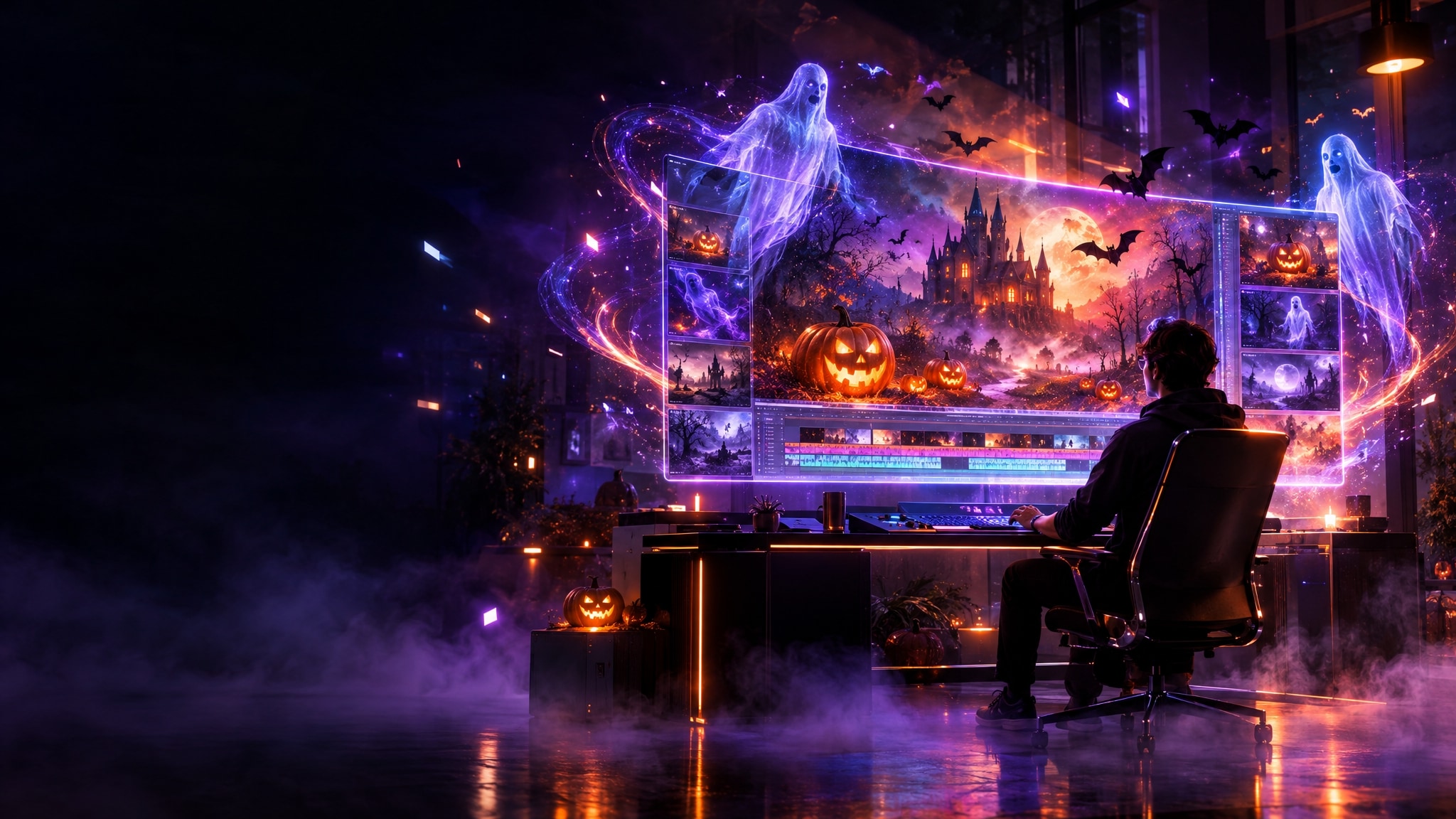
Genera fondos y recursos de Halloween con IA
Con Imagen con IA de Filmora puedes generar fondos, ilustraciones o elementos visuales a partir de un prompt y llevarlos al mismo proyecto. Filmora permite trabajar con modelos como GPT Image 2 y Nano Banana Pro, de modo que puedes elegir el que mejor encaje con el tipo de escena que quieres crear.
- Genera fondos de castillos, cementerios, niebla o escenarios góticos con el generador de imágenes con IA.
- Elige entre GPT Image 2 y Nano Banana Pro según el tipo de imagen, el realismo o el estilo que necesites.
- Añade los visuales generados a la línea de tiempo y combínalos con video, texto y otros efectos.
Da a tus clips una estética de terror
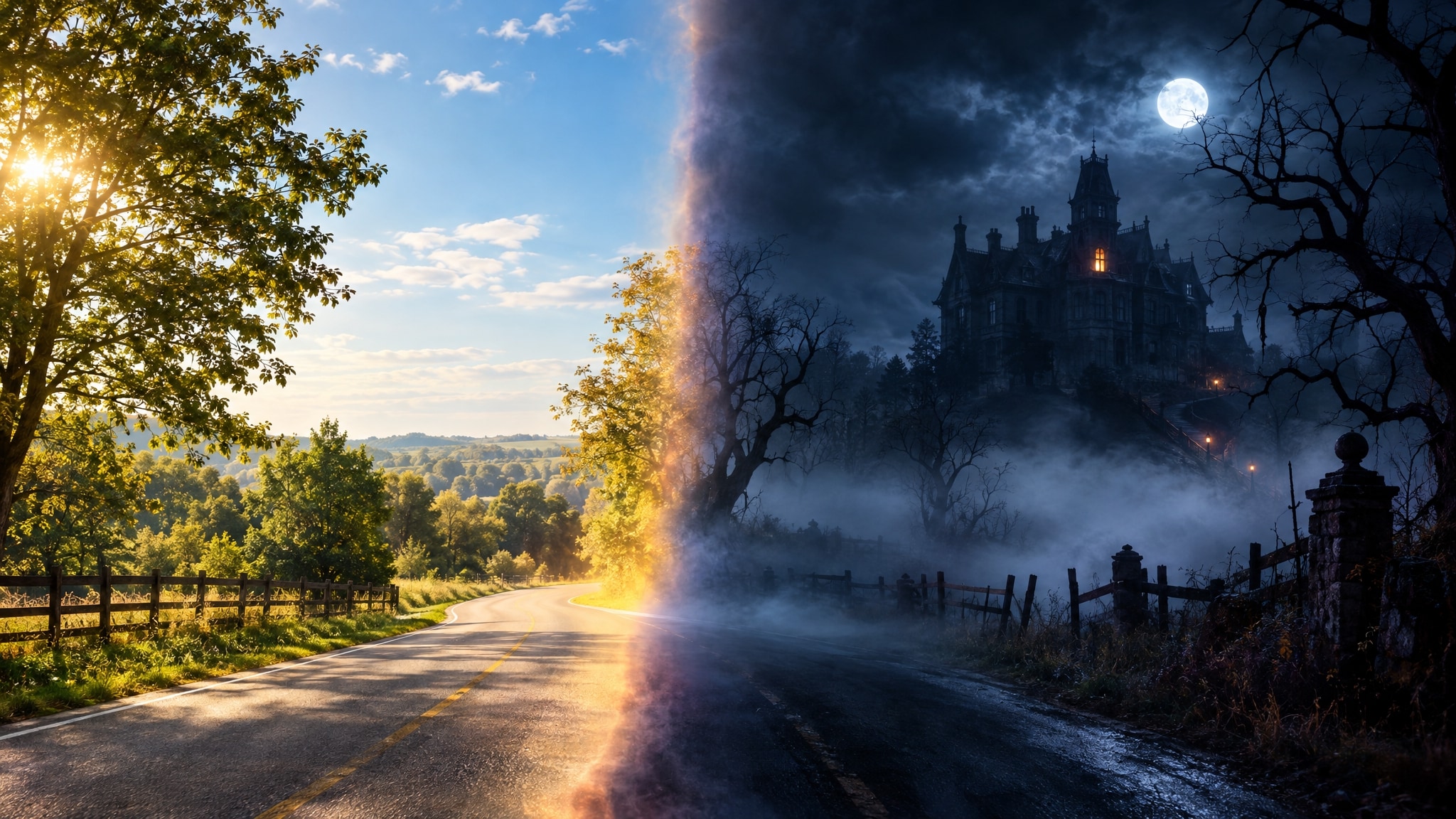
Da a tus clips una estética de terror
No todos los efectos de Halloween necesitan IA. Los filtros, la corrección de color, las superposiciones y las transiciones sirven para cambiar el tono visual del material ya grabado. Ajusta sombras, contraste, temperatura y efectos como glitch o resplandor para reforzar la escena sin recargarla.
- Aplica filtros de video y efectos desde la biblioteca de Filmora para cambiar el aspecto del clip.
- Ajusta la intensidad, el color o la opacidad cuando el recurso seleccionado lo permita.
- Combina glitch, resplandor o transiciones breves para marcar apariciones, cortes o cambios de escena.
Añade música y sonido para crear tensión
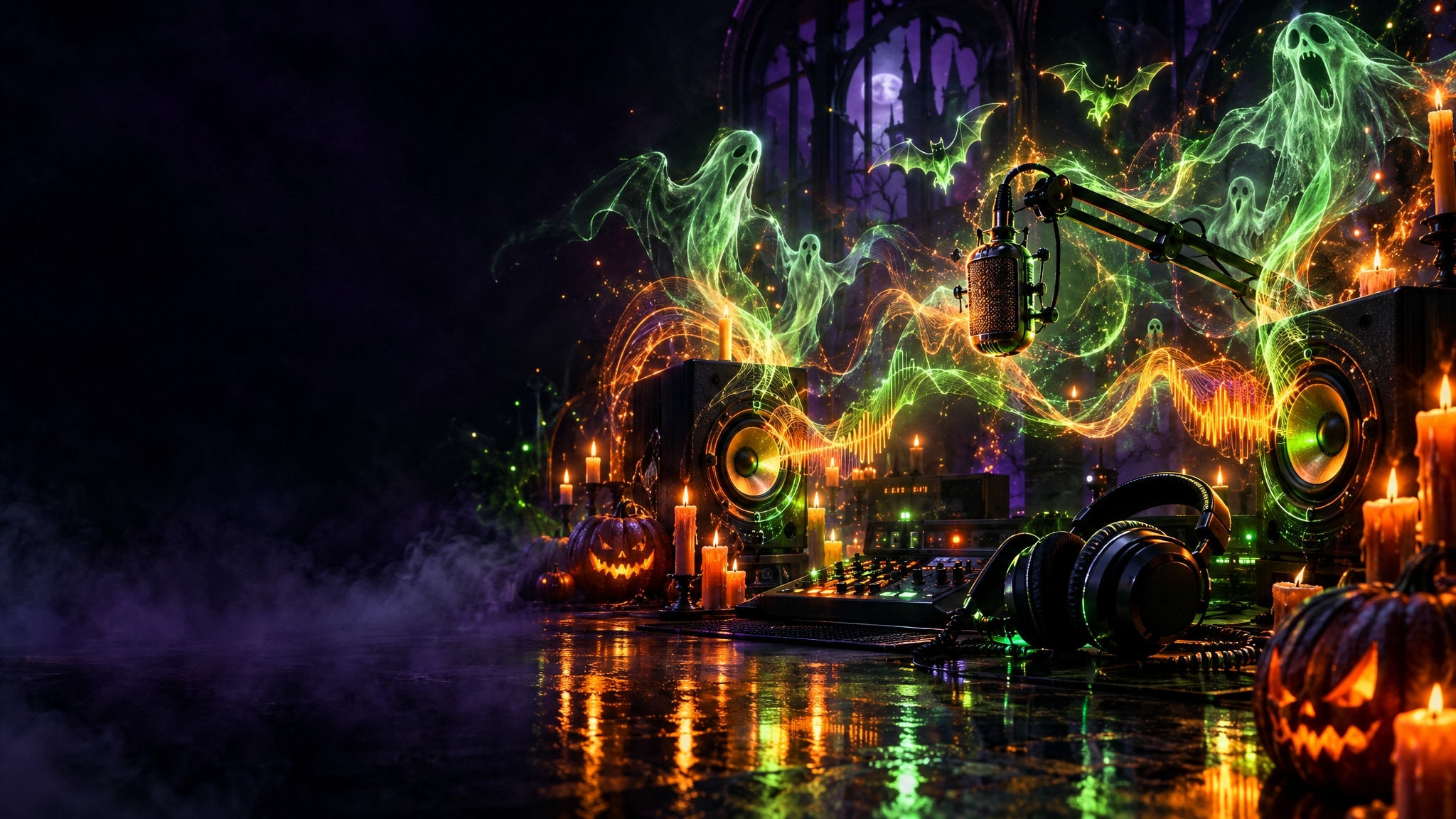
Añade música y sonido para crear tensión
El sonido ayuda a que un efecto visual tenga más impacto. Con el Generador de Música con IA puedes crear una pista de fondo según el estado de ánimo, el tema y la duración. Para narraciones, Texto a Voz convierte un guion en una locución que puedes integrar en la edición.
- Genera música de suspense y ajusta su duración al montaje.
- Crea narraciones desde un guion con Texto a Voz y elige una voz que encaje con la escena.
- Sincroniza música, efectos de sonido y cambios visuales en la línea de tiempo para controlar mejor el ritmo.
Preguntas frecuentes sobre efectos de Halloween con IA
Cómo aplicar efectos de Halloween en Filmora
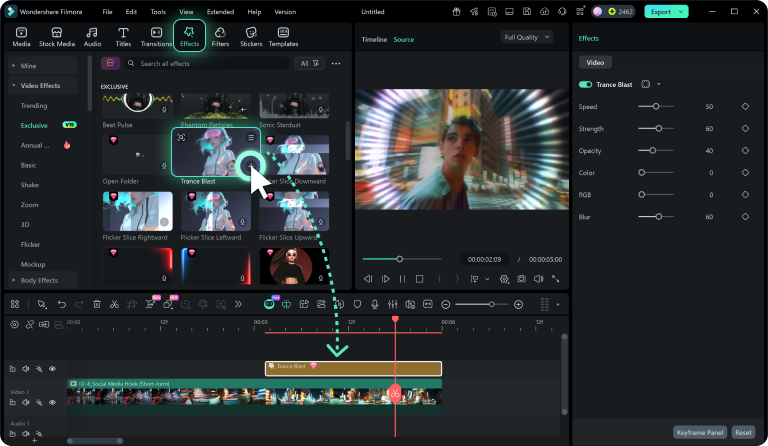
Busca el efecto en la biblioteca de Filmora, descárgalo desde el editor si es necesario y colócalo en la línea de tiempo. Después ajusta sus parámetros y previsualiza el resultado antes de exportar.
Paso 1 Busca y previsualiza un efecto
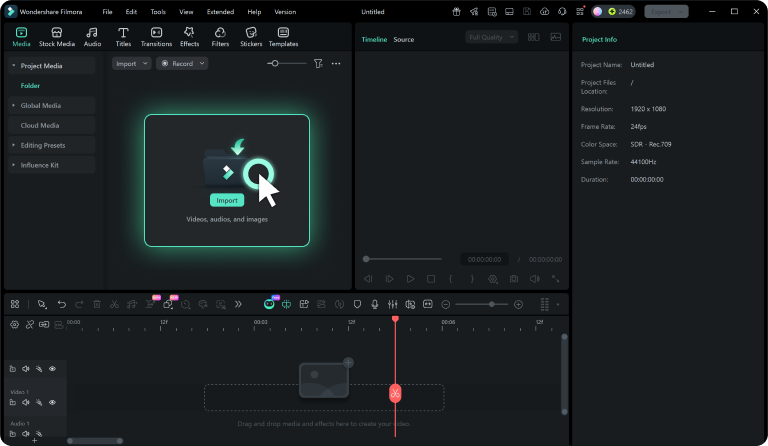
Paso 2 Descarga el recurso desde Filmora
Paso 3 Aplícalo, ajusta y exporta
-
1: Busca y previsualiza un efecto
Abre la pestaña Efectos y busca Halloween o el estilo de terror que quieras usar. Previsualiza las opciones disponibles antes de elegir una. -
2: Descarga el recurso desde Filmora
Si el recurso muestra un icono de descarga, descárgalo desde la propia biblioteca del editor de video Filmora. Cuando termine, podrás aplicarlo directamente al proyecto sin buscar un archivo externo. -
3: Aplícalo, ajusta y exporta
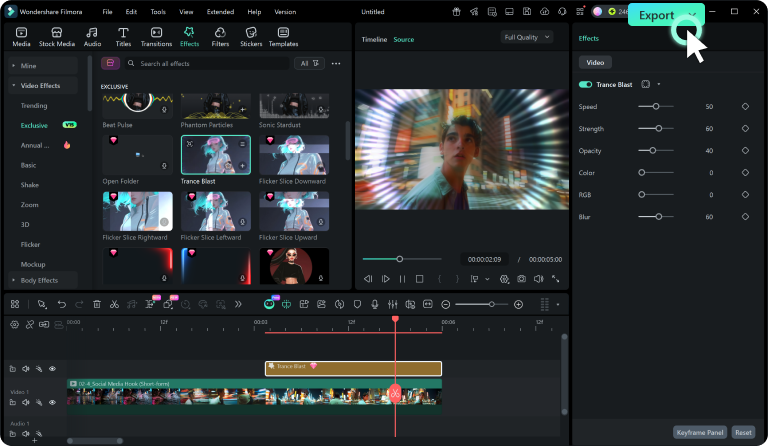
Arrastra el efecto a la línea de tiempo, revisa los controles disponibles y ajusta su intensidad, duración u otros parámetros cuando corresponda. Previsualiza el resultado y exporta el video cuando la escena esté lista.
Explora más plantillas de video
Encuentra más estilos de plantillas para tus próximos proyectos de video.




