Explora efectos de terror para videos
Encuentra efectos de glitch, interferencias VHS, humo, niebla, parpadeos, partículas y otras superposiciones para crear escenas de terror, suspense o thriller. Previsualiza los recursos y elige el que mejor encaje con la iluminación, el ritmo y el tono de tu montaje.
Cargando más efectos de terror...
 Categoría:
 Duración:
 Relación de aspecto:
Efectos de terror para crear atmósfera, tensión y suspense
Los efectos de terror añaden elementos visuales o alteraciones sobre una escena para reforzar una atmósfera de miedo, misterio o suspense. En Filmora puedes combinar glitch, estática, humo, niebla, parpadeos y texturas con el color y el sonido del montaje. Empieza con uno o dos recursos, ajusta su intensidad y previsualiza el resultado antes de añadir más capas.
Añade glitch, humo, niebla y texturas de terror
Añade glitch, humo, niebla y texturas de terror
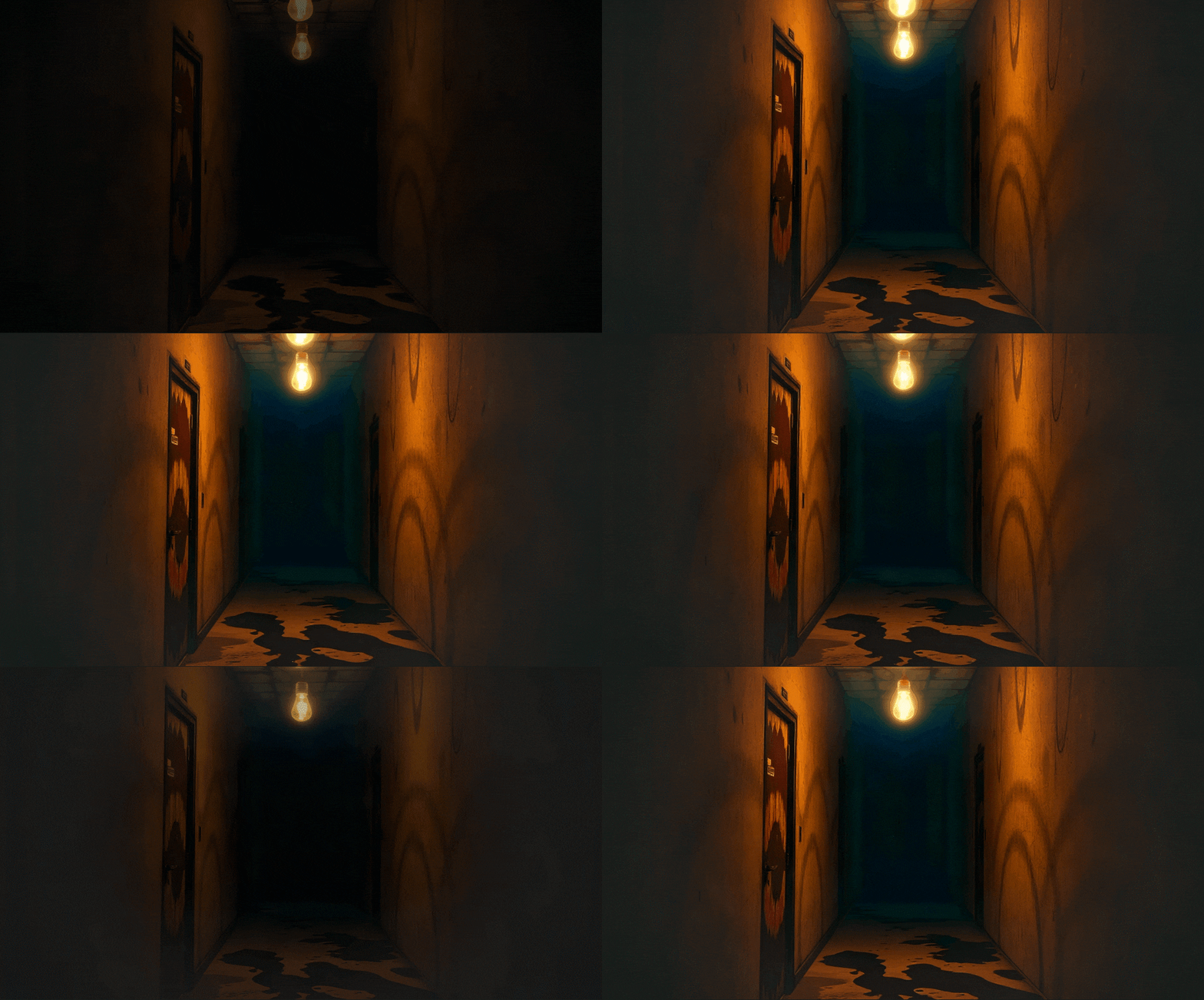
En la pestaña Efectos de Filmora puedes buscar y descargar recursos para crear una estética de terror sin construir cada elemento desde cero. Prueba distorsiones glitch, estática analógica, humo, niebla, parpadeos o texturas y colócalos en la línea de tiempo según el momento de la escena en el que quieras utilizarlos.
- Usa glitch, estática y distorsiones para escenas de horror analógico, fallos de señal o momentos de tensión.
- Añade humo, niebla, sombras, partículas o texturas para dar profundidad sin tapar el sujeto principal.
- Previsualiza cada recurso por separado y combina varias capas solo cuando aporten al ritmo y a la lectura de la escena.
Ajusta cada efecto al ritmo y la iluminación de la escena
Ajusta cada efecto al ritmo y la iluminación de la escena
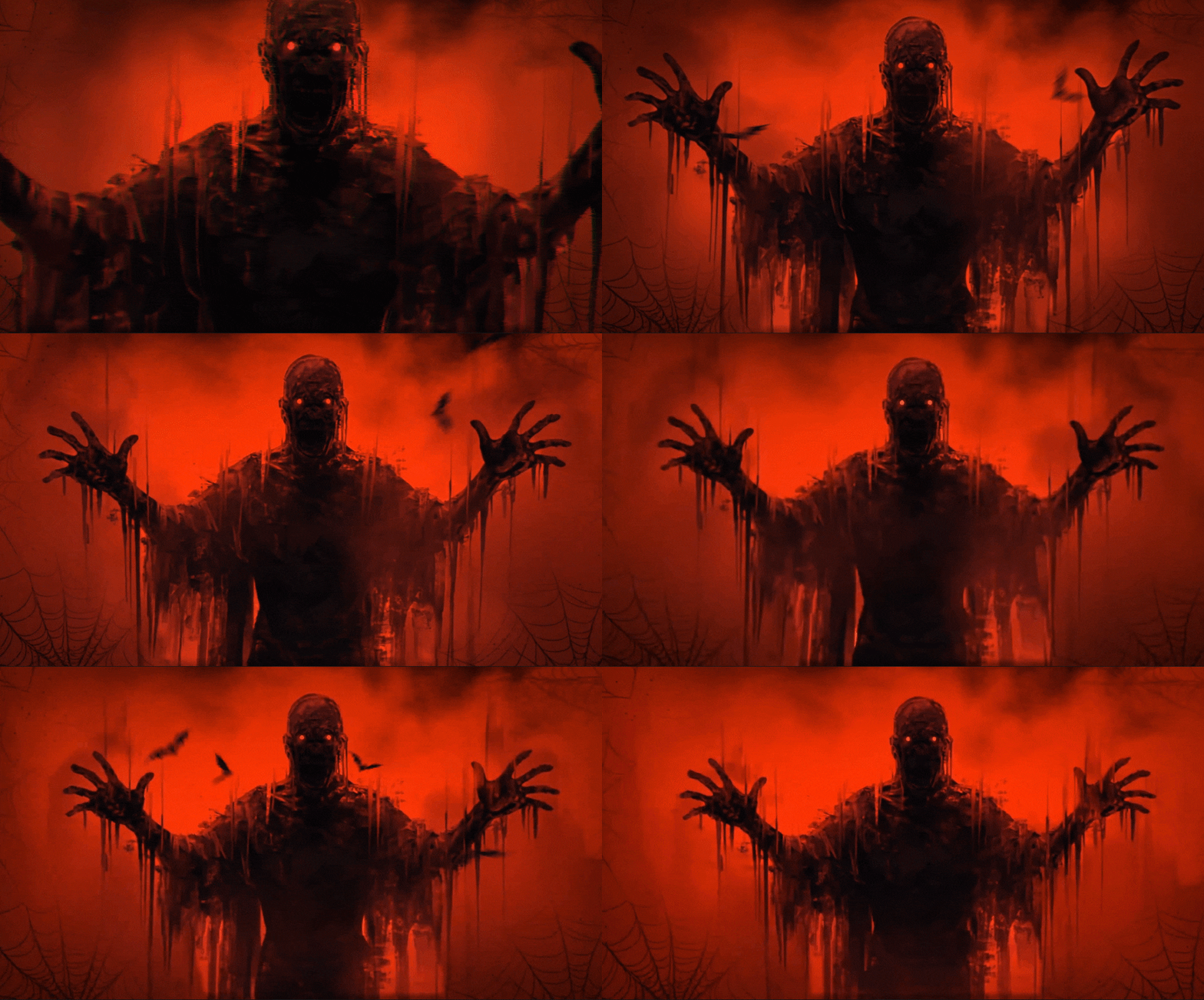
Después de añadir un efecto, selecciónalo en la línea de tiempo y revisa los controles disponibles en el panel de propiedades. Según el recurso, puedes ajustar parámetros como duración, intensidad u opacidad y combinarlo con corrección de color para integrarlo mejor con el material original.
- Ajusta la duración del efecto para que aparezca solo en el momento narrativo que lo necesita.
- Reduce la intensidad u opacidad cuando el recurso compita con rostros, texto u otros elementos importantes.
- Trabaja en formato vertical, cuadrado u horizontal según la plataforma y revisa siempre el encuadre antes de exportar.
Crea recursos de terror con IA y completa la atmósfera
Crea recursos de terror con IA y completa la atmósfera
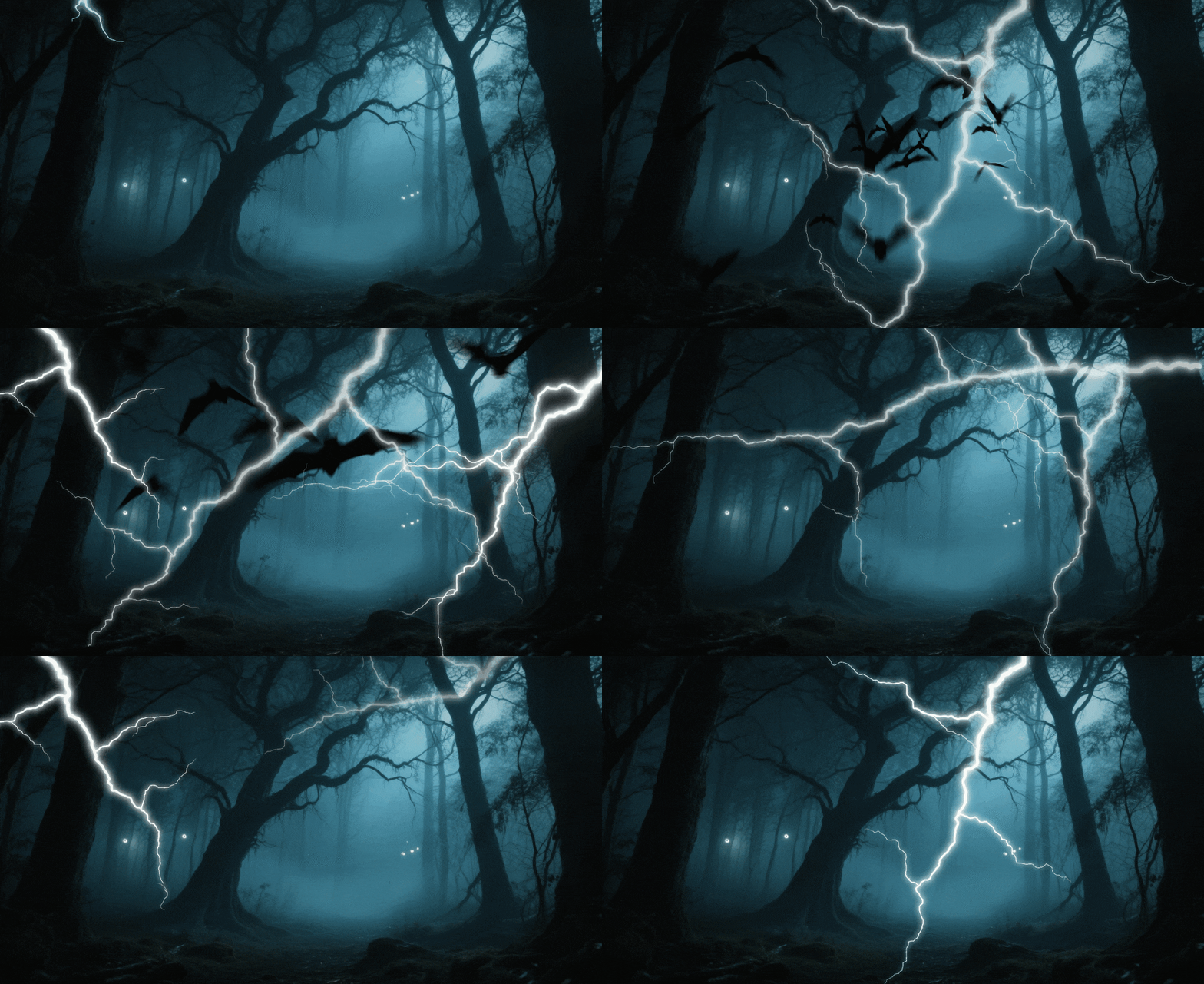
Además de los efectos prediseñados, Filmora reúne herramientas de IA que pueden servir como apoyo para crear recursos originales. Utiliza Imagen con IA para generar fondos o personajes a partir de un prompt, o Generación de video con IA cuando necesites producir un clip adicional. También puedes acompañar la escena con música creada mediante el generador de música con IA.
- Crea fondos, personajes o elementos visuales de terror a partir de prompts y llévalos al mismo proyecto de edición.
- Usa el eliminador de objetos cuando necesites retirar elementos que distraigan antes de construir la escena.
- Combina los recursos visuales con efectos de sonido de terror, música y gráficos para reforzar la atmósfera sin depender únicamente de la imagen.
- Adapta la relación de aspecto y revisa la composición antes de exportar para TikTok, Instagram Reels, YouTube Shorts u otros formatos.
Preguntas frecuentes sobre efectos de terror para videos
Cómo aplicar efectos de terror a un video en Filmora
Importa tu video, busca un efecto en la biblioteca de Filmora, añádelo a la línea de tiempo y ajusta sus parámetros. El flujo básico se completa en tres pasos.
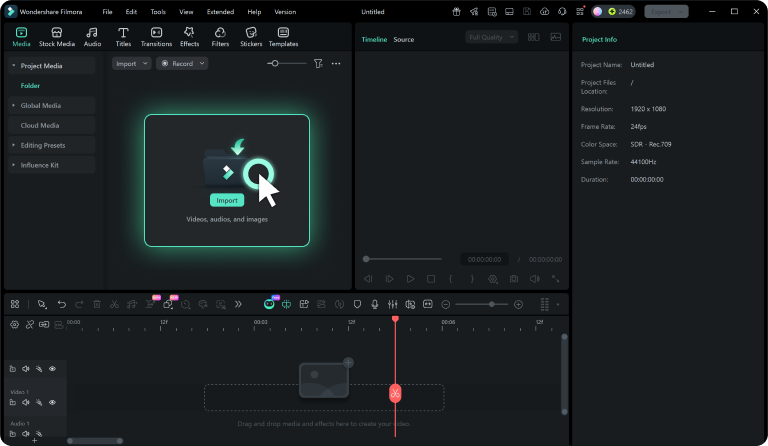
Paso 1 Importa tu video
Paso 2 Busca y descarga un efecto de terror
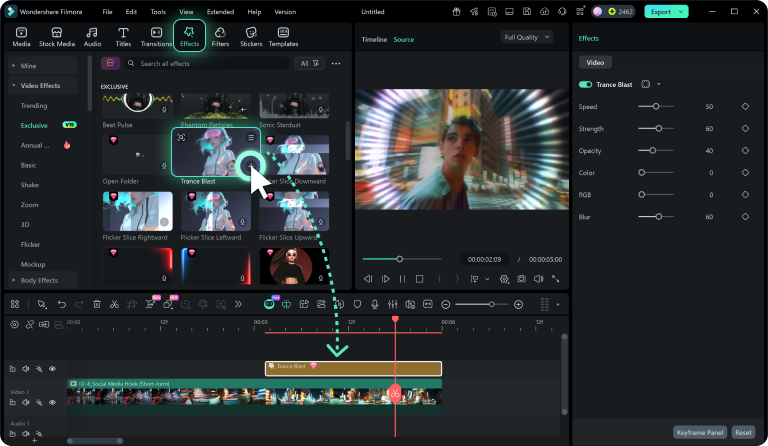
Paso 3 Añade el efecto y personalízalo
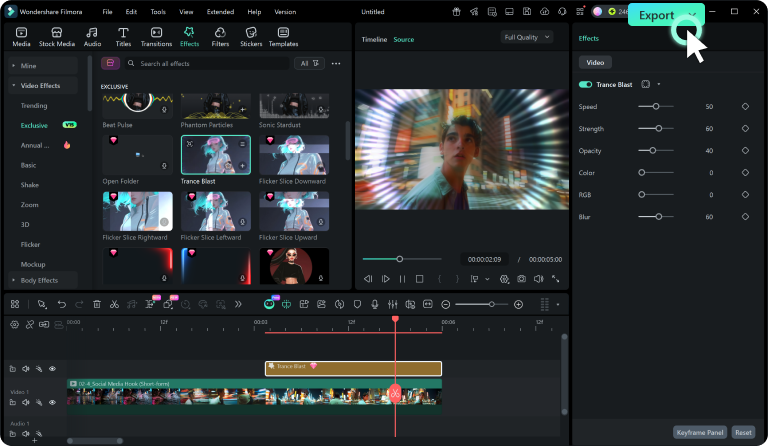
-
1: Importa tu video
Abre Filmora, crea un proyecto e importa el video que quieras editar. Arrastra el clip a la línea de tiempo antes de añadir los efectos. -
2: Busca y descarga un efecto de terror
Abre la pestaña Efectos, explora las categorías o utiliza el buscador para localizar un recurso. Si aparece un icono de descarga, descárgalo desde la biblioteca de Filmora. -
3: Añade el efecto y personalízalo
Arrastra el efecto a la línea de tiempo y selecciónalo para abrir sus propiedades. Ajusta la duración y los parámetros disponibles, previsualiza el resultado y corrige la intensidad si el efecto oculta detalles importantes.
Más recursos creativos de IA en Filmora
Además de los efectos de terror, puedes explorar otros recursos y prompts de IA para crear imágenes o videos de distintos temas. Esta selección sirve como inspiración para otros proyectos y no sustituye la biblioteca de efectos de terror de Filmora.