Videos de Halloween con IA y prompts para inspirarte
Explora ejemplos de videos de Halloween con IA y utiliza sus prompts como punto de partida. Copia una idea, cambia el sujeto, la acción, el escenario, la iluminación o el movimiento de cámara y genera una versión adaptada a tu propio proyecto.
Cargando más videos de Halloween con IA...
 Categoría:
 Duración:
 Relación de aspecto:
Crea videos de Halloween con IA y edítalos en Filmora
Filmora integra la generación de video con la edición en una misma aplicación. Puedes partir de un prompt de texto o de una imagen de referencia, elegir las opciones disponibles según el modelo y llevar el clip generado a la línea de tiempo para recortarlo, añadir sonido, aplicar efectos o adaptarlo a distintas plataformas.
Crea un clip desde un prompt o una imagen
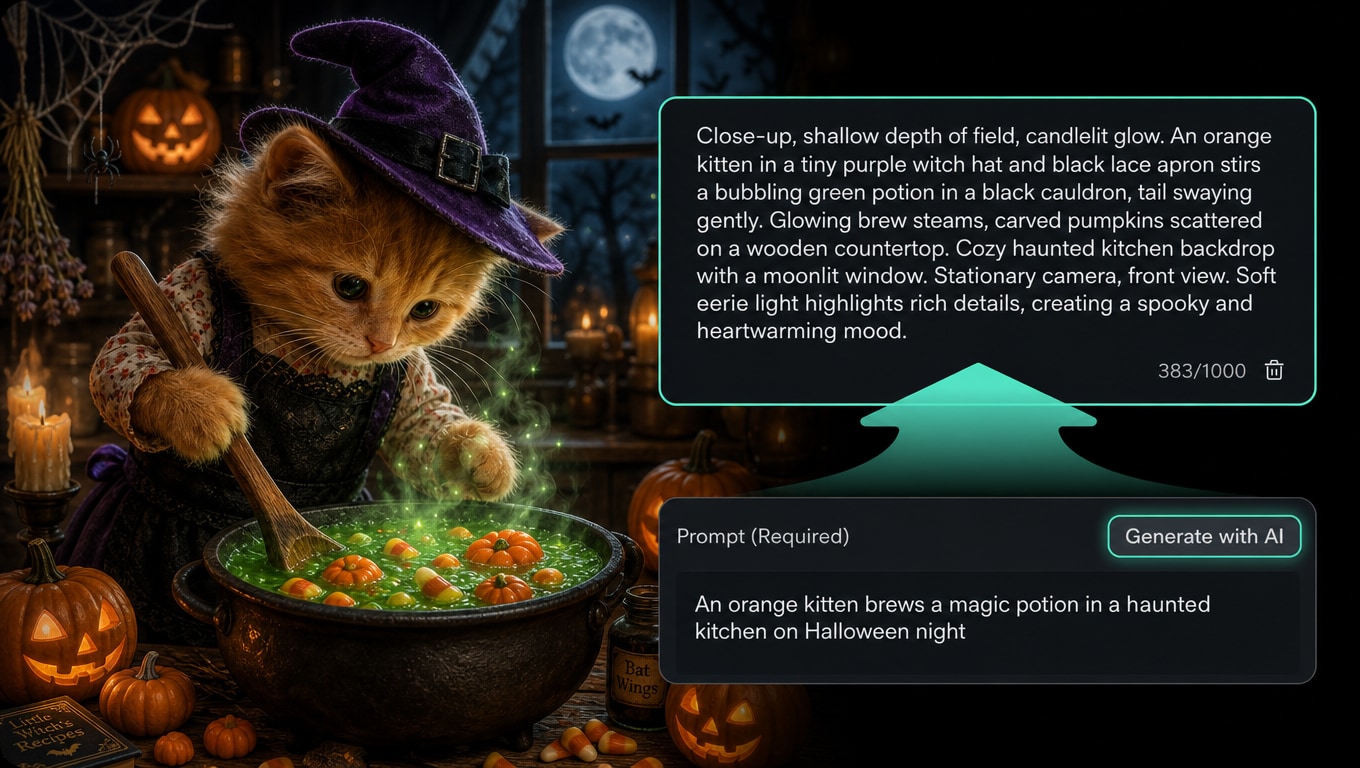
Crea un clip desde un prompt o una imagen
En Texto a video puedes describir una escena indicando sujeto, acción, entorno, iluminación, estilo y movimiento de cámara. Si ya tienes una referencia visual, utiliza Imagen a video con IA para animarla y añadir instrucciones sobre el movimiento que quieres obtener. Después puedes llevar el resultado a la línea de tiempo y seguir editándolo.
Genera o añade audio según el modelo
Genera o añade audio según el modelo
La disponibilidad de audio depende del modelo de video con IA que elijas. Algunos modelos pueden generar imagen y sonido en el mismo proceso; en otros casos puedes añadir música, efectos de sonido, voz o ambiente después de generar el clip. En la línea de tiempo de Filmora puedes ajustar volumen, sincronización y capas de audio antes de exportar.
Adapta el video para TikTok, Reels y YouTube
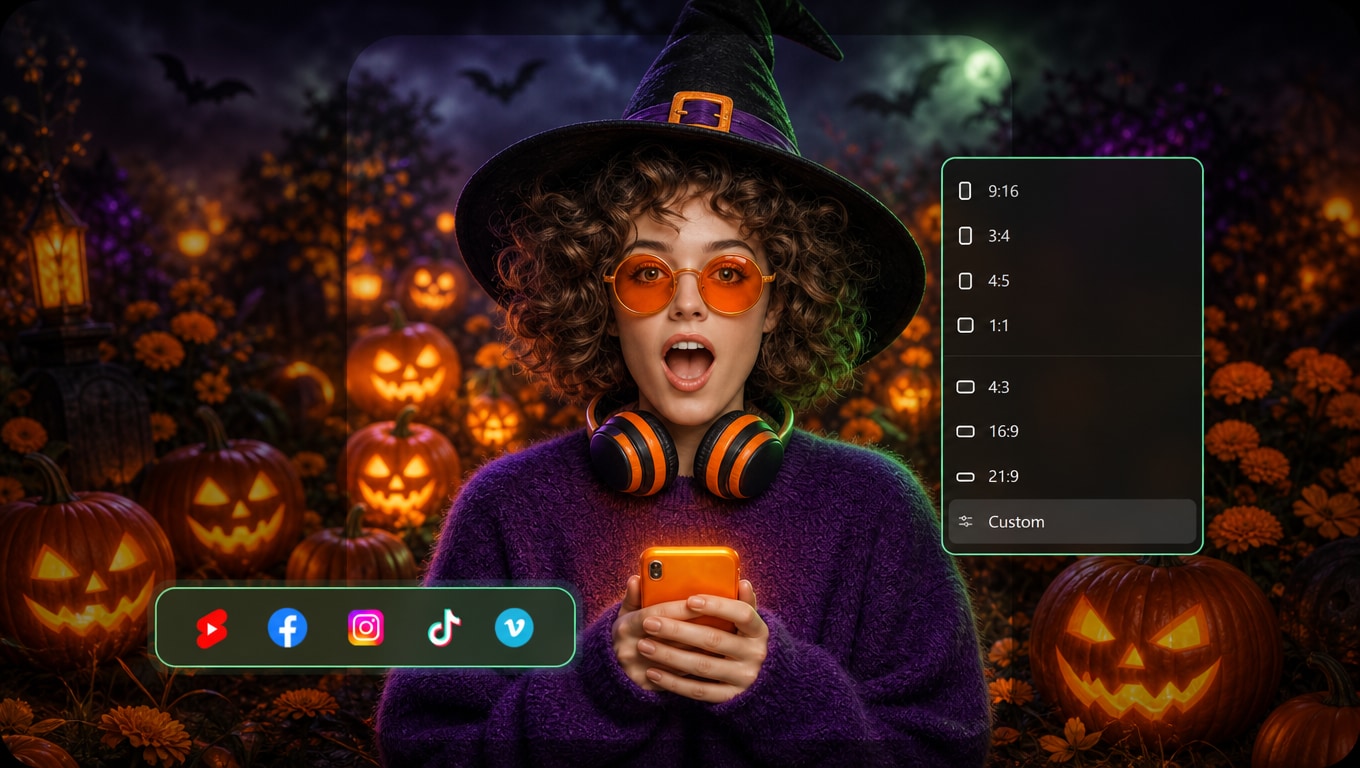
Adapta el video para TikTok, Reels y YouTube
Después de generar el clip, puedes preparar distintas versiones para redes sociales. El reencuadre automático ayuda a mantener el sujeto dentro del encuadre al cambiar de formato, mientras que los subtítulos automáticos permiten añadir texto legible cuando el video incluye diálogo o narración.
- Prepara versiones verticales 9:16 para TikTok, Reels y Shorts, cuadradas 1:1 para el feed o horizontales 16:9 para YouTube.
- Revisa el encuadre y la posición de los subtítulos después de cambiar la relación de aspecto para evitar que tapen al sujeto.
Edita el clip generado en la misma línea de tiempo
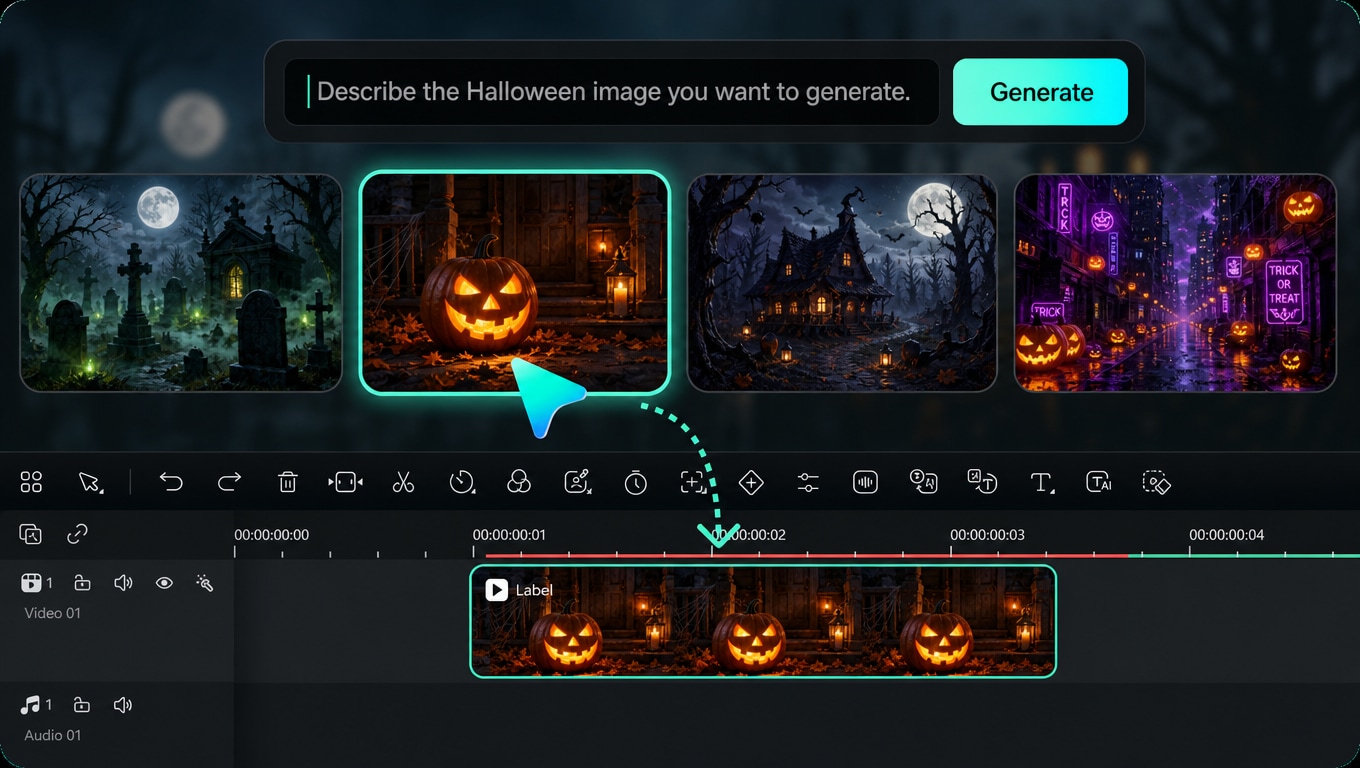
Edita el clip generado en la misma línea de tiempo
El video generado es un punto de partida. En Filmora puedes recortar la toma, reorganizar clips, añadir títulos, música, efectos y transiciones o ajustar el audio antes de exportar la versión final.
- Si el clip incluye voz, puedes utilizar detección de silencios o eliminación de ruido cuando la grabación lo necesite, y ajustar cortes musicales con Sincronización de ritmo con IA.
- Combina varios clips generados si necesitas una historia más larga y revisa la continuidad visual entre escenas antes de exportar.
Preguntas frecuentes sobre videos de Halloween con IA y prompts
✔️ Ejemplos más claros:
- "Un pasillo de una casa abandonada, niebla baja, una lámpara parpadea mientras la cámara avanza lentamente"
- "Una calabaza tallada se enciende sobre un porche de noche, primer plano, luz cálida, cámara fija"
- "Una bruja camina por un bosque con niebla, luz de luna fría, travelling lateral lento"
- "Algo aterrador"
- "Haz un video de Halloween genial"
- Párrafos que mezclan varios personajes, escenarios y movimientos sin una prioridad clara
- Casas encantadas, cementerios, bosques con niebla o calles decoradas con calabazas.
- Transformaciones de disfraces, vampiros, brujas, zombis y otros personajes de terror.
- Clips ASMR con IA cuando el modelo y el flujo elegido admitan el tipo de audio que necesitas.
- Escenas surrealistas, fantasía oscura o pequeñas secuencias narrativas.
- Intros, transiciones o clips verticales para TikTok, Reels y Shorts.
Cómo crear un video de Halloween con IA en Filmora
Empieza con un prompt o una imagen, configura el clip y genera el resultado. Después puedes llevarlo a la línea de tiempo para terminar la edición.
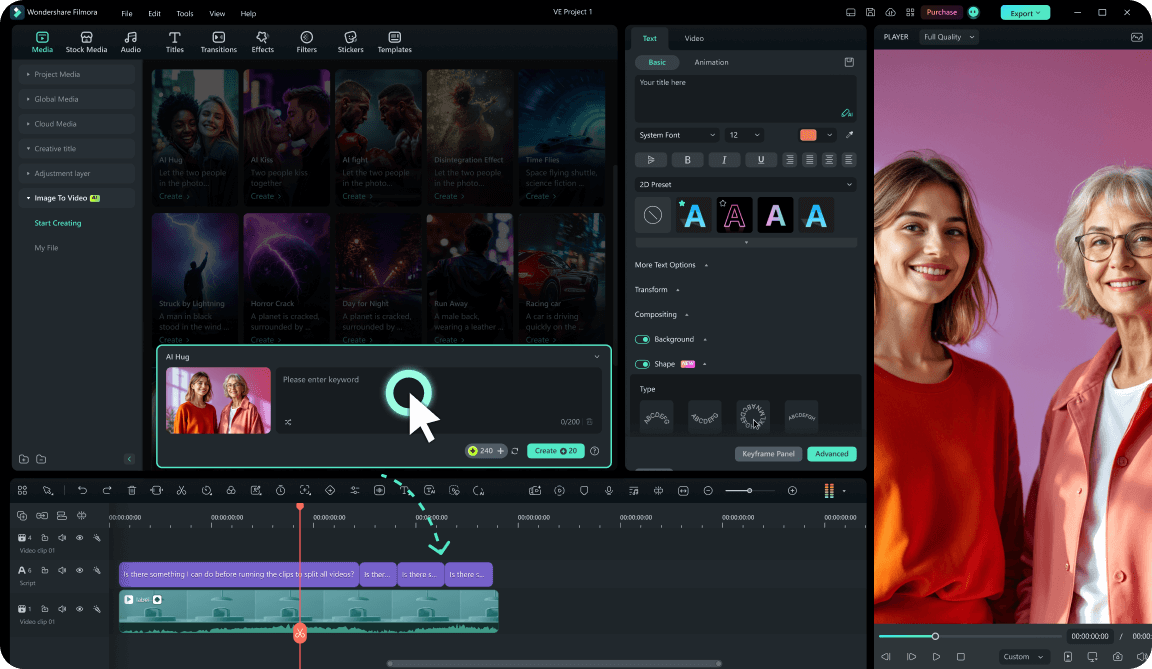
Paso 1 Abre Texto a video o Imagen a video
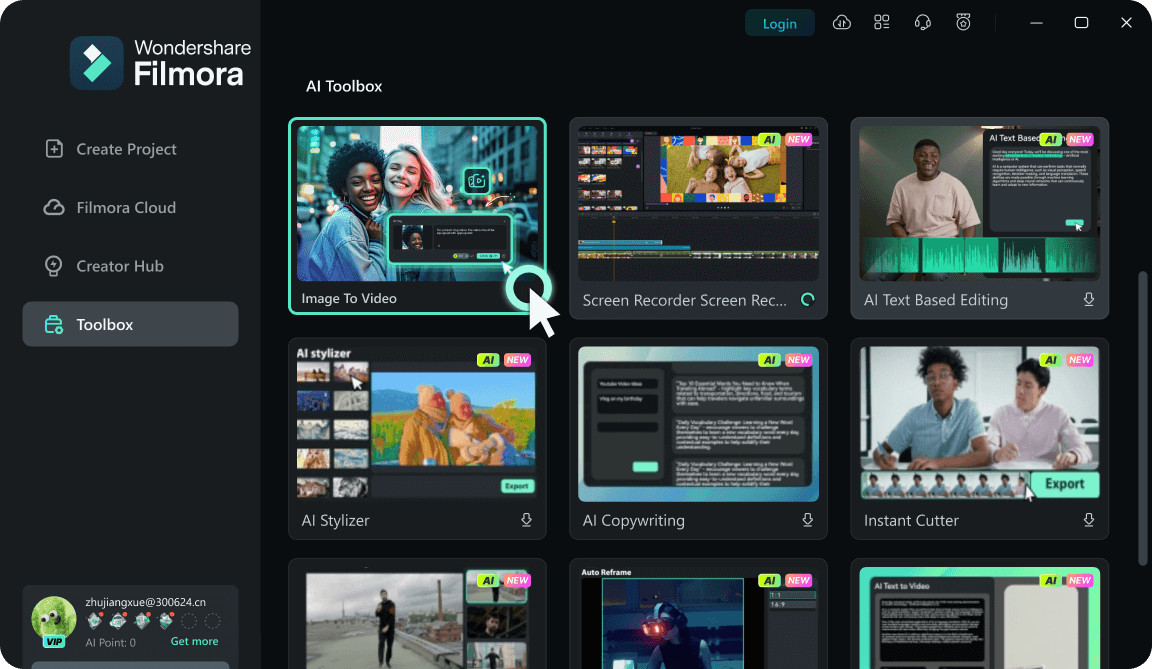
Paso 2 Escribe el prompt y configura el clip
Paso 3 Genera y edita el video
-
Paso 1: Abre Texto a video o Imagen a video
Inicia Filmora y ve a Stock Media > AI Media. Elige Texto a video si quieres empezar desde un prompt o Imagen a video si vas a animar una imagen de referencia. -
Paso 2: Escribe el prompt y configura el clip
Describe el sujeto, la acción, el escenario, la iluminación y el movimiento de cámara. Si utilizas Imagen a video, carga también la imagen de referencia. Después selecciona el modelo y los ajustes disponibles, como relación de aspecto, duración o resolución. -
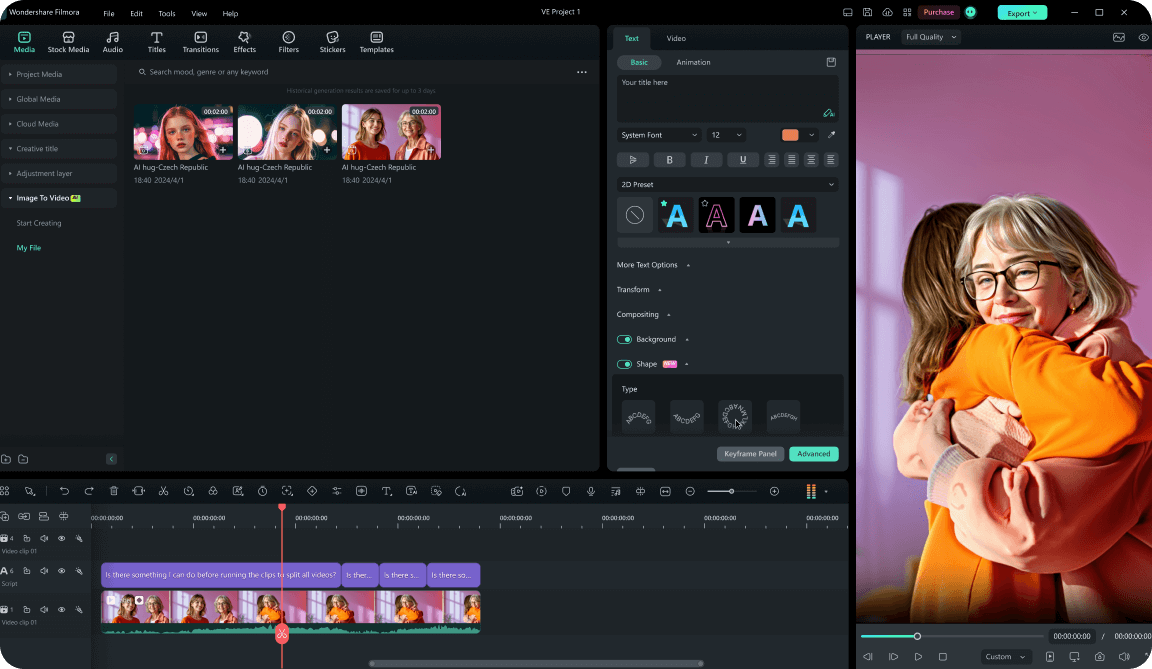
Paso 3: Genera y edita el video
Haz clic en Generar y revisa el resultado. Añade el clip generado a la línea de tiempo para recortarlo, combinarlo con otras tomas, ajustar el audio, incorporar efectos o subtítulos y exportar la versión final.
Paso 1 Abre Texto a video o Imagen a video
Paso 2 Añade el prompt o la imagen y revisa los ajustes
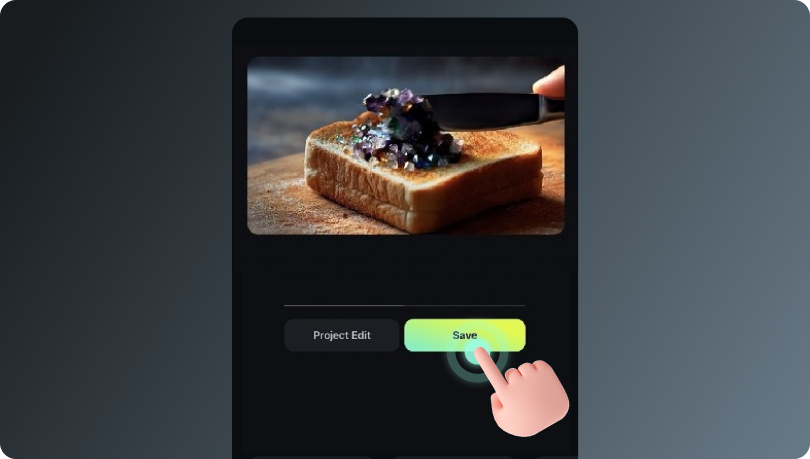
Paso 3 Genera, edita y guarda el video
-
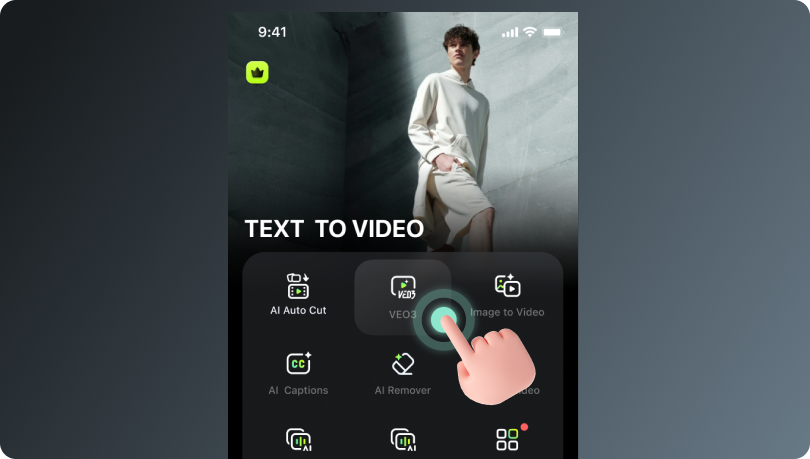
Paso 1: Abre Texto a video o Imagen a video
Abre Filmora en el teléfono. Desde la pantalla de inicio, entra en Texto a video si partes de una descripción o en Imagen a video si quieres animar una foto. -
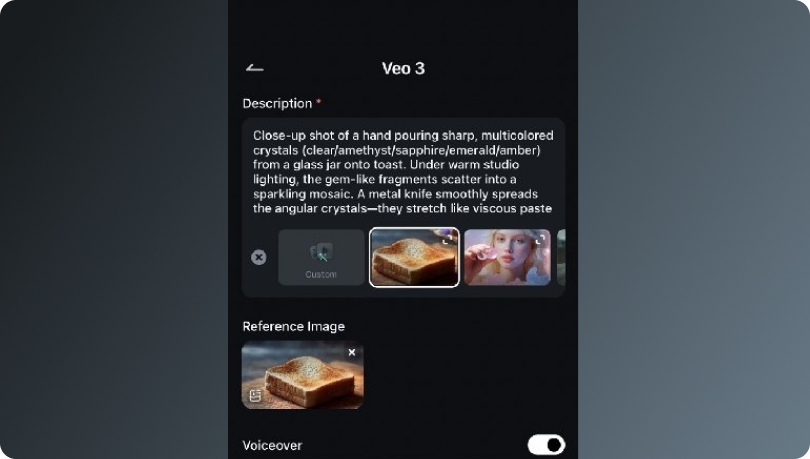
Paso 2: Añade el prompt o la imagen y revisa los ajustes
Escribe un prompt de Halloween claro o carga una imagen de referencia. Revisa las opciones disponibles para el modo elegido, como formato, duración, estilo o audio, antes de iniciar la generación. -
Paso 3: Genera, edita y guarda el video
Toca Generar y previsualiza el resultado. Después puedes seguir editando el clip en Filmora, añadir texto o audio y guardarlo en el dispositivo cuando esté listo.
Más herramientas para completar tu video de Halloween con IA
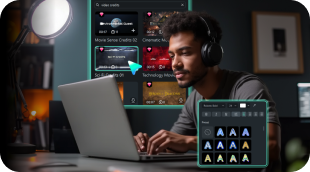
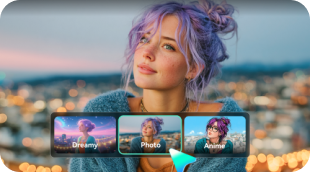
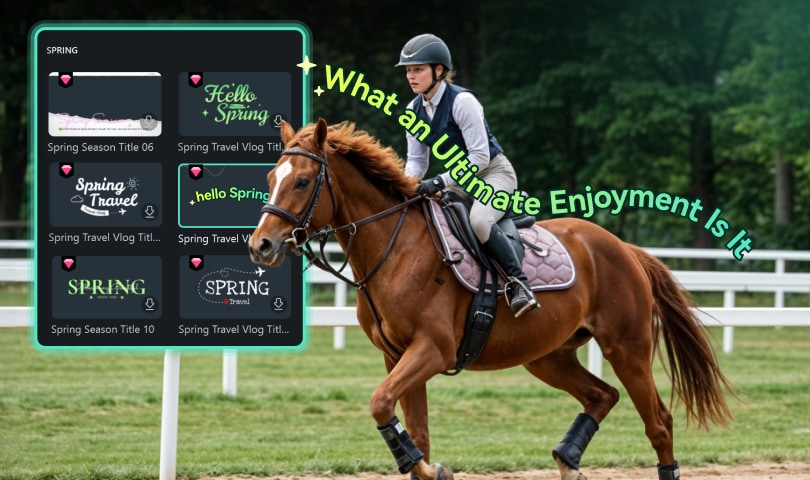
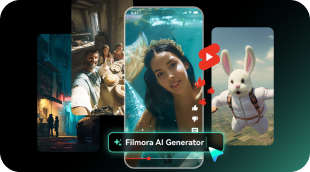
Después de generar el clip, puedes añadir créditos, crear personajes, animar títulos o preparar una versión vertical para Shorts. Estas herramientas complementan la generación y te ayudan a terminar el proyecto dentro de Filmora.