
Explora filtros y efectos de Halloween para tus videos
Previsualiza estilos de terror, filtros oscuros y recursos temáticos; abre cada tarjeta para ver sus detalles y elegir el formato que mejor encaje con tu edición.
Cargando más filtros y efectos de Halloween...
 Categoría:
 Duración:
 Relación de aspecto:
Combina filtros de Halloween con efectos, imágenes y sonido
Los filtros de video cambian el color, el contraste o la textura del clip; los efectos, títulos y sonidos ayudan a completar la atmósfera. En Filmora puedes combinar filtros de video con efectos, títulos y audio dentro del mismo proyecto para crear videos de Halloween para redes sociales, introducciones o montajes de terror. 🌕
Elige un estilo visual, ajusta la intensidad de los recursos y adapta el formato del proyecto al canal en el que vayas a publicar.
Crea una atmósfera de terror con filtros de color
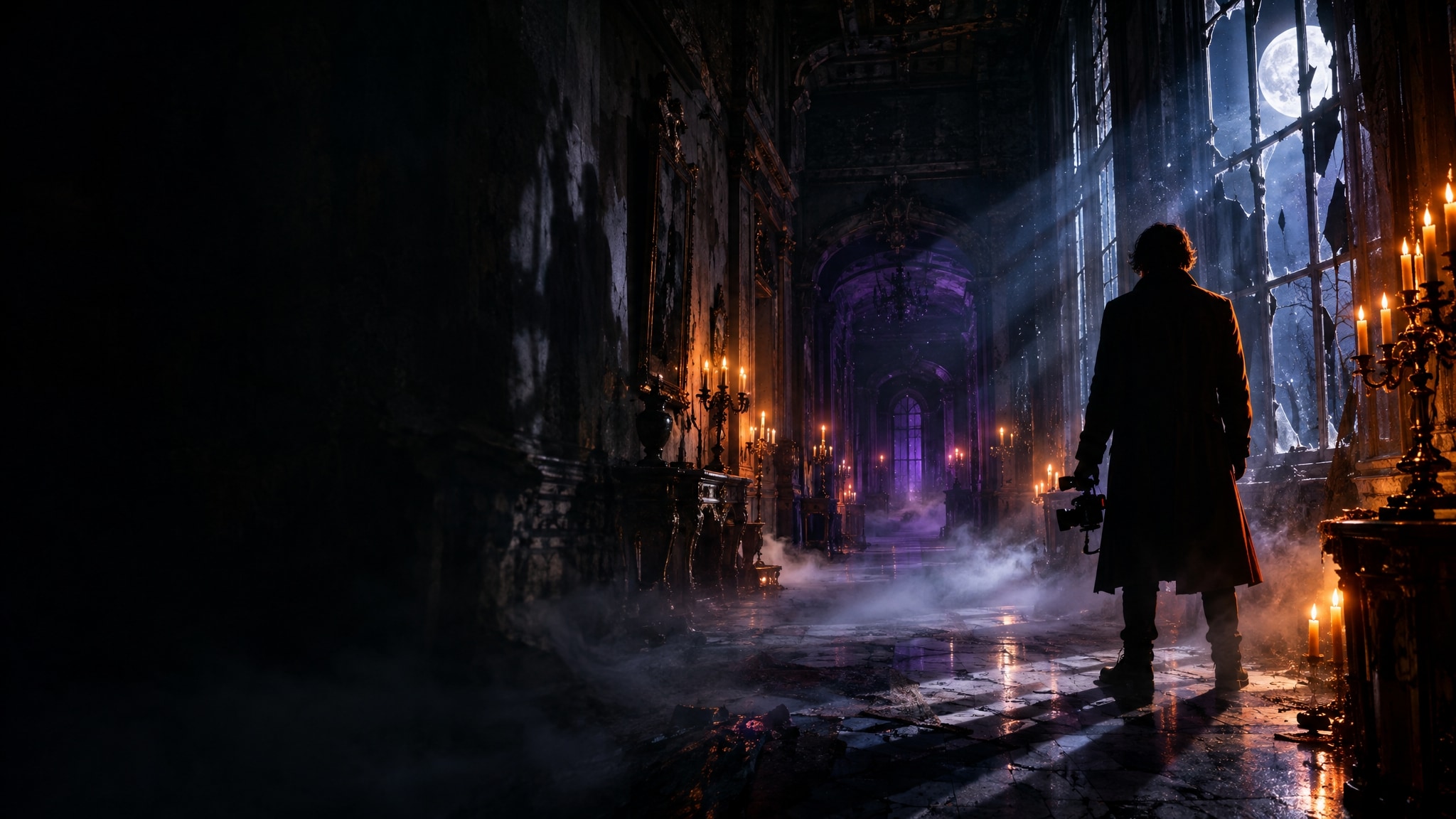
Crea una atmósfera de terror con filtros de color
Si no quieres empezar una corrección de color desde cero, puedes partir de los filtros de video de Filmora para cambiar el tono de una escena. Aplica estilos oscuros, fríos o con textura y ajusta parámetros como la opacidad para adaptar el resultado al metraje. 🦇
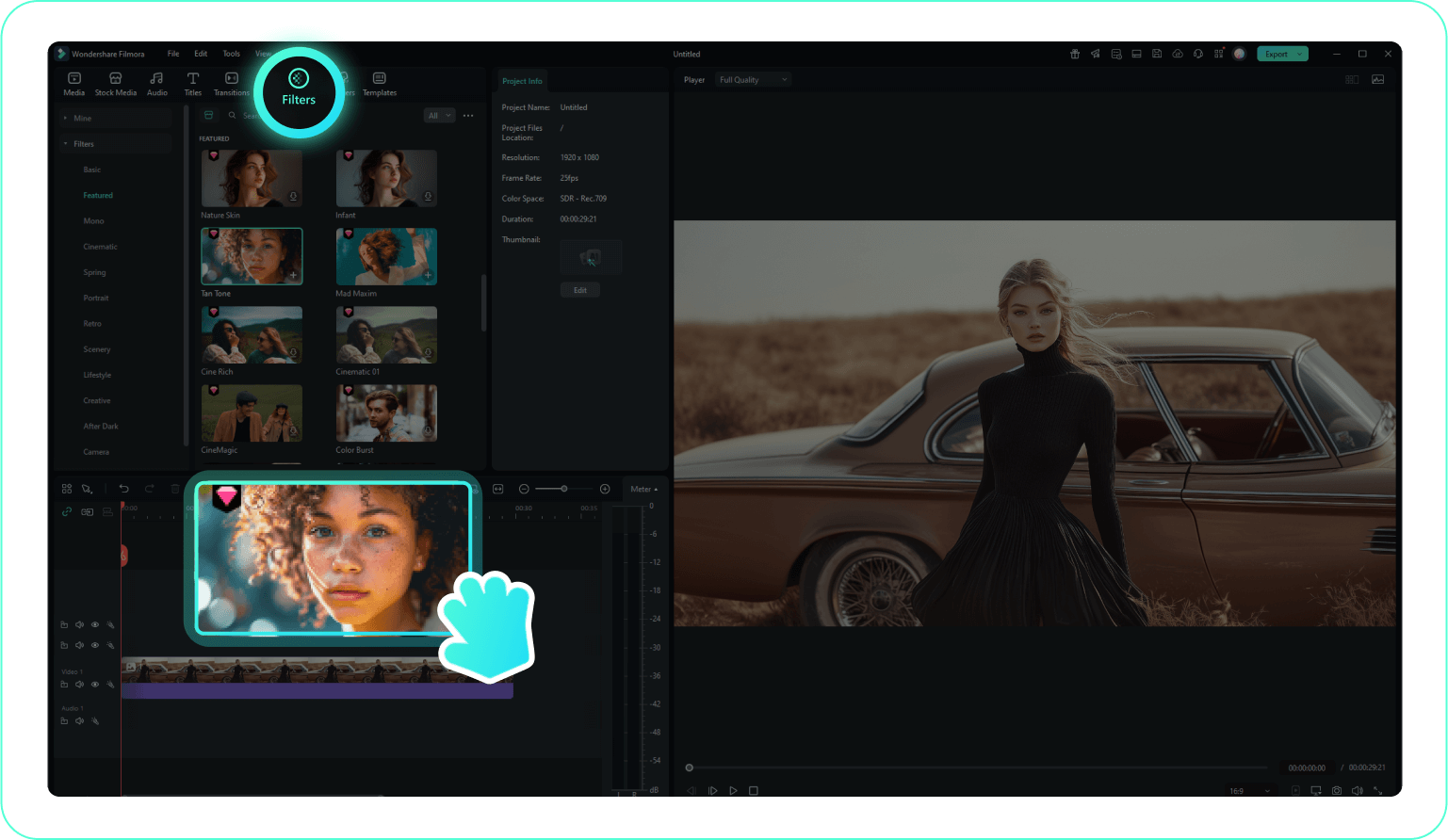
- Arrastra un filtro a la línea de tiempo y previsualiza el cambio antes de decidir.
- Ajusta la opacidad y, cuando estén disponibles, otros parámetros del filtro para controlar la intensidad.
- Mantén el mismo tratamiento de color en varios clips para que el montaje tenga una estética coherente.
Genera fondos y elementos de Halloween con IA
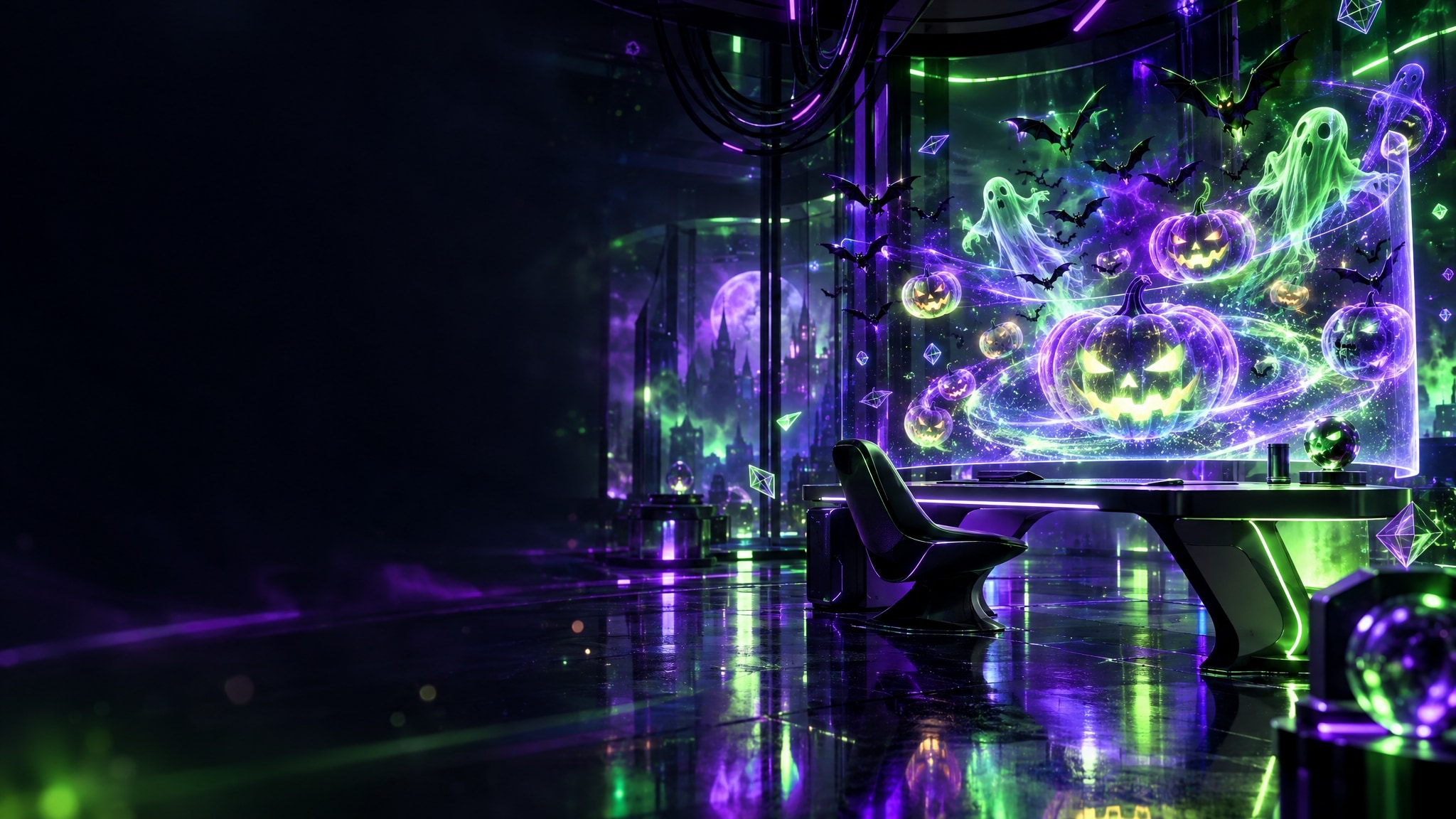
Genera fondos y elementos de Halloween con IA
Además de los filtros, el Generador de imágenes con IA de Filmora permite crear fondos, stickers y recursos visuales a partir de prompts. Puedes trabajar con modelos disponibles como GPT Image 2 y Nano Banana y llevar el resultado al proyecto de edición. 👻
- Crea fondos oscuros, calabazas, fantasmas u otros elementos temáticos a partir de una descripción.
- Ajusta el formato y el estilo del recurso antes de incorporarlo a tu video.
- Añade la imagen generada a la línea de tiempo y combínala con texto, transiciones o efectos de video.
Completa el ambiente con títulos, música y efectos de sonido
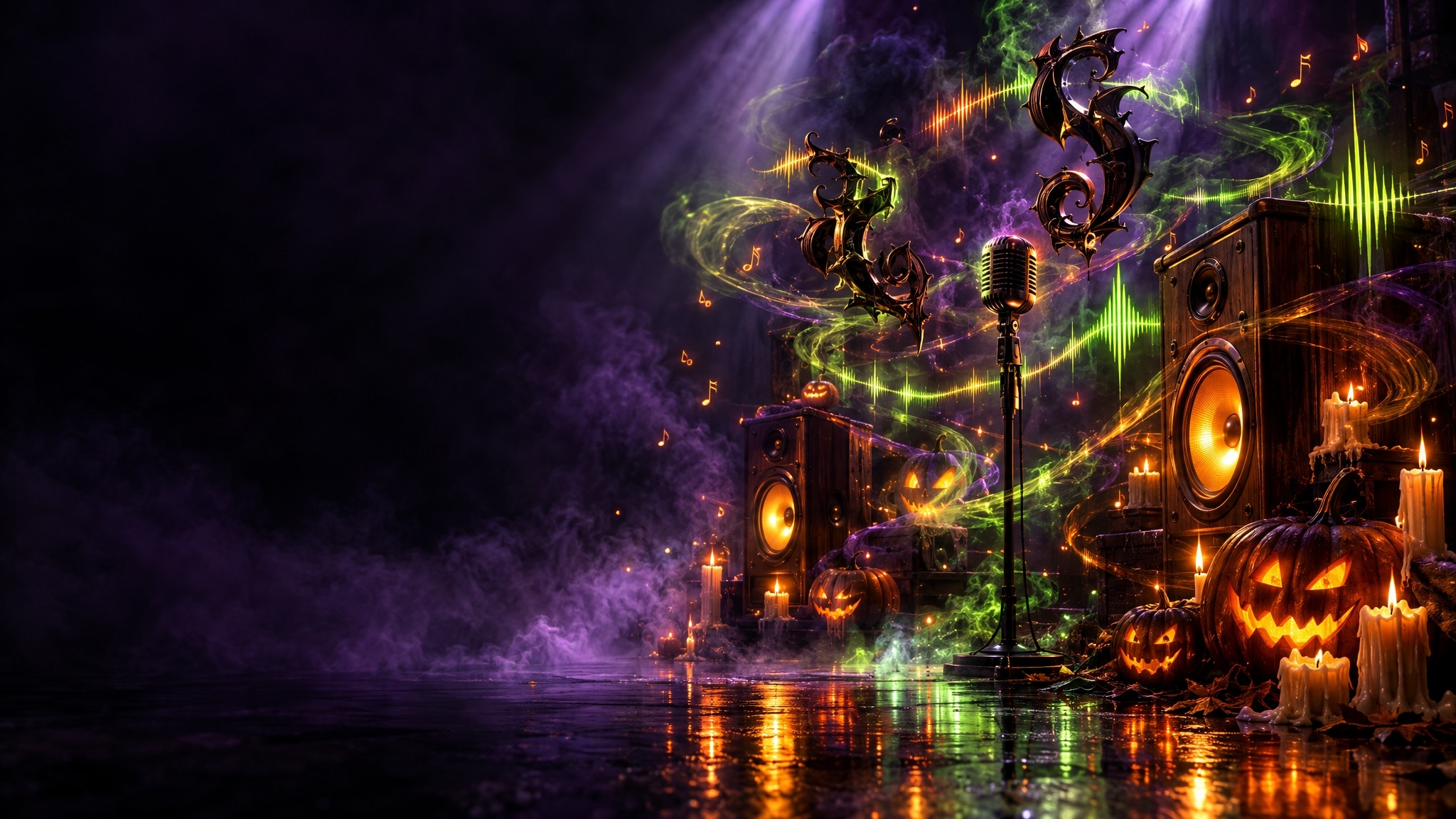
Completa el ambiente con títulos, música y efectos de sonido
El sonido y la tipografía pueden reforzar la tensión sin saturar la imagen. En Filmora puedes añadir títulos con estilos acordes al proyecto y crear una banda sonora con el generador de música con IA; después puedes combinarla con efectos de sonido de terror disponibles en la biblioteca. 🕷️
- Usa música de suspense como base y equilibra el volumen para no tapar diálogos o sonidos importantes.
- Prueba títulos con estilos oscuros o animaciones breves para intros, avisos y cierres.
- Sincroniza golpes, viento, puertas o risas con cambios de plano y apariciones visuales.
Preguntas frecuentes sobre filtros de Halloween para videos
Cómo aplicar filtros de Halloween en Filmora
Importa el clip, aplica el filtro, ajusta la intensidad y exporta. El proceso sirve tanto para videos verticales de Reels, TikTok o Shorts como para montajes horizontales. 🧟
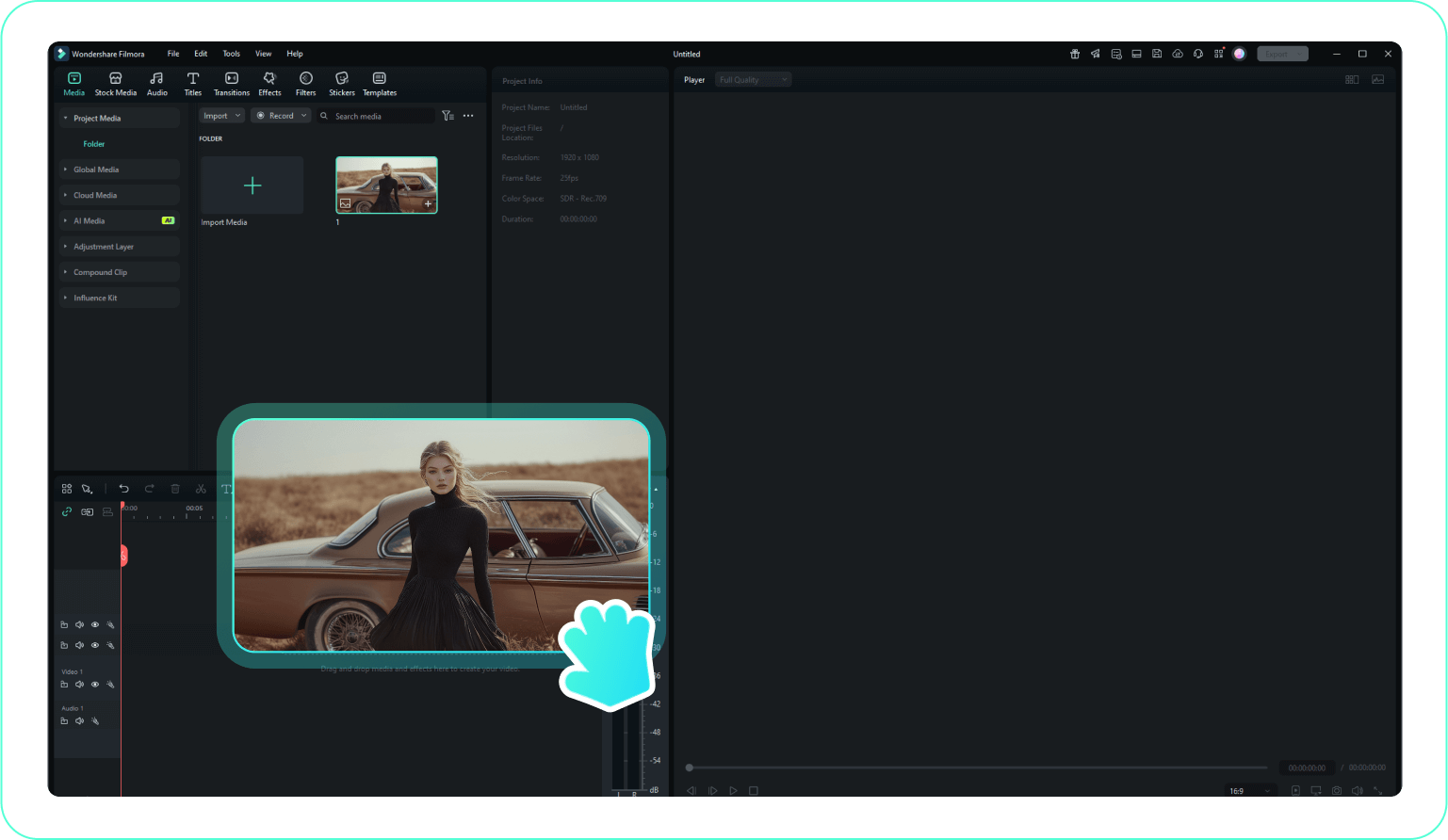
Paso 1 Importa tu video
Paso 2 Aplica un filtro de Halloween
Paso 3 Ajusta el filtro y exporta
-
1: Importa tu video
Abre Filmora, haz clic en "Importar multimedia" y añade tu archivo. Después, arrastra el clip a la línea de tiempo. -
2: Aplica un filtro de Halloween
Abre "Filtros" y busca "Halloween" o un estilo oscuro disponible en tu versión. Previsualízalo y arrástralo sobre el clip en la línea de tiempo. -
3: Ajusta el filtro y exporta
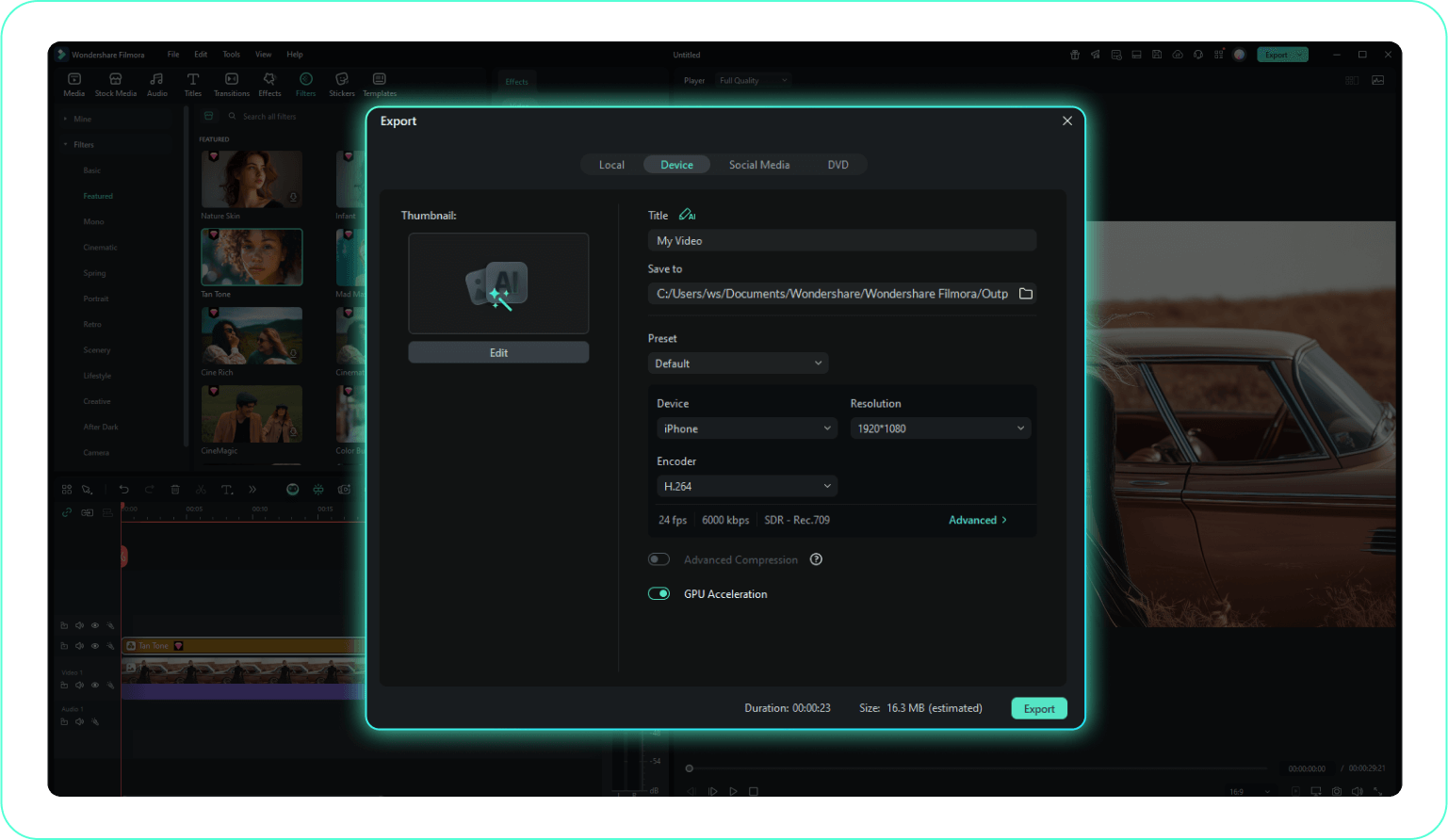
Selecciona el filtro para ajustar parámetros como la Opacidad. Cuando consigas el resultado deseado, haz clic en Exportar y elige el formato de salida.
Explora más plantillas de video
Encuentra más estilos de plantillas para tus próximos proyectos de video.




