
 100% seguro
| No requiere suscripción | Sin malware
100% seguro
| No requiere suscripción | Sin malware

Un buen programa de teleprompter para PC debe permitirte leer el guion cerca de la cámara, controlar el desplazamiento del texto y adaptarse a la forma en que grabas o presentas. Pero no todos los programas están pensados para lo mismo: algunos se centran únicamente en mostrar el texto, otros funcionan como una capa sobre Zoom o PowerPoint y algunos permiten grabar y editar el video dentro del mismo flujo de trabajo.
Para esta selección hemos priorizado aspectos que realmente cambian la experiencia en un ordenador: compatibilidad con Windows, control de velocidad, seguimiento por voz, modo espejo, superposición sobre otras aplicaciones, importación de guiones, grabación y herramientas de edición.
A continuación comparamos 7 programas y soluciones de teleprompter para PC con perfiles distintos, desde alternativas gratuitas y de código abierto hasta herramientas pensadas para creadores de video, cursos, reuniones y presentaciones.


 Descarga segura | Sin malware
Qué buscar en un programa de teleprompter para PC
Antes de descargar un software de teleprompter, conviene pensar en cómo vas a utilizarlo. Leer un discurso delante de una cámara física no requiere las mismas funciones que grabar un tutorial de pantalla o participar en una reunión por videollamada.
Estos son los criterios que más ayudan a diferenciar las opciones:
Compatibilidad con Windows
Comprueba primero si existe una aplicación específica para Windows o si el teleprompter funciona desde el navegador. Una herramienta web puede ser suficiente para leer un guion, pero una aplicación de escritorio suele ofrecer más posibilidades para trabajar como superposición sobre otros programas.
Control del desplazamiento
Todos los teleprompters permiten mover el texto, pero el método cambia. Los más sencillos utilizan una velocidad automática fija, mientras que otros permiten controlar el movimiento mediante teclado, mando, pedal o reconocimiento de voz.
Seguimiento por voz
Un teleprompter con seguimiento por voz adapta el avance del texto a lo que estás diciendo. Puede resultar especialmente útil si tiendes a hacer pausas, cambiar ligeramente el ritmo o separarte momentáneamente del guion.
Superposición sobre otras aplicaciones
Si vas a utilizar el teleprompter durante una reunión, una demostración de software o una presentación, busca un modo de superposición que te permita colocar el texto cerca de la webcam sin bloquear la aplicación que tienes detrás.
Grabación integrada
Para crear tutoriales, clases o videos de YouTube, puede resultar más práctico disponer de teleprompter y grabación en el mismo programa. Así reduces el número de ventanas y herramientas que necesitas controlar durante la toma.
Modo espejo
El modo espejo es importante si vas a utilizar el software con un teleprompter físico de cristal semirreflectante, ya que el texto debe mostrarse invertido para poder leerse correctamente en el cristal.
Edición posterior
Si el destino final es un video, también conviene considerar qué ocurre después de terminar de leer. Poder cortar errores, eliminar pausas, mejorar el sonido o añadir subtítulos sin cambiar de programa puede reducir pasos en el flujo de producción.
Comparativa rápida de los mejores programas de teleprompter para PC
| Programa | Tipo | Compatibilidad | Función destacada | Ideal para | Acceso |
| Filmora | Programa de escritorio | Teleprompter en Windows | Teleprompter + grabación + edición | Videos, cursos y tutoriales | Prueba gratuita y planes de pago |
| QPrompt | Programa de escritorio | Windows, macOS y Linux | Código abierto y modo transparente | Usuarios que buscan una opción gratuita | Gratis |
| GhostPrompter | Programa de escritorio | Windows y macOS | Superposición y desplazamiento por voz | Tutoriales, demos y grabaciones de pantalla | Prueba gratuita y pago único |
| Speakflow | Web / escritorio | PC, Mac y dispositivos con navegador | Seguimiento por voz y sincronización remota | Presentaciones y trabajo colaborativo | Cuenta gratuita y planes de pago |
| BIGVU | Web | Navegador de escritorio | Teleprompter + webcam + herramientas de video | Videos con presentador y redes sociales | Acceso gratuito y planes de pago |
| TeleprompterPAD | Aplicación / Web | Windows, macOS, iOS, Android y navegador | Modo espejo, archivos y controles externos | Teleprompters físicos y lectura tradicional | Gratis |
| VODIUM | Programa de escritorio | Windows y macOS | Ventana transparente sobre otras aplicaciones | Reuniones, ventas y presentaciones | Prueba gratuita y suscripción |
Los 7 mejores programas de teleprompter para PC
1. Filmora: para grabar con teleprompter y editar el video en el mismo programa
Descarga segura | Sin malware
Wondershare Filmora resulta especialmente interesante cuando el teleprompter no es el final del proceso, sino una parte de la creación del video.
Su grabador de pantalla incorpora un teleprompter que muestra el guion mientras grabas. Puedes pegar o importar el texto, activar el desplazamiento automático y ajustar tanto la velocidad como el tamaño de la fuente a tu ritmo de lectura.
El texto permanece visible para quien está grabando, pero no aparece en el video final.
La diferencia frente a un programa dedicado exclusivamente a mostrar texto es que Filmora también puede capturar pantalla, webcam, micrófono y audio del sistema. Una vez terminada la grabación, el material se abre en el editor para seguir trabajando con él.
- Teleprompter integrado en el proceso de grabación.
- Permite pegar o importar el guion.
- Control de velocidad de desplazamiento y tamaño de fuente.
- Grabación de pantalla, webcam, micrófono y audio del sistema.
- Posibilidad de pausar y reanudar una grabación.
- Edición del material después de grabar.
- Herramientas para subtítulos, audio y edición de video.

Recomendado para: creadores de YouTube, profesores, formadores, tutoriales de software, cursos y usuarios que quieren pasar directamente del guion a la grabación y posteriormente a la edición.
A tener en cuenta: si únicamente quieres mostrar texto en una pantalla o utilizar un teleprompter físico, una aplicación dedicada y más sencilla puede cubrir tus necesidades con menos funciones.
2. QPrompt: teleprompter gratuito y de código abierto

QPrompt es una de las opciones más interesantes si buscas un teleprompter gratis para PC sin depender de una suscripción. Es software libre y de código abierto y dispone de versiones para Windows, macOS y Linux.
QPrompt se centra en la función tradicional del teleprompter. Permite editar el guion, ajustar el área de lectura, controlar el desplazamiento mediante atajos de teclado y trabajar con varias pantallas.
Su modo transparente también permite reducir la opacidad del fondo para seguir viendo la aplicación situada detrás del texto, algo útil durante videollamadas o determinadas presentaciones.
- Gratis y de código abierto.
- Disponible para Windows 10 o posterior, macOS y Linux en su versión estable actual.
- Área de lectura ajustable para reducir el movimiento lateral de los ojos.
- Fondo semitransparente.
- Atajos de teclado configurables.
- Compatibilidad con varias pantallas.
- Marcadores para desplazarse a puntos concretos del guion.
Recomendado para: usuarios que buscan un programa gratuito, quienes trabajan con teleprompters tradicionales y personas que prefieren una aplicación local y configurable.
A tener en cuenta: su enfoque está en la lectura del guion. Si necesitas grabación de webcam y edición de video integradas, tendrás que combinarlo con otras herramientas.
3. GhostPrompter: para leer mientras utilizas otros programas

GhostPrompter está pensado para quienes necesitan mantener el guion visible mientras siguen interactuando con otras aplicaciones.
Funciona como una capa flotante en Windows y macOS. Su modo click-through permite que el ratón y el teclado interactúen con la aplicación que se encuentra debajo del teleprompter, por lo que puedes seguir leyendo mientras manejas una presentación, un navegador o un programa que estás mostrando.
También dispone de desplazamiento activado por voz. En lugar de obligarte a mantener una velocidad fija, el texto puede seguir tu forma de hablar y detenerse cuando haces una pausa.
- Aplicación de escritorio para Windows y Mac.
- Superposición ajustable sobre otras aplicaciones.
- Modo que permite hacer clic a través de la ventana del teleprompter.
- Desplazamiento activado por voz.
- Controles de tamaño, posición, ancho y opacidad.
- Puede trabajar de forma local sin conexión permanente.
- Modo pensado para mantener el guion fuera de determinadas capturas y pantallas compartidas.
Recomendado para: demostraciones de software, tutoriales, presentaciones, cursos, reuniones y grabaciones realizadas con herramientas como OBS, Loom o plataformas de videollamada.
A tener en cuenta: se trata principalmente de un teleprompter y no de un editor de video completo. Para montar, subtitular o terminar la pieza necesitarás un flujo adicional.
4. Speakflow: teleprompter online que puede seguir tu voz

Speakflow es una alternativa especialmente interesante si prefieres trabajar desde el navegador y quieres que el desplazamiento del texto se adapte a tu voz.
Su modo Flow utiliza la voz para controlar el avance del guion, de modo que el texto puede moverse a medida que hablas en lugar de depender únicamente de una velocidad establecida.
También permite sincronizar el guion entre dispositivos mediante su función Remote, lo que resulta útil cuando una persona lee desde una pantalla y otra controla la sesión desde un equipo diferente.
- Funciona desde el navegador.
- Desplazamiento manual o controlado por voz.
- Sincronización entre dispositivos.
- Organización y uso compartido de guiones.
- Funciones de grabación de video.
- Aplicación de escritorio disponible para mantener el texto sobre otras aplicaciones.
Recomendado para: presentadores, pequeños equipos, reuniones remotas y usuarios que necesitan acceder al mismo guion desde diferentes dispositivos.
A tener en cuenta: algunas funciones y límites dependen del tipo de cuenta. Además, las grabaciones largas realizadas directamente desde el navegador pueden estar condicionadas por las limitaciones del propio entorno web.
5. BIGVU: para grabar con webcam y teleprompter desde el navegador

BIGVU lleva el concepto de teleprompter hacia un flujo de creación de video online.
Desde un ordenador puedes cargar o escribir un guion, mostrarlo junto a la cámara y grabar directamente con la webcam. Después, el flujo de BIGVU continúa con herramientas para recortar el video, añadir subtítulos, aplicar elementos de marca y preparar el contenido para su publicación.
También cuenta con corrección de contacto visual mediante IA, una función relacionada directamente con uno de los principales problemas de leer un teleprompter: que la mirada quede ligeramente desplazada respecto al objetivo.
- Teleprompter accesible desde el navegador.
- Grabación mediante webcam.
- Ajuste de velocidad y presentación del guion.
- Herramientas de edición y subtítulos.
- Corrección de contacto visual mediante IA.
- Flujo orientado a la creación y publicación de videos.
Recomendado para: videos con presentador, marketing, formación, mensajes comerciales y contenidos frecuentes para redes sociales.
A tener en cuenta: funciona principalmente como una plataforma online. Si prefieres que el proceso de teleprompter permanezca completamente en el ordenador o necesitas trabajar sin conexión, una aplicación de escritorio puede adaptarse mejor.
6. TeleprompterPAD: opción gratuita para teleprompters físicos y modo espejo

TeleprompterPAD está especialmente orientado a quienes quieren convertir el ordenador o una segunda pantalla en la fuente de texto de un teleprompter tradicional.
La aplicación puede utilizarse gratuitamente y dispone de versiones para Windows y Mac, además de apps móviles y una versión web.
Uno de sus puntos fuertes es el soporte para documentos. Permite abrir formatos habituales como Word, PDF, ODT, RTF y TXT, además de copiar, pegar y modificar el texto directamente en la aplicación.
- Uso gratuito.
- Aplicación para Windows y Mac, además de versiones móviles y web.
- Modo espejo para sistemas de teleprompter con cristal.
- Control de velocidad, tamaño de fuente y márgenes.
- Importación de Word, PDF, ODT, RTF y TXT.
- Control mediante teclado, ratón y determinados accesorios externos.
- Edición del guion desde la propia interfaz.
Recomendado para: usuarios que ya disponen de un teleprompter físico, estudios pequeños, presentadores y quienes necesitan cargar documentos completos sin pagar una suscripción.
A tener en cuenta: su objetivo principal es mostrar y controlar el guion. La propia aplicación no está planteada como un editor de video completo.
7. VODIUM: teleprompter para reuniones y presentaciones virtuales

VODIUM adopta un enfoque distinto: está pensado principalmente para profesionales que necesitan consultar un guion, una agenda o notas mientras hablan en una reunión o presentación virtual.
La aplicación de escritorio puede mantenerse encima de otras ventanas y permite ajustar su transparencia para ver al mismo tiempo el contenido que tienes detrás.
Puedes introducir el texto directamente o cargar documentos como PDF, Word y TXT. El desplazamiento puede realizarse manualmente o de forma automática a una velocidad configurada previamente.
- Aplicación de escritorio para Windows y macOS.
- Permanece encima de otras ventanas.
- Transparencia ajustable.
- Desplazamiento manual y automático.
- Importación de PDF, Word y TXT.
- Integración con flujos de reuniones y presentaciones.
- Pensado para colocar el texto cerca de la webcam.
Recomendado para: reuniones con clientes, presentaciones comerciales, entrevistas, webinars, ventas y comunicación corporativa.
A tener en cuenta: está más orientado a comunicación y presentaciones que a producción y edición de contenido audiovisual.
Qué programa de teleprompter elegir según tu caso
No hace falta elegir el software con más funciones, sino el que resuelva mejor la parte del proceso que necesitas.
| Si necesitas... | Opción a considerar | Por qué |
| Grabar pantalla o webcam y editar después | Filmora | Integra teleprompter, captura y edición dentro del mismo flujo en Windows. |
| Un teleprompter gratuito y de código abierto | QPrompt | Se centra en el prompting y no requiere una suscripción. |
| Leer mientras manejas software o grabas un tutorial | GhostPrompter | Su superposición permite mantener el texto sobre otras aplicaciones. |
| Que el texto avance siguiendo la voz | Speakflow o GhostPrompter | Ambos ofrecen sistemas de desplazamiento relacionados con el ritmo del hablante. |
| Grabar un video con webcam desde el navegador | BIGVU | Combina teleprompter, captura y otras herramientas de creación online. |
| Utilizar un cristal de teleprompter y modo espejo | TeleprompterPAD | Está especialmente preparado para este tipo de configuración. |
| Consultar notas durante Zoom, Teams o presentaciones | VODIUM | Su interfaz flotante y transparente está diseñada para comunicación virtual. |
 Descarga segura | Sin malware
 Si todavía no tienes claro si necesitas una aplicación dedicada, una herramienta online o un teleprompter físico, puedes consultar primero nuestra guía sobre qué es un teleprompter y cómo funciona.
Cómo grabar un video con teleprompter en Filmora
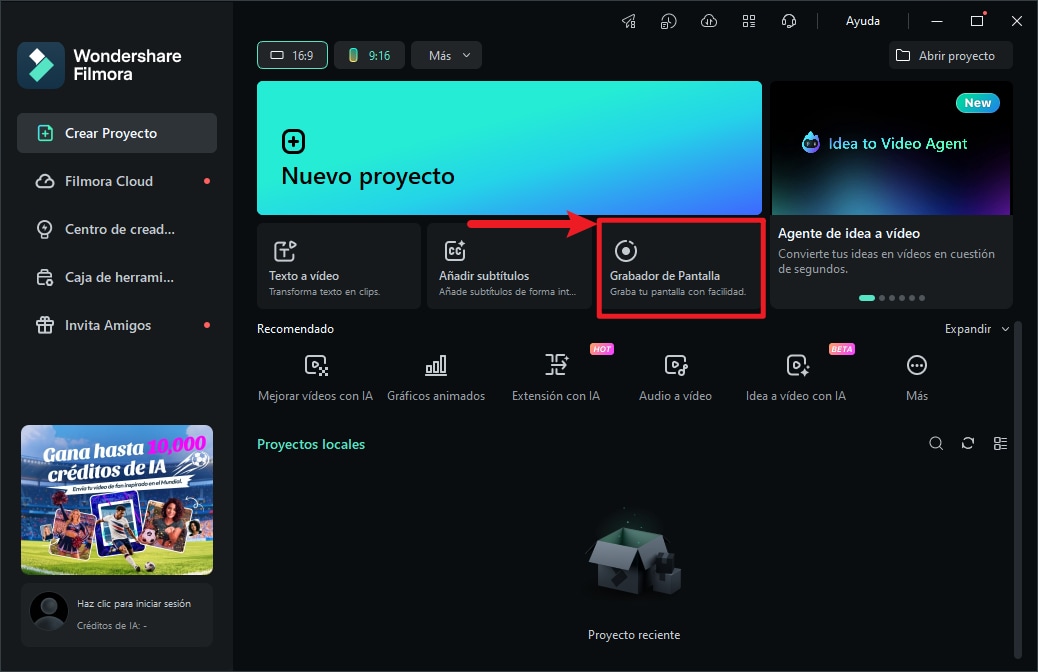
Si tu objetivo es crear un tutorial, una clase, una presentación o un video con webcam, puedes utilizar el teleprompter directamente desde el grabador de pantalla de Filmora en Windows.
Paso 1Abre el grabador de pantalla
Inicia Filmora y entra en Herramientas > Grabador de pantalla. Configura qué parte de la pantalla quieres capturar y activa la webcam, el micrófono o el audio del sistema según el contenido que vayas a grabar.
Paso 2Añade el guion al teleprompter
Abre el teleprompter dentro de la interfaz de grabación. Puedes pegar o importar el guion que quieras seguir durante la toma.

Paso 3Ajusta la lectura a tu ritmo
Modifica el tamaño de la fuente y la velocidad de desplazamiento antes de empezar. Conviene leer unas líneas en voz alta y comprobar que puedes mantener un ritmo natural sin tener que acelerar para alcanzar el texto.
Paso 4Graba mientras sigues el texto
Inicia la grabación y sigue el guion desde la pantalla. El contenido del teleprompter sirve como referencia durante la toma, pero no queda incluido en el video resultante.

Paso 5Edita la grabación
Cuando termines, continúa trabajando en el editor. Puedes cortar errores, eliminar pausas, mejorar el audio, generar subtítulos y preparar el video para YouTube, un curso, una presentación o redes sociales.
Si al revisar el material notas que la mirada se desvía ligeramente al seguir el guion, también puedes utilizar Contacto visual con IA de Filmora en clips compatibles para corregir determinadas desviaciones sin volver a grabar toda la toma.
Conclusión: el mejor teleprompter para PC depende de cómo vayas a utilizarlo
No existe un único programa de teleprompter para PC que sea la opción adecuada para todos los usuarios.
QPrompt resulta especialmente atractivo si solo necesitas un teleprompter gratuito y configurable. GhostPrompter y VODIUM tienen más sentido cuando quieres colocar notas o un guion sobre reuniones, presentaciones o programas que ya estás utilizando. Speakflow destaca cuando el seguimiento por voz y la sincronización entre dispositivos son importantes, mientras que TeleprompterPAD encaja bien con configuraciones de teleprompter físico.
Para grabaciones con webcam y creación online, BIGVU integra el teleprompter con otras herramientas de video desde el navegador.
Si tu flujo empieza con un guion pero termina con un video editado, Filmora ofrece otra aproximación: utilizar el teleprompter durante la grabación en Windows y continuar después con el montaje dentro del mismo editor.
La decisión final debería depender de una pregunta sencilla: ¿solo necesitas leer el texto o también necesitas presentar, grabar y editar mientras lo utilizas?
Preguntas frecuentes sobre programas de teleprompter para PC
-
¿Cuál es el mejor programa de teleprompter para PC?
Depende del uso. Filmora es una opción especialmente adecuada si necesitas teleprompter, grabación y edición en el mismo flujo de trabajo. QPrompt es una alternativa gratuita y de código abierto, mientras que GhostPrompter y VODIUM están más orientados a mantener el guion visible sobre otras aplicaciones.
-
¿Hay algún teleprompter gratis para Windows?
Sí. QPrompt es gratuito y de código abierto y dispone de una versión para Windows. TeleprompterPAD también ofrece una aplicación gratuita para Windows, además de una versión web.
-
¿Puedo utilizar un teleprompter en Zoom o Microsoft Teams?
Sí. Los teleprompters que funcionan como ventanas o capas flotantes pueden colocarse cerca de la webcam mientras utilizas una plataforma de videollamada. GhostPrompter y VODIUM están especialmente orientados a este tipo de flujo, y Speakflow también dispone de opciones para trabajar con el texto mientras presentas.
-
¿Es mejor un programa de teleprompter o un teleprompter online?
Un teleprompter online resulta práctico si quieres empezar rápidamente sin instalar software. Una aplicación de escritorio puede ser más adecuada si necesitas trabajar sin conexión, mantener el texto sobre otras aplicaciones, utilizar varias pantallas o integrar el teleprompter con un flujo específico de grabación.
-
¿Qué programa de teleprompter permite seguir el texto con la voz?
Speakflow y GhostPrompter cuentan con opciones de desplazamiento relacionadas con la voz. Este tipo de función permite que el texto se adapte mejor al ritmo del hablante que un desplazamiento automático con velocidad fija.
-
¿Necesito modo espejo para usar un teleprompter en PC?
Solo es imprescindible cuando utilizas un sistema físico con cristal semirreflectante que necesita mostrar el texto invertido. Si simplemente lees desde una ventana situada cerca de la webcam, normalmente no necesitas activar el modo espejo.
-
¿El teleprompter aparece en la grabación?
Depende del programa y del método de captura. El teleprompter integrado de Filmora no aparece en el video final. Algunas aplicaciones de superposición, como GhostPrompter, también incluyen modos específicos para evitar que el texto sea visible en determinadas grabaciones o pantallas compartidas. Conviene comprobar siempre esta configuración antes de realizar una toma larga.
-
¿Filmora tiene teleprompter para Mac?
No actualmente. El grabador de pantalla de Filmora está disponible tanto para Windows como para Mac, pero su teleprompter integrado está disponible actualmente en Windows.
