
 100% seguro
| No requiere suscripción | Sin malware
100% seguro
| No requiere suscripción | Sin malware

Un teleprompter es una herramienta que muestra un guion cerca de la cámara para que puedas leerlo mientras hablas sin tener que memorizar todo el texto. El contenido avanza por la pantalla a medida que grabas, lo que ayuda a mantener el hilo de la presentación y a dirigir la mirada hacia el objetivo.
Aunque tradicionalmente el teleprompter se asocia con estudios de televisión y presentadores de noticias, hoy también existen aplicaciones, herramientas online y programas para ordenador que permiten utilizar esta técnica al grabar tutoriales, cursos, videos de YouTube, presentaciones o contenido para redes sociales.
A continuación veremos cómo funciona, qué tipo de teleprompter puede encajar mejor en cada situación y qué ajustes ayudan a leer un guion con más naturalidad frente a cámara.


 Descarga segura | Sin malware
¿Qué es un teleprompter y para qué sirve?

Un teleprompter muestra un texto delante o muy cerca de la cámara para que la persona que habla pueda seguir el guion sin bajar la vista constantemente hacia notas, un teléfono o una segunda pantalla.
También puedes encontrar esta herramienta como teleprónter, teleapuntador o autocue. Todos estos términos hacen referencia al sistema que permite seguir un texto mientras se habla frente a una cámara o ante una audiencia.
Su función principal no es simplemente ayudarte a recordar lo que tienes que decir. También permite mantener una presentación más estructurada y reducir las interrupciones provocadas por olvidar una frase, consultar notas o volver a empezar una toma.
Por eso puede resultar útil para contenidos como:
- Videos de YouTube y contenido frente a cámara.
- Tutoriales y demostraciones de productos.
- Cursos online y videos educativos.
- TikTok, Reels, Shorts y otros videos para redes sociales.
- Presentaciones corporativas y formación interna.
- Entrevistas con preguntas o introducciones preparadas.
- Webinars, conferencias y discursos.
- Noticias y producciones audiovisuales.
El objetivo es que puedas concentrarte más en cómo comunicas el mensaje y menos en recordar literalmente cada frase.
¿Cómo funciona un teleprompter?
El funcionamiento depende del tipo de teleprompter. Los modelos tradicionales y los teleprompters de software persiguen el mismo objetivo, pero muestran el guion de formas diferentes.
Teleprompter tradicional con cristal
En una configuración profesional, una pantalla muestra el texto y un cristal semirreflectante situado delante del objetivo lo refleja hacia la persona que está hablando. La cámara permanece detrás del cristal y graba al presentador sin capturar el texto reflejado.
De esta forma, el orador puede leer mientras dirige la mirada prácticamente hacia el mismo punto donde se encuentra el objetivo.
Teleprompter digital o de software
Un teleprompter digital muestra directamente el guion en un ordenador, móvil o tableta. El texto suele desplazarse automáticamente y el usuario puede ajustar elementos como el tamaño de fuente, la velocidad o la posición del texto.
Algunas herramientas funcionan únicamente como lector de guiones. Otras integran el teleprompter en la propia interfaz de grabación, por lo que puedes seguir el texto y grabar al mismo tiempo sin utilizar varias aplicaciones.
| Tipo | Cómo muestra el guion | Uso habitual |
| Teleprompter físico | Texto reflejado mediante cristal delante de la cámara | Estudios, discursos y producciones con cámara |
| Teleprompter online | Texto desplazable desde el navegador | Presentaciones y usos puntuales |
| App de teleprompter | Guion mostrado en el móvil o tableta | Videos móviles y redes sociales |
| Software con teleprompter integrado | Guion dentro de la propia interfaz de grabación | Tutoriales, cursos, presentaciones y creación de video en PC |
 Descarga segura | Sin malware
 Tipos de teleprompter: ¿cuál necesitas?
No existe un único tipo de teleprompter adecuado para todas las grabaciones. La elección depende sobre todo del dispositivo con el que grabes y de si necesitas únicamente leer el texto o también grabar y editar el video.
Teleprompter físico
Es la opción habitual cuando se utiliza una cámara dedicada y se necesita mantener el texto prácticamente alineado con el objetivo. Resulta especialmente útil en estudios, entrevistas preparadas, discursos y producciones donde el presentador debe leer textos largos.
Teleprompter online
Funciona directamente desde el navegador. Normalmente basta con pegar el guion, ajustar la velocidad y activar el desplazamiento. Puede ser práctico si solo necesitas leer un texto y no quieres instalar otro programa.
Aplicación de teleprompter para móvil
Las apps de teleprompter son especialmente útiles para grabar con un smartphone. Permiten colocar el texto cerca de la cámara frontal mientras grabas contenido vertical para TikTok, Instagram Reels o YouTube Shorts.
Programa con teleprompter integrado
Si grabas tutoriales, clases o presentaciones desde el ordenador, un programa que combine teleprompter, cámara, micrófono, grabación de pantalla y edición de video puede simplificar el flujo de trabajo.
Por ejemplo, el grabador de pantalla de Filmora incorpora un teleprompter que permite seguir el guion durante la grabación y continuar después con la edición del video dentro del mismo programa.
Cómo usar un teleprompter para grabar videos
Independientemente de la aplicación o dispositivo que utilices, un buen resultado depende de preparar correctamente tanto el texto como la configuración de lectura.
1. Adapta el guion al lenguaje hablado
No escribas el texto como si fuera un artículo. Las frases que funcionan bien por escrito pueden resultar largas o poco naturales cuando se pronuncian en voz alta.
Utiliza frases relativamente cortas, separa las ideas importantes y escribe con palabras que realmente utilizarías al hablar.
2. Coloca el texto cerca de la cámara
Cuanto más alejado esté el texto del objetivo, más fácil será que el espectador perciba que miras hacia otro punto.
Si utilizas un teleprompter de software, intenta colocar la ventana de lectura lo más cerca posible de la webcam. Si grabas con un móvil, evita situar las líneas importantes demasiado lejos de la cámara frontal.
3. Ajusta el tamaño del texto
La letra debe poder leerse sin esfuerzo desde la posición en la que vas a grabar. Sin embargo, aumentar demasiado el tamaño puede hacer que tengas que leer palabra por palabra y dificultar una entonación natural.
Busca un equilibrio que te permita reconocer pequeñas frases de un vistazo.
4. Regula la velocidad de desplazamiento
El texto debe adaptarse a tu ritmo, no al contrario. Si tienes que acelerar para alcanzar el guion o evitar pausas porque el texto sigue avanzando, reduce la velocidad.
Haz una prueba antes de grabar la toma definitiva y ajusta el ritmo hasta que puedas detenerte brevemente entre ideas sin perder el hilo.
5. Graba una prueba corta
Revisa unos segundos antes de empezar una grabación larga. Comprueba principalmente:
- Si tus ojos se desplazan demasiado de izquierda a derecha.
- Si el ritmo de lectura parece natural.
- Si haces pausas entre las ideas.
- Si el texto avanza demasiado rápido o demasiado despacio.
- Si la mirada permanece suficientemente cerca del objetivo.
Cómo usar el teleprompter de Filmora en Windows
Si grabas tutoriales, presentaciones, cursos o videos con webcam desde un PC, Filmora permite integrar el guion dentro del proceso de grabación. El teleprompter se muestra mientras grabas, pero el texto no aparece en el video final.
Descarga segura | Sin malware

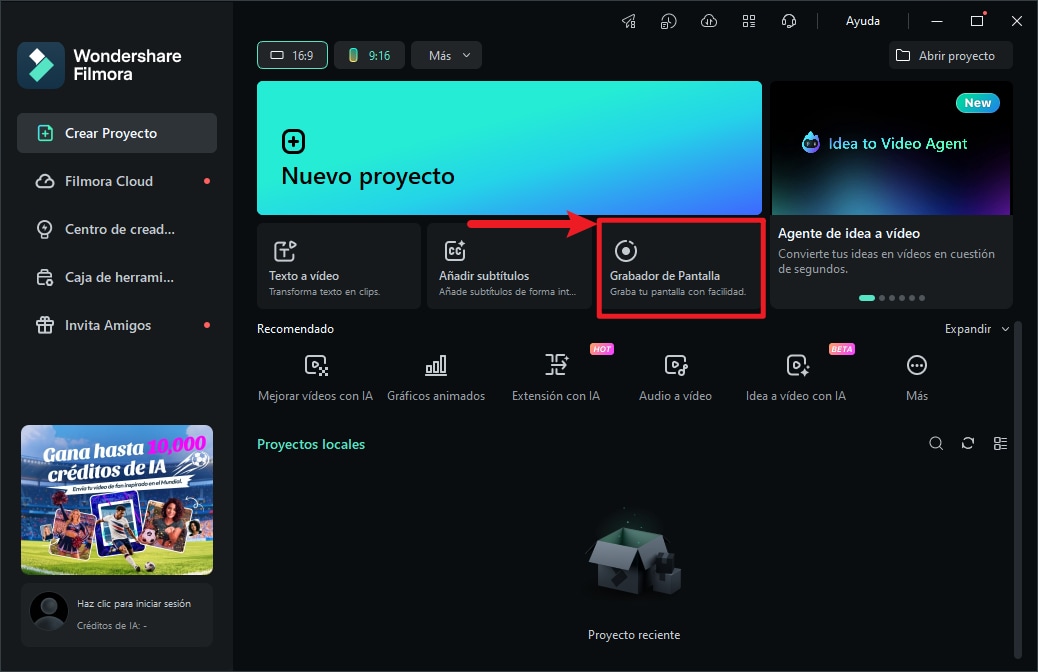
Paso 1Abre el grabador de pantalla de Filmora
Inicia Filmora en tu PC y abre Herramientas > Grabador de pantalla. Desde aquí puedes configurar la pantalla que quieres capturar y activar la cámara web, el micrófono o el audio del sistema según el tipo de video que vayas a crear.
Paso 2Activa el teleprompter y añade el guion
En la interfaz de grabación, abre el teleprompter. Puedes escribir o pegar directamente el contenido que vas a leer, o importar el guion para tenerlo preparado antes de comenzar la toma.

Conviene revisar el texto antes de grabar y eliminar frases demasiado largas, instrucciones internas o cualquier parte que no quieras leer frente a cámara.
Paso 3Ajusta la velocidad y el tamaño del texto
Configura la velocidad de desplazamiento según tu ritmo al hablar y modifica el tamaño de la fuente para que puedas leer cómodamente desde tu posición de grabación.
No intentes elegir la velocidad exacta a la primera. Lee uno o dos párrafos en voz alta y ajústala antes de empezar.
Paso 4Graba siguiendo el guion
Empieza la grabación y utiliza el texto como referencia mientras hablas. El teleprompter permanece visible para ti durante la sesión, pero no forma parte de la captura final.
Si necesitas detenerte, Filmora permite pausar y reanudar la grabación sin tener que preparar de nuevo todo el entorno.

Paso 5Edita la grabación
Al detener la captura, el material puede continuar directamente en el editor de Filmora. Desde la línea de tiempo puedes eliminar errores y pausas, ajustar el audio, añadir subtítulos, incorporar elementos visuales y preparar el video para exportarlo.
Consulta el grabador de pantalla y el teleprompter de Filmora si quieres realizar la grabación y la edición dentro del mismo flujo de trabajo.
Cómo leer un teleprompter sin que se note
Utilizar un teleprompter no garantiza por sí solo que el resultado parezca natural. De hecho, uno de los problemas más habituales ocurre cuando la persona se concentra tanto en seguir las palabras que pierde la entonación y empieza a sonar como si estuviera leyendo.
Estas prácticas ayudan a evitarlo:
Escribe para hablar, no para leer
Lee el guion en voz alta antes de llevarlo al teleprompter. Si una frase te obliga a respirar a mitad o suena demasiado formal, probablemente convenga dividirla.
Utiliza líneas relativamente cortas
Cuando el texto ocupa demasiado ancho, los ojos deben moverse de un lado a otro. Ese movimiento puede hacerse visible en cámara. Una zona de lectura más compacta ayuda a mantener la mirada cerca del centro.
No intentes seguir cada palabra
Familiarízate primero con lo que quieres contar. El teleprompter debería servir como apoyo para recordar el orden y la formulación del mensaje, no como un texto que estás descubriendo por primera vez mientras grabas.
Marca las pausas en el propio guion
Utiliza saltos de línea para separar ideas y dejar claro dónde quieres hacer una pausa. Esto facilita que el discurso mantenga un ritmo parecido al de una conversación.
Reduce la velocidad si empiezas a perseguir el texto
Si notas que aceleras para no perder la frase que aparece en pantalla, el problema probablemente esté en la velocidad del teleprompter. Bájala y vuelve a probar.
Mira hacia el objetivo, no hacia toda la pantalla
La posición del texto es tan importante como su tamaño. Mantén las líneas que estás leyendo cerca del objetivo y evita colocar el guion en la parte inferior o lateral de la pantalla.
| Problema | Qué puedes ajustar |
| Se nota que los ojos se mueven lateralmente | Reduce el ancho de las líneas y acerca el texto al objetivo. |
| La voz suena monótona | Reescribe el guion en un estilo más oral y añade pausas. |
| Hablas demasiado rápido | Reduce la velocidad de desplazamiento. |
| Pierdes constantemente el punto de lectura | Aumenta ligeramente el tamaño del texto y divide mejor los párrafos. |
| Miras claramente fuera de cámara | Coloca el teleprompter más cerca del objetivo o corrige pequeñas desviaciones durante la edición. |
¿Qué hacer si se nota que apartas la mirada al leer?
Incluso con un teleprompter bien colocado pueden quedar pequeñas desviaciones de la mirada, especialmente cuando utilizas una pantalla de ordenador situada cerca de la webcam en lugar de un sistema óptico colocado directamente delante del objetivo.
La primera opción debería ser mejorar la grabación: acerca el texto a la cámara, reduce el ancho de las líneas y evita leer desde una segunda pantalla situada claramente a un lado.
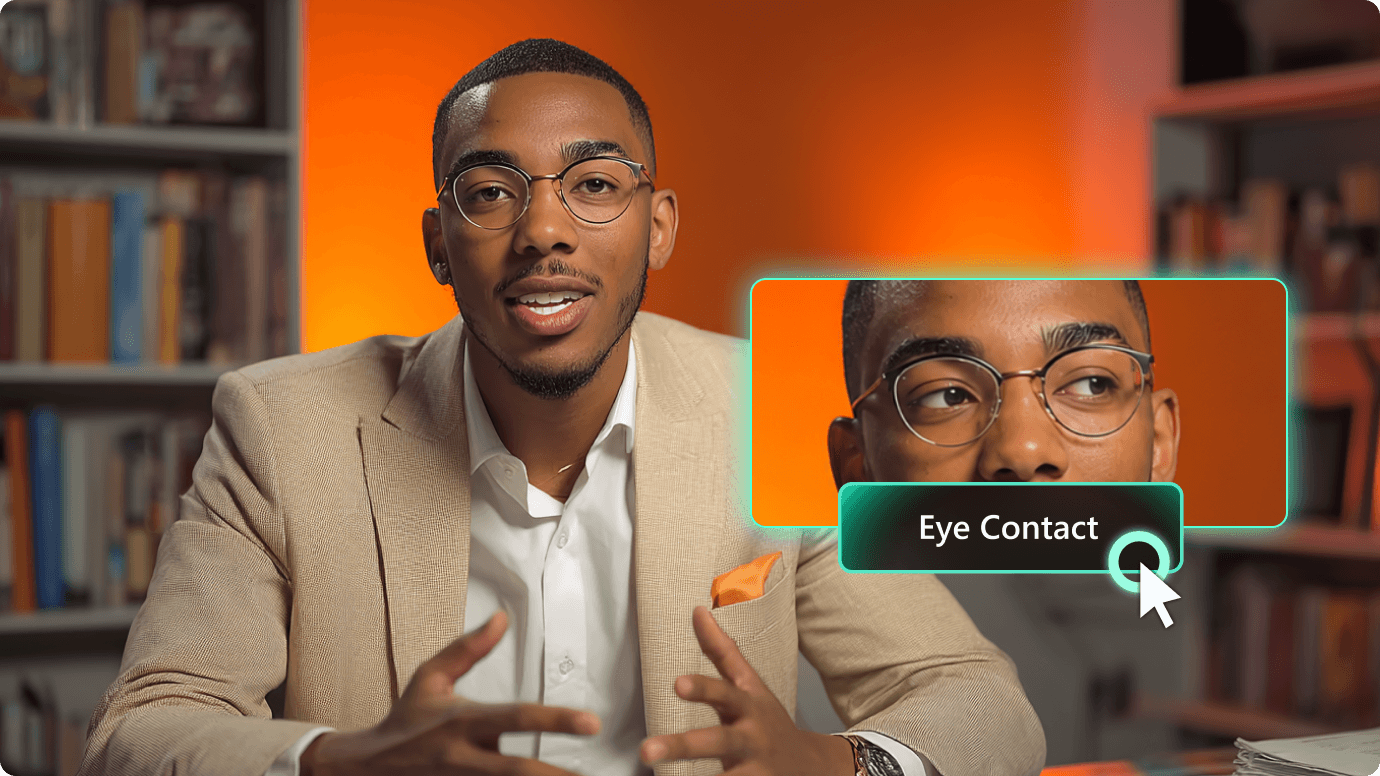
Si la toma ya está grabada, una herramienta de corrección de mirada puede servir para determinados clips. El contacto visual con IA de Filmora permite ajustar la dirección de los ojos para que una persona que consulta un guion o una pantalla parezca mirar de forma más directa hacia la cámara.
 Descarga segura | Sin malware
El flujo puede ser especialmente útil en videos frente a cámara:
- Prepara el guion.
- Graba utilizando el teleprompter.
- Revisa la dirección de la mirada.
- Corrige pequeñas desviaciones si es necesario.
- Recorta la grabación y mejora el audio.
- Añade subtítulos y termina la edición.
- Exporta el video final.
¿Cuándo merece la pena utilizar un teleprompter?
Un teleprompter resulta especialmente útil cuando necesitas transmitir información concreta y no quieres depender de la memoria durante toda la grabación.
Puede ser una buena opción si:
- Debes explicar datos, nombres o pasos en un orden determinado.
- Estás grabando un tutorial o una clase con un guion preparado.
- Necesitas mantener varias tomas con un mensaje coherente.
- Quieres reducir las interrupciones provocadas por olvidar frases.
- Grabas contenido frecuente y necesitas un proceso más repetible.
- Quieres mirar más hacia la cámara mientras consultas el guion.
En cambio, no siempre es necesario escribir palabra por palabra todo lo que vas a decir. Para videos muy espontáneos, entrevistas abiertas o contenidos en los que quieres improvisar, puede funcionar mejor utilizar únicamente un esquema con las ideas principales.
También puedes combinar ambos enfoques: escribir de forma exacta la introducción, las llamadas a la acción o los datos importantes y dejar otras partes en formato de puntos clave.
Conclusión: usa el teleprompter como apoyo, no como sustituto de una buena presentación
Un teleprompter permite seguir un guion mientras mantienes la mirada cerca de la cámara, pero un buen resultado depende también de cómo prepares el texto, dónde sitúes la pantalla y a qué velocidad lo leas.
Si solo necesitas consultar un texto de vez en cuando, una herramienta online o una aplicación móvil puede ser suficiente. Si trabajas desde un PC y además necesitas grabar pantalla, webcam y audio para después editar el video, un programa con teleprompter integrado reduce los cambios entre herramientas.
Con el teleprompter integrado en el grabador de pantalla de Filmora puedes seguir el guion mientras grabas en Windows y continuar después con la edición. Y si detectas pequeñas desviaciones de mirada en la toma terminada, el contacto visual con IA puede complementar ese flujo en clips compatibles.
Preguntas frecuentes sobre teleprompter
-
¿Teleprompter y teleprónter significan lo mismo?
Sí. Teleprónter es la adaptación al español de teleprompter. También puedes encontrar términos como teleapuntador o autocue para referirse a este tipo de sistema.
-
¿Puedo usar un teleprompter sin comprar un dispositivo físico?
Sí. Existen teleprompters online, aplicaciones para móvil y programas de ordenador que muestran el guion directamente en pantalla. Un dispositivo físico con cristal resulta más útil cuando necesitas mantener el texto exactamente delante del objetivo de una cámara.
-
¿Qué velocidad debo poner en un teleprompter?
No hay una velocidad adecuada para todo el mundo. Empieza leyendo un fragmento en voz alta y ajusta el desplazamiento hasta que puedas hablar, respirar y hacer pausas sin perseguir el texto. Si empiezas a acelerar para mantenerte al día, reduce la velocidad.
-
¿El texto del teleprompter aparece en el video grabado con Filmora?
No. El teleprompter integrado de Filmora muestra el guion durante la grabación para que puedas seguirlo, pero el texto no aparece en el video final.
-
¿Filmora tiene teleprompter para Mac?
Actualmente no. El grabador de pantalla de Filmora funciona en Windows y Mac, pero el teleprompter integrado está disponible actualmente en la versión para Windows.
-
¿Cómo evitar que se note que estoy leyendo un teleprompter?
Coloca el texto cerca del objetivo, utiliza líneas relativamente cortas, escribe el guion como hablarías normalmente y ajusta la velocidad para poder hacer pausas. También conviene familiarizarse con el contenido antes de grabar en lugar de leerlo por primera vez frente a la cámara.
