
 100% seguro | No requiere suscripción | Sin malware

¿Tienes un video demasiado largo para subirlo completo a tus Historias de Instagram? Es una situación muy habitual: grabas un tutorial, un vlog, una presentación o un momento importante, pero al publicarlo necesitas adaptarlo al formato y a la duración que permite la plataforma.
La forma más práctica de resolverlo es usar una herramienta para dividir videos para Historias de Instagram. Así puedes convertir una grabación larga en varios clips verticales, fáciles de publicar y pensados para verse bien en móvil.
En esta guía verás cómo dividir videos largos en clips cortos para Instagram Stories desde PC, Mac, móvil y navegador. También incluimos una opción con IA para crear clips cortos de forma más rápida cuando trabajas con videos extensos.
En este artículo
¿Cuánto puede durar un video en una Historia de Instagram?
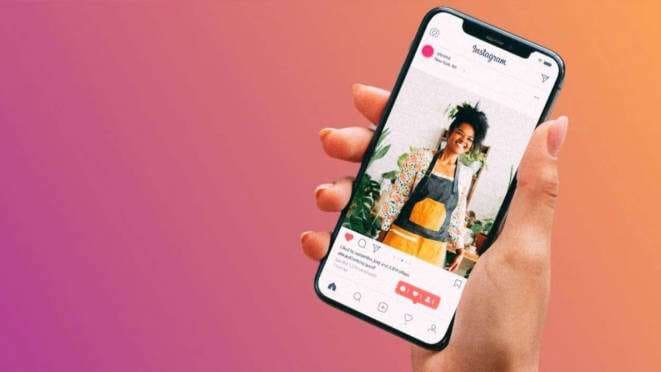
Actualmente, una Historia de Instagram puede incluir videos de hasta 60 segundos. Antes, el límite habitual era de 15 segundos por segmento, por eso muchos usuarios todavía buscan cómo cortar un video largo en varias partes antes de subirlo.
Además de videos, también puedes publicar fotos en tus Historias. Las fotos suelen mostrarse durante unos segundos y funcionan bien para contenido rápido, anuncios, frases, capturas o recordatorios. Si tu video dura más de un minuto y no quieres dividirlo en varias Historias, puedes valorar otros formatos de Instagram:
- Instagram Live: útil para retransmisiones en directo, entrevistas, clases o eventos en tiempo real.
- Instagram Reels: una buena opción para videos verticales más largos, editados y pensados para descubrir audiencia nueva.
- Publicaciones de video en el feed: recomendables cuando quieres dejar el contenido visible en tu perfil y no solo durante 24 horas.
Cómo dividir videos largos para Historias de Instagram en PC y Mac con Wondershare Filmora
Wondershare Filmora es un editor de video para Windows y Mac que permite cortar, recortar y dividir videos largos para adaptarlos a Instagram Stories. También incluye herramientas con IA para acelerar tareas de edición, mejorar el aspecto del video y preparar contenido para redes sociales.


 Descarga segura | Sin malware
- Divide videos largos en clips cortos con varios métodos de edición.
- Incluye plantillas prediseñadas para crear collages y contenido vertical para Instagram.
- Permite eliminar personas u objetos no deseados de un video con herramientas de IA.
- Mejora videos borrosos o imágenes con funciones de optimización mediante IA.
- Ayuda a crear videos de aspecto profesional con máscaras, efectos y ajustes visuales.
- Extrae colores de imágenes o videos con IA para crear una paleta visual coherente.
- Recorta personas de forma inteligente para diseñar miniaturas o piezas visuales más llamativas.
Estas son solo algunas de sus funciones. Filmora reúne más de 100 herramientas de edición de video y una amplia biblioteca de recursos creativos para preparar contenido social con un acabado más cuidado.
Si quieres dividir un video largo para una Historia de Instagram, puedes hacerlo en Filmora de varias maneras. A continuación, te explicamos los métodos principales paso a paso.
Descarga segura | Sin malware
Método 1: Usar la función Dividir
- Descarga e instala Filmora en tu ordenador Windows o Mac. Abre el programa, ve al menú principal y selecciona Crear proyecto > Nuevo proyecto.

- Importa el video largo y arrástralo a la línea de tiempo. Haz clic sobre el clip para seleccionarlo y mueve el cabezal de reproducción hasta el punto exacto donde quieras cortarlo. Después, pulsa el botón Dividir situado en el cabezal de reproducción.
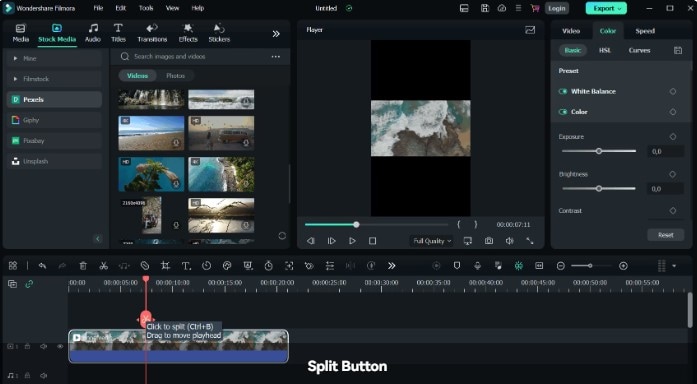
- Cuando tengas los clips listos, haz clic en Exportar. Puedes guardar los segmentos en tu ordenador con el formato y la resolución que prefieras, o prepararlos para publicarlos como Historias de Instagram.
Método 2: Usar el modo de división rápida
El modo de división rápida de Filmora permite cortar un video en varios clips directamente desde la línea de tiempo. Es útil cuando necesitas separar muchas partes de una grabación sin abrir menús adicionales en cada corte.
- Más de 100 funciones avanzadas de edición de video.
- Efectos de video, audio y recursos creativos para redes sociales.
- Herramientas con IA para crear contenido con menos esfuerzo.
- Interfaz intuitiva para principiantes y usuarios avanzados.
- Disponible para Mac, Windows, iOS y Android.


Así puedes usarlo:
- Abre Filmora, importa tu video y arrástralo a la línea de tiempo.
- Ve a la barra de herramientas y selecciona Flecha > Modo de división rápida en el menú desplegable.
- Selecciona el video en la línea de tiempo. Cuando aparezca el icono de la herramienta Cuchilla, haz clic en los puntos donde quieras dividir el video.
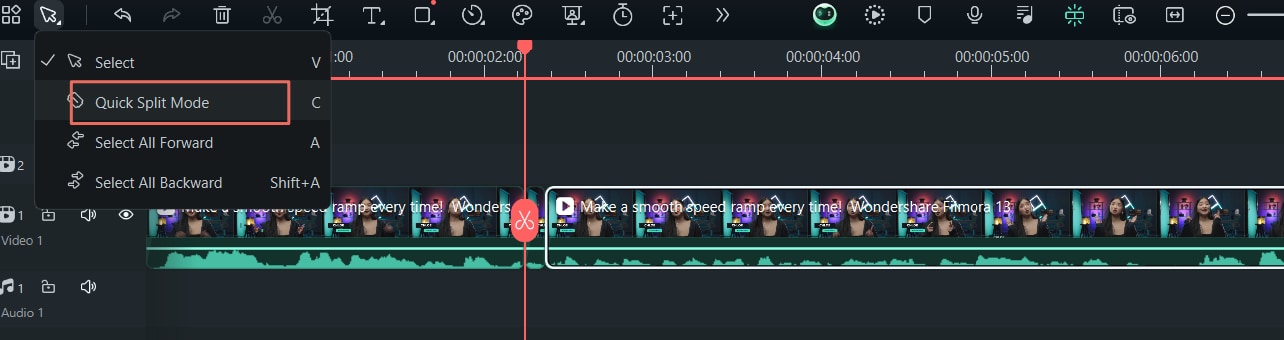
- Cuando termines de cortar el video, selecciona Exportar para guardar los clips.
Método 3: Marcar el punto de inicio y final
Marcar el inicio y el final es una opción práctica cuando no necesitas cortar todo el video, sino extraer una parte concreta para convertirla en una Historia de Instagram.
Descarga segura | Sin malware
- Selecciona el video en el panel de edición.
- Ve a la ventana de vista previa y elige Marcar inicio.

- Reproduce el video hasta el punto donde quieras terminar el clip y haz clic en Marcar final.

- Arrastra el fragmento marcado a la línea de tiempo. Filmora mostrará únicamente el contenido comprendido entre los puntos de inicio y final. Después, haz clic en Exportar para guardar el resultado.

Cómo dividir videos para Historias de Instagram en el móvil con Filmora Mobile
Filmora Mobile es una alternativa cómoda si prefieres cortar videos largos para Historias de Instagram desde iPhone o Android. La app permite importar un video, dividirlo en varias partes, eliminar fragmentos innecesarios y exportarlo en pocos pasos.
Su interfaz está pensada para usuarios que editan desde el móvil y necesitan resultados rápidos, pero también incluye herramientas útiles para mejorar el ritmo, añadir transiciones y preparar clips verticales para redes sociales.
Descarga e instala Filmora Mobile en tu dispositivo Android o iPhone. Después, sigue estos pasos para dividir un video largo para una Historia de Instagram desde el teléfono.
Filmora para móvil Filmora para móvil Filmora para móvil Filmora para móvil Filmora para móvil
Edita videos en tu móvil con facilidad.
- • Nuevas funciones con IA para edición de video.
- • Herramientas sencillas para quienes empiezan a editar.
- • Opciones completas para crear videos con acabado profesional.


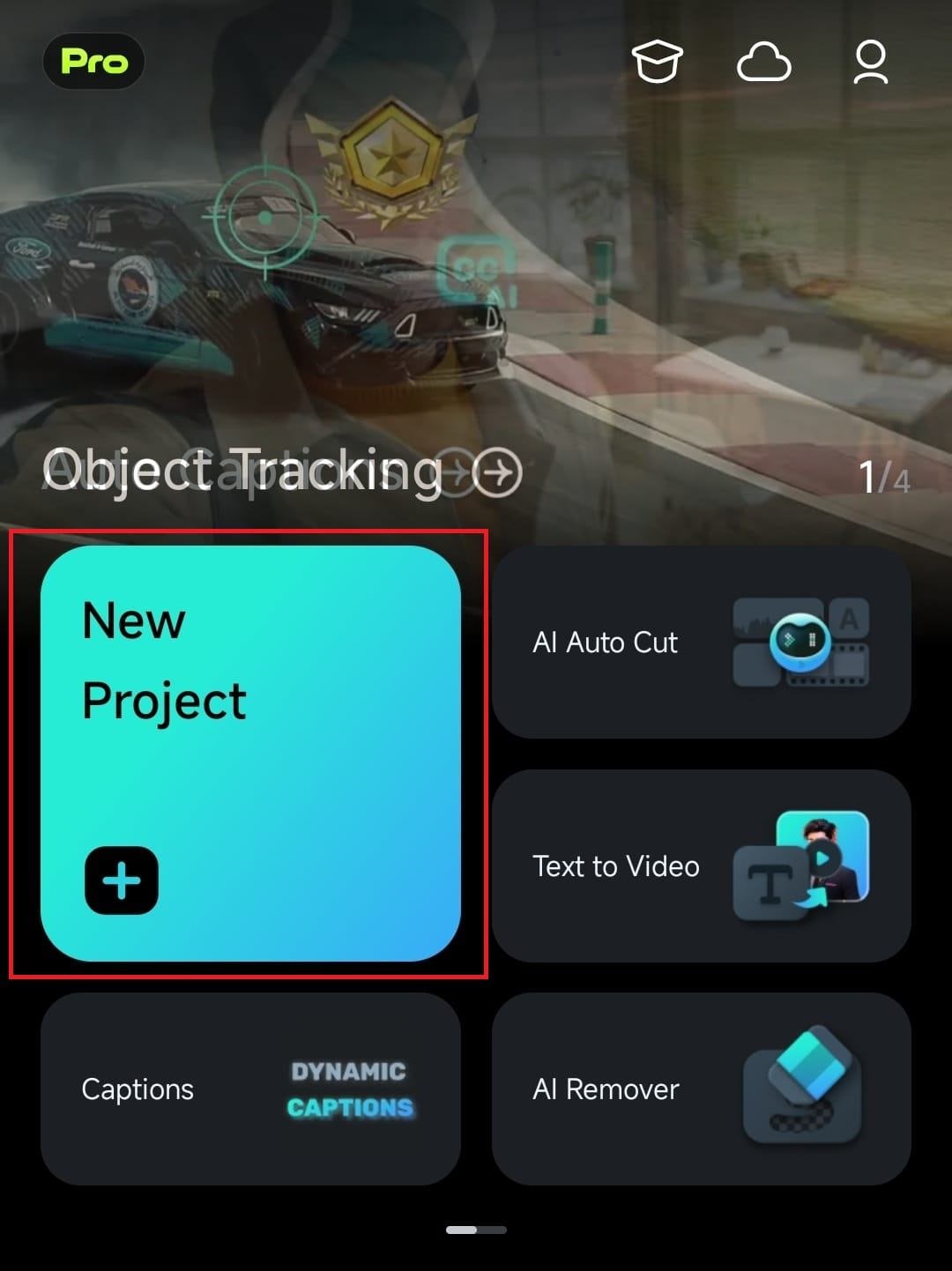
- Abre la app en tu teléfono y entra en el menú principal. Toca Nuevo proyecto para continuar.
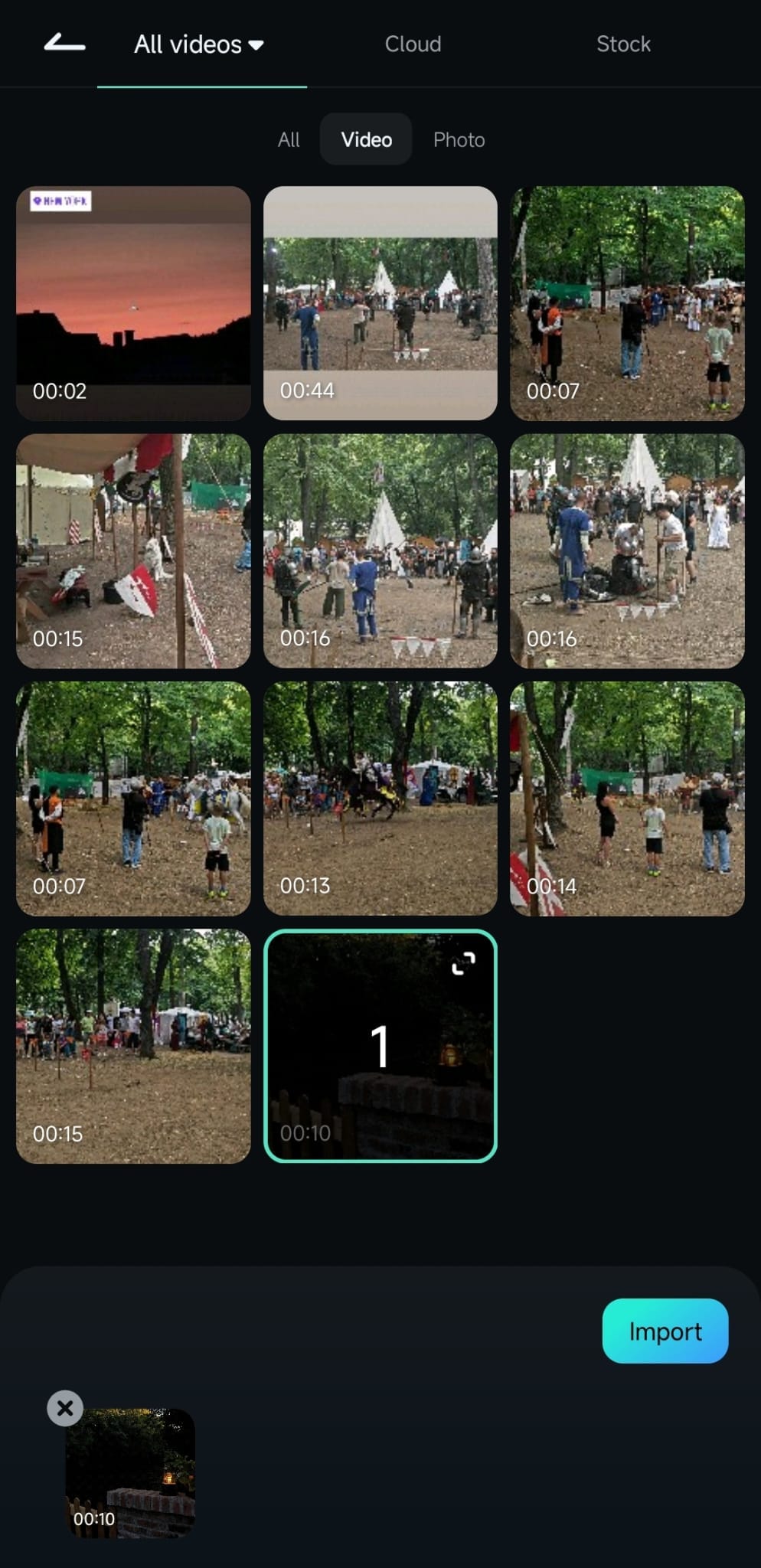
- En la sección Todos los videos, selecciona el archivo que quieras cortar y pulsa Importar.
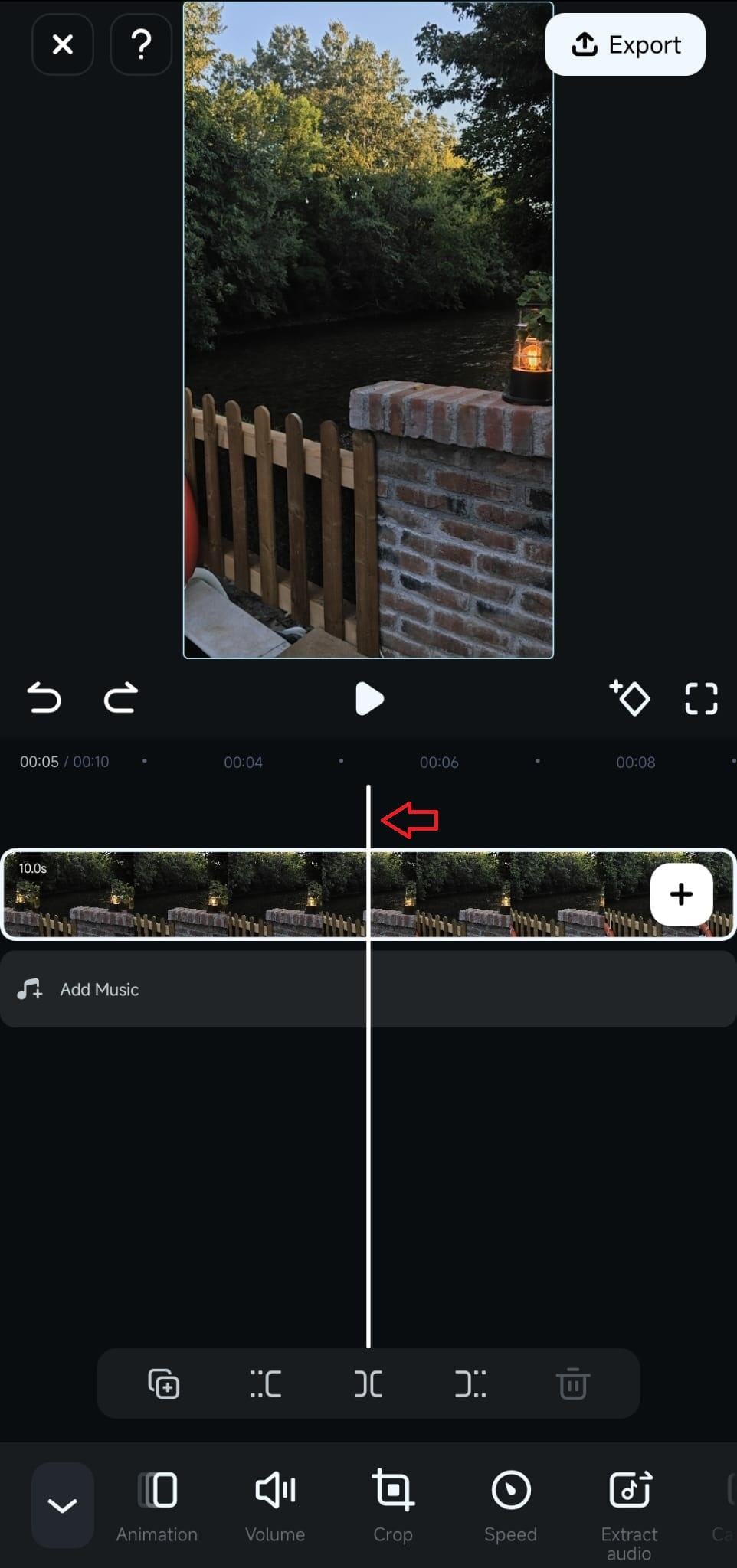
- Toca el clip en la línea de tiempo para seleccionarlo y mueve el cabezal de reproducción hasta el punto donde quieras dividir el video.
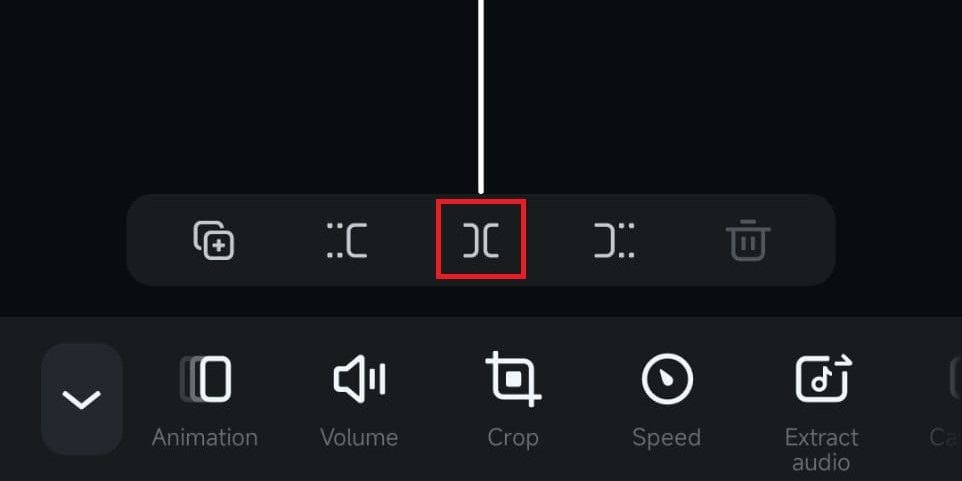
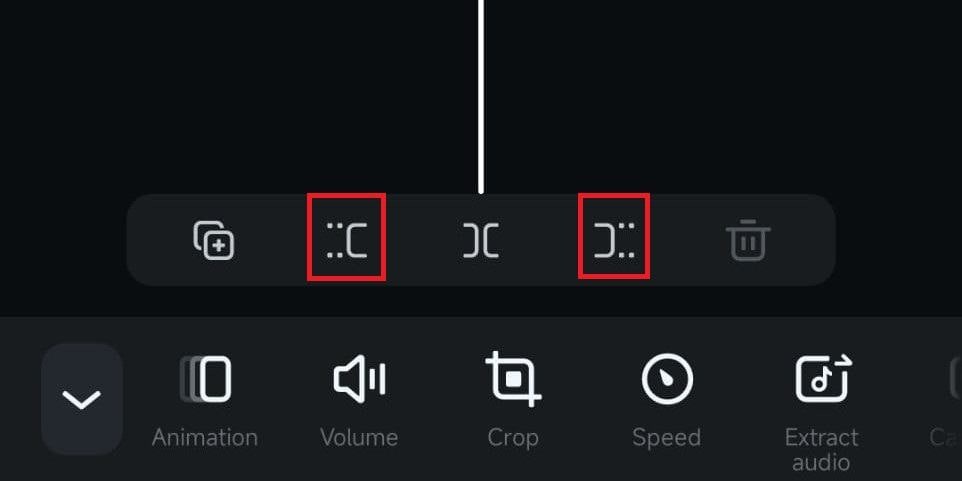
- Pulsa el botón Dividir sobre la barra de herramientas y decide cómo quieres organizar los clips creados. Después, toca y arrastra cada segmento hasta la posición deseada en la línea de tiempo.
- Después de dividir el video en clips cortos, pulsa Retroceso para acceder a la opción Transición y aplicar un efecto entre dos segmentos, si lo necesitas.
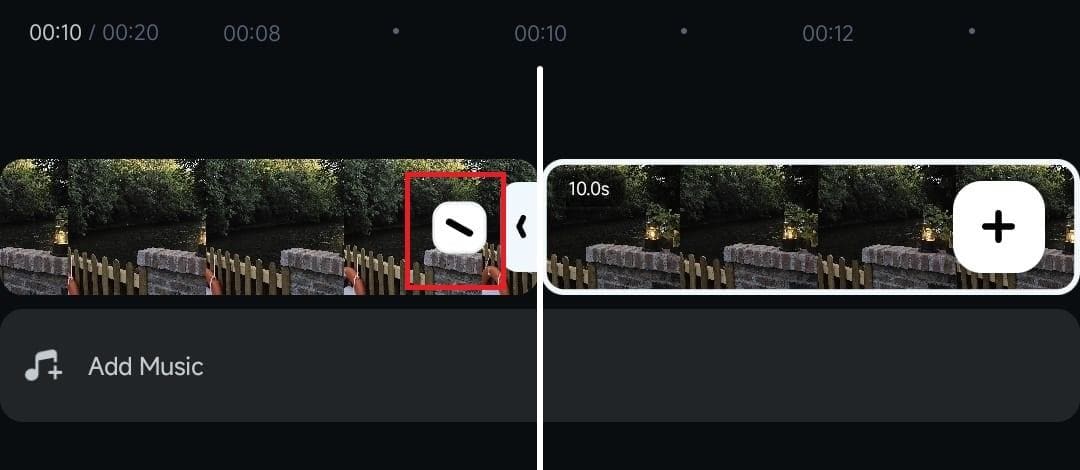
- Usa la opción Recortar junto con la función Dividir para eliminar partes innecesarias del metraje.
- Cuando termines, toca Exportar para guardar los clips de tu Historia de Instagram en el teléfono o usa una opción de compartir para publicarlos directamente.
Cómo dividir videos para Historias de Instagram online con Kapwing
Kapwing es una herramienta online para dividir videos que puede servirte si no quieres instalar un editor en el ordenador. Desde el navegador puedes subir tu archivo, ajustar el formato vertical y cortar el video en varios clips para Instagram Stories.
Para empezar, visita el sitio web oficial de Kapwing, entra en la página de Dividir video, sube tu archivo y utiliza sus herramientas de corte. Estos son los pasos para dividir un video largo para Historias de Instagram online:
- Visita el sitio web oficial de Kapwing y abre la página de Dividir video. Haz clic en Elegir un video para continuar.

- Haz clic en Haz clic para subir y selecciona el video largo que quieres convertir en clips más cortos. También puedes empezar con un lienzo en blanco y elegir la relación de aspecto TikTok/Historia de Instagram (9:16).

- Espera a que Kapwing importe el video. Ten en cuenta que la versión gratuita puede limitar el tamaño y la duración del archivo.
- En la pestaña Proyecto, selecciona el tamaño de salida adecuado para una Historia de Instagram, normalmente 9:16.

- Haz clic en Tiempo y elige la duración de salida que quieras para cada Historia de Instagram. También puedes usar Duración personalizada para ajustar el clip con más precisión.

- Cuando hayas definido la duración, ve a la línea de tiempo. Usa el cabezal de reproducción para marcar los puntos donde quieres cortar el video y pulsa Dividir para separar el metraje en varios clips.

- Al finalizar, haz clic en Exportar y selecciona el formato y la resolución que prefieras. Ajusta el nivel de compresión si es necesario y vuelve a pulsar Exportar para guardar el clip en tu dispositivo.


Extra: dividir videos largos en clips para Instagram con IA
Filmora incluye una función de edición con IA llamada Clips Inteligentes Cortos. Esta herramienta puede analizar un video largo y generar clips breves, editables y listos para compartir en redes sociales.
Es una opción interesante si trabajas con grabaciones extensas, entrevistas, directos, tutoriales o contenido horizontal que quieres convertir en piezas cortas para Instagram. Sigue estos pasos para usar Clips Inteligentes Cortos y preparar un video para Historias:
Descarga segura | Sin malware
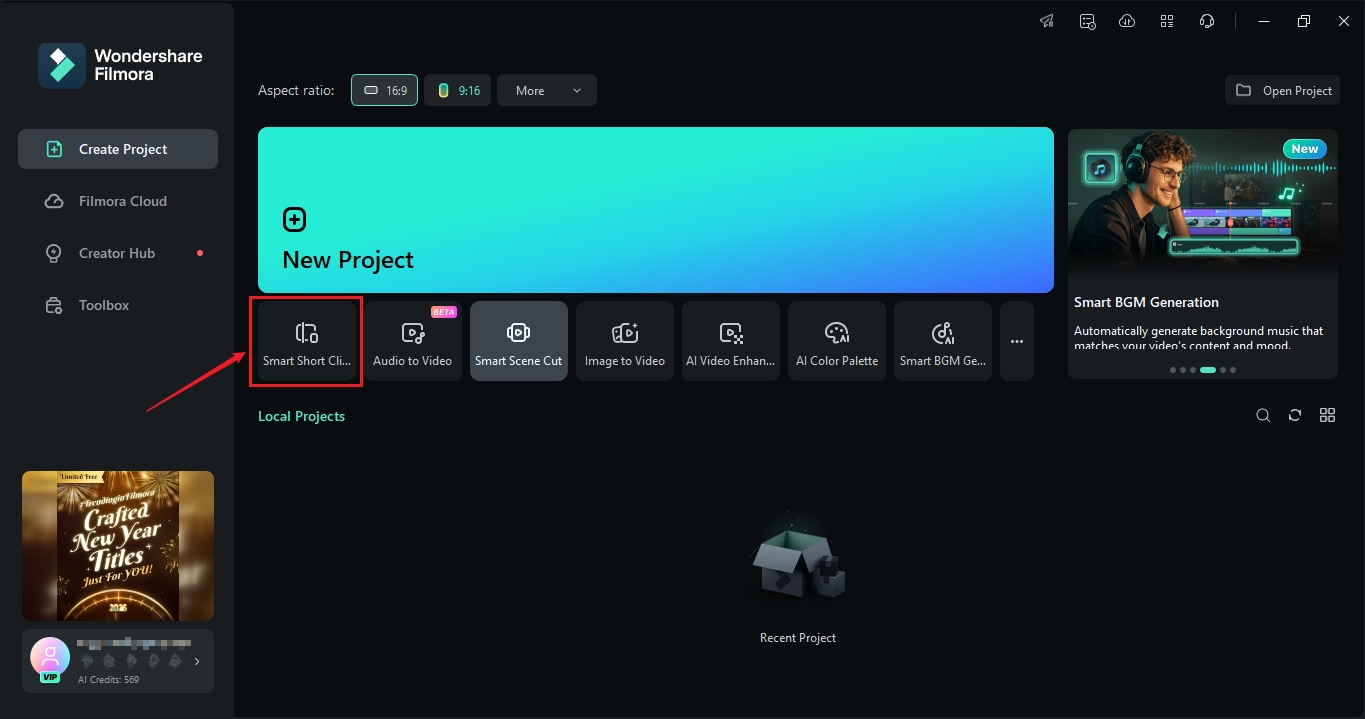
- Abre Filmora en tu ordenador Windows o Mac y selecciona Crear proyecto. Después, elige Clips Inteligentes Cortos en la pestaña Nuevo proyecto.
- Sube tu video y selecciona la duración deseada y el tema que mejor se adapte a tu Historia de Instagram.
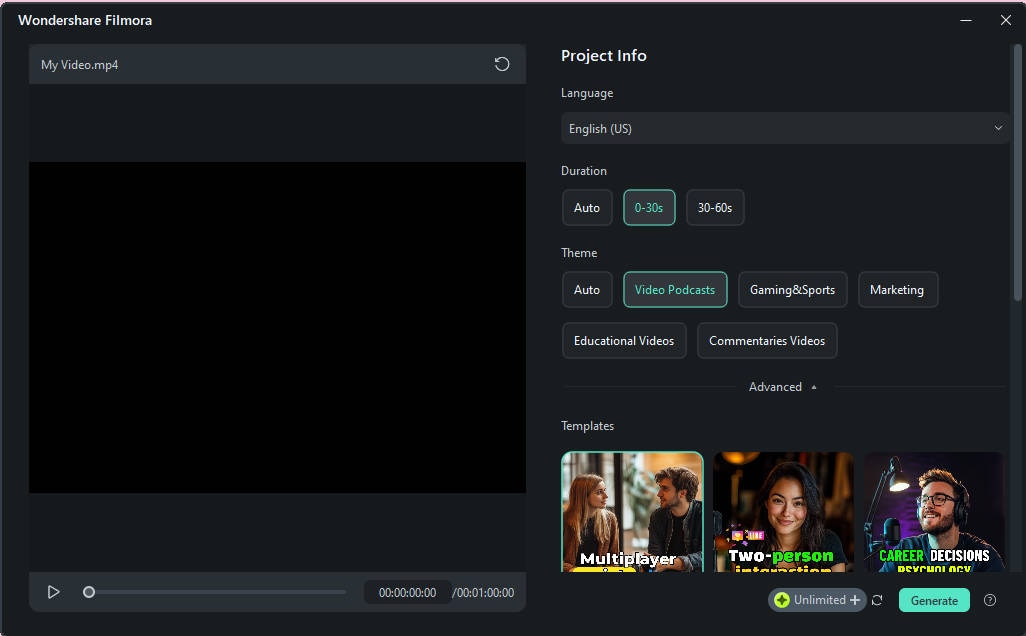
- Ve a la pestaña Avanzado y selecciona la relación de aspecto adecuada para Instagram Stories, normalmente 9:16. Si quieres añadir música de fondo, activa la opción Generación inteligente de BGM.
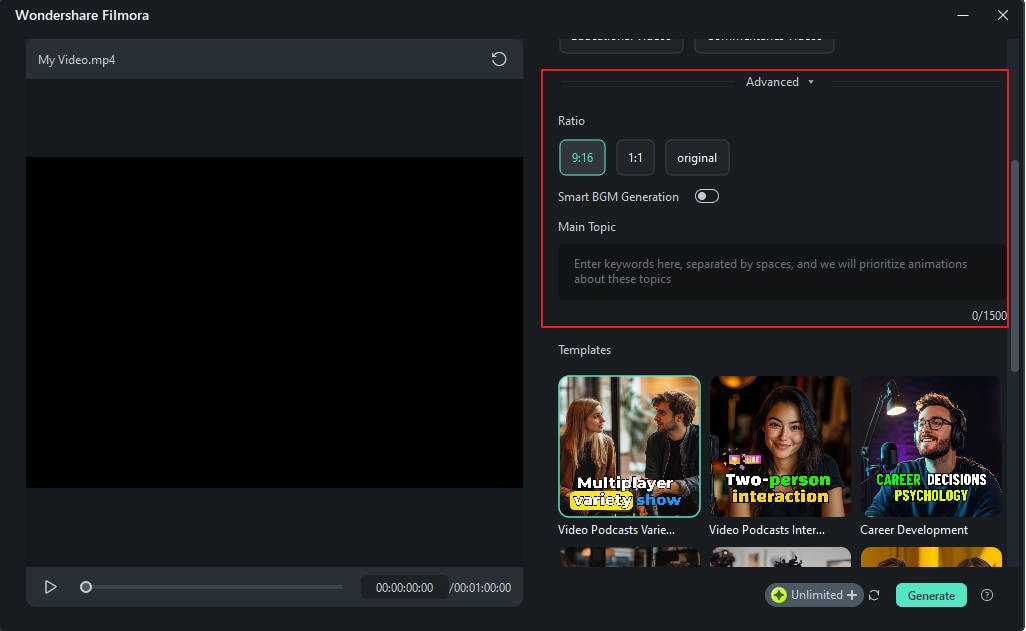
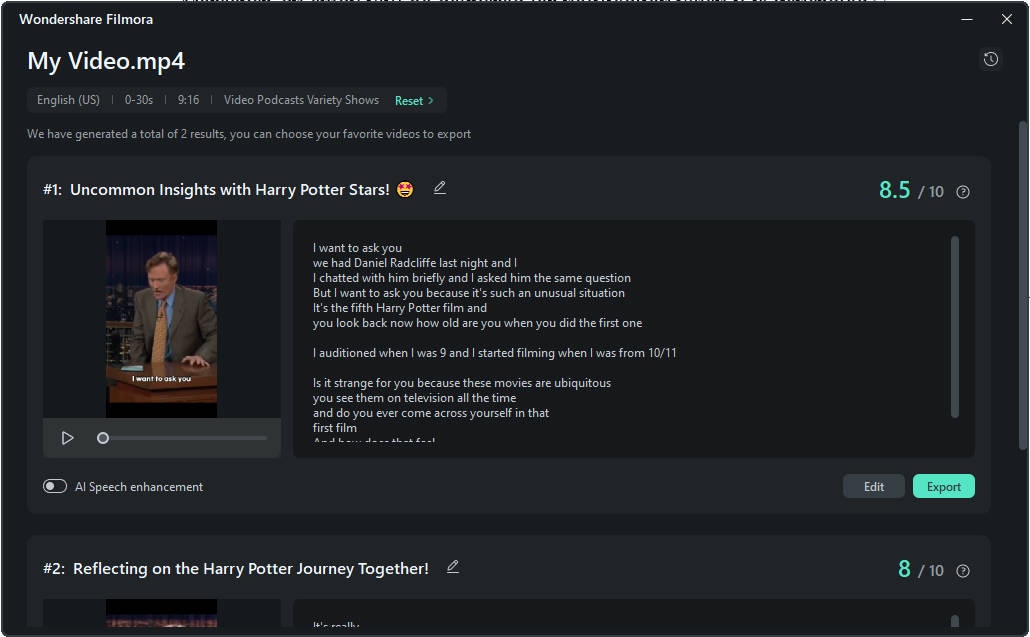
- Espera a que Filmora transforme el metraje en varios clips cortos. Selecciona un clip y haz clic en Editar para ajustar el resultado con las herramientas de edición disponibles.
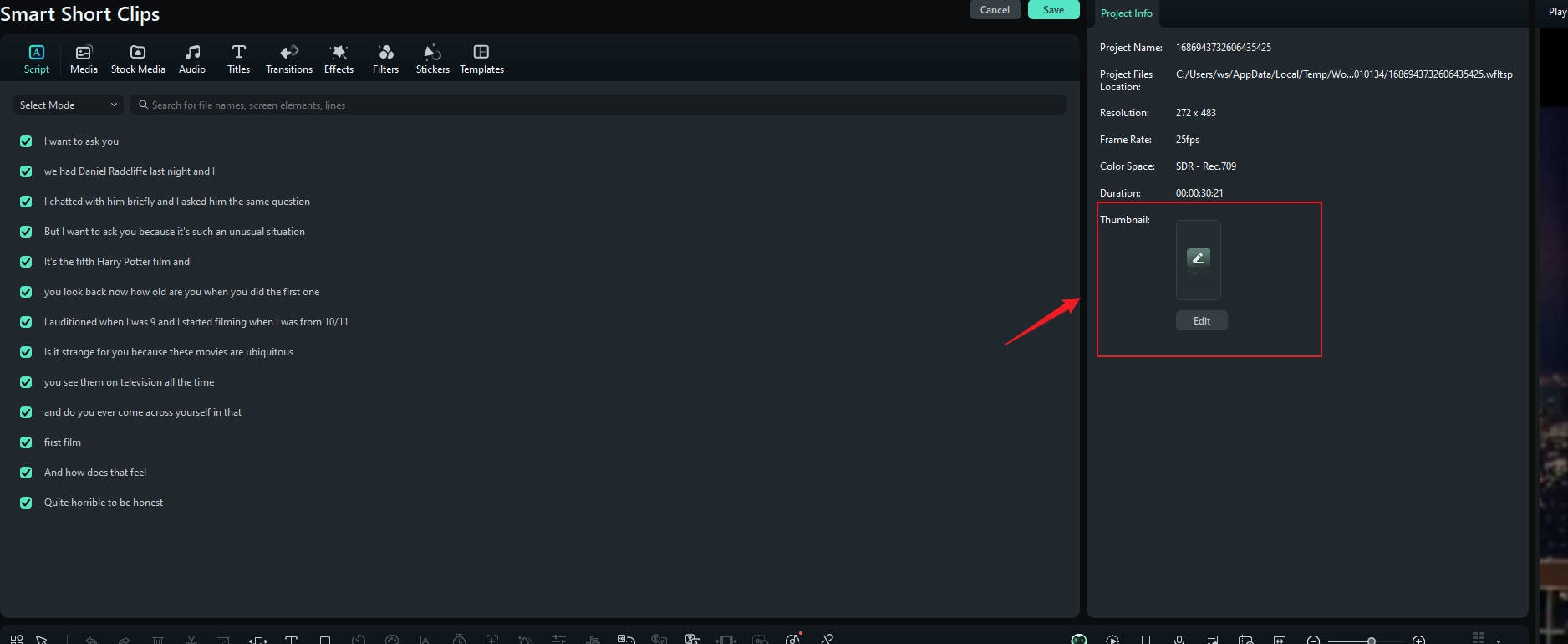
- Crea una miniatura atractiva desde la ventana de Clips Inteligentes Cortos. Haz clic en Guion, abre Información del proyecto y selecciona Editar en la sección Miniatura.
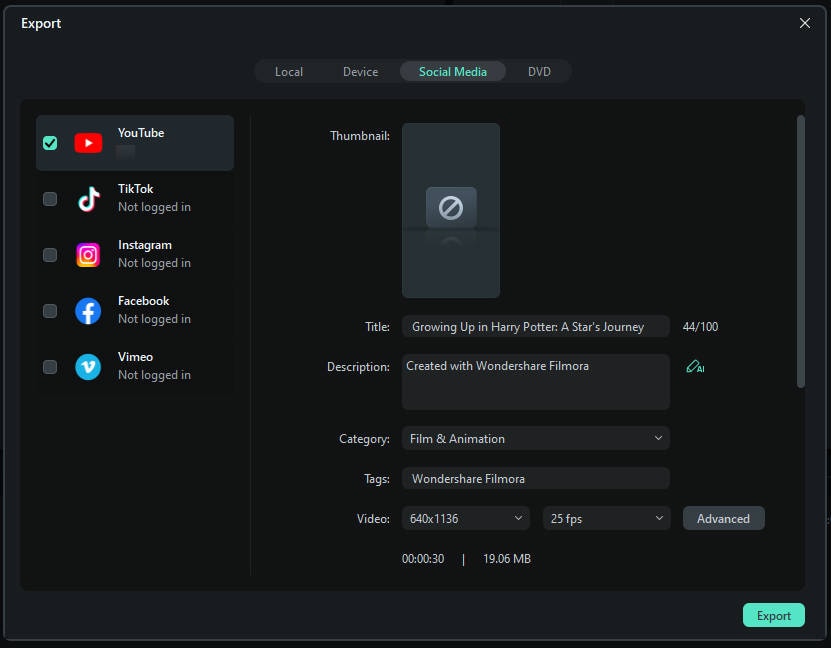
- Haz clic en Exportar y selecciona Redes sociales si quieres preparar el video para plataformas como YouTube, Vimeo o TikTok. También puedes ajustar la resolución, la velocidad de fotogramas y otros parámetros antes de exportar.
- Selecciona la pestaña Local para guardar los clips cortos en tu ordenador.
Conclusión
Si necesitas saber cómo dividir videos largos para Historias de Instagram, puedes hacerlo desde un editor de escritorio, una app móvil o una herramienta online. La mejor opción dependerá de la duración del video, del nivel de edición que necesites y de si prefieres trabajar desde el ordenador o desde el teléfono.
Wondershare Filmora ofrece varias formas de cortar un video para Instagram: la función Dividir, el modo de división rápida, el marcado de inicio y final, Filmora Mobile y Clips Inteligentes Cortos con IA. Con estas opciones puedes transformar grabaciones largas en clips verticales listos para publicar en Stories, Reels u otras plataformas sociales.
Descarga segura | Sin malware
Preguntas frecuentes
-
¿Cómo divido un video largo en varias partes desde mi iPhone?
Para dividir un video largo en clips más cortos desde un iPhone, puedes usar una app de edición móvil como Filmora Mobile.Instala la aplicación, importa el video, usa la función Dividir para separarlo en varios clips y exporta los segmentos para publicarlos como Historias de Instagram. -
¿Cómo puedo publicar videos más largos en Instagram Stories sin dividirlos?
Si no quieres dividir el video en varias Historias, puedes usar otros formatos de Instagram, como Reels, publicaciones de video en el feed o transmisiones en vivo, según el tipo de contenido y la duración que necesites. -
¿Cómo convierto un video largo en clips cortos para una Historia de Instagram?
Puedes usar un editor de video para escritorio como Wondershare Filmora para dividir un video largo en varios clips cortos:- Abre Filmora e importa tu video.
- Arrastra el clip a la línea de tiempo y coloca el cabezal de reproducción donde quieras hacer el corte.
- Haz clic en Dividir para convertir el video largo en clips cortos para Instagram Stories.
