
 100% seguro | No
requiere suscripción | Sin malware
100% seguro | No
requiere suscripción | Sin malware

Comprimir un audio consiste en reducir el tamaño del archivo para guardarlo, enviarlo o subirlo con más facilidad. Normalmente se consigue recortando lo que no necesitas, eligiendo un formato adecuado y ajustando la tasa de bits o bitrate.
Si el objetivo es compartir, MP3 suele ofrecer un buen equilibrio entre compatibilidad y tamaño. Si quieres conservar íntegros los datos de un WAV PCM, FLAC permite reducir espacio sin aplicar compresión con pérdida. La mejor opción depende de si el archivo es voz, música, un pódcast o un máster que seguirá editándose.

En este artículo
- Cómo reducir el tamaño sin perder más calidad de la necesaria
- Cómo comprimir un audio con Filmora
- Qué determina el tamaño de un archivo de audio
- Qué bitrate elegir y cómo estimar el tamaño
- Qué hacer con MP3, WAV, M4A y FLAC
- Cómo comprimir audio online
- Errores que conviene evitar
- Preguntas frecuentes
Cómo reducir el tamaño de un audio sin perder más calidad de la necesaria
Antes de cambiar ajustes, comprueba tres cosas: el formato original, la duración y el uso final. Convertir un archivo a otro formato no garantiza que vaya a ocupar menos; lo importante es cómo se codifica.
| Necesidad | Qué hacer | Qué debes tener en cuenta |
| Reducir un WAV grande | Exportarlo como MP3 si priorizas el tamaño, o como FLAC si quieres conservar los datos de audio. | MP3 implica pérdida; FLAC suele reducir menos, pero es sin pérdida. |
| Hacer un MP3 más pequeño | Recorta lo innecesario y, si hace falta, baja el bitrate. | Volver a codificar un MP3 puede introducir más degradación. |
| Comprimir una grabación de voz | Usa un bitrate moderado y valora mono si no necesitas estéreo. | Comprueba siempre que las palabras sigan entendiéndose con claridad. |
| Reducir una pista musical | Conserva el estéreo y utiliza un bitrate más alto que para voz. | La música compleja deja oír antes los defectos de compresión. |
| No superar un límite de MB | Calcula un bitrate aproximado según la duración o elimina partes innecesarias. | Deja margen para metadatos y pequeñas variaciones del codificador. |
¿Se puede comprimir audio sin perder calidad?
Sí, si partes de un formato sin pérdida y mantienes una cadena sin pérdida. Por ejemplo, convertir un WAV PCM a FLAC permite reducir el tamaño conservando los datos de audio, siempre que no cambies la frecuencia de muestreo, la profundidad de bits o los canales ni apliques otros procesos.
En cambio, bajar el bitrate de MP3 o AAC descarta información. Puedes conseguir un archivo mucho más pequeño con una calidad perceptiva adecuada, pero no es una conversión sin pérdida.
Cómo comprimir un audio con Filmora
Filmora puede reducir el tamaño de un audio mediante su flujo de exportación. En la versión de escritorio puedes importar y recortar la pista, exportarla como MP3 y ajustar los parámetros de audio disponibles. Resulta especialmente útil cuando además de comprimir necesitas editar la grabación, eliminar fragmentos o preparar el audio de un video.


 Descarga segura | Sin malware
Paso 1Importa el audio y elimina lo que no necesitas
Abre un proyecto en Filmora, importa el archivo y añádelo a la línea de tiempo. Antes de reducir la calidad, recorta silencios largos, pruebas, repeticiones o cualquier parte que no deba aparecer en el archivo final. Si reduces la duración, también reduces el tamaño sin sacrificar calidad en el contenido que conservas.
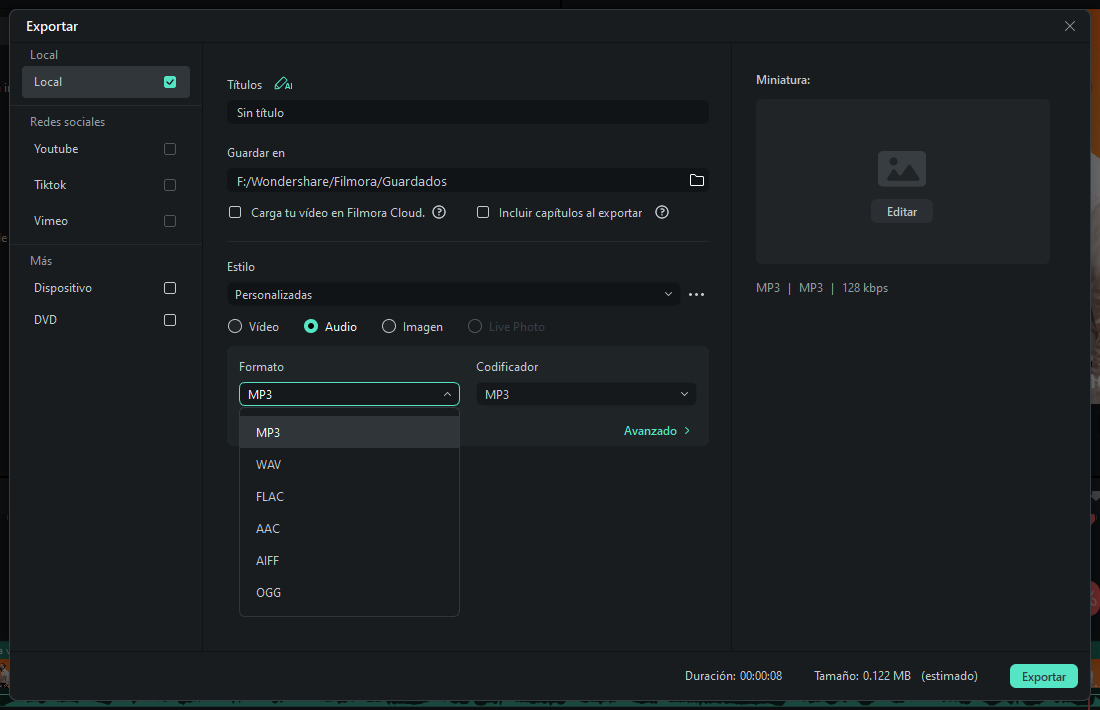
Paso 2Selecciona MP3 como formato de salida
Haz clic en Exportar y elige MP3 en la exportación local. MP3 utiliza compresión con pérdida y suele ser una opción práctica para compartir voz, música o pódcast cuando el tamaño importa más que conservar un máster sin comprimir.
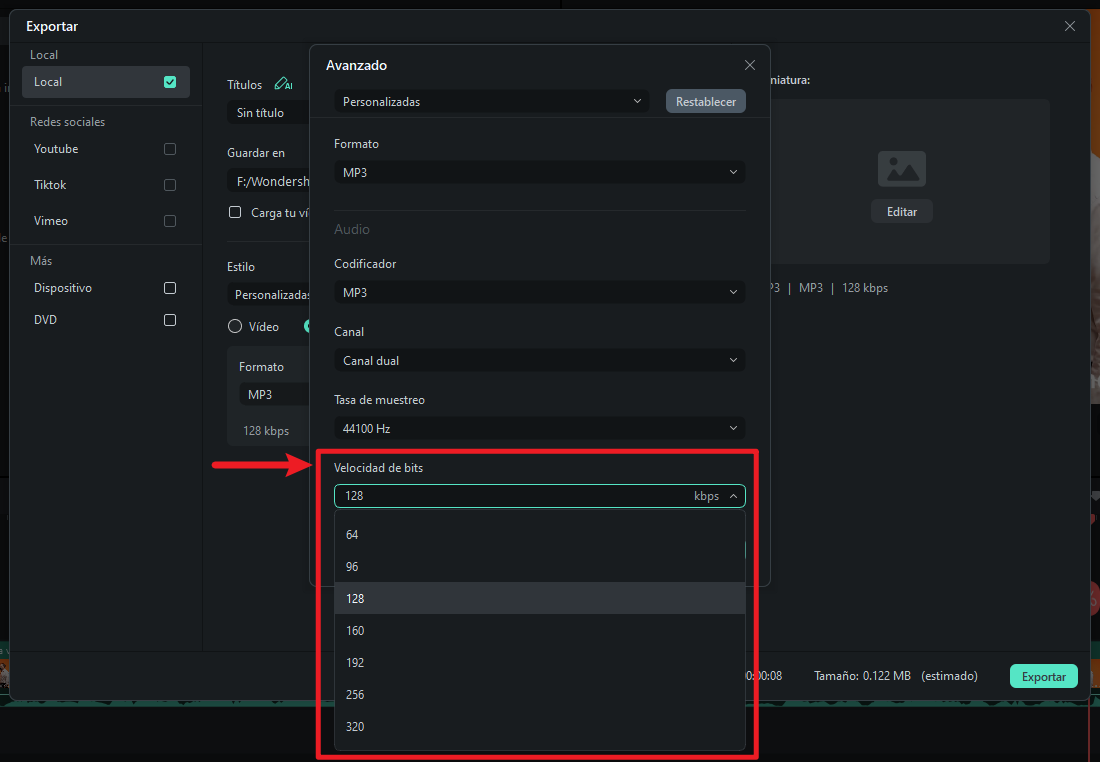
Paso 3Reduce el bitrate según el tipo de audio
Abre los ajustes de exportación y revisa los parámetros de audio que muestre tu versión de Filmora. El bitrate es el control principal para reducir el tamaño de un MP3: un valor inferior genera un archivo menor, aunque también elimina más información.
- Voz: 64–96 kbps puede ser suficiente cuando prima el tamaño y la inteligibilidad sigue siendo buena.
- Voz o pódcast general: 96–128 kbps ofrece más margen de claridad.
- Música: 192 kbps es un punto de partida razonable para equilibrar tamaño y detalle.
- Música con prioridad al detalle: 256–320 kbps conserva más información, a cambio de archivos mayores.
Estos valores son referencias para MP3, no reglas universales. El resultado depende del archivo original, del tipo de contenido y del codificador. Si Filmora ofrece controles adicionales de canales o frecuencia de muestreo, cámbialos solo cuando tengas un motivo concreto: en un MP3 con bitrate total fijo, bajar la frecuencia de muestreo no reduce el tamaño en la misma proporción.
Paso 4Exporta y compara tamaño y sonido
Exporta una copia, comprueba cuánto ocupa y escucha las partes más exigentes. Si la voz pierde claridad o la música empieza a sonar metálica, vuelve al archivo original y utiliza un bitrate superior. Evita recomprimir varias veces la misma copia MP3.
Filmora admite la exportación local en MP3 y permite personalizar los ajustes de exportación. Puedes consultar el flujo de exportación de Filmora si necesitas revisar las opciones disponibles en la versión de escritorio.
 Descarga segura | Sin malware
 Qué determina el tamaño de un archivo de audio
Formato y códec
- WAV: suele contener audio PCM sin comprimir y ocupa bastante espacio. Es útil como formato de trabajo cuando quieres seguir editando.
- MP3: utiliza compresión con pérdida y ofrece una compatibilidad amplia para compartir y reproducir.
- FLAC: aplica compresión sin pérdida. Reduce el tamaño sin descartar los datos de audio, aunque normalmente no alcanza el ahorro de un MP3 con bitrate bajo.
- M4A: es un contenedor, no un único códec. Puede incluir AAC con pérdida o ALAC sin pérdida, así que la extensión por sí sola no indica cuánto puede comprimirse.
Bitrate, duración y canales
El bitrate indica cuántos datos se utilizan por segundo de audio, normalmente en kbps. No indica el volumen. En dos MP3 de igual duración, un bitrate total más bajo suele producir un archivo menor.
La duración también cuenta de forma directa. Si eliminas 5 minutos de una grabación de 30 y mantienes los mismos ajustes de salida, reduces aproximadamente una sexta parte del contenido. En voz, mono puede permitir trabajar con un bitrate menor, pero pasar de estéreo a mono no reduce automáticamente el archivo a la mitad si mantienes el mismo bitrate total.
Frecuencia de muestreo
44,1 y 48 kHz son frecuencias habituales. Conviene conservar la frecuencia de origen salvo que el destino tenga un requisito concreto. En PCM, la frecuencia de muestreo, la profundidad de bits y los canales afectan directamente a la cantidad de datos. En un MP3 con bitrate total fijo, el tamaño depende sobre todo de ese bitrate y de la duración.

Qué bitrate elegir y cómo estimar el tamaño
Los siguientes valores son puntos de partida para MP3. No son estándares obligatorios y conviene escuchar siempre el resultado.
| Contenido | Bitrate orientativo | Cuándo usarlo |
| Voz mono con prioridad al tamaño | 64–96 kbps | Notas de voz, entrevistas o grabaciones sencillas. |
| Voz o pódcast centrado en diálogos | 96–128 kbps | Cuando quieres mantener más claridad sin aumentar demasiado el archivo. |
| Pódcast con música o audio estéreo | 128–192 kbps | Ofrece más margen para música, ambiente y efectos. |
| Música: equilibrio entre tamaño y calidad | 192 kbps | Un buen punto de partida para comparar. |
| Música: prioridad al detalle | 256–320 kbps | Archivos mayores, útiles cuando el original tiene buena calidad y quieres conservar más detalle. |
Cómo calcular cuántos MB ocupará el audio
Si conoces el bitrate y la duración, puedes estimar el tamaño de un archivo con bitrate constante:
Tamaño aproximado (MB) = bitrate (kbps) × duración (segundos) ÷ 8000
Por ejemplo, 10 minutos de audio a 128 kbps ocupan aproximadamente 9,6 MB; a 192 kbps, unos 14,4 MB; y a 320 kbps, unos 24 MB, antes de pequeñas diferencias por metadatos o el método de codificación.
Como referencia, 10 minutos de WAV PCM a 44,1 kHz, 16 bits y estéreo representan alrededor de 105,8 MB de datos de audio. Convertir ese contenido a MP3 de 128 kbps lo situaría en torno a 9,6 MB. Es un cálculo teórico para entender la relación entre parámetros, no una reducción garantizada en cualquier archivo.
Si necesitas trabajar con un límite concreto, puedes invertir la fórmula:
Bitrate máximo aproximado (kbps) = MB objetivo × 8000 ÷ duración (segundos)
Cómo reducir MP3, WAV, M4A y FLAC según el archivo original
| Archivo original | Estrategia | Precaución |
| WAV con PCM sin comprimir | FLAC si quieres conservar los datos; MP3 si necesitas una copia mucho más ligera. | No todos los WAV contienen exactamente el mismo tipo de audio. |
| FLAC | Conserva el original y crea un MP3 si necesitas reducir mucho el tamaño. | Volver a codificar como FLAC no garantiza un ahorro importante. |
| MP3 | Recorta lo innecesario o utiliza un bitrate inferior en una sola exportación. | Si ya tiene un bitrate bajo, el margen de reducción puede ser pequeño. |
| M4A | Comprueba primero si contiene AAC o ALAC y revisa su bitrate. | Un AAC ya comprimido puede perder más calidad al volver a codificarse; ALAC es sin pérdida. |
Cambiar la extensión no convierte el audio. Renombrar un archivo no modifica su codificación. Tampoco suele aportar mucho crear un ZIP de MP3, AAC o FLAC porque estos formatos ya aplican compresión.
Cómo comprimir audio online sin instalar programas
Si solo necesitas reducir un archivo de forma puntual, una herramienta online puede ser suficiente. Los servicios actuales suelen permitir elegir formato, bitrate o calidad y descargar una nueva copia más pequeña.
- FreeConvert MP3 Compressor: permite orientar la compresión por tamaño objetivo o calidad.
- Online Audio Converter: permite cambiar formato, bitrate, frecuencia de muestreo y canales.
- Selecciona un archivo que tengas derecho a procesar.
- Elige el formato de salida y ajusta el bitrate según el contenido.
- Inicia la conversión o compresión.
- Descarga el resultado y compara tamaño y sonido con el original.
Para WhatsApp, correo y otras plataformas
Si necesitas cumplir un límite de MB, calcula primero un bitrate aproximado según la duración y deja margen para metadatos o para la codificación del archivo adjunto. En correo electrónico, el tamaño total del mensaje puede ser mayor que el del archivo original. Para audios largos, compartir un enlace suele ser más práctico que degradar demasiado la calidad.
Errores que conviene evitar al comprimir audio
- Recomprimir varias veces el mismo MP3. Trabaja desde el original y crea la copia final solo una vez siempre que sea posible.
- Elegir para música el bitrate más bajo disponible. Un ajuste suficiente para voz puede degradar instrumentos, reverberaciones y transitorios.
- Convertir a WAV para ahorrar espacio. Un WAV PCM suele ocupar más que MP3, AAC o FLAC.
- Subir el bitrate para “recuperar” calidad. Aumentar el bitrate de un archivo que ya perdió información no restaura los detalles eliminados.
- Cambiar canales o frecuencia de muestreo sin motivo. Puedes alterar el audio sin obtener el ahorro que esperabas.
- Confundir limpieza, normalización o compresión dinámica con reducción de MB. Son procesos de audio distintos de reducir el bitrate o la duración.
Antes de compartir, comprueba el tamaño final, escucha varios fragmentos y prueba la reproducción en el dispositivo de destino. Conserva siempre una copia del original.
Preguntas frecuentes sobre comprimir audio
-
¿Cómo comprimir un audio sin perder calidad?
Si partes de WAV PCM, puedes convertirlo a FLAC para reducir el tamaño sin descartar los datos de audio. Si bajas el bitrate de MP3 o AAC, sí existe pérdida; la solución es elegir un ajuste que mantenga una calidad perceptiva adecuada y conservar el original. -
¿Qué bitrate debo usar para comprimir un MP3?
Para voz puedes empezar entre 64 y 128 kbps según la claridad necesaria. Para música, 192 kbps es un buen punto de partida; 256–320 kbps conserva más detalle, pero también crea archivos mayores. -
¿Por qué mi MP3 no se hace mucho más pequeño?
Puede que el archivo ya utilice un bitrate bajo. Si vuelves a exportarlo con un bitrate parecido y la misma duración, el ahorro será pequeño y la calidad puede empeorar. Comprueba primero los parámetros del original. -
¿Es mejor MP3 o WAV para reducir el tamaño?
MP3 suele ser más adecuado cuando quieres una copia ligera para compartir. WAV PCM ocupa más, pero es útil como archivo de trabajo. Si quieres reducir un WAV sin pérdida de datos, FLAC es una alternativa. -
¿Comprimir audio cambia el volumen?
Reducir el bitrate no es un ajuste de volumen. El nivel puede cambiar si el programa aplica ganancia, normalización u otros procesos, pero la compresión del tamaño del archivo y la compresión dinámica son operaciones diferentes. -
¿Filmora sirve para comprimir audio?
Sí. En Filmora para escritorio puedes recortar una pista, exportarla como MP3 y reducir el bitrate para crear un archivo más pequeño. Es especialmente útil cuando también necesitas editar el audio antes de exportarlo.
