100% seguro | No requiere suscripción | Sin malware

La amplitud y la duración de una forma de onda de audio cambian según el volumen y la longitud del sonido original. Por eso, visualizar la onda de audio facilita mucho tareas como localizar cortes, identificar picos, editar con más precisión o sincronizar efectos. En Final Cut Pro, la forma de onda también varía en función del nivel del clip y de los efectos aplicados: cuanto más alto es el volumen, mayor se muestra la onda; cuanto más bajo es, más pequeña aparece. Aun así, muchos usuarios de FCP se encuentran con problemas para mostrar la forma de onda de audio correctamente o quieren crear una animación de forma de onda de audio para sus vídeos. Si es tu caso, aquí tienes las opciones más útiles.
En este artículo
¿Cómo mostrar la forma de onda de audio en los clips en FCP?
Cuando trabajas con formas de onda de audio en la línea de tiempo, puedes acercar o alejar la vista y cambiar la apariencia del clip para que la onda se muestre con más o menos altura.
Final Cut Pro ofrece varias formas de examinar e interactuar con el audio y el vídeo dentro de los clips. Por ejemplo, puedes:
- Expandir un clip para ver y editar elementos de audio a nivel de canal.
- Expandir un clip para visualizar el audio y el vídeo por separado.
- Separar el audio del clip de vídeo para trabajar ambos elementos como clips independientes.
- Cambiar la apariencia del fondo del clip para mostrar formas de onda de referencia, lo que facilita visualizar el audio incluso cuando el volumen está reducido.
La forma de onda de referencia muestra la mayor resolución visual posible de la señal actual. Al tener en cuenta los cambios de volumen, este recurso te ayuda a ver mejor los detalles del sonido durante la edición.
- Ve a Final Cut Pro > Preferencias y haz clic en Editar.
- Activa la casilla Mostrar formas de onda de referencia.
De este modo, aunque la forma de onda real cambie de tamaño porque el volumen del clip sea bajo, la forma de referencia seguirá visible para ayudarte a editar con más precisión.

Consejo: también puedes usar el atajo Control + Opción + 1 para ajustar la apariencia del clip y mostrar solo formas de onda de audio grandes en la línea de tiempo.
¿Cómo añadir una animación de forma de onda de audio en FCP? (2 maneras)
1. Usar Audio Visualizer de Pixel Film Studios
Con FCPX Audio Visualizer Volume 2 de Pixel Film Studios, puedes visualizar hasta 48 frecuencias de audio con control independiente sobre la salida izquierda y derecha, todo dentro de Final Cut Pro. Además, permite modificar parámetros como la suavidad, la escala base, el radio, el desplazamiento angular, la posición de cámara y la animación general.
Este complemento está diseñado para integrarse directamente en Final Cut Pro X. Funciona como un efecto de título, así que puedes arrastrarlo sobre tus medios y previsualizar el resultado en tiempo real. Desde el inspector de FCPX, tendrás acceso a distintos parámetros para seguir ajustando el visualizador con unos pocos clics.
El paquete incluye varios presets para combinar estilos y crear visualizadores personalizados. Puedes elegir entre círculos, líneas, rectángulos, formas individuales e incluso zonas animables de arrastre. Después, dentro de Final Cut Pro, podrás ajustar la dispersión, el color, la posición, la rotación, el ángulo y otros elementos visuales.
2. Usar plantillas de animación de forma de onda de audio
Si prefieres una solución más rápida, puedes recurrir directamente a plantillas ya preparadas. Por ejemplo, este set de visualización de forma de onda de audio de Motion Array incluye 21 plantillas con títulos, tipografías, recursos para identidad visual, efectos de sonido y ajustes de color. Solo tienes que elegir el diseño, añadir tu música y adaptarlo al formato de tu contenido.
Este tipo de plantilla puede funcionar muy bien en pódcasts, audiolibros, vídeos musicales y publicaciones para redes sociales. Eso sí, normalmente necesitas una suscripción activa a la plataforma para poder descargar los recursos.
La alternativa todo en uno: encuentra tu pista y crea tu forma de onda en Filmora
Como ya has visto, en Final Cut Pro muchas veces necesitas recurrir a plugins o plantillas de terceros para crear una animación de onda de audio más vistosa. Pero si buscas un flujo de trabajo más directo, hay una alternativa más práctica.
Aquí es donde Wondershare Filmora marca la diferencia. No solo incluye visualizadores de audio integrados, sino también una amplia biblioteca de música libre de derechos para que puedas elegir una pista y convertirla en un vídeo visualmente atractivo sin salir del programa.
Para que tengas una referencia del tipo de audio disponible, aquí tienes una pequeña muestra de la biblioteca integrada:




Cuando ya tengas la pista elegida, añadir un visualizador es muy rápido. En la pestaña Efectos, puedes encontrar 25 tipos de animación dentro de Audio Visualizer.

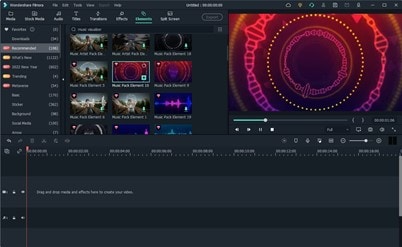
También puedes abrir directamente Elementos > Recomendados y escribir audio visualizer o paquete de música para encontrar elementos preestablecidos de animación de forma de onda.
Haz clic en el botón de reproducción en la ventana de vista previa y, cuando el resultado te convenza, pulsa Exportar para guardar el vídeo y compartirlo en distintas plataformas sociales.
Conclusión
Los visualizadores de audio pueden dar mucho más impacto a vídeos musicales, pódcasts, piezas para redes sociales y contenidos creativos. Aunque Final Cut Pro ofrece funciones potentes, su flujo de trabajo puede resultar más complejo y, en muchos casos, depende de plugins o plantillas externas.
Si buscas una opción más directa para crear una forma de onda de audio animada, encontrar música y editar todo desde el mismo entorno, Wondershare Filmora es una alternativa más práctica y accesible.


 Descarga segura | Sin malware