100% seguro | No requiere suscripción | Sin malware

Ajustar el volumen del audio en un vídeo es una parte clave de la edición, ya que influye directamente en la claridad del diálogo, el equilibrio de la música de fondo y el impacto de los efectos de sonido. Cuando los niveles no están bien ajustados, el resultado puede sonar poco profesional y dificultar la comprensión del contenido. En esta guía te explicamos qué son los niveles de audio, por qué importan y cómo puedes ajustar el audio en Filmora de forma precisa y sencilla.
En este artículo
Qué son los niveles de audio y por qué son importantes
¿Qué son los niveles de audio?
Los niveles de audio hacen referencia a la intensidad o amplitud de una señal sonora dentro de una pista. En la práctica, determinan si el sonido se percibe más alto o más bajo. En edición de vídeo, estos niveles se controlan mediante parámetros como la ganancia, el volumen o la normalización para conseguir una mezcla equilibrada y una experiencia de escucha más clara.
Conceptos clave
Para ajustar el audio correctamente, conviene entender algunos conceptos básicos. La ganancia se refiere al aumento de la señal de audio antes de la reproducción. El volumen, en cambio, es el nivel al que esa señal se escucha en altavoces o auriculares. La normalización es un proceso que ajusta el nivel máximo del audio a un valor común sin alterar de forma drástica el rango dinámico general. Entender estas diferencias ayuda a tomar decisiones más precisas durante la edición.
Cómo afectan a la calidad del vídeo
Un mal ajuste de audio puede perjudicar mucho el resultado final. Si las voces quedan demasiado bajas frente a la música o los efectos, el espectador tendrá dificultades para entender el contenido. Si el volumen está demasiado alto, puede aparecer distorsión, saturación o un sonido incómodo. Mantener un buen equilibrio entre diálogo, música y efectos es fundamental para que el vídeo suene profesional y resulte agradable de ver y escuchar.
Cómo ajustar los niveles de audio con Filmora

Filmora ofrece una forma sencilla de subir o bajar el volumen del audio y ajustar otros parámetros de sonido dentro de un proyecto de vídeo. A continuación, te mostramos el proceso paso a paso.
Guía paso a paso
Paso más importante:


 Descarga segura | Sin malware
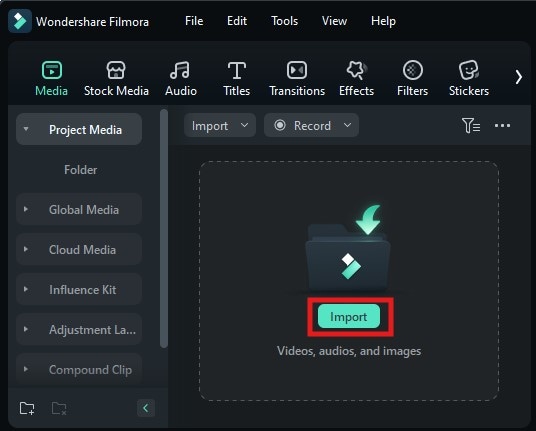
Paso 1: Para empezar, importa los vídeos o archivos de audio que quieras editar en Filmora. Haz clic en el botón Importar y selecciona los archivos desde tu ordenador.
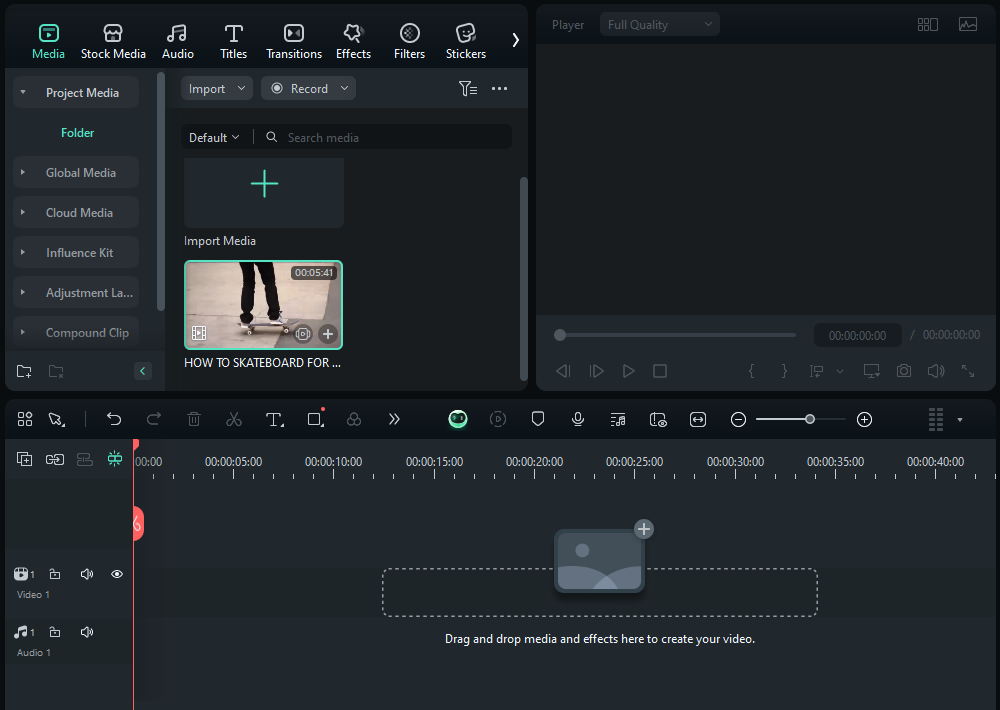
Paso 2: Cuando los archivos ya estén cargados, arrástralos a la línea de tiempo para empezar a trabajar con ellos.
Paso 3: Después, localiza el clip de audio o vídeo que quieras ajustar y haz doble clic sobre él en la línea de tiempo. Esto abrirá el panel de edición, donde encontrarás controles para modificar el volumen y otros parámetros de audio.
En ese panel verás el control de Volumen, que te permitirá subir o bajar el nivel medio del audio moviendo el deslizador según lo que necesites.
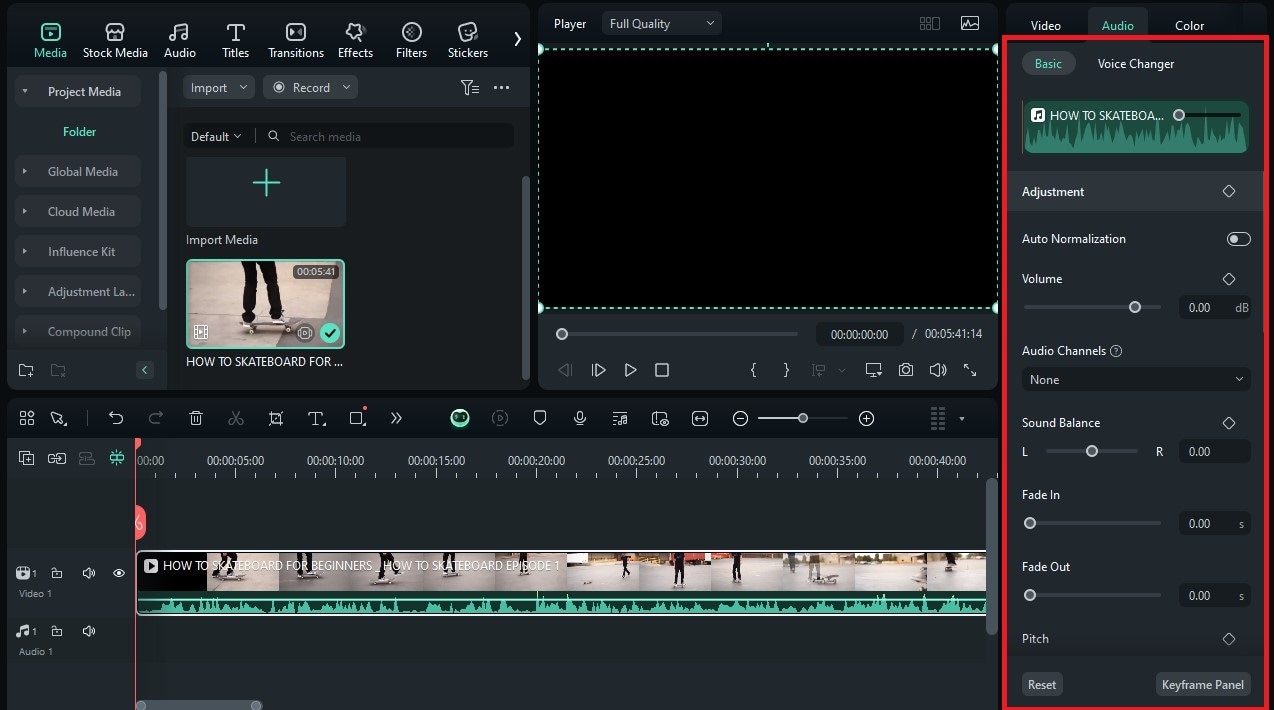
Filmora también incorpora un ecualizador, útil para trabajar distintas frecuencias y conseguir una mezcla más equilibrada. Cuando termines de ajustar el sonido, solo tienes que hacer clic en el botón Exportar, situado en la esquina superior derecha, y elegir el formato y la calidad de salida antes de guardar el proyecto final.
Programas alternativos para ajustar los niveles de audio
Aunque Filmora cubre bien las necesidades de la mayoría de usuarios, también existen otros programas que pueden resultar interesantes según el tipo de proyecto o el nivel de control que busques.
Adobe Premiere Pro

Adobe Premiere Pro es una de las herramientas más utilizadas en edición de vídeo profesional y ofrece controles de audio bastante completos. Permite ajustar el volumen directamente en la línea de tiempo, mover la línea de nivel dentro de cada clip y trabajar con parámetros más precisos desde el panel de Controles de efectos. Es una opción potente para quienes necesitan un flujo de trabajo más avanzado.
iMovie

iMovie es una alternativa sencilla para usuarios de Mac que solo necesitan funciones básicas de edición. Su interfaz es fácil de entender y permite ajustar el volumen del clip desde el inspector o mediante controles simples dentro de la línea de tiempo. Es suficiente para proyectos domésticos o ediciones rápidas.
Final Cut Pro
Final Cut Pro está orientado a usuarios de macOS que buscan un entorno más profesional. Ofrece herramientas sólidas para mezcla, edición de audio y control detallado de niveles, además de opciones avanzadas para trabajar con proyectos complejos y múltiples pistas.
Audacity

Audacity es un programa gratuito y de código abierto centrado en la edición de audio. Aunque no sirve para editar vídeo, resulta muy útil para normalizar, ecualizar y ajustar pistas sonoras antes de incorporarlas a un proyecto de vídeo. Es una buena elección si necesitas trabajar el audio por separado con más detalle.
DaVinci Resolve
DaVinci Resolve destaca no solo por la corrección de color, sino también por su entorno de audio Fairlight, que ofrece herramientas avanzadas de mezcla y edición sonora. Es una opción muy completa para quienes necesitan un control preciso tanto de la imagen como del sonido dentro del mismo programa.
Consejos para ajustar el audio de forma efectiva
Conseguir un buen sonido no depende solo de subir o bajar el volumen. También requiere revisar cómo interactúan todos los elementos dentro de la mezcla y comprobar el resultado en distintos dispositivos de escucha.
Mejores prácticas
- Empieza por establecer un nivel base coherente antes de hacer ajustes más finos. Esto ayuda a mantener consistencia entre clips y evita cambios bruscos dentro del proyecto.
- Revisa el audio con frecuencia durante la edición. Escuchar varias veces te permite detectar a tiempo problemas de volumen, saturación o diferencias demasiado marcadas entre escenas.
- Usa fotogramas clave cuando necesites cambios progresivos o puntuales en el volumen. Son especialmente útiles para destacar voces, reducir música en ciertos momentos o crear transiciones más suaves.
- Prueba el resultado final con auriculares y altavoces distintos. Un ajuste que parece correcto en un dispositivo puede no sonar igual en otro.
También es buena idea pedir una segunda escucha a otra persona antes de publicar el vídeo. A veces, una opinión externa ayuda a detectar desequilibrios que pasan desapercibidos durante la edición.
Conclusión
Aprender a ajustar los niveles de audio es fundamental para conseguir vídeos más claros, equilibrados y profesionales. Cuando entiendes cómo funcionan la ganancia, el volumen y la normalización, resulta mucho más fácil mejorar la calidad sonora de cualquier proyecto.
Con una herramienta como Filmora, este proceso es accesible incluso si no tienes experiencia avanzada en edición. Si aplicas las técnicas adecuadas y revisas bien la mezcla final, podrás conseguir un audio mucho más limpio y agradable para tu audiencia.
Descarga segura | Sin malware