


 100% seguro | No requiere suscripción | Sin malware

Ajustar la velocidad del audio es una tarea habitual en la edición de video, la producción musical y la creación de pódcast. Permite acelerar una pista para darle más ritmo, ralentizar una voz para mejorar la comprensión o adaptar un sonido a la duración exacta de una escena. El reto está en modificar la velocidad sin perder calidad ni alterar el tono de forma indeseada. En esta guía verás qué significa cambiar la velocidad de un audio, en qué casos conviene hacerlo y cómo usar Filmora para acelerar o ralentizar audio de forma sencilla.
En este artículo
Qué significa ajustar la velocidad del audio
Definición: ¿Qué es cambiar la velocidad de un audio?
Cambiar la velocidad de un audio consiste en modificar la rapidez con la que se reproduce una pista sonora. Puedes acelerar el audio para que dure menos o ralentizarlo para alargarlo, crear un efecto concreto o mejorar la claridad de una voz. En edición de audio y video, lo ideal es controlar esa velocidad sin que el sonido pierda naturalidad.
Al aumentar la velocidad, una canción, una narración o un efecto sonoro se perciben con más energía. Al reducirla, el resultado puede sonar más pausado, dramático o detallado. Por eso esta técnica se utiliza tanto en música como en videos para redes sociales, tutoriales, entrevistas, pódcast y piezas narrativas.
Aplicaciones: Cuándo conviene acelerar o ralentizar audio
Modificar la velocidad del audio resulta útil en muchas situaciones. En producción musical, por ejemplo, permite adaptar el tempo de una pista a un estilo concreto o sincronizarla con otros elementos del proyecto. Los DJs suelen acelerar canciones para mantener la energía de una sesión o ralentizarlas para crear una transición más suave.
En edición de video, ajustar la velocidad ayuda a sincronizar diálogos, efectos de sonido, música y movimientos de cámara. Si una escena necesita mayor intensidad, acelerar ciertos sonidos puede reforzar la sensación de ritmo. Si el objetivo es destacar un momento emocional, ralentizar el audio puede aportar más peso narrativo.
Los creadores de pódcast también pueden beneficiarse de esta función. Acelerar fragmentos largos ayuda a mantener la atención del oyente, mientras que reducir la velocidad en una explicación compleja puede mejorar la comprensión. Incluso en grabaciones de vinilo o archivos digitalizados, cambiar la velocidad de reproducción puede servir para corregir desajustes y conseguir un sonido más equilibrado.
Cómo ajustar la velocidad del audio con Filmora
Filmora ofrece una forma sencilla de cambiar la velocidad del audio sin complicar el proceso de edición. Su interfaz permite importar una pista, colocarla en la línea de tiempo y modificar la velocidad de reproducción con controles visuales, una opción práctica para quienes editan videos, música o voz sin experiencia técnica avanzada.
Guía paso a paso


 Descarga segura | Sin malware
Paso 1: Importa el archivo de audio
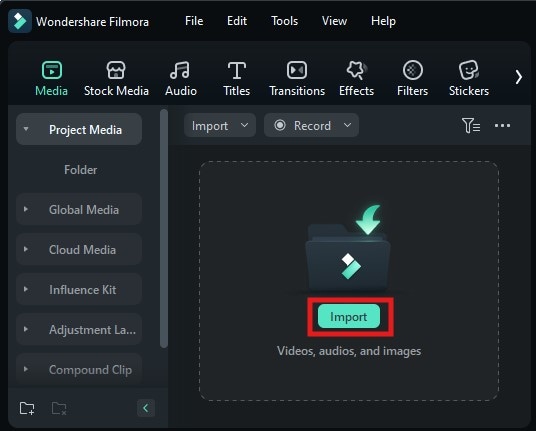
Abre Filmora después de instalarlo y haz clic en "Importar" para cargar tu archivo de audio. Cuando el archivo aparezca en la biblioteca de medios, arrástralo a la línea de tiempo para empezar a editarlo.
Paso 2: Ajusta la velocidad
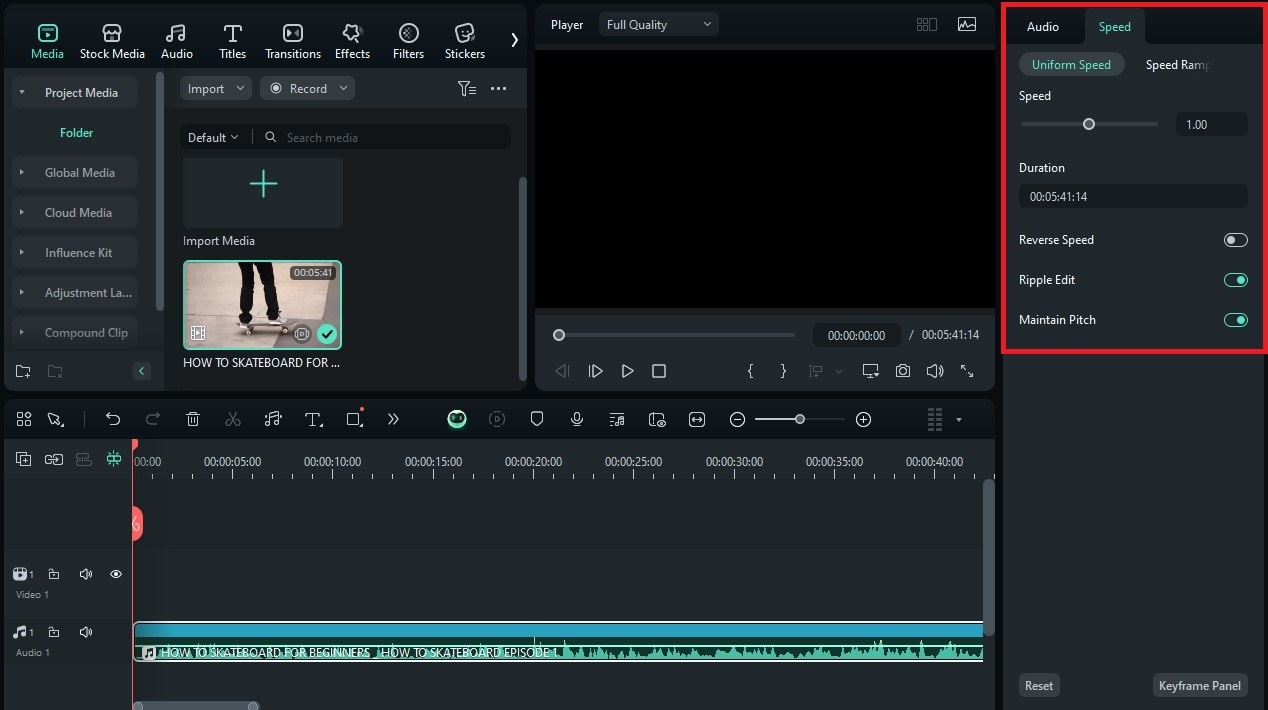
Haz doble clic en el clip de audio dentro de la línea de tiempo. Se abrirá un panel de edición con varias opciones para modificar la pista. Busca la opción "Velocidad" y ajusta el valor según el resultado que quieras conseguir: más rápido para acortar o dar dinamismo, más lento para alargar o suavizar el sonido.
Paso 3: Prueba distintos valores
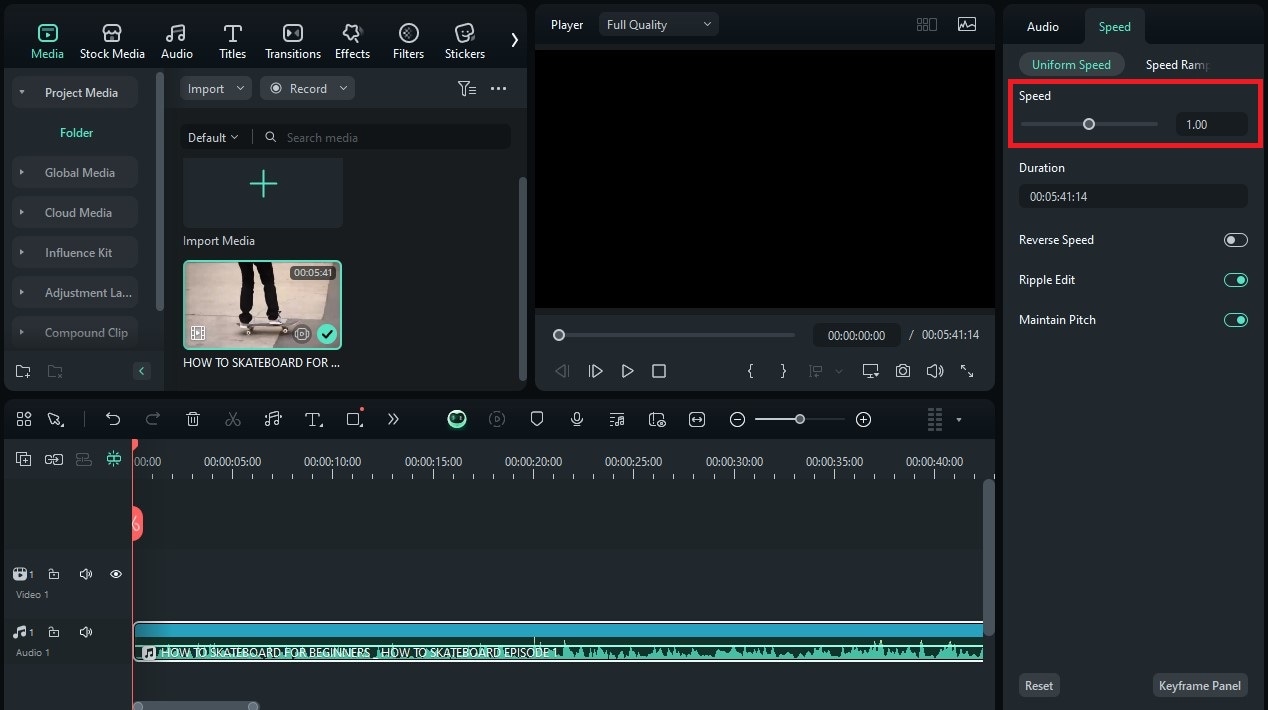
Filmora permite cambiar la velocidad del audio mediante valores preestablecidos o controles manuales. Puedes introducir un valor concreto o mover el control deslizante hasta encontrar el ritmo adecuado. Esta precisión ayuda a mantener una buena calidad sonora mientras adaptas la pista a tu video.
Paso 4: Previsualiza y exporta
Reproduce el clip en la línea de tiempo para comprobar cómo suena después del ajuste. Si el resultado encaja con tu proyecto, exporta el video o el audio desde el botón de exportación situado en la parte superior derecha de la interfaz.
Herramientas y técnicas para cambiar la velocidad del audio
Filmora es una opción práctica para quienes quieren ajustar la velocidad del audio dentro de un proyecto de video. Aun así, existen otras herramientas de edición de audio que pueden resultar útiles según el tipo de trabajo, el nivel de control que necesites y el sistema operativo que utilices.
Opciones recomendadas
Estas son algunas alternativas populares para acelerar, ralentizar o modificar el tempo de una pista de audio:
Audacity
Audacity es un editor de audio gratuito y de código abierto. Permite cambiar el tempo de una pista sin modificar el tono desde la opción "Efecto" > "Cambiar tempo". Es una herramienta útil para músicos, podcasters y usuarios que necesitan trabajar directamente con archivos de audio.
Adobe Audition

Adobe Audition está orientado a la edición y postproducción profesional de audio. Incluye funciones avanzadas como visualización espectral, reducción de ruido y herramientas de estiramiento temporal. Es adecuado para proyectos que requieren mayor control técnico sobre la velocidad, el tono y la calidad final del sonido.
Logic Pro
Logic Pro es la estación de trabajo de audio digital de Apple. Su función Flex Time permite ajustar el tiempo y la velocidad de una grabación con precisión, sin cambiar necesariamente el tono. Es una opción potente para compositores, productores musicales y creadores que trabajan en macOS.
GarageBand
GarageBand es una alternativa más sencilla para usuarios de Mac. Aunque está pensada para principiantes, incluye controles de tempo que permiten cambiar la velocidad de reproducción de una pista de forma rápida. Es útil para crear canciones, pódcast o proyectos de audio básicos sin una curva de aprendizaje elevada.
Ableton Live

Ableton Live es una estación de trabajo muy utilizada en música electrónica, producción musical y actuaciones en directo. Sus marcadores de deformación permiten estirar o comprimir clips de audio para ajustar su velocidad de forma flexible. Esta función resulta especialmente útil cuando necesitas sincronizar sonidos en tiempo real o adaptar loops a un tempo concreto.
Usos creativos del cambio de velocidad en audio
Una vez que sabes cómo cambiar la velocidad del audio, puedes aplicar esta técnica de forma creativa en distintos tipos de contenido. Acelerar o ralentizar una pista no solo modifica la duración: también influye en el ritmo, la emoción y la forma en que el público percibe una escena.
Ideas para proyectos
En videos musicales, ajustar la velocidad del audio puede reforzar los momentos más intensos de la canción. Acelerar ciertos fragmentos ayuda a crear sensación de energía, mientras que ralentizar una parte concreta puede dar más peso a una escena emocional o introspectiva.
En contenido educativo, variar la velocidad de una narración puede mejorar la experiencia del usuario. Una introducción más ágil mantiene el ritmo del video, mientras que una explicación más lenta facilita la comprensión de conceptos importantes. Esta técnica también funciona en tutoriales, cursos breves y videos explicativos para redes sociales.
Cómo combinarlo con otros efectos
El cambio de velocidad funciona especialmente bien cuando se combina con otros recursos de edición. Puedes sincronizar audio acelerado con cortes rápidos, usar sonidos ralentizados en escenas de cámara lenta o adaptar efectos sonoros a una secuencia en lapso de tiempo. La clave está en que el audio acompañe la intención visual, no en aplicar el efecto de forma aislada.
Impacto en la audiencia
La velocidad del audio influye directamente en la atención y la emoción del espectador. Un ritmo rápido puede transmitir urgencia, movimiento o entusiasmo. Un tempo más lento puede sugerir pausa, tensión o reflexión. Cuando se usa de forma intencionada, esta técnica ayuda a que el contenido se perciba más claro, dinámico y coherente.
Conclusión
Ajustar la velocidad del audio es una función esencial para editar videos, pódcast, música y contenidos digitales con mayor precisión. Permite acelerar una pista, ralentizarla, adaptarla a una escena y mejorar la sincronización entre sonido e imagen. Con herramientas como Filmora, el proceso resulta accesible incluso para usuarios que no tienen experiencia avanzada en edición de audio. Prueba distintos valores, escucha el resultado y elige la velocidad que mejor refuerce el mensaje de tu proyecto.
Descarga segura | Sin malware
