


 Seguridad 100% verificada | No requiere suscripción | Sin malware

El proceso de convertir voz a texto desde un video utiliza tecnología de reconocimiento de voz que transcribe las palabras habladas de una persona en texto. En otras palabras, el software de la ordenador escucha a una persona hablar y luego genera un texto transcrito de lo que ha dicho. Hoy en día, la tecnología de conversión de voz a texto se ha convertido en una herramienta muy importante y versátil, especialmente para interactuar con contenidos, blogs y redes sociales a través de transcripciones, subtítulos e incluso subtítulos generados automáticamente.
Afortunadamente, no necesitas una plataforma o software excesivamente complejo para utilizar la función de conversión de video a texto. Puedes adoptar una herramienta única como Wondershare Filmora. Este software de edición de video todo en uno te ayuda a convertir el habla de video a texto con facilidad, ya seas principiante o un usuario/a avanzado.
En este artículo aprenderás cómo convertir voz a texto desde un video sin tener que esforzarte.

En este artículo
Parte 1: ¿Qué tipos de videos puedes utilizar para convertir voz a texto?
La tecnología de conversión de voz a texto mediante video se utiliza ampliamente en distintas industrias y para diferentes propósitos. Algunos de los contenidos de video donde podrás disfrutar de los beneficios de esta función son:
- Videos educativos: Para los tutores que crean conferencias en línea e incluso tutoriales educativos, pueden convertir videos en texto hablado para ayudar a los estudiantes, especialmente a aquellos con discapacidades auditivas, a comprender y acceder a la información en tus conferencias en video.
- videos publicitarios: Al publicitar un producto en línea utilizando contenido de video, puede transcribir el discurso a texto para llegar a un público más amplio, incluidos aquellos que, debido a una discapacidad, errores del dispositivo u otros factores externos, podrían no poder escuchar la salida de audio del video.
- Podcasts: Los podcastsno solo dependen de la salida de audio. De hecho, puedes incorporar texto transcrito de tu audio en tus videos de podcast para hacerlos más accesibles a un público más amplio. Para llevarlo un paso más allá, después de convertir el discurso del video a texto, puedes agregar la transcripción a un documento y vincularlo al video, instando a los oyentes a que también revisen la versión transcrita si no pueden acceder al video.
- videos corporativos: Al convertir el habla en texto a partir de videos, puede extraer información de reuniones corporativas pregrabadas, anuncios en video e incluso presentaciones. Esto hace que sea mucho más fácil acceder, analizar y almacenar la información corporativa de tu empresa. También puede ayudar a mejorar tu método de capacitación para nuevos empleados, ya que todo lo que tienes que hacer es consultar las notas transcritas de sus capacitaciones grabadas.
- Contenido para redes sociales: El uso de tecnología para transcribir voz a texto desde un video aumenta la participación de los espectadores, ya que más personas, incluidas aquellas con discapacidades auditivas, pueden ver e interactuar con tu contenido. Esto, a su vez, aumenta la clasificación de visibilidad de tu video en los algoritmos de búsqueda.
Parte 2: Cómo convertir voz a texto desde un video en un teléfono móvil
Cambiar el discurso de un video a texto manualmente puede llevar mucho tiempo. Wondershare Filmora hace que sea fácil y sin estrés hacerlo, especialmente al transcribir videos largos como películas o podcasts. Afortunadamente, todo eso ya no es necesario porque puedes hacerlo con facilidad y sin estrés con Filmora.
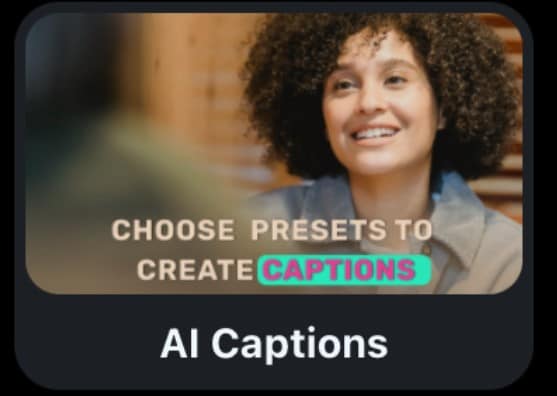
Más allá de la edición básica de video, Filmora lleva las funciones de accesibilidad al siguiente nivel, incorporando herramientas como detección de habla y edición de voz en la versión móvil y conversión de voz a texto en la versión de escritorio. En esta sección, exploraremos cómo convertir el habla de un video en subtítulos de texto en tu teléfono móvil con la aplicación Filmora. Recuerda que las funciones de detección de hablantes y edición de voz están accesibles tanto en dispositivos Android como iOS. Empecemos:
- Paso 1: Descarga la aplicación Filmora y ejecútala. Luego, haz clic en Nuevo proyecto desde la página de inicio.

 Descarga segura
- Paso 2: Desde tu biblioteca de videos, elige el video que deseas convertir en tu espacio de trabajo y haz clic en Importar para agregarlo a tu espacio de trabajo.
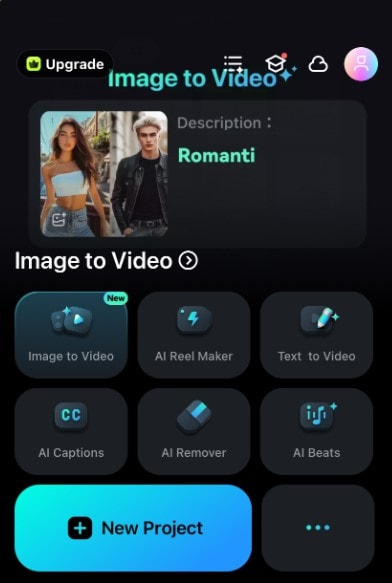
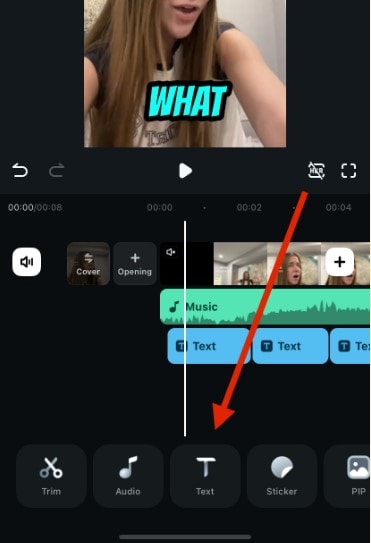
- Paso 3: Desde la base de la pantalla, toca Texto, marcado con el icono T.
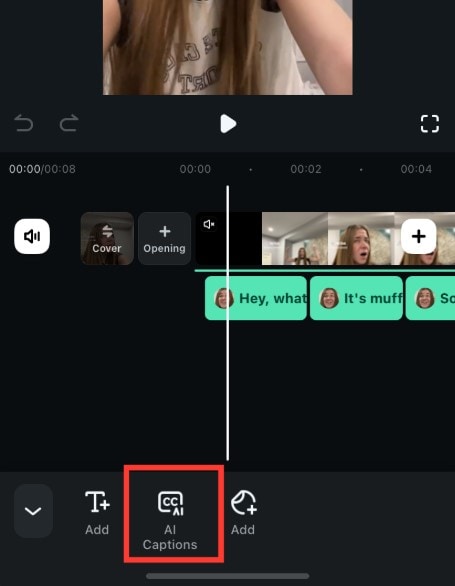
- Paso 4: Selecciona subtítulos con IA.
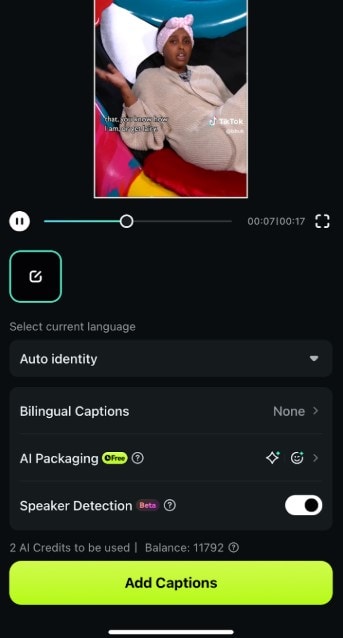
- Paso 4: En la página siguiente, activa la Detección de orador y haz clic en Agregar subtítulos para generar texto a partir del discurso de tu video.
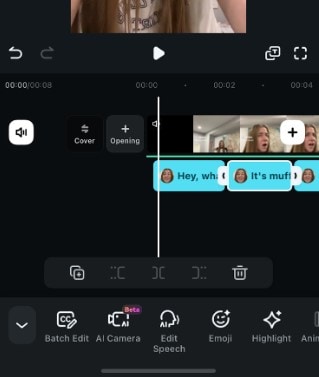
- Paso 5: Una vez generado el texto, puedes editarlo para realizar cambios donde sea necesario. Para hacerlo, simplemente toca primero el clip de texto en la línea de tiempo.
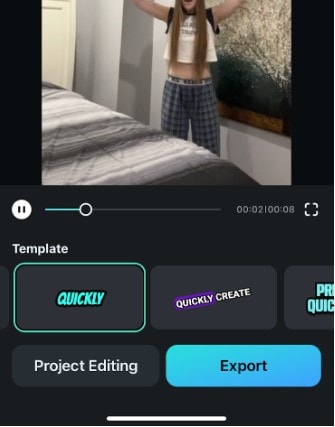
- Paso 6: Desde la suite de edición, haz clic en Editar discursoen la parte inferior de la pantalla. Es posible que tengas que desplazarte hacia los lados para ver este botón.
- Paso 7: Edita tus subtítulos como consideres oportuno y toca Actualizar discurso para guardar los cambios.
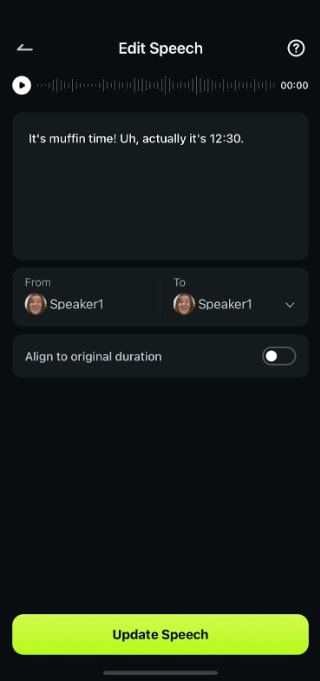
Es importante tener en cuenta que las funciones de Detección de hablante y Edición de voz solo están disponibles en la versión móvil de Filmora. Como tal, es mejor para las personas que necesitan esta función mientras están en movimiento o necesitan una solución rápida para su contenido de video sin necesidad de una configuración de escritorio. También está disponible tanto para principiantes como para usuarios expertos.
Parte 3: Convierte voz en texto desde videos con IA en tu escritorio
Si buscas plataformas más avanzadas y con más funciones, pero simples, directas y efectivas para convertir voz a texto desde videos, la versión de escritorio de Wondershare Filmora es la mejor y más versátil herramienta para contenido de video. Su función Conversión de voz a texto convierte incluso palabras habladas complejas en textos precisos como subtítulos. Esta función también viene con soporte multilingüe, opciones de traducción a una variedad de idiomas, como chino, español y francés.
A continuación, te explicamos cómo usar Filmora como un conversor de voz a texto:
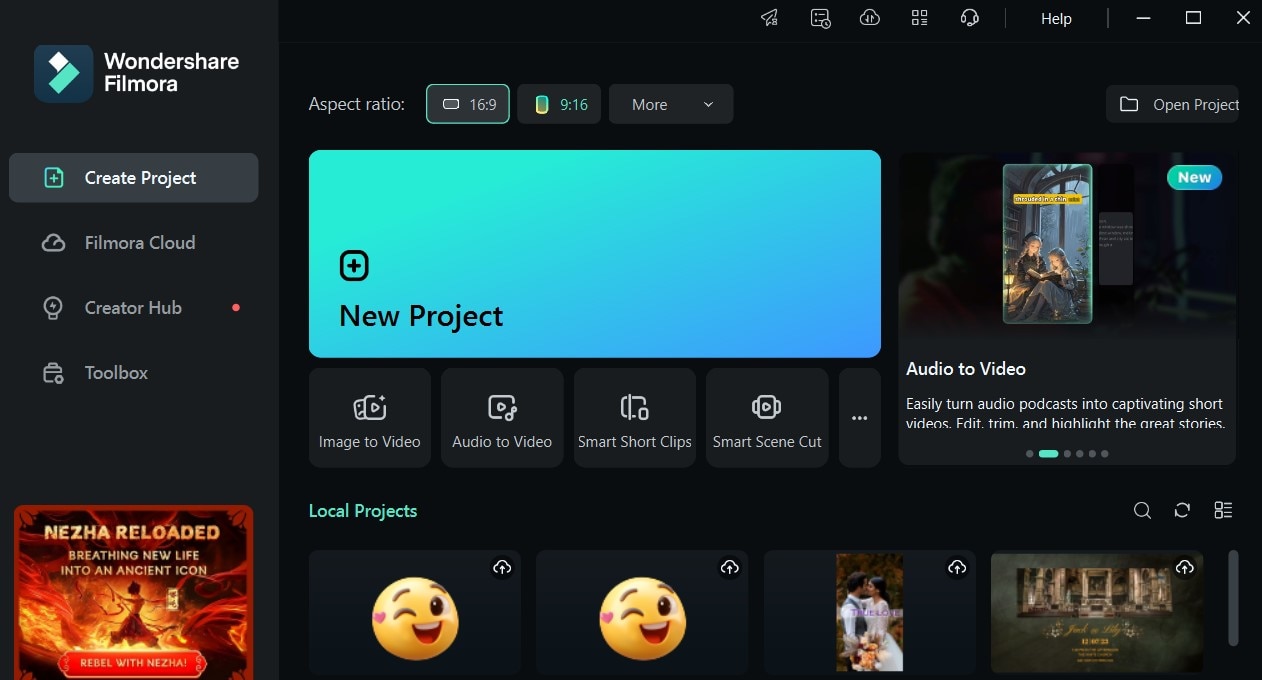
- Paso 1: Descarga la aplicación Filmora desde el sitio web oficial a tu escritorio. Una vez que lo hayas descargado correctamente, inicia la aplicación y haz clic en Nuevo proyecto.
 Descarga segura
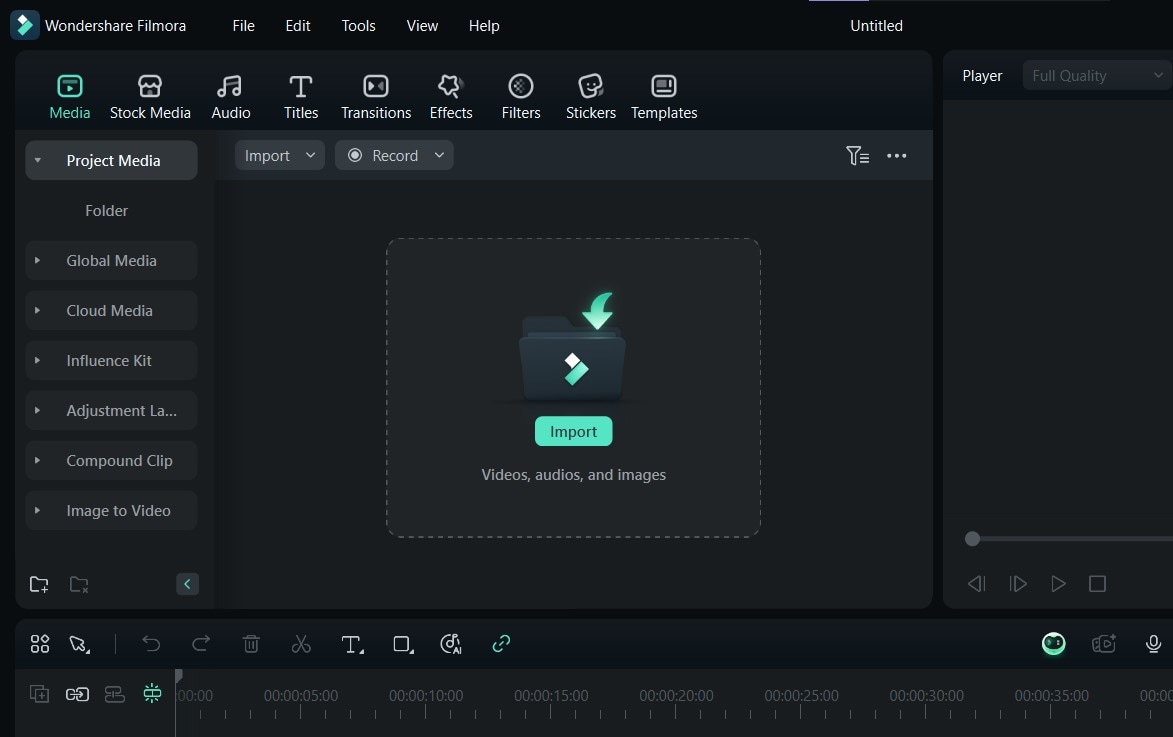
- Paso 2: Pulsa Importar para agregar el archivo de video en el que deseas trabajar haciendo clic en el botón Importar y seleccionando el archivo de video de los documentos de tu ordenador.
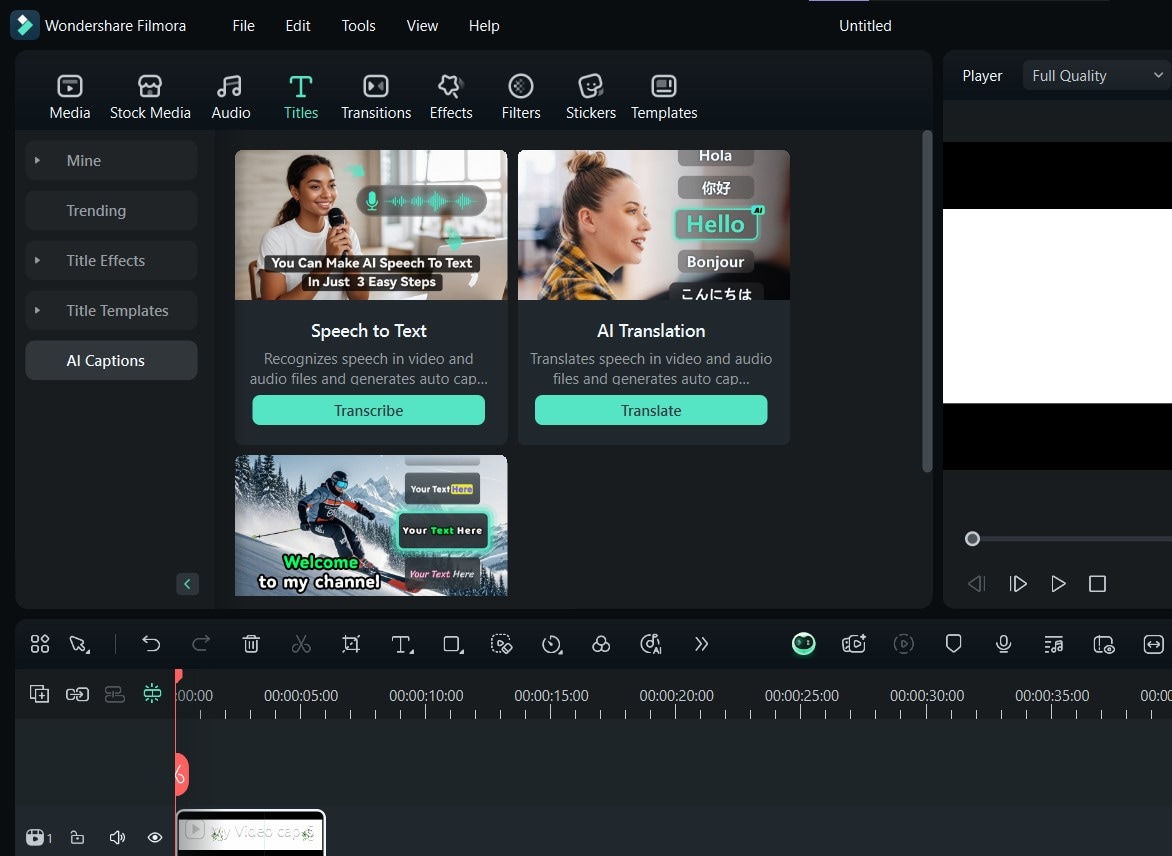
- Paso 3: Una vez que el video se haya importado exitosamente, haz clic en el videoclip en la línea de tiempo. Desde la barra de herramientas, Abre la pestaña Títulos y haz clic en Subtítulos AI.
- Paso 4: Selecciona la función Conversión de voz a texto y luego permite que Filmora analice tu video y comience la conversión utilizando tecnología de inteligencia artificial.
- Paso 5: En el siguiente panel, configure el idioma de transcripción en Sin transcripción. Para traducir los subtítulos a un idioma diferente, también puedes configurar el campo en el idioma de tu elección.
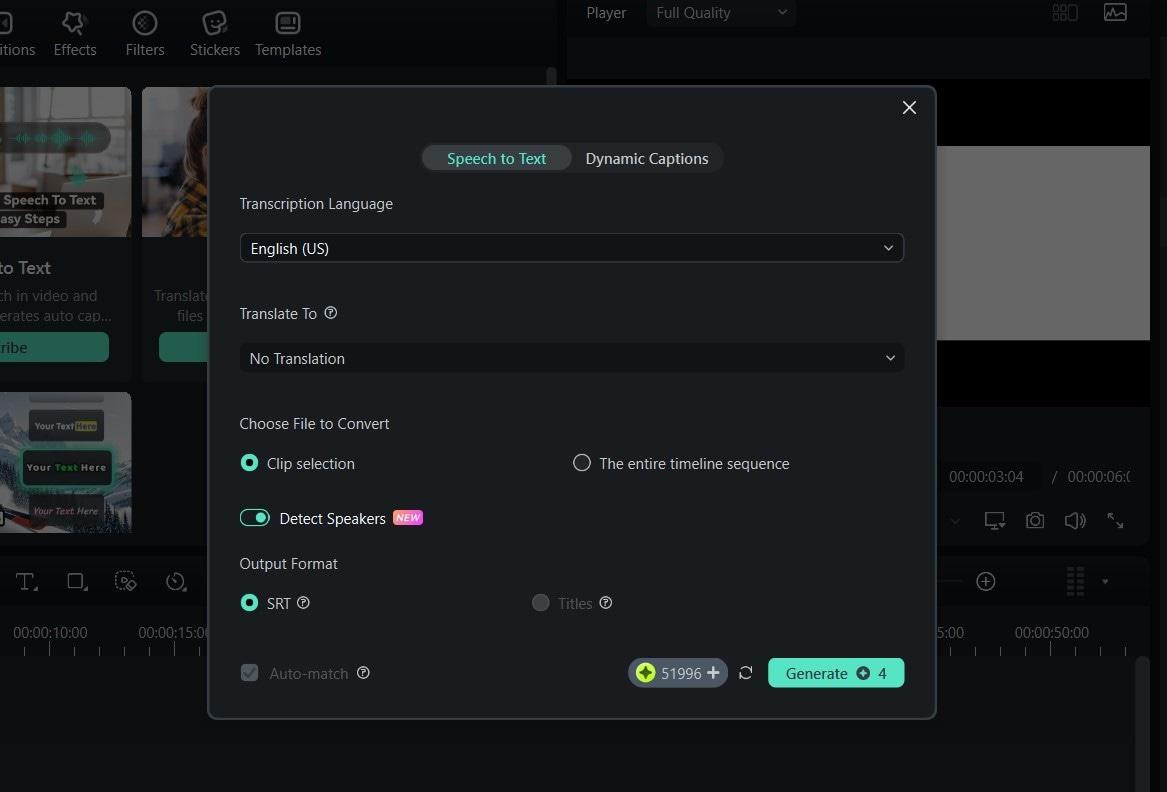
- Paso 6: Una vez que se haya completado la conversión y el video convertido a texto se muestre en tu pantalla, puedes obtener una vista previa del texto para asegurarse de que se alinee perfectamente con las palabras habladas en el video. También puedes editar el texto para realizar pequeños ajustes cuando sea necesario.
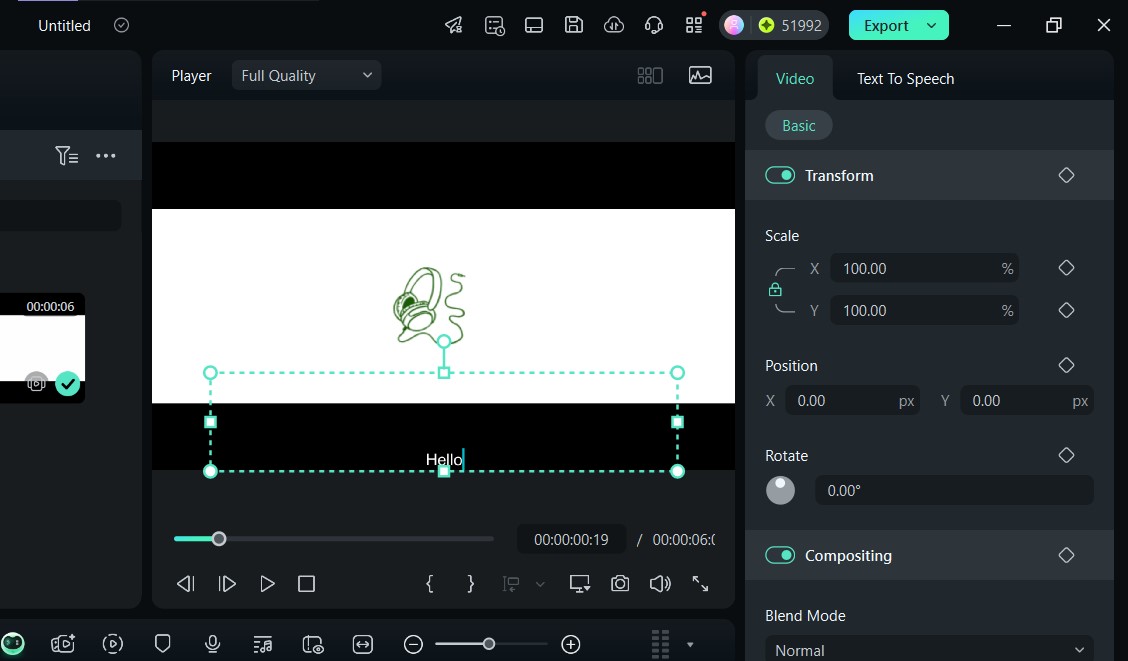
- Paso 7: Una vez hecho esto, puedes completar la edición de tu video y hacer clic en Exportar para guardar el archivo de video en tu PC. Antes de exportar, asegúrate de configurar el formato de video en MP4 para obtener la mejor calidad.
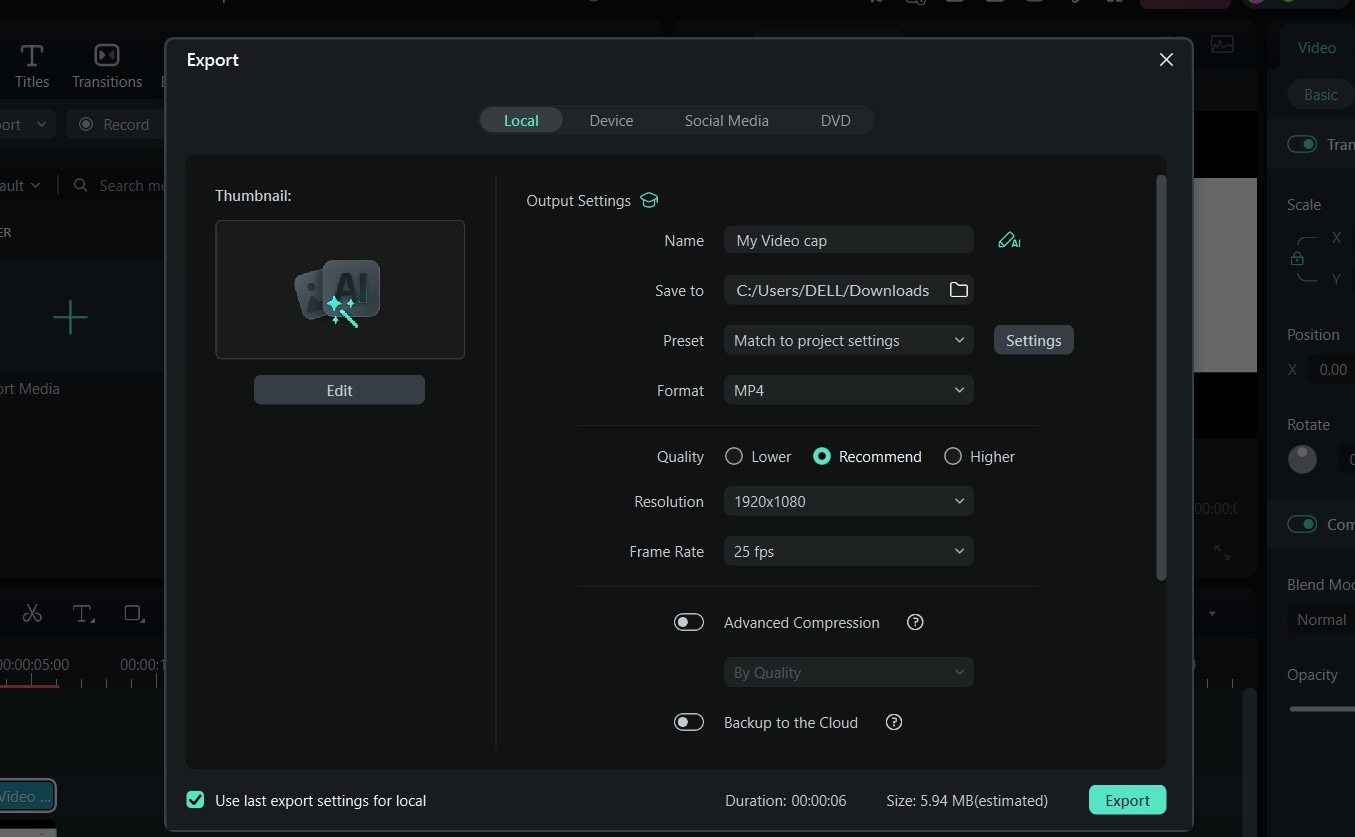
Con esta función en Filmora para escritorio, la conversión de voz de video a texto es más rápida y precisa, gracias a la ayuda de la tecnología impulsada por IA. Esto lo hace perfecto para proyectos de video más complejos donde la precisión y la exactitud son esenciales.
Conclusión
Ya sea que estés trabajando en tu ordenador de escritorio o en tu teléfono móvil, sin importar el motivo por el que quieres convertir voz a texto desde un video, el proceso nunca ha sido tan fácil. Con las funciones avanzadas pero sencillas, eficientes y versátiles de Wondershare Filmora, como la Detección de voz/altavoz y la Edición de voz en la versión móvil para teléfonos móviles hasta la función Conversión de voz a texto con tecnología avanzada impulsada por IA en el escritorio, tanto los editores de video expertos como los principiantes pueden convertir sin problemas la conversación del video en texto.
No dejes pasar esta increíble oportunidad de obtener una gran oferta, visibilidad, participación e incluso ventas de Filmora para todo tu contenido de video. ¡Descarga Wondershare Filmora hoy en tu teléfono móvil o en tu ordenador de escritorio y únete al carro de la creatividad con facilidad!


