100% seguro | No requiere suscripción | Sin malware

Convertir un guion en un storyboard solía llevar horas, a veces días. Escribías tus escenas, las bocetabas (o contratabas a alguien para hacerlo), y pasabas una eternidad emparejando palabras con imágenes. Era lento, agotador y, honestamente, nada divertido. ¿Pero adivina qué? Las cosas han cambiado. Gracias a la inteligencia artificial, ahora puedes pasar de guion a storyboard en solo minutos.
Los generadores de storyboard con IA a partir de guiones han revolucionado la forma en que las historias se visualizan, eliminando la necesidad de procesos largos o costosos para crear storyboards. Con herramientas como estas, puedes transformar fácilmente contenido escrito en storyboards de calidad profesional en solo unos clics.
En este artículo, te guiaremos en el proceso de convertir un guion en un storyboard usando herramientas de IA. Cubriremos todo lo que necesitas saber: desde simples generadores de storyboard con IA, que te ayudan a crear storyboards a partir de tu guion, hasta herramientas todo en uno que te permiten pasar de la idea al video con facilidad.
En este artículo
Parte 1: Generador de Storyboard con IA para Crear solo el Storyboard desde un Guion
Si solo buscas transformar tu guion en un storyboard claro y visual, sin llegar a crear el video final, Boords es una de las mejores herramientas disponibles. Boords es unaherramienta de IA de guion a storyboardHerramientasque te ayuda a convertir un guion escrito en escenas visuales.
Es rápida, fácil de usar para principiantes y hecha específicamente para ayudar a los creadores en la elaboración de storyboards. Con Boords, no necesitas saber dibujar ni ser diseñador, ya que la IA se encarga de todo el trabajo complicado por ti.
Ahora, veamos rápidamente cómo usar esta herramienta:
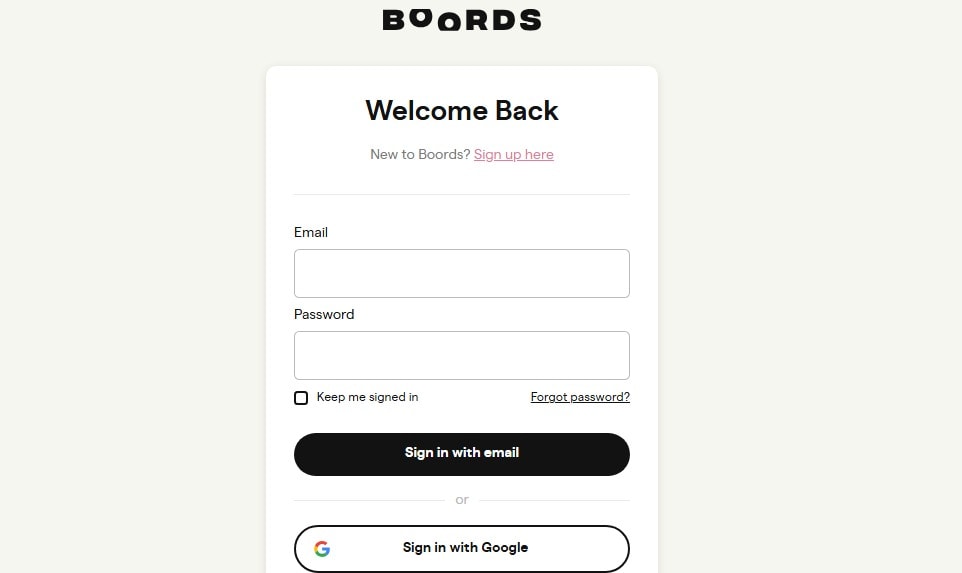
- Paso 1: Regístrate Gratis
Ve a boords.com y crea una cuenta gratuita. No necesitas pagar para comenzar. Con la cuenta gratuita, puedes convertir tu guion en storyboard.
- Paso 2: Inicia un Nuevo Proyecto
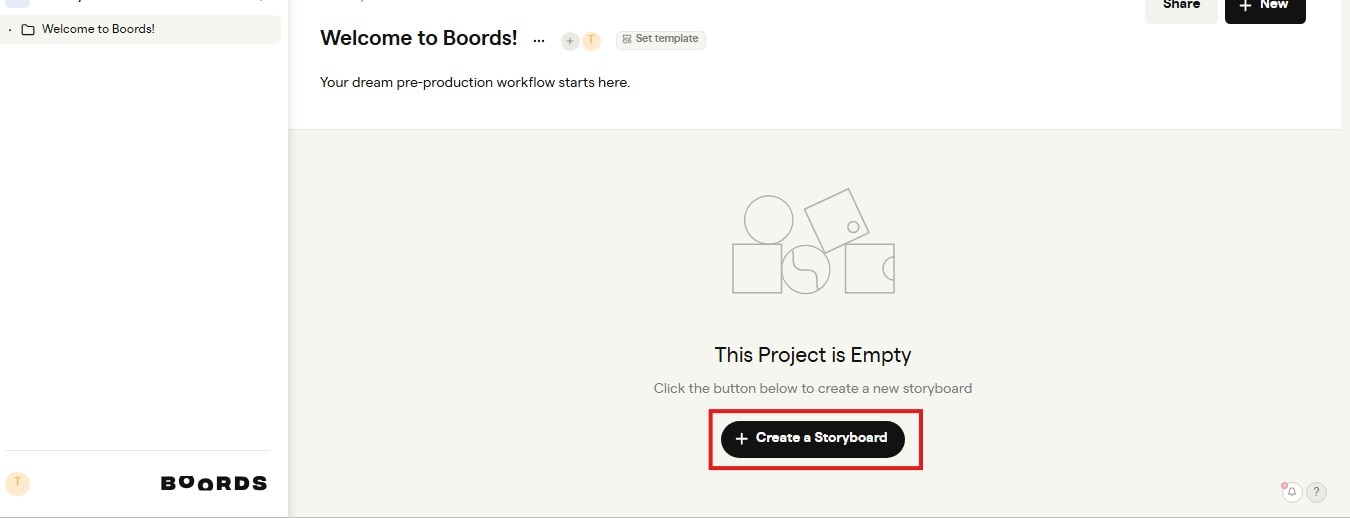
Después de iniciar sesión, haz clic en el botón que dice "Crear nuevo Storyboard". Necesitarás nombrar tu proyecto. Después, continúa creando tu nuevo storyboard seleccionando "Nuevo" y haciendo clic en "Crear storyboard."
- Paso 3: Escribe o Sube tu Guion
Una vez que hagas clic en Crear Storyboard, se te mostrarán dos cuadros de diálogo, etiquetados como "Importar Guion" y "Storyboard Vacío". La opción Storyboard Vacío te permite escribir tu guion directamente en el panel.
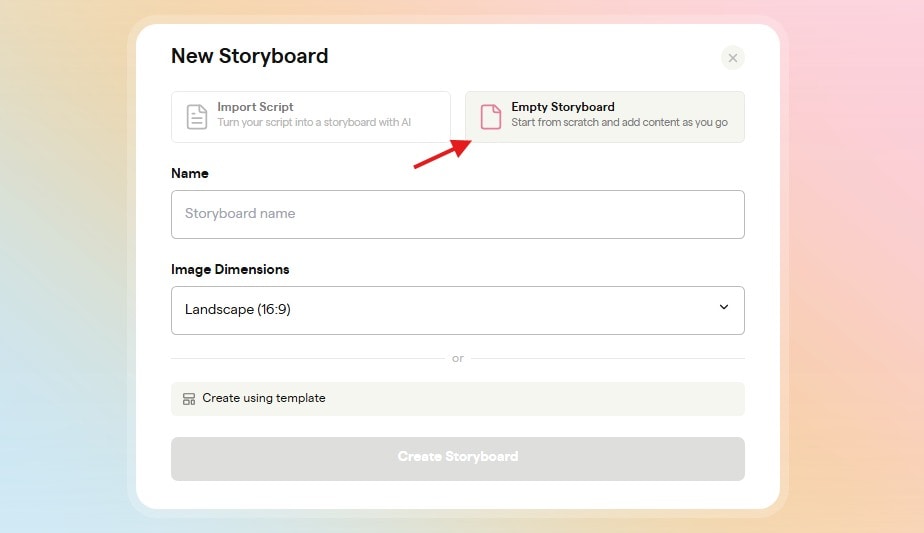
Sin embargo, si ya tienes tu guion escrito, impórtalo en la herramienta haciendo clic en Importar Guion.
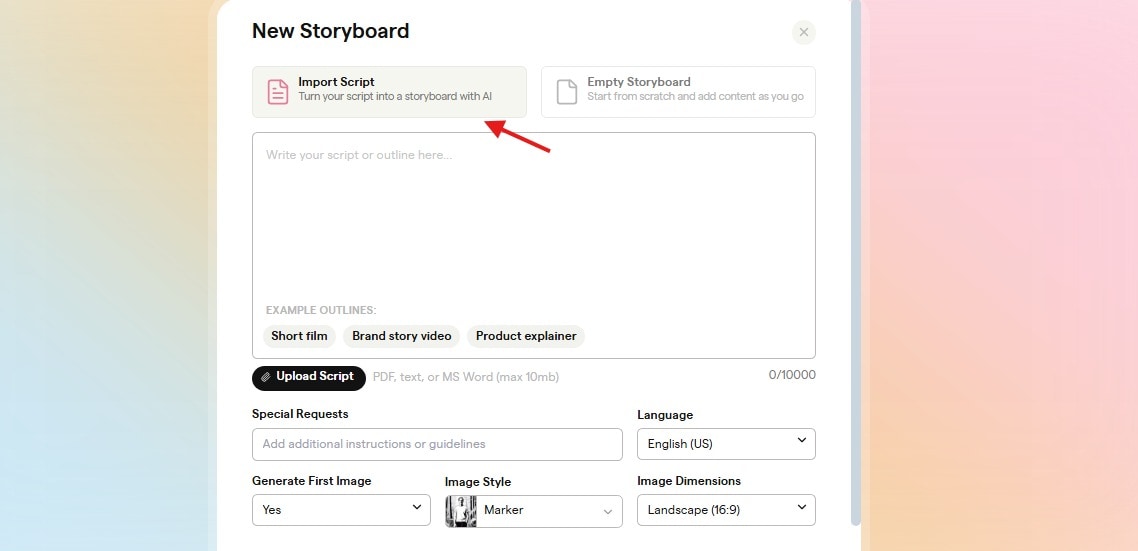
- Paso 4: Configura tus Preferencias
Boords ofrece una opción para dejar instrucciones especiales. Esto es útil si quieres estructurar tu storyboard de una manera específica. Por ejemplo, puedes pedir que divida el guion por escena o por oración, añadir nombres de personajes a cada cuadro, o incluir notas visuales o indicaciones para el artista.
Además, puedes seleccionar tu idioma preferido y elegir una relación de aspecto para tus cuadros, como 16:9 (pantalla ancha) o 1:1 (cuadrada), dependiendo de cómo planeas usar tu storyboard.
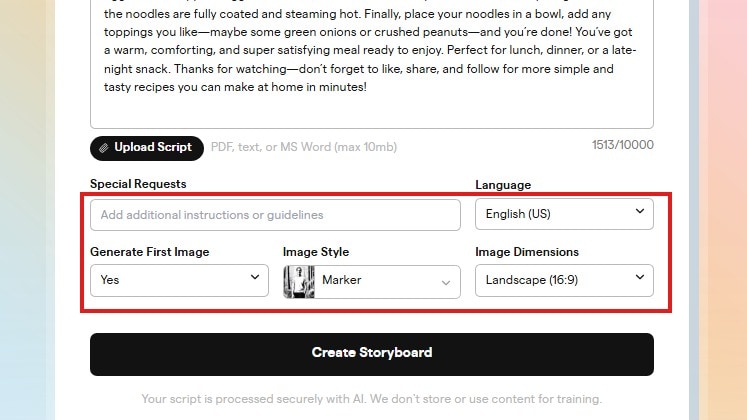
- Paso 5: Genera el Storyboard
Una vez que hayas configurado tus preferencias, simplemente haz clic en "Generar Storyboard", y la herramienta analizará el guion y lo convertirá en un storyboard.
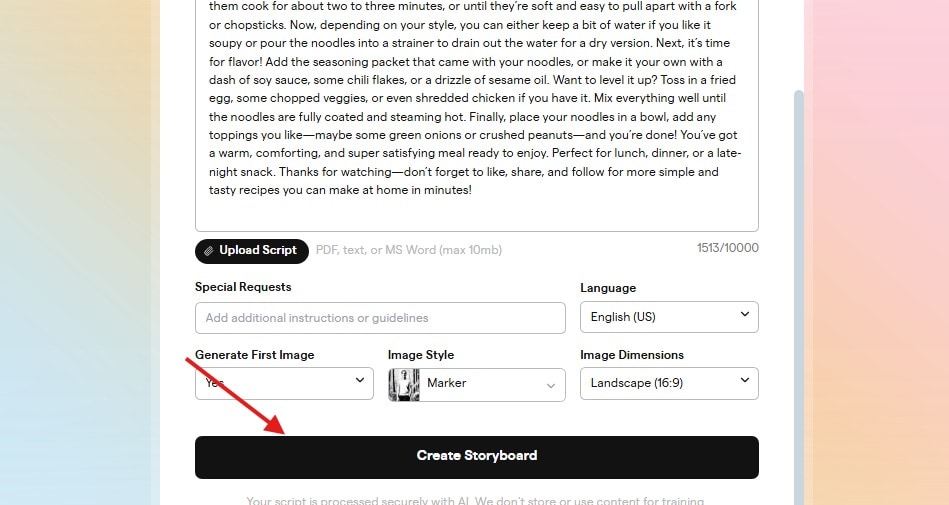
- Paso 6: Agrega Imágenes y Notas
Para cada escena, puedes agregar una imagen usando herramientas de IA o subir tu propia imagen. También puedes escribir notas breves, como lo que la cámara debe mostrar, o lo que los personajes están haciendo o diciendo.
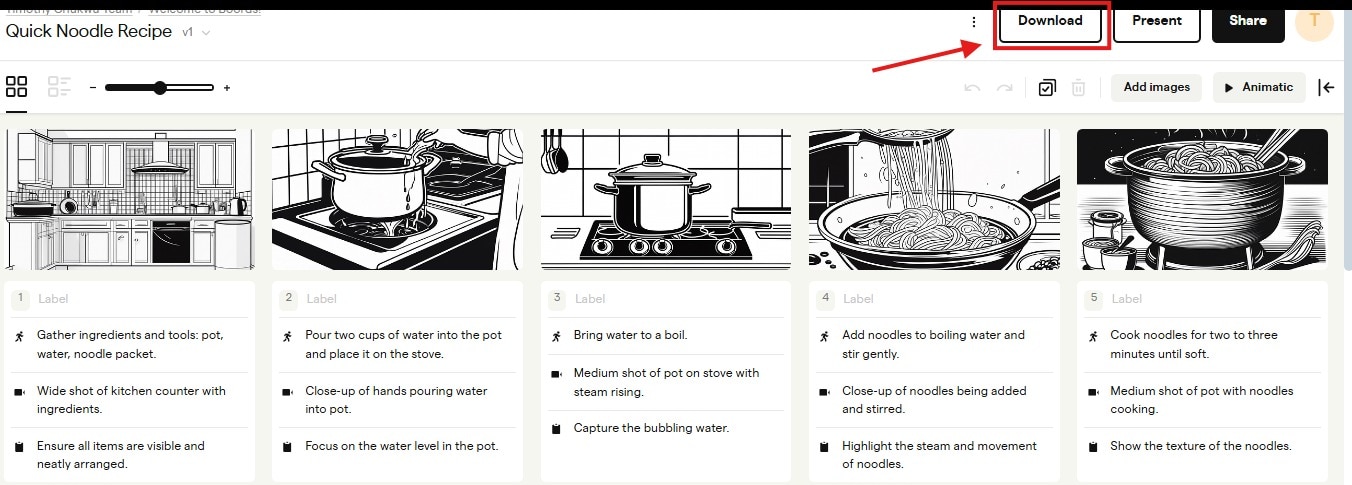
Cuando termines, puedes previsualizar tu storyboard y descargarlo como PDF.
Parte 2: La Mejor Herramienta Todo en Uno para Crear Storyboard y Video desde un Guion
Entonces, ya creaste un storyboard, y eso está genial. Sin embargo, la parte más difícil es convertir ese storyboard en un video completo. Esta parte puede llevar mucho tiempo y resultar realmente estresante.
Debes encontrar los visuales adecuados, elegir la mejor música de fondo, añadir narraciones y asegurarte de que todo fluya bien. Es como armar un gran rompecabezas, y a veces es simplemente abrumador.
Afortunadamente,la herramienta “Idea a Video” de Wondershare Filmora puede ayudarte a evitar todo ese estrés. Te permite pasardel guion al storyboard, y luego a un video completo, todo en un mismo lugar. No necesitas cambiar entre diferentes aplicaciones ni aprender técnicas de edición avanzadas.
Esta herramienta es la mejor opción todo en uno para transformar una idea de guion a storyboard y video porque:
- Velocidad:La función Idea a Video de Filmora es súper rápida y te ayuda a ahorrar tiempo, ya que ya no necesitas crear un storyboard en una aplicación y luego un video en otra; puedes hacerlo todo en el mismo lugar.
- Función Inteligente de IA:Además, el asistente inteligente de IA de Filmora ayuda a sugerir temas, emparejar visuales con tu guion y gestionar el ritmo y las transiciones de las escenas. Es como tener un socio creativo que acelera tu trabajo sin sacrificar la calidad.
- Multiuso y Versatilidad:Además, lo que hace que esta herramienta sea realmente genial es que los videos que genera pueden utilizarse para crear contenido para YouTube, Instagram, clases en línea o presentaciones, ya que Filmora permite múltiples formatos y relaciones de aspecto.


 descarga segura

Parte 3. Cómo Convertir tu Idea de Guion a Storyboard y Video: Ejemplo Real
Veamos cómo puedes pasar de una idea básica a un storyboard completo y video utilizando la herramienta Idea a Video de Filmora. Esteejemplo de guion y storyboardte mostrará lo fácil que es convertir tu guion y storyboard en un video:
- Paso 1: Descarga e Instala Filmora
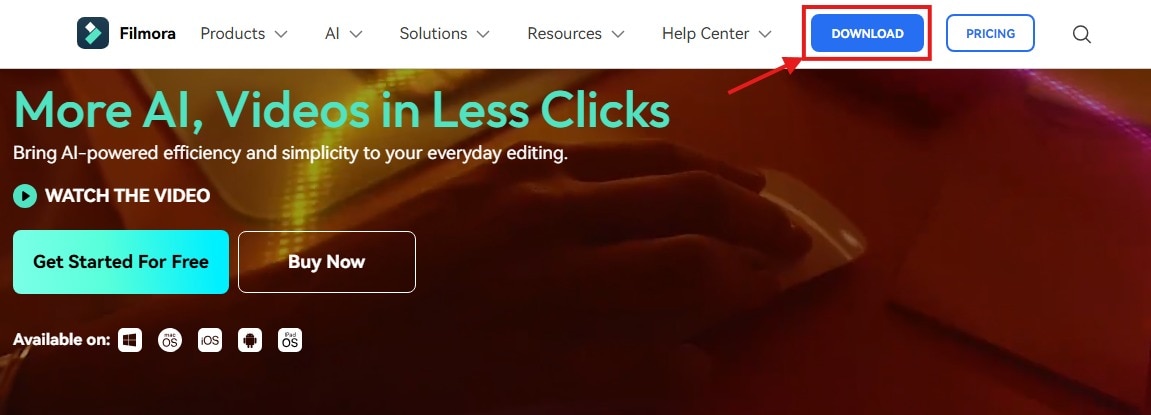
Visita el sitio web oficial de Wondershare, descarga e instala la versión más reciente de Filmora en tu dispositivo. También puedes instalar Filmora en tu smartphone directamente desde la tienda de aplicaciones de tu teléfono.
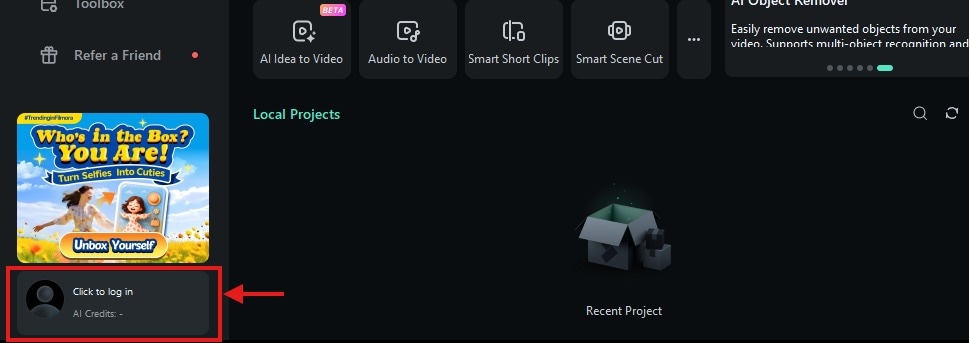
Ábrelo y haz clic en el botón de inicio de sesión. Filmora te permite iniciar sesión con tu correo electrónico, cuenta de Facebook o Twitter. Sin embargo, si nunca has creado una cuenta en Filmora, busca el botón "crear cuenta" y haz clic en él después de hacer clic en iniciar sesión.
 descarga segura
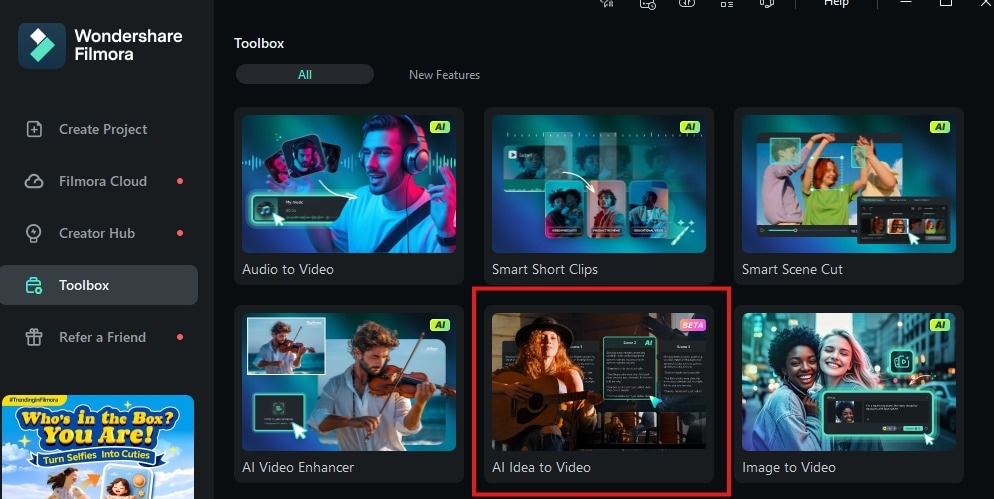
 - Paso 2: Accede a la Herramienta de IA Idea a Video
Para hacerlo, haz clic en el botón "Caja de herramientas" en la barra de acceso.
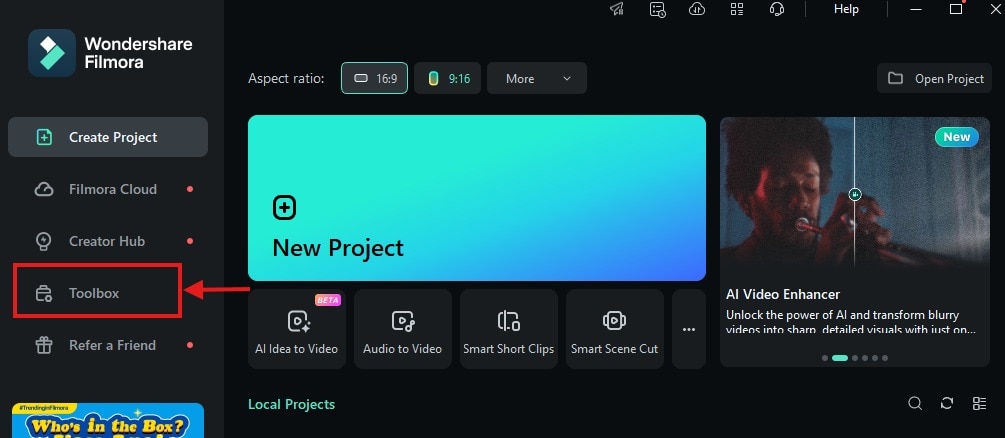
Al hacer clic, aparecerá una ventana que contiene diferentes herramientas para crear/editar imágenes y videos. Busca la herramienta "IA Idea a Video"y selecciónala.
- Paso 3: Ingresa tu Guion
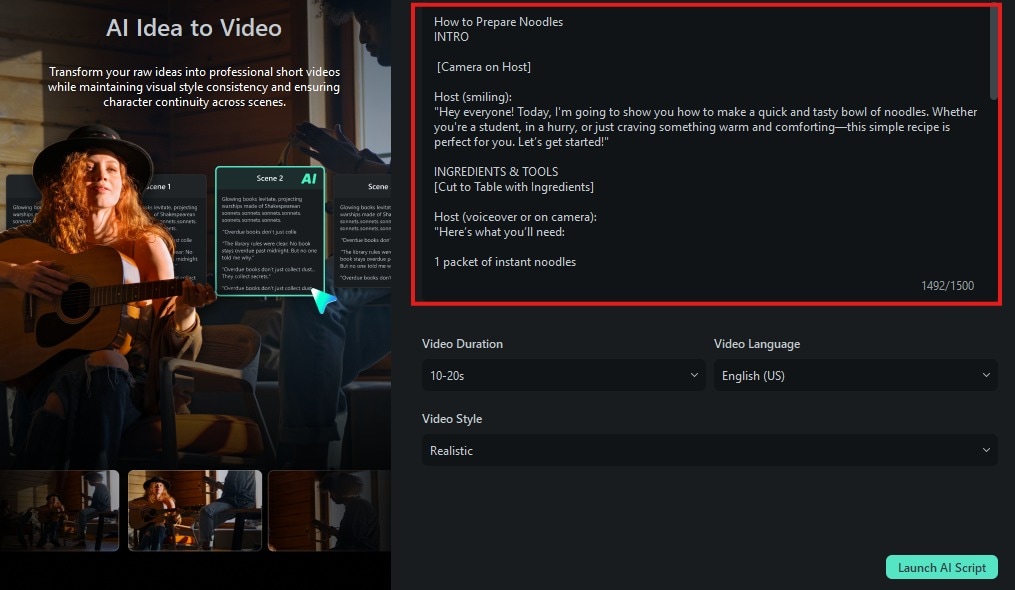
Puedes escribir tu guion directamente en el cuadro de texto de la herramienta. Sin embargo, si ya tienes tu guion escrito en otro lugar, simplemente cópialo y pégalo en el cuadro de texto.
- Paso 4: Configura tus Preferencias
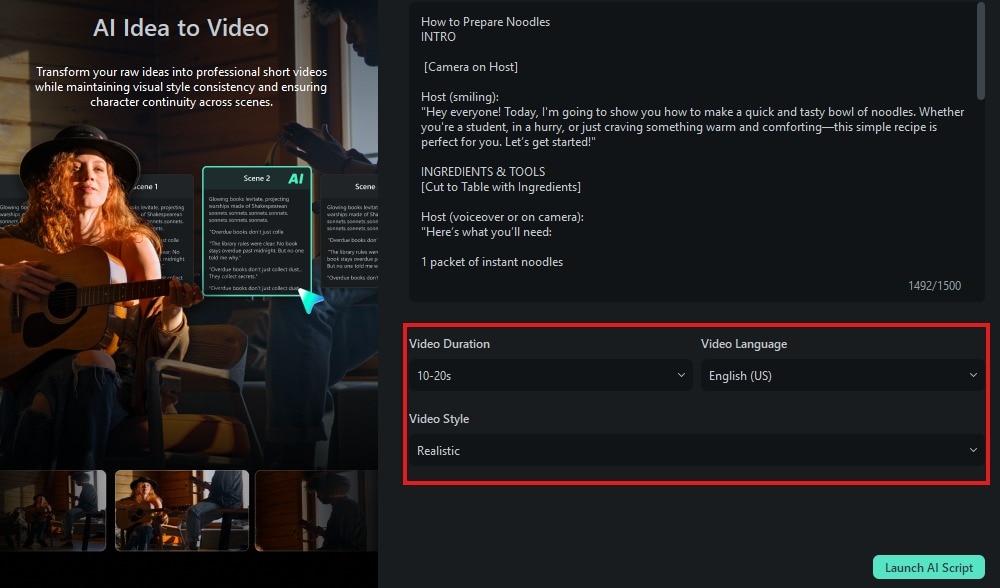
Después de ingresar tu guion, lo siguiente es definir cuánto tiempo quieres que dure el video, tu idioma preferido y el estilo del video. ¿Quieres que el video sea realista, cómico, anime o cyberpunk? Sea cual sea tu elección, Filmora lo tiene cubierto.
- Paso 5: Ejecuta el Guion de IA
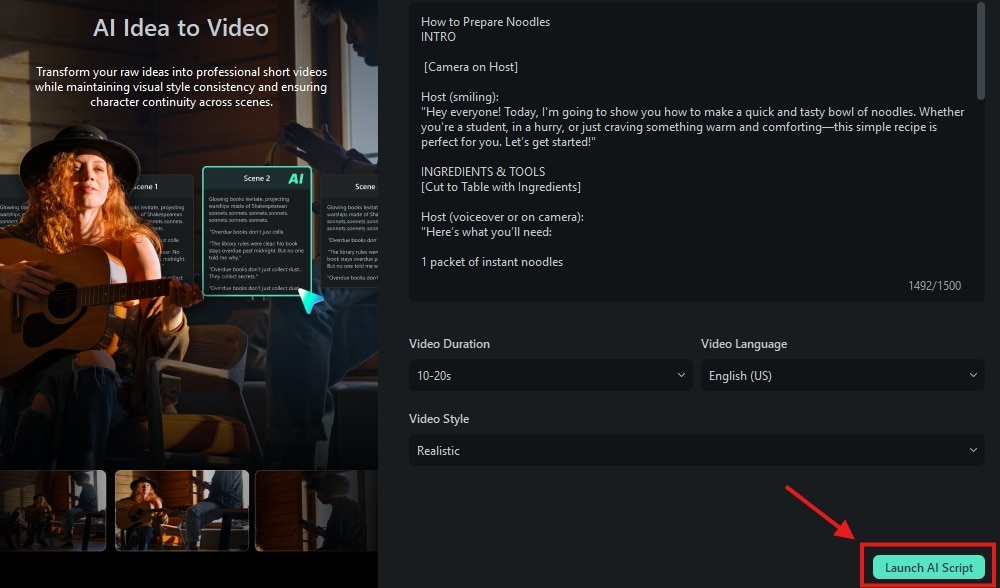
Ahora es donde se pone aún más interesante. En el momento en que pulses el botón "Ejecutar Guion de IA", la IA de Filmora toma tu guion, lo analiza, lo divide en escenas y genera una plantilla de storyboard.
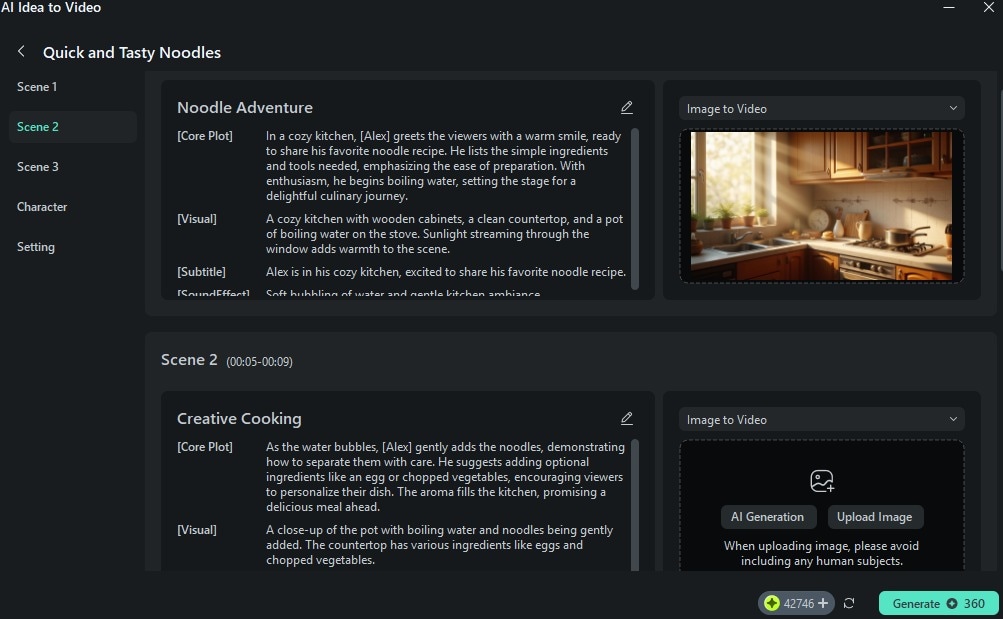
- Paso 6: Agrega Imágenes
Puedes generar y añadir imágenes automáticamente a cada escena seleccionando "Generación por IA." Alternativamente, simplemente puedes subir imágenes desde tu dispositivo a través de la opción "Subir Imagen"
- Paso 7: Genera el Video
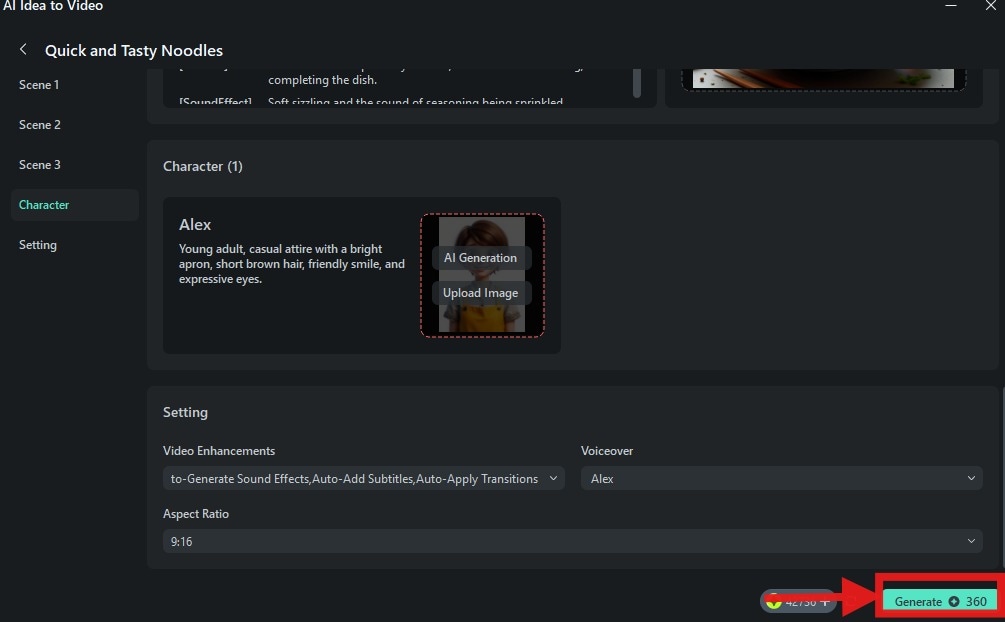
Solo haz clic en el botón "Generar" y observa cómo la IA hace su magia. En solo unos minutos, toma el guion y el storyboard y los transforma en un video completo de alta calidad.
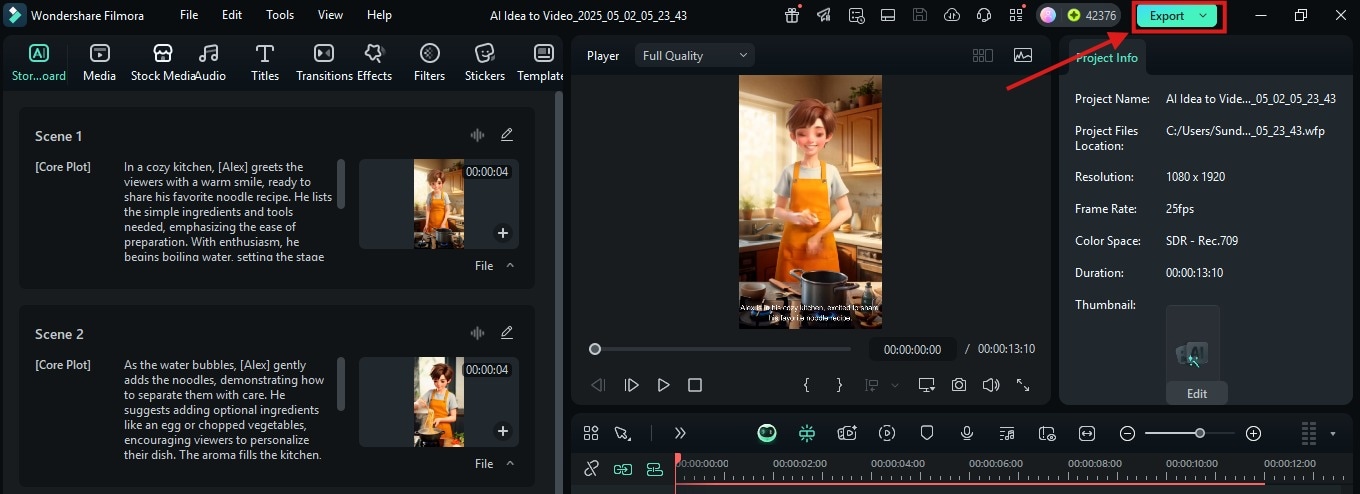
Al completar el proceso, Filmora abrirá la pantalla de edición. Tu video se colocará automáticamente en la línea de tiempo, donde podrás verlo y editarlo aún más en la ventana de vista previa. Una vez estés satisfecho con el resultado, guarda el video en tu dispositivo haciendo clic en "Exportar."
Conclusión
Gracias a los generadores de guiones gráficos con IA, llevar tu idea de video desde el guion y el guion gráfico se ha vuelto muy fácil. Y con las herramientas proporcionadas en esta guía, ya no necesitas preocuparte por no tener habilidades de diseño o técnicas. Simplemente escribe tu guion, ajusta unas configuraciones y la IA hará el resto.
Sin embargo, mientras que otros generadores de guiones gráficos solo se centran en convertir tu guion en un guion gráfico, Filmora va más allá convirtiendo tu guion gráfico en un video completo. ¿Listo para dar vida a tus ideas? Prueba Filmora hoy y transforma tu guion en un video impresionante en solo minutos.
- Amplios efectos de video/audio y recursos creativos.
- Potente IA para una creación de contenido sin esfuerzo.
- Intuitivo, profesional y a la vez fácil para principiantes.
- Funciona en Mac, Windows, iOS y Android.