
 100% seguro | No requiere suscripción | Sin malware

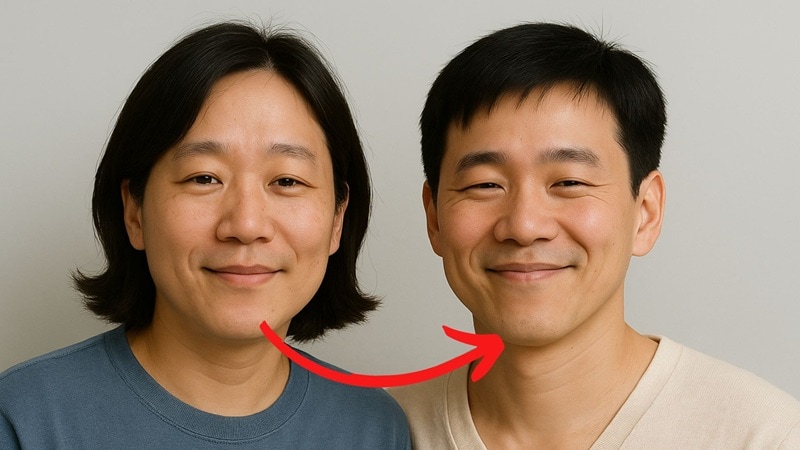
GIMP a menudo se menciona como la alternativa gratuita a Photoshop, por lo que no es de extrañar que la gente intente ser tan creativa como pueda, incluyendo aprender el intercambio de caras con GIMP. Dicho esto, muchos usuarios pasan horas experimentando con capas, máscaras y herramientas de color solo para hacer que una sola edición se vea natural.
Sin embargo, con un poco de orientación, dominar el intercambio de caras en GIMP puede convertir pruebas y errores tediosos en una habilidad de edición divertida y gratificante. Por eso esta guía está aquí para simplificar ese proceso, desglosando paso a paso cómo hacer un intercambio de caras limpio en GIMP.
En este artículo
Parte 1. Conoce GIMP: La alternativa gratuita a Photoshop que todos aman
El Programa de Manipulación de Imágenes GNU, mejor conocido como GIMP, se ha convertido en una de las herramientas de edición gratuitas más confiables para creadores de todo el mundo. Como es de código abierto, fotógrafos, diseñadores y desarrolladores de todo el mundo lo han moldeado hasta convertirlo en un proyecto verdaderamente impulsado por la comunidad.
Lo que lo hace aún mejor es que GIMP funciona sin problemas en Windows, macOS y Linux, ofreciendo la misma experiencia de edición potente sin importar el sistema que utilices.
Características geniales que ayudan con el intercambio de caras:
GIMP es perfecto para todo, desde retoques rápidos de fotos hasta proyectos creativos como el intercambio de caras en GIMP, brindando tanto a principiantes como a profesionales las herramientas que necesitan para editar con confianza. Aquí hay algunas características destacadas que facilitan el proceso:
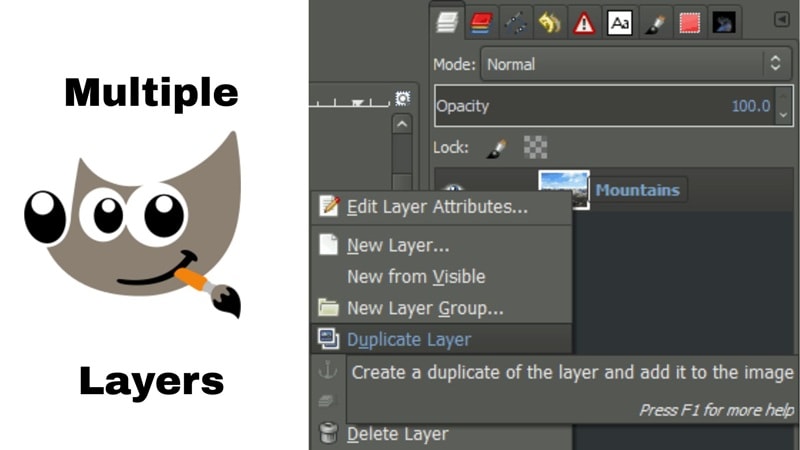
- Capas que mantienen tus ediciones seguras: GIMP utiliza capas para que puedas trabajar en una foto sin dañar la imagen original. Esto hace que el intercambio de caras en GIMP sea más fácil porque puedes mover partes, ajustarlas y experimentar libremente.
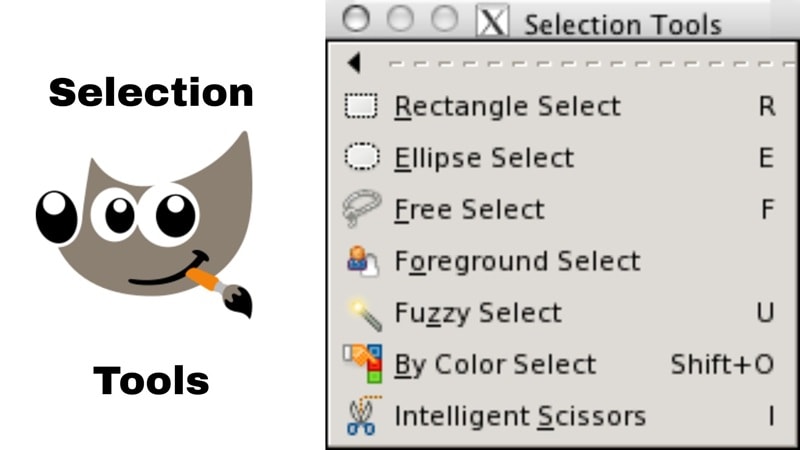
- Herramientas para selecciones precisas: Desde la herramienta de Selección Libre hasta trazados avanzados, GIMP te da la precisión necesaria para cortar e intercambiar caras de manera limpia. Estas herramientas te ayudan a conseguir un aspecto natural sin bordes ásperos.
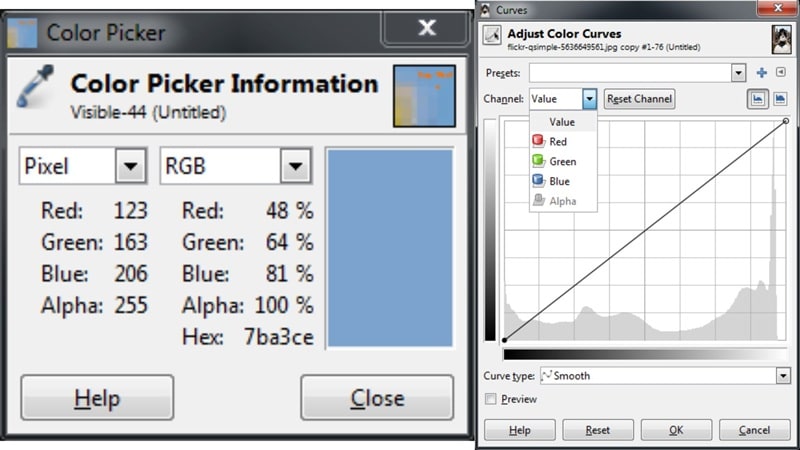
- Colores que combinan perfectamente: Combinar tonos de piel e iluminación es simple con las herramientas de ajuste de color de GIMP. Características como Curvas y Niveles hacen que tu proyecto de intercambio de caras en GIMP se vea perfecto y realista.
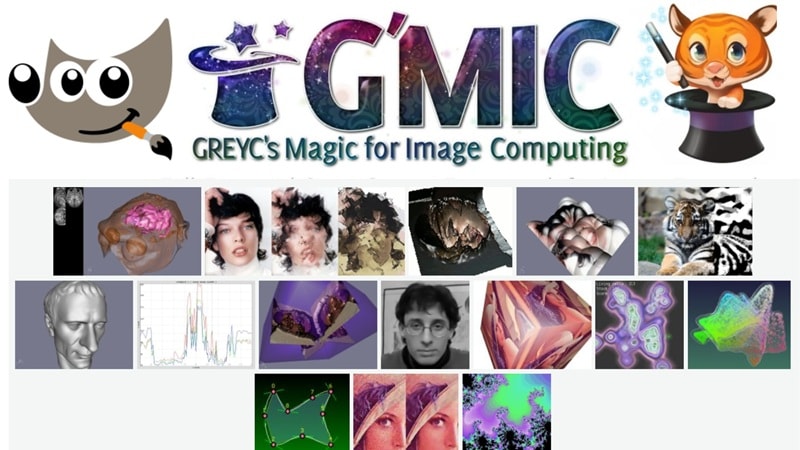
- Complementos que añaden potencia extra: Puedes mejorar tu edición con complementos de GIMP como G'MIC, que ofrece filtros y efectos de fusión de caras. Esto hace que cualquier intercambio de caras con GIMP sea más rápido y pulido.
Parte 2. Tutorial de intercambio de caras en GIMP: Una guía paso a paso para principiantes
Ahora que conoces lo que hace de GIMP el favorito entre los creadores, es hora de poner esas características en acción. En esta sección, aprenderás dos formas simples de realizar un intercambio de caras limpio en GIMP.
Comenzaremos con un método práctico para un control total y luego pasaremos a usar un complemento de intercambio de caras de GIMP que hace el proceso más rápido. Al final, te sentirás seguro intercambiando caras y fusionando ediciones como un profesional, sin importar qué enfoque elijas.
Método 1: Intercambio manual de caras con GIMP (aproximadamente)
Con la ayuda del video de Logos By Nick en YouTube, aquí hay algunos pasos simples a seguir para aprender cómo intercambiar caras en GIMP manualmente:
- Paso 1. Abre GIMP y sube ambas imágenes
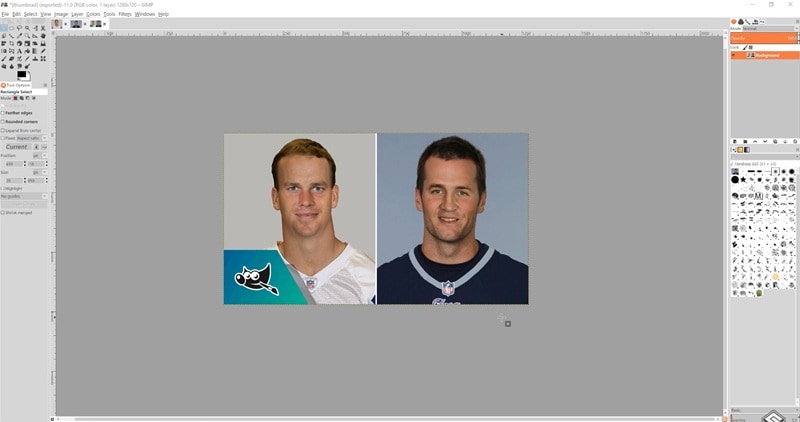
Después de descargar e instalar GIMP en tu dispositivo, comienza abriendo la foto con la cara que quieres usar y la imagen donde la colocarás. Elige fotos con ángulos similares, iluminación coincidente y detalles claros para que el intercambio se vea natural.
- Paso 2. Selecciona la cara
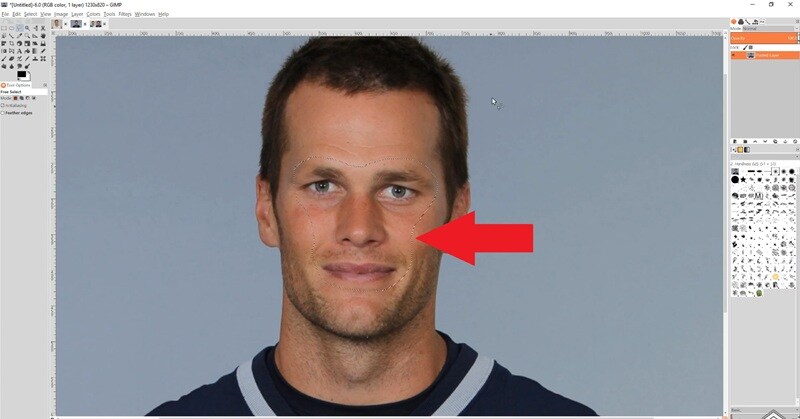
Asegúrate de abrir las dos fotos en pestañas separadas para poder cambiar entre ellas fácilmente. Luego, haz clic en la "Herramienta de Selección Libre" en el lado izquierdo de tu pantalla para comenzar a trazar alrededor de la cara que quieres usar.
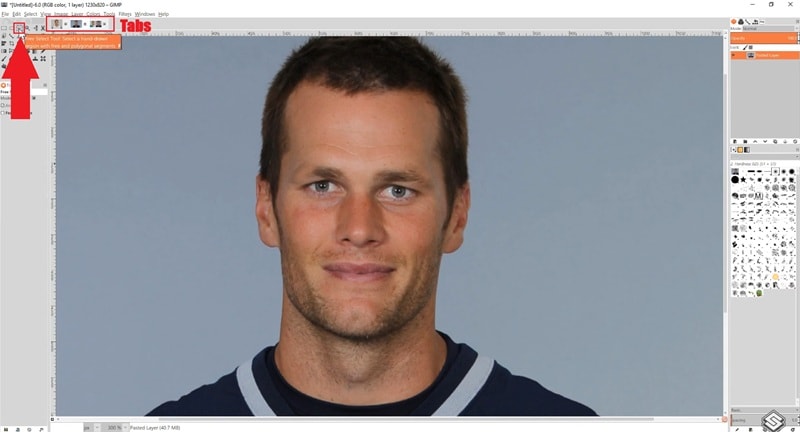
Ahora, dibuja la selección alrededor de la cara. Asegúrate de que sea precisa para que el recorte se vea limpio y natural.
- Paso 3. Copia y pega como una capa
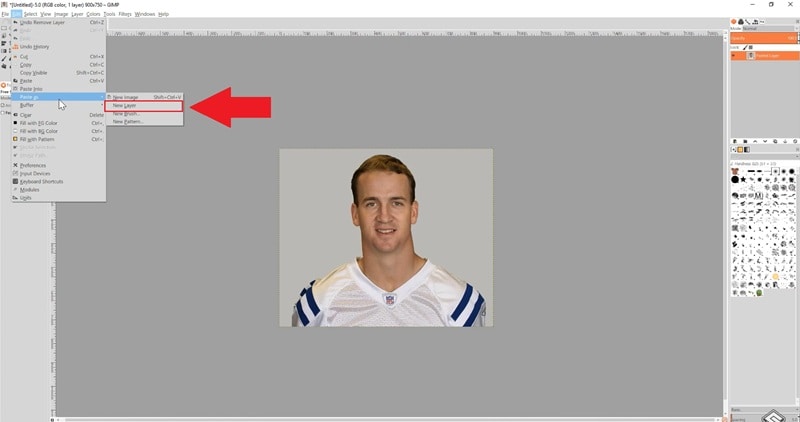
Copia la selección y pégala en tu imagen de destino como una nueva capa. Esto te da flexibilidad para moverla y ajustarla fácilmente.
- Paso 4. Haz coincidir la cara perfectamente
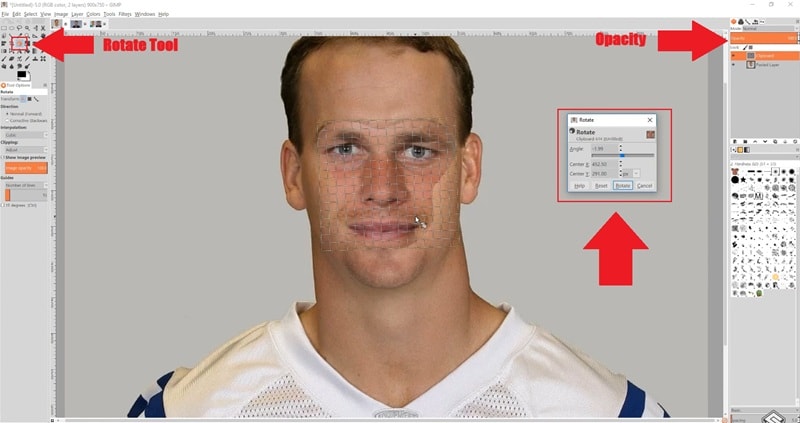
Utiliza la configuración de "Opacidad" para ver ambas imágenes claramente y ajustar la ubicación, luego usa la herramienta de "Rotar" para alinear la nueva cara perfectamente. Ten paciencia con este paso porque conseguir las proporciones correctas es esencial para un resultado realista de intercambio de caras en GIMP.
- Paso 5. Haz coincidir los tonos de piel
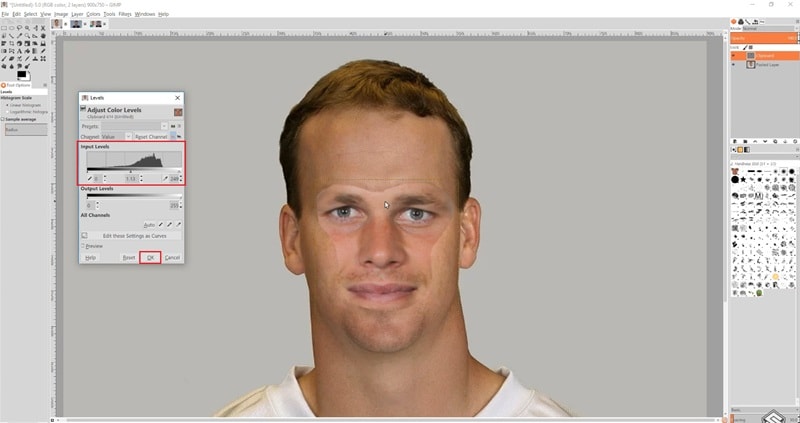
Ve a "Colores" y usa "Niveles" para hacer coincidir los tonos de piel y la iluminación. Esto asegura que tu intercambio de caras con GIMP se vea perfecto.
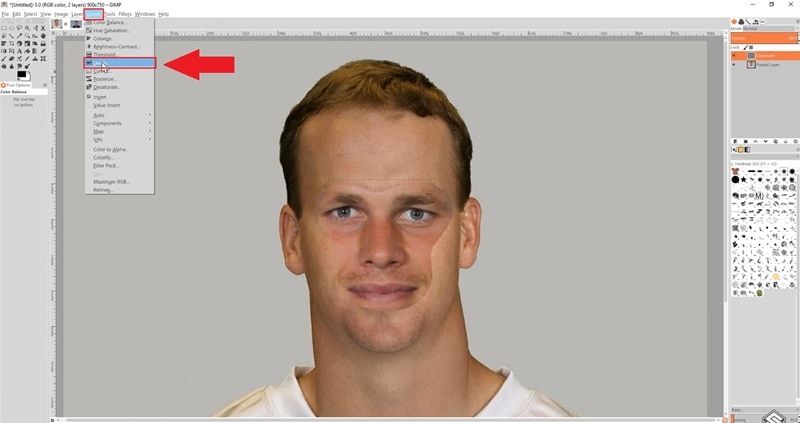
Siéntete libre de ajustar los niveles de entrada hasta que todo se vea bien. Cuando estés satisfecho con el resultado, haz clic en "OK" para aplicar los cambios.
- Paso 6. Fusiona los bordes
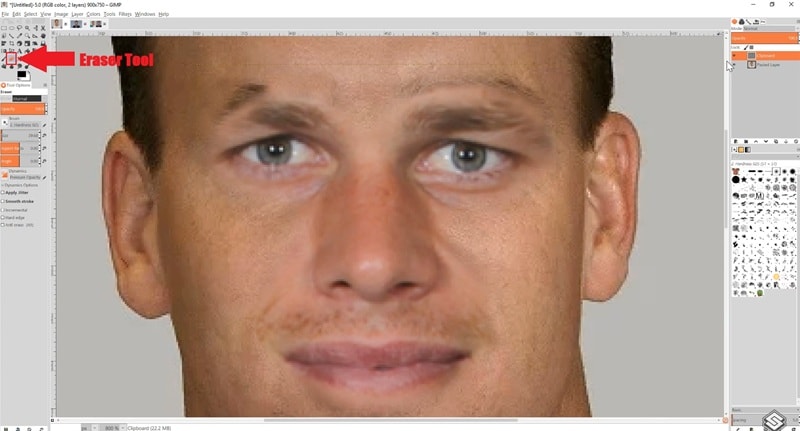
Limpia los bordes para que la edición se vea natural y haz que la transición sea suave usando la herramienta "Borrador". Ajusta el tamaño del pincel y acércate a la cara para que puedas refinar los detalles cuidadosamente.
- Paso 7. Vista previa del resultado
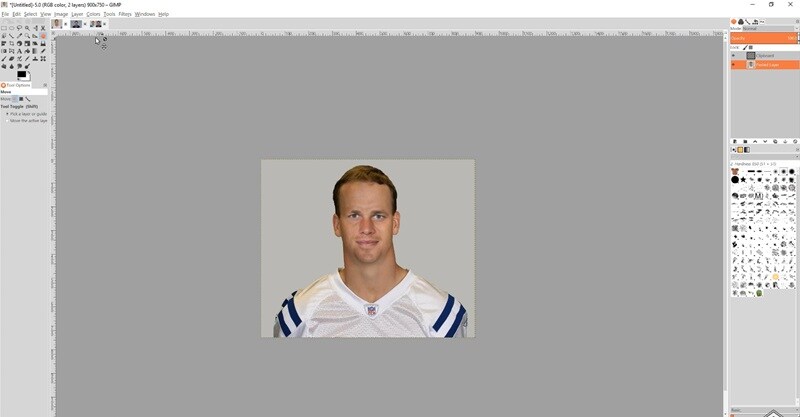
Cuando estés seguro de los detalles que has corregido, aléjate y ve el resultado de tu creación. Verás que la cara ha sido intercambiada sin problemas.
Método 2: Usar un complemento de intercambio de caras para GIMP (G'MIC)
Los pasos anteriores cubren solo el primer método de intercambio de caras en GIMP, y aunque funciona, puede llevar mucho tiempo y paciencia. Afortunadamente, hay otro enfoque que facilita el proceso.
Con la guía del tutorial de YouTube de Rafik Graphics, aquí hay pasos simples para lograr un intercambio limpio y natural usando un complemento de intercambio de caras para GIMP.
- Paso 1. Instala G'MIC
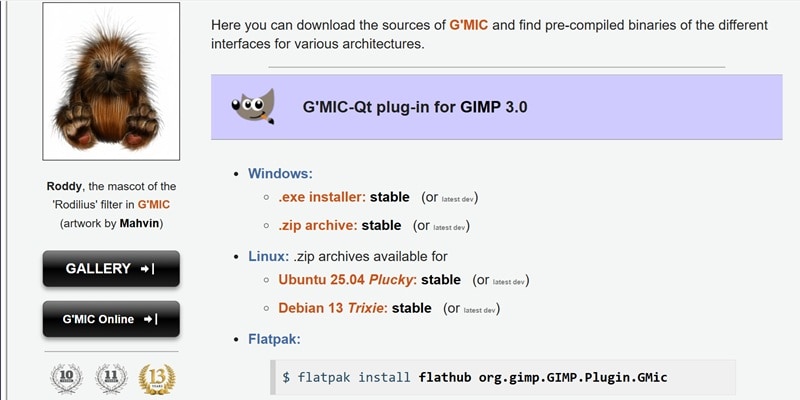
Comienza descargando G'MIC desde su sitio web oficial e instalándolo en tu dispositivo. Este potente complemento añade filtros y efectos avanzados que hacen que los intercambios de caras en GIMP sean más fáciles y pulidos.
- Paso 2. Posiciona la capa de la cara
Básicamente, seguirás pasos similares al método manual creando una capa de cara como se mencionó anteriormente. Luego, coloca la capa de la cara sobre la imagen de destino y alinéala cuidadosamente.
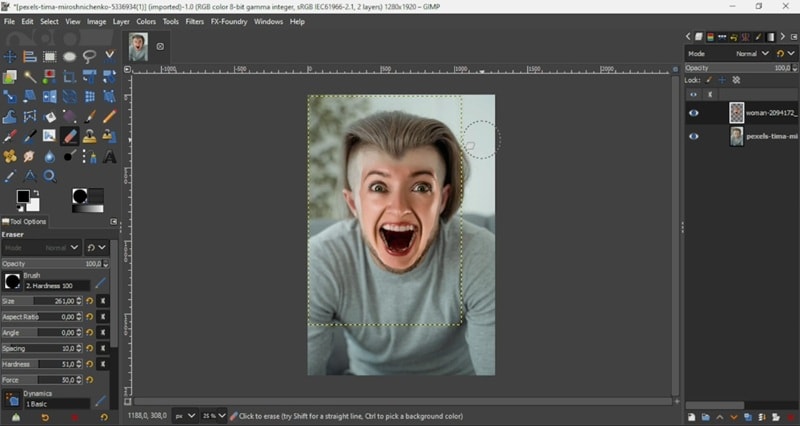
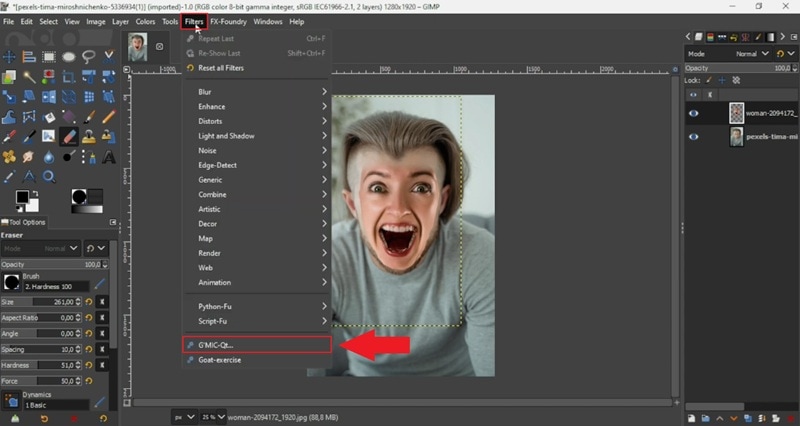
- Paso 3. Accede a los complementos de G'MIC
Ahora, abre el menú "Filtros" y elige la opción "G'MIC".
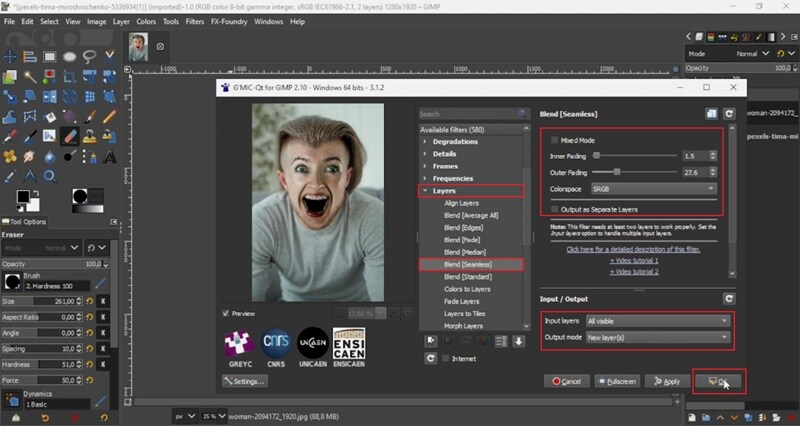
En la ventana de G'MIC, desplázate por los filtros disponibles, selecciona "Capas" y elige la función "Mezclar [sin costuras]". Ajusta la configuración de la derecha hasta que se vea como quieres. Asegúrate de que las capas de entrada estén configuradas en "Todas visibles" y el modo de salida en "Nueva capa". Cuando estés satisfecho con el resultado, haz clic en "OK" para crear la nueva capa.
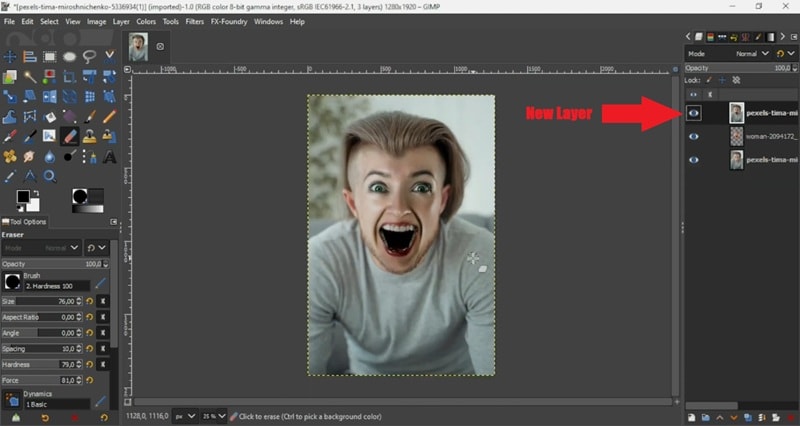
- Paso 4. Refina con toques manuales
Ahora tienes una nueva capa creada por el complemento G'MIC, y el proceso ya es mucho más simple. Sin embargo, podrías notar áreas como el interior de la boca que todavía se ven demasiado oscuras o poco naturales. Para arreglar esto, tómate unos momentos para hacer ajustes manuales para un resultado más limpio.
Para empezar, añade una máscara a tu capa de cara y pinta con "Blanco" para arreglar el interior de la boca. Luego, haz clic en "Añadir".
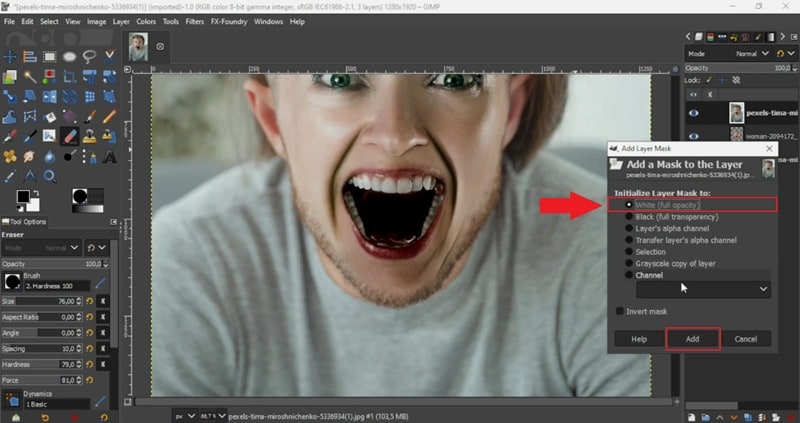
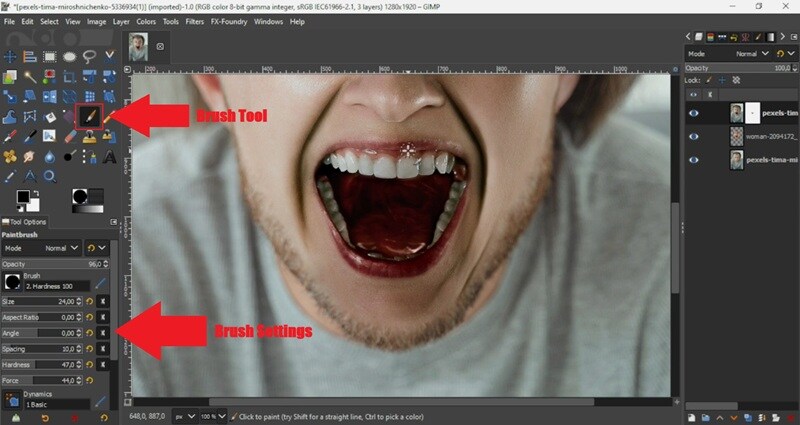
A continuación, usa la herramienta de "Pincel" y ajusta su tamaño y otras configuraciones desde el panel de abajo. Pinta sobre el interior de la boca y cerca de los labios para aclarar y mezclar esas áreas para que la edición se vea natural.
- Paso 5. Vista previa del resultado
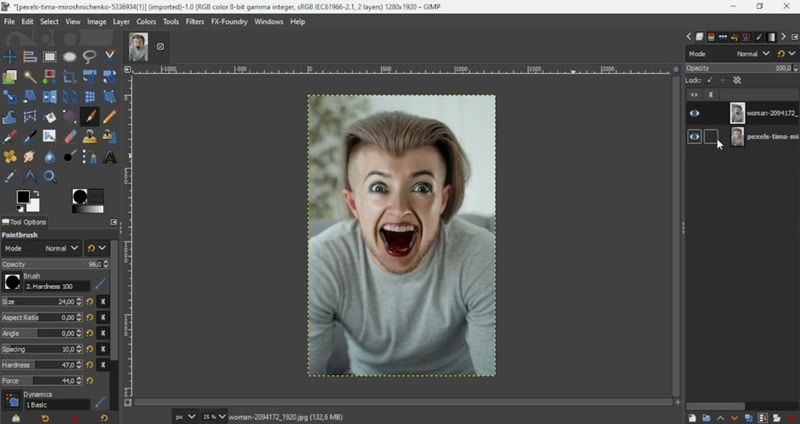
Una vez que estés contento con los ajustes, aléjate para ver el resultado final de tu trabajo. Y así, tu tutorial de intercambio de caras en GIMP está completo con un acabado limpio y natural. Como puedes ver, usar el complemento es mucho más rápido y simple que hacer todo manualmente.
Parte 3. Una forma más fácil de intercambiar caras: Prueba Filmora en su lugar
Después de pasar por el tutorial de intercambio de caras en GIMP anterior, podrías sentir que es la única solución que tenemos para ofrecer para intercambiar caras. ¡Pero eso no es cierto! Después de todo, aprender cada paso para un intercambio limpio de caras en GIMP puede sentirse como una gran tarea. Incluso con un complemento de intercambio de caras para GIMP, todavía necesitas tiempo para dominar selecciones, máscaras y ajustes de color.
Sin mencionar que GIMP solo es posible para edición de fotos, no videos. Si quieres una forma más simple de obtener resultados profesionales, Wondershare Filmora simplifica todo el proceso para que puedas centrarte en la creatividad y terminar tus ediciones rápidamente.
He aquí por qué Filmora hace que el intercambio de caras sea mucho más fácil:
- IA de imagen a vídeo con intercambio de elementos: Filmora hace que el intercambio de caras sea rápido y fluido con las capacidades de intercambio de elementos en su Imagen a Vídeo con IA Puedes reemplazar caras u objetos con solo unos pocos clics sin pasar horas en edición manual.
- Plantillas y efectos incorporados: No hay necesidad de buscar complementos adicionales. Filmora incluye plantillas, filtros y efectos listos para usar que te ayudan a completar tus ediciones más rápido.
- Funciones de IA que ahorran tiempo: Herramientas como Recorte inteligente para un aislamiento preciso, Retrato IA para eliminación de fondos, y coincidencia automática de colores hacen que tu proyecto de intercambio de caras sea pulido y profesional.
- Herramientas de edición versátiles: Con Filmora puedes ir más allá de un simple intercambio de caras. Puedes crear vídeos completos, presentaciones de diapositivas o incluso memes con el mismo editor fácil de usar.
Con todas estas capacidades, intercambiar caras se vuelve práctico y divertido. Sigue la simple guía a continuación para ver exactamente cómo se hace:


 descarga segura

- Paso 1. Abre Filmora e inicia un nuevo proyecto
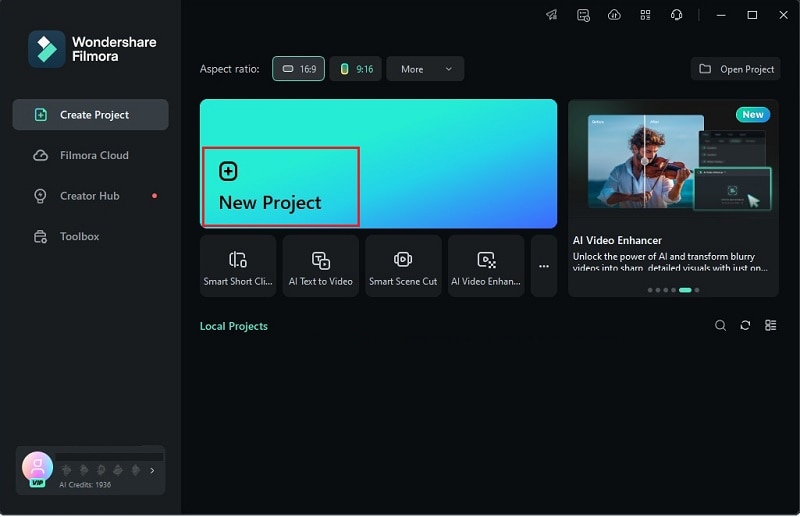
Comienza instalando la última versión de Filmora en tu dispositivo. Una vez esté listo, inicia el software y selecciona "Nuevo Proyecto" para trabajar en un nuevo lienzo de edición.
 descarga segura
 - Paso 2. Accede a la función Reemplazar Elemento
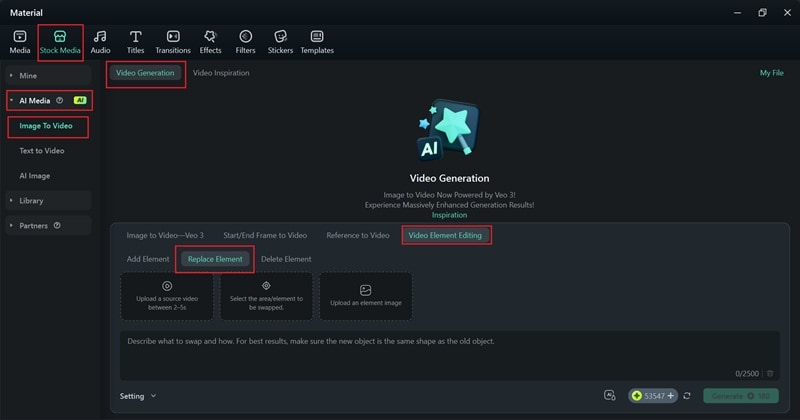
Ve a la pestaña "Stock Media" y abre el menú "IA Media". A continuación, selecciona "Imagen a Vídeo" y elige el método "Elemento de Vídeo". Desde allí, haz clic en "Reemplazar Elemento".
- Paso 3. Sube vídeos y fotos y genera el vídeo
Esta función te permite reemplazar un objeto en el vídeo con la foto que proporciones. Así que comienza subiendo tanto el vídeo como la imagen que quieres usar para el intercambio.
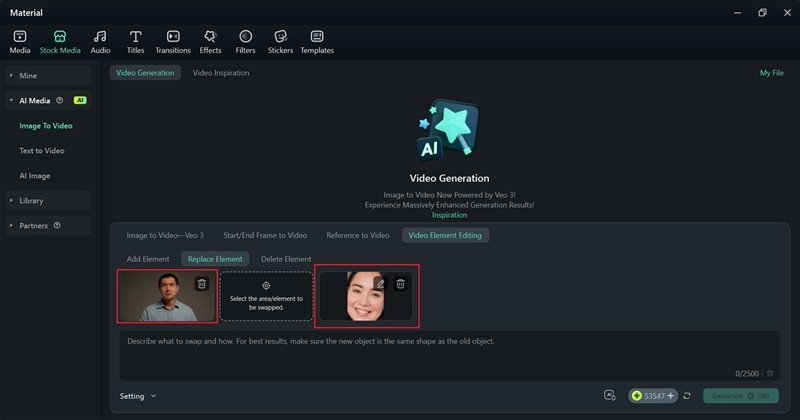
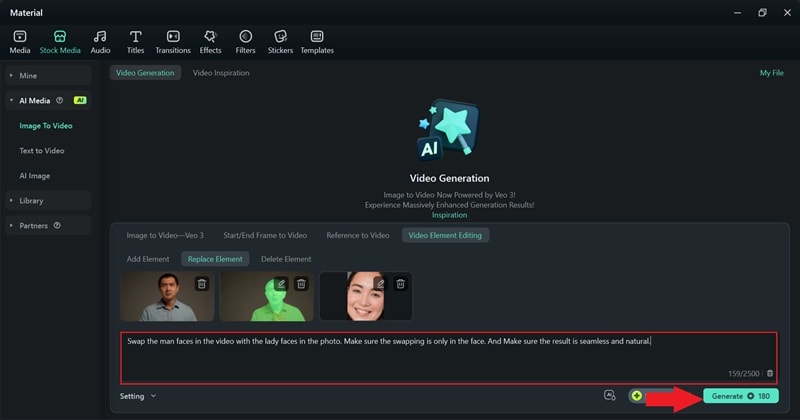
A continuación, haz clic en la sección central para seleccionar el objeto en el vídeo que deseas reemplazar. Elige "Añadir Elemento" y haz clic directamente en la cara del sujeto en el vídeo. Sé lo más preciso posible para obtener resultados precisos, luego haz clic en "Enviar".
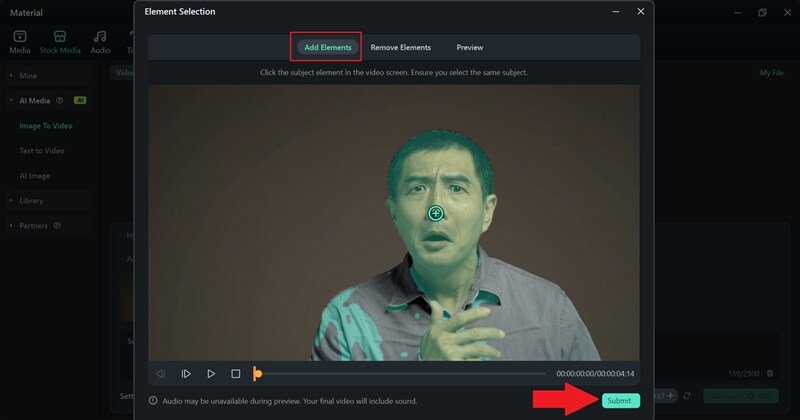
Luego, escribe tu indicación en el cuadro de descripción, explicando qué parte quieres intercambiar y agregando detalles para asegurar los mejores resultados. Haz clic en "Generar" y espera unos segundos a que Filmora procese tu solicitud.
- Paso 4. Ver el resultado y hacer ediciones si es necesario
Una vez que Filmora termine de generar, reproduce el vídeo para revisarlo y arrástralo a la línea de tiempo de edición. El resultado ya debería verse perfecto, pero puedes explorar las funciones y bibliotecas de Filmora para mejorarlo aún más.
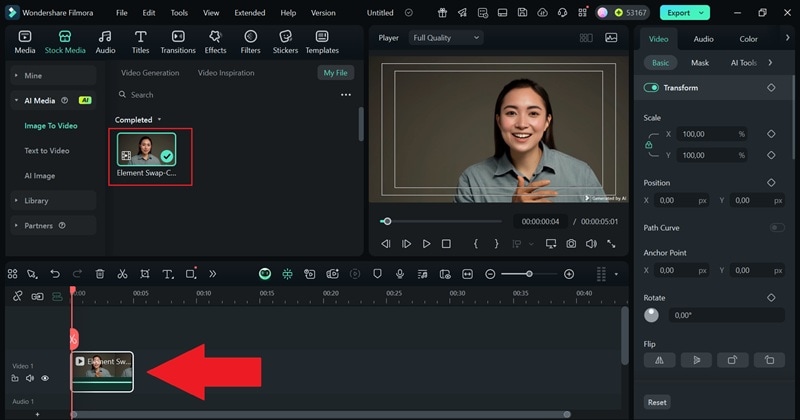
Por ejemplo, si quieres crear un vídeo de antes y después del intercambio de caras, simplemente sube el clip original, colócalo en la línea de tiempo y agrega una transición entre los dos vídeos para una comparación fluida.
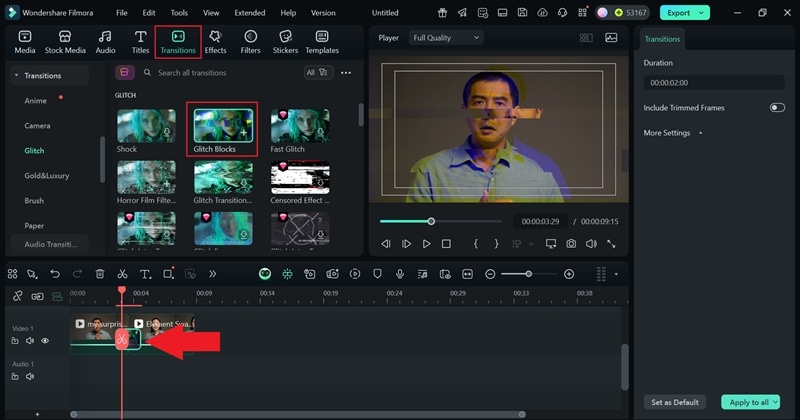
- Paso 5. Exportar y guardar el vídeo
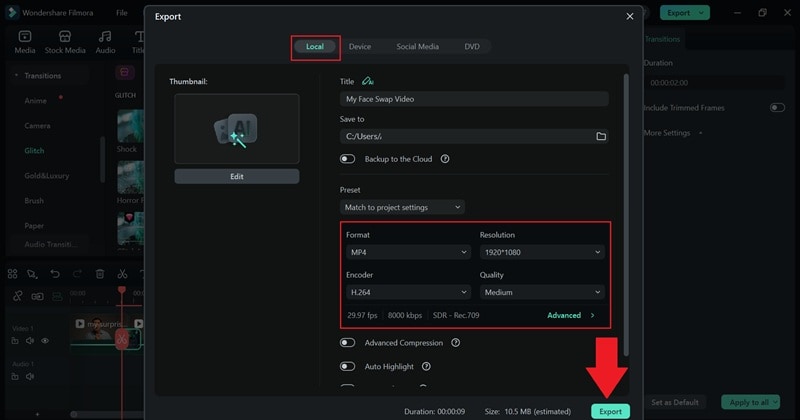
Una vez que estés satisfecho con tu edición, haz clic en "Exportar". Elige "Local" para guardar el archivo en tu dispositivo o "Redes Sociales" para subirlo directamente en línea. Agrega un título a tu vídeo, elige el formato y la resolución, establece la carpeta de destino y haz clic en "Exportar" de nuevo para finalizar todo.
¡Y eso es prácticamente todo! Como puedes ver, el intercambio de caras con Filmora es mucho más simple y mucho más agradable. La IA maneja la mayor parte del trabajo, por lo que no hay necesidad de ajustes tediosos después de que genere el resultado. Ahora, echa un vistazo a tu creación terminada a continuación.
Conclusión
GIMP es un potente editor gratuito que funciona bien para proyectos creativos como el intercambio de caras. Esta guía te ha llevado a través de un tutorial completo de intercambio de caras en GIMP utilizando tanto pasos manuales como un complemento de intercambio de caras de GIMP para facilitar el proceso. Si bien es posible hacer un intercambio de caras con GIMP, puede resultar abrumador para principiantes y se limita a editar solo fotos.
Para una experiencia más fluida, un editor todo en uno como Filmora es una opción mucho mejor. Filmora facilita el intercambio de caras en vídeos y la creación de contenido pulido con sus herramientas potenciadas por IA y efectos incorporados. Te da la libertad de editar rápidamente y concentrarte en la creatividad, haciéndolo perfecto tanto para usuarios ocasionales como para creadores avanzados.
