


 Seguridad 100% verificada | No requiere suscripción | Sin malware

La IA ha ampliado mucho las posibilidades de edición creativa en fotos y vídeos. Hoy es fácil probar efectos, cambiar estilos visuales o transformar un retrato con unos pocos toques. En este artículo nos centramos en un efecto muy concreto: aplicar un filtro demonio a una foto para conseguir un resultado con estética de terror.
Si quieres saber cómo poner un filtro demonio en fotos y conseguir un rostro diabólico o una transformación más impactante, aquí te explicamos las mejores opciones paso a paso.
En este artículo
Añade un filtro demonio a tus fotos en Android y iOS
Reunir funciones potentes de edición de foto y vídeo en una interfaz sencilla no siempre es fácil. Aun así, herramientas como Wondershare Filmora han conseguido acercar este tipo de efectos a usuarios que quieren resultados llamativos sin complicarse demasiado.
Filmora es una herramienta intuitiva que lleva la edición de fotos y vídeos al móvil con una amplia variedad de estilos visuales. Entre ellos, incluye opciones para cambiar el estilo de las imágenes con IA, aplicar un filtro demonio para conseguir un efecto más oscuro o probar alternativas como un filtro de bruja. Además, también permite transformar una imagen fija en un vídeo animado con IA.
Veamos cómo aplicar un filtro de cara de demonio en fotos desde el móvil en solo unos pasos.


- Descarga la aplicación desde la tienda correspondiente.
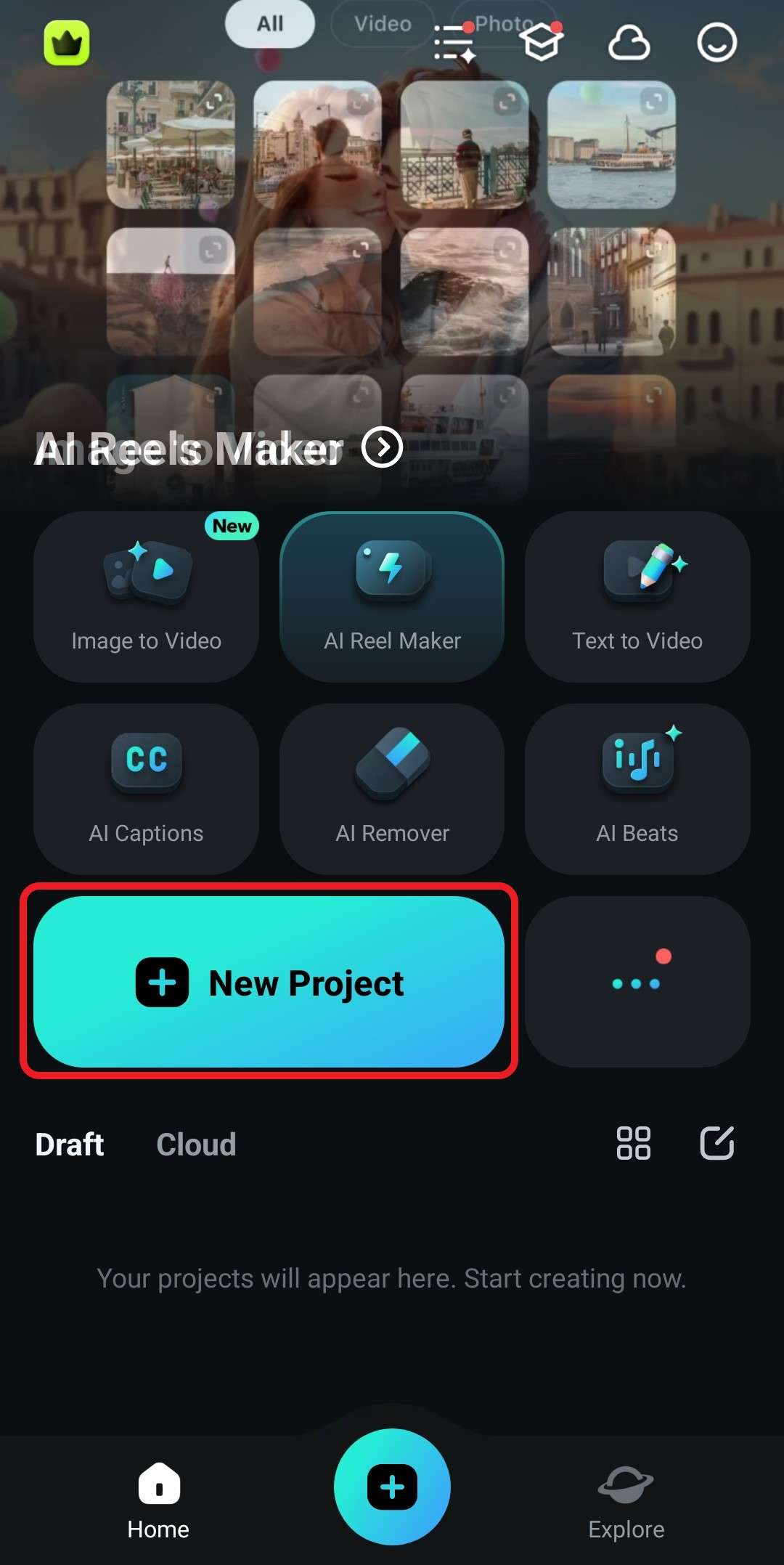
- Abre la app y pulsa en Nuevo proyecto. Después, elige una foto en la que el rostro se vea con claridad.
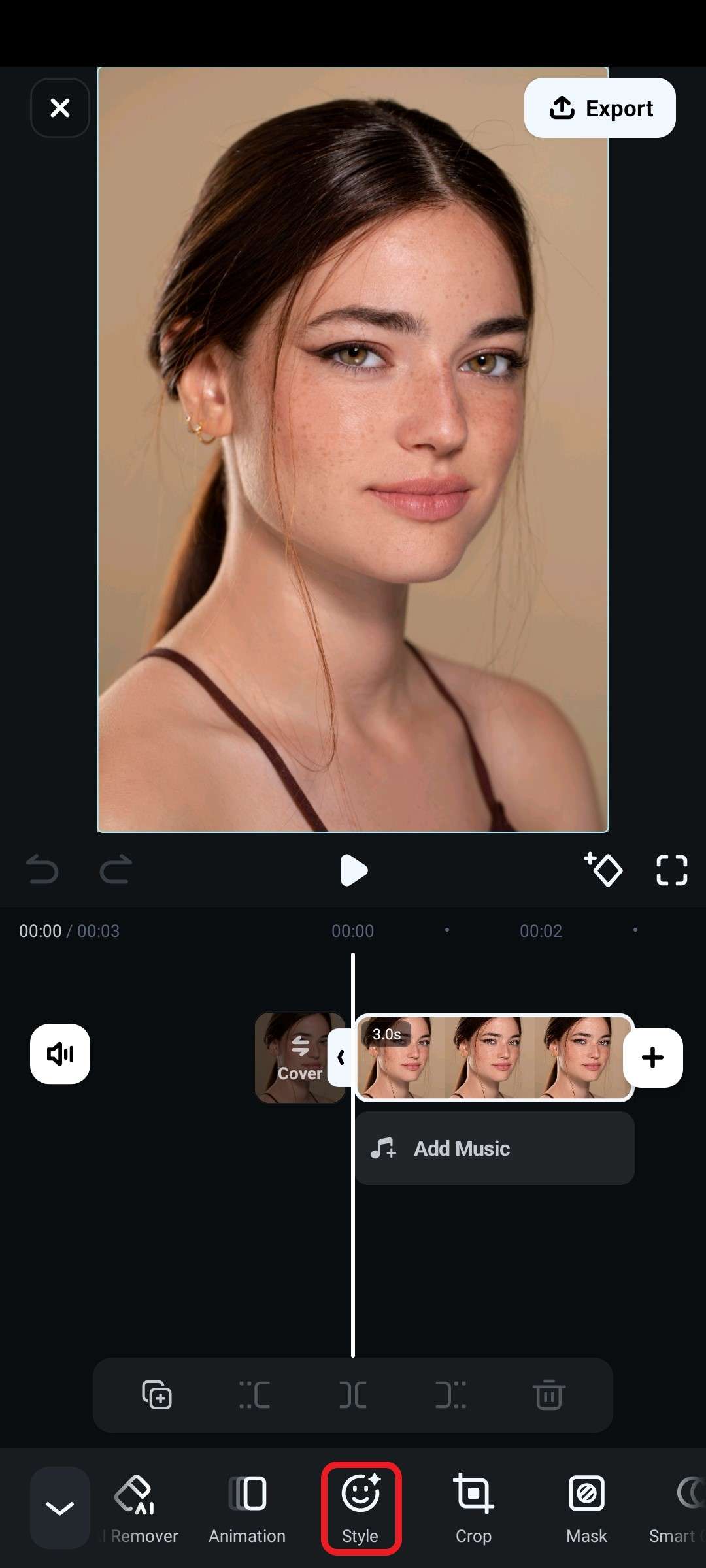
- Pulsa sobre la foto en la línea de tiempo y entra en la sección Estilo.
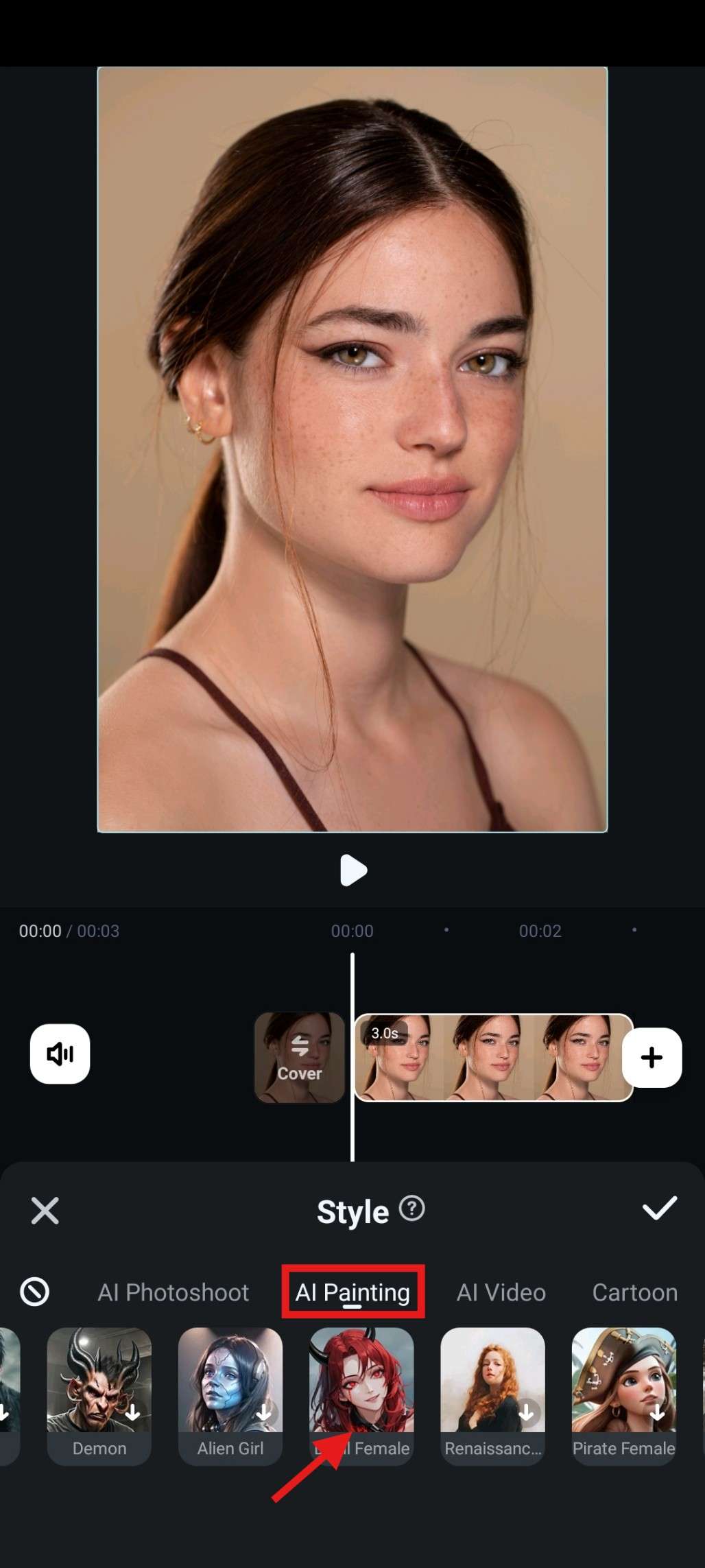
- Dentro de Pintura de IA, busca el preajuste Demonio Mujer o Demonio Hombre y selecciónalo. La herramienta empezará a generar la imagen automáticamente.
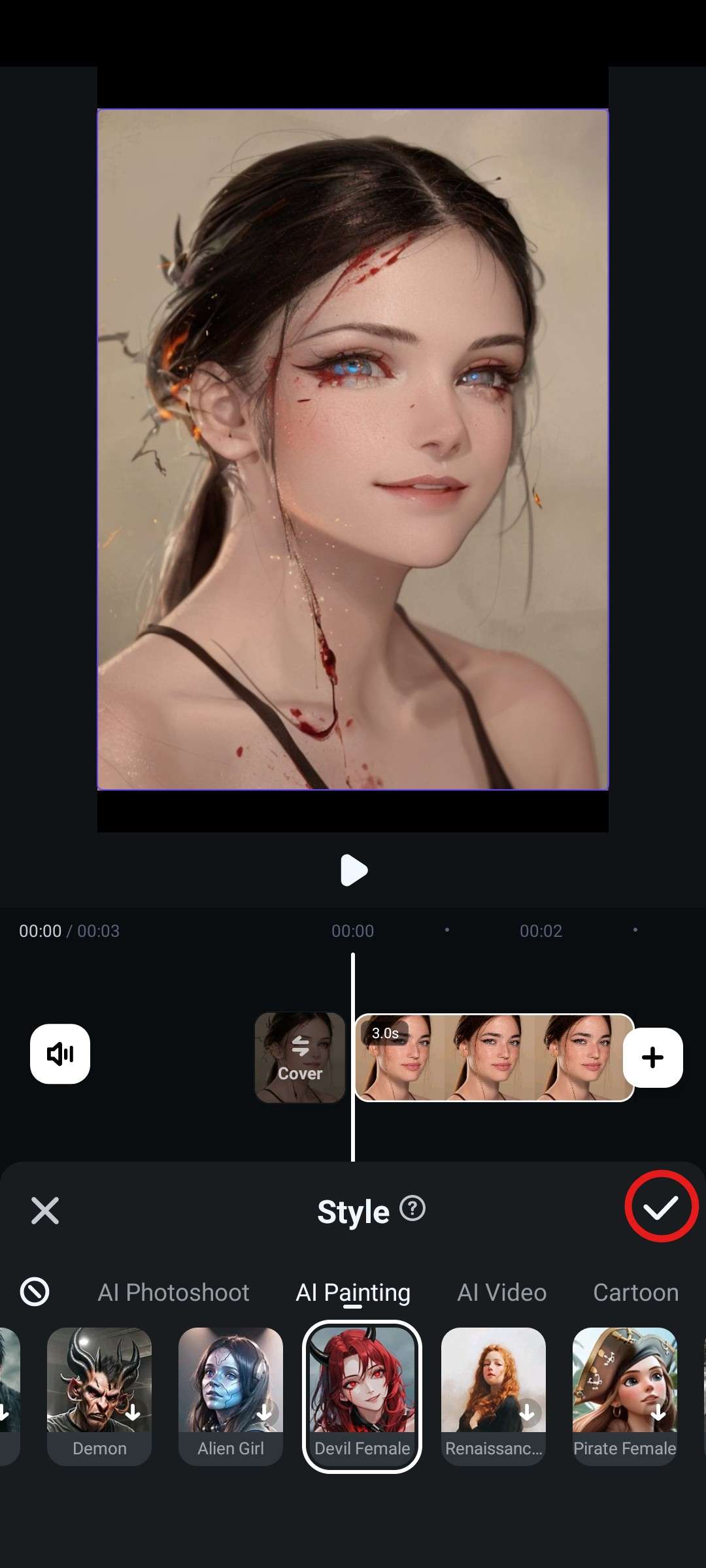
- Previsualiza el resultado y pulsa en la marca de verificación para confirmar los cambios.
- Vuelve al menú principal de edición y, si quieres, añade Texto, Stickers, Efectos o Filtros para reforzar el estilo de terror.
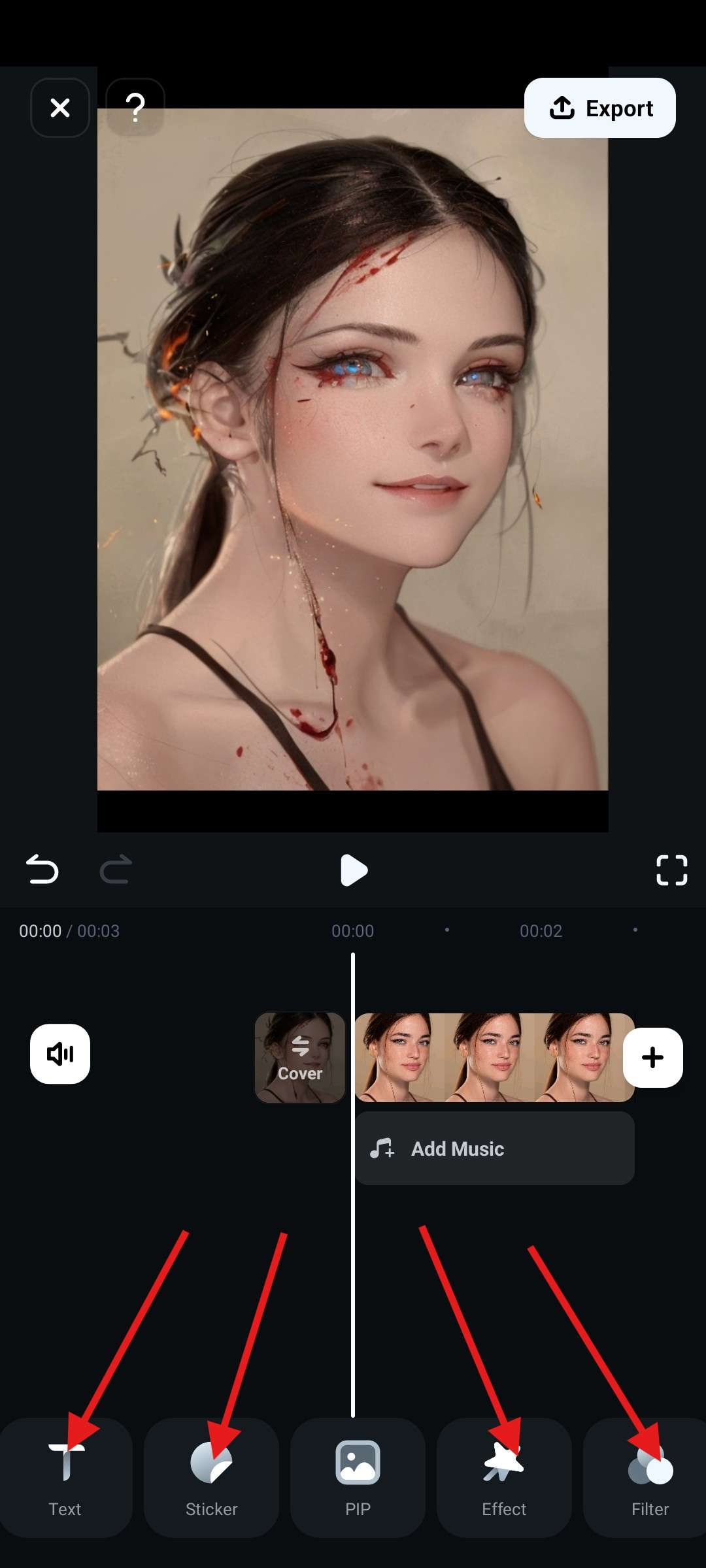
Si prefieres aplicar el filtro demonio desde una PC o un Mac, también puedes hacerlo con Filmora para escritorio.
Aplica un filtro demonio a tus fotos en Windows y Mac
El proceso para aplicar un filtro demonio a una foto en la versión de escritorio de Filmora es muy similar al del móvil. Estos son los pasos básicos.
- Descarga e instala Filmora desde la página oficial.
 Descarga segura
 - Abre el programa y haz clic en Nuevo proyecto.
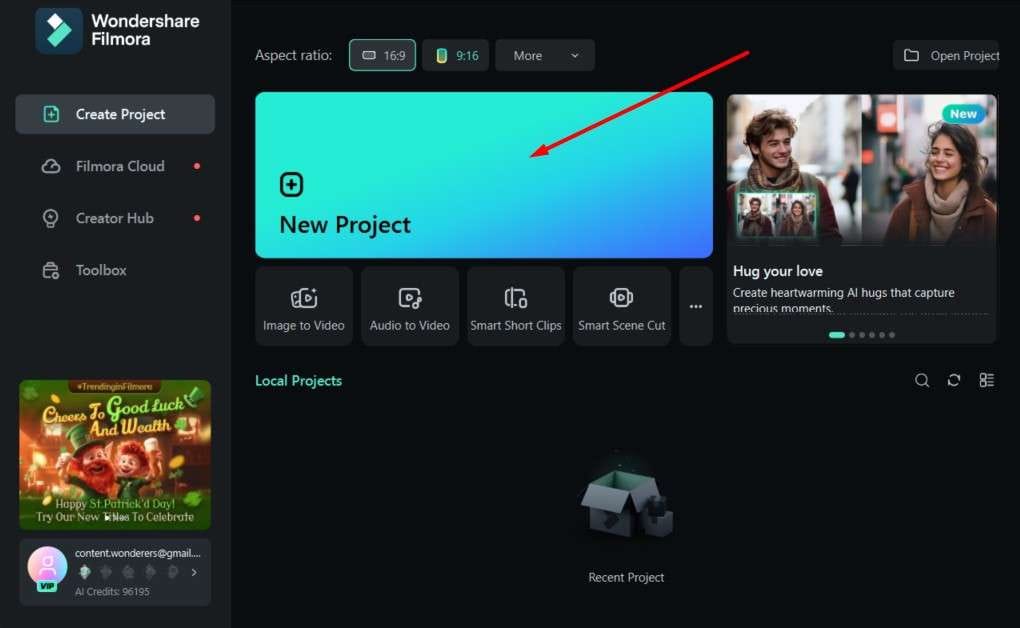
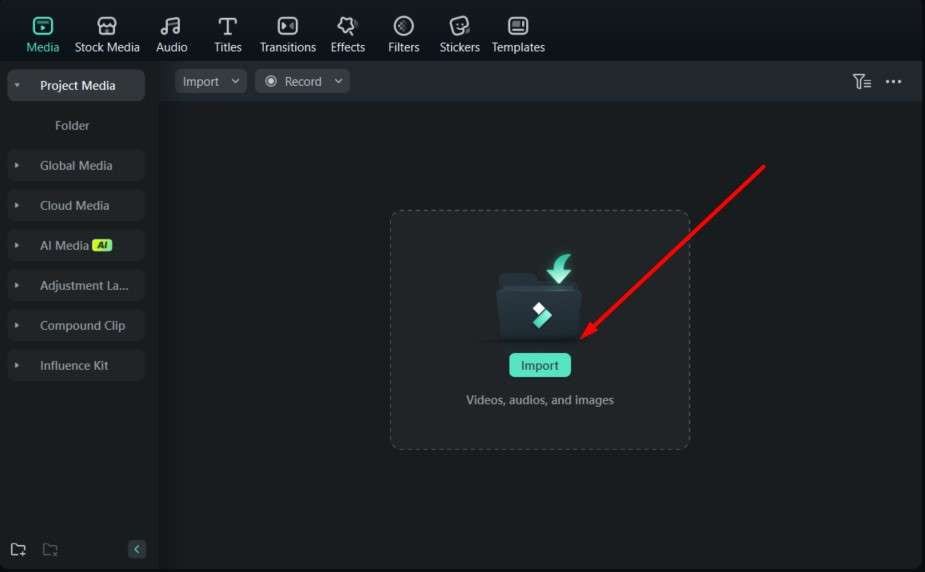
- Haz clic en Importar para seleccionar una imagen de tu dispositivo.
- Arrastra la imagen a la línea de tiempo.
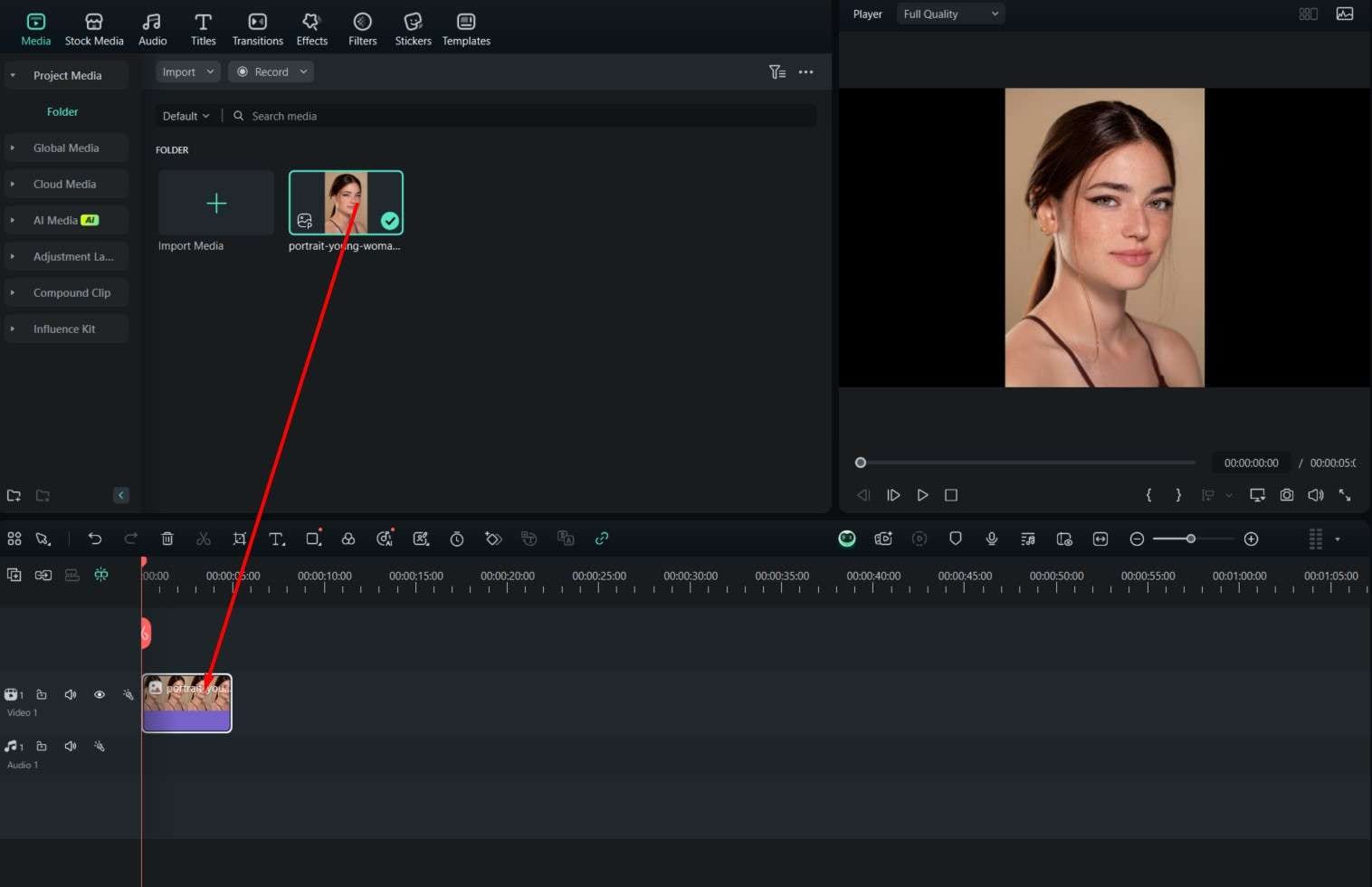
- Selecciona la imagen. Después, en el panel derecho, entra en Imagen, abre Herramientas de IA y activa IA Estilizador de Imágenes.
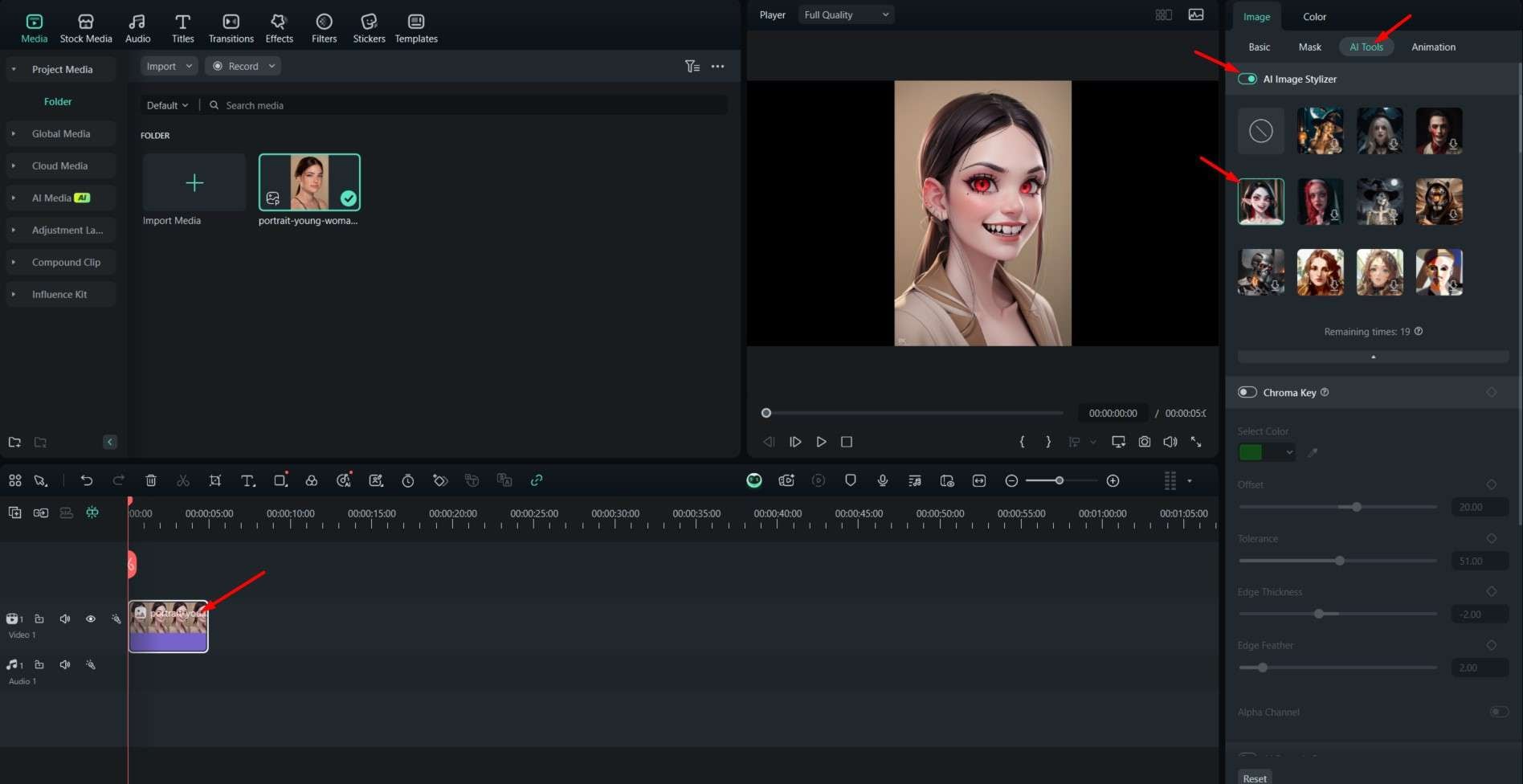
- Haz una captura o exporta el resultado para guardarlo.
Extra: crea un vídeo demoníaco o de terror a partir de imágenes
Si aplicar un filtro demonio a una foto se te queda corto, también puedes convertir esa imagen en un vídeo de terror para compartirlo en redes sociales o darle un acabado más llamativo. La función de imagen a vídeo con IA de Filmora transforma una imagen estática en una secuencia animada y permite usar plantillas prediseñadas o prompts personalizados.
Usa la función Imagen a vídeo en dispositivos móviles
- Abre la aplicación y pulsa en Imagen a vídeo.
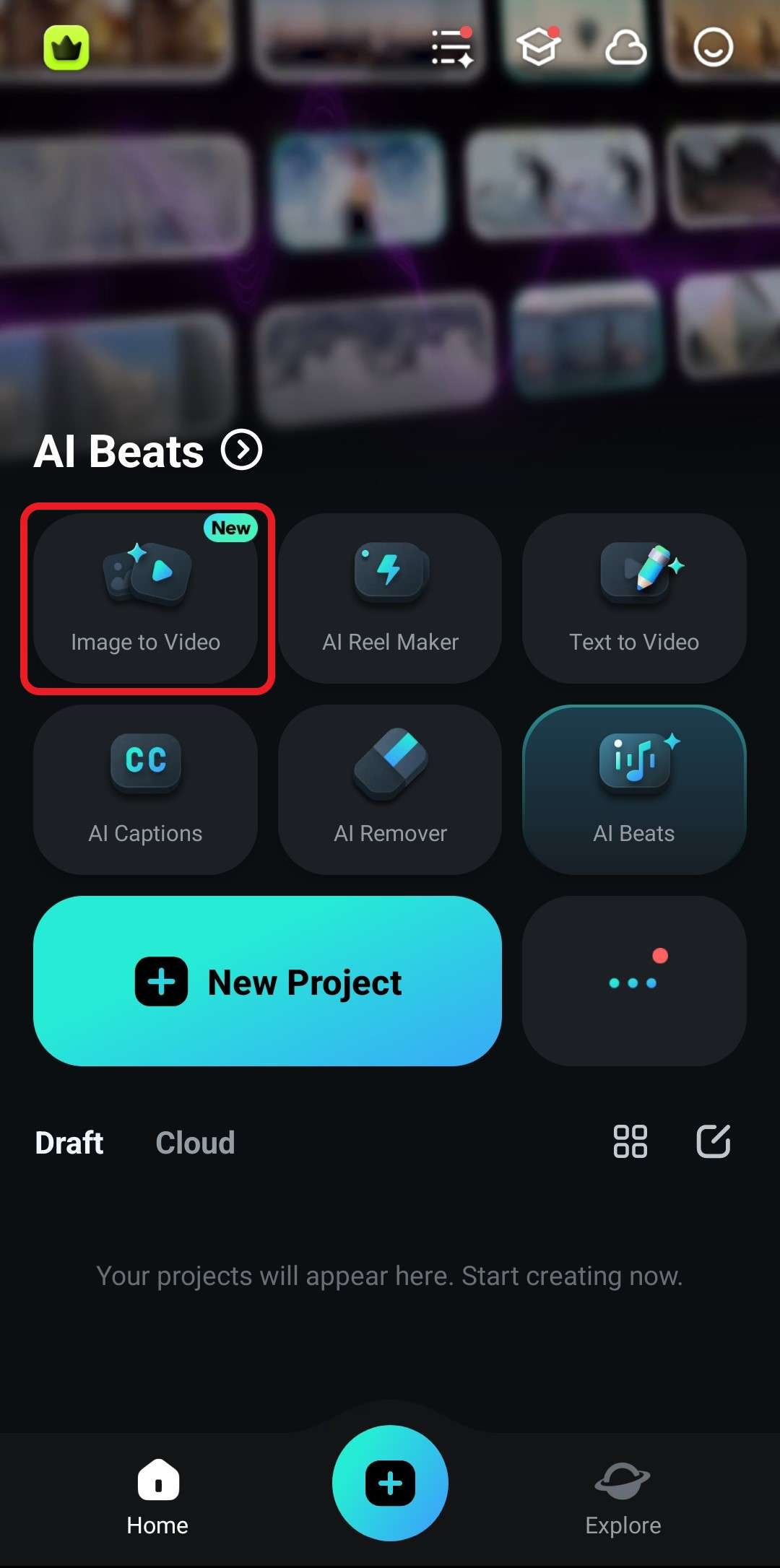
- Después, pulsa en Más plantillas.
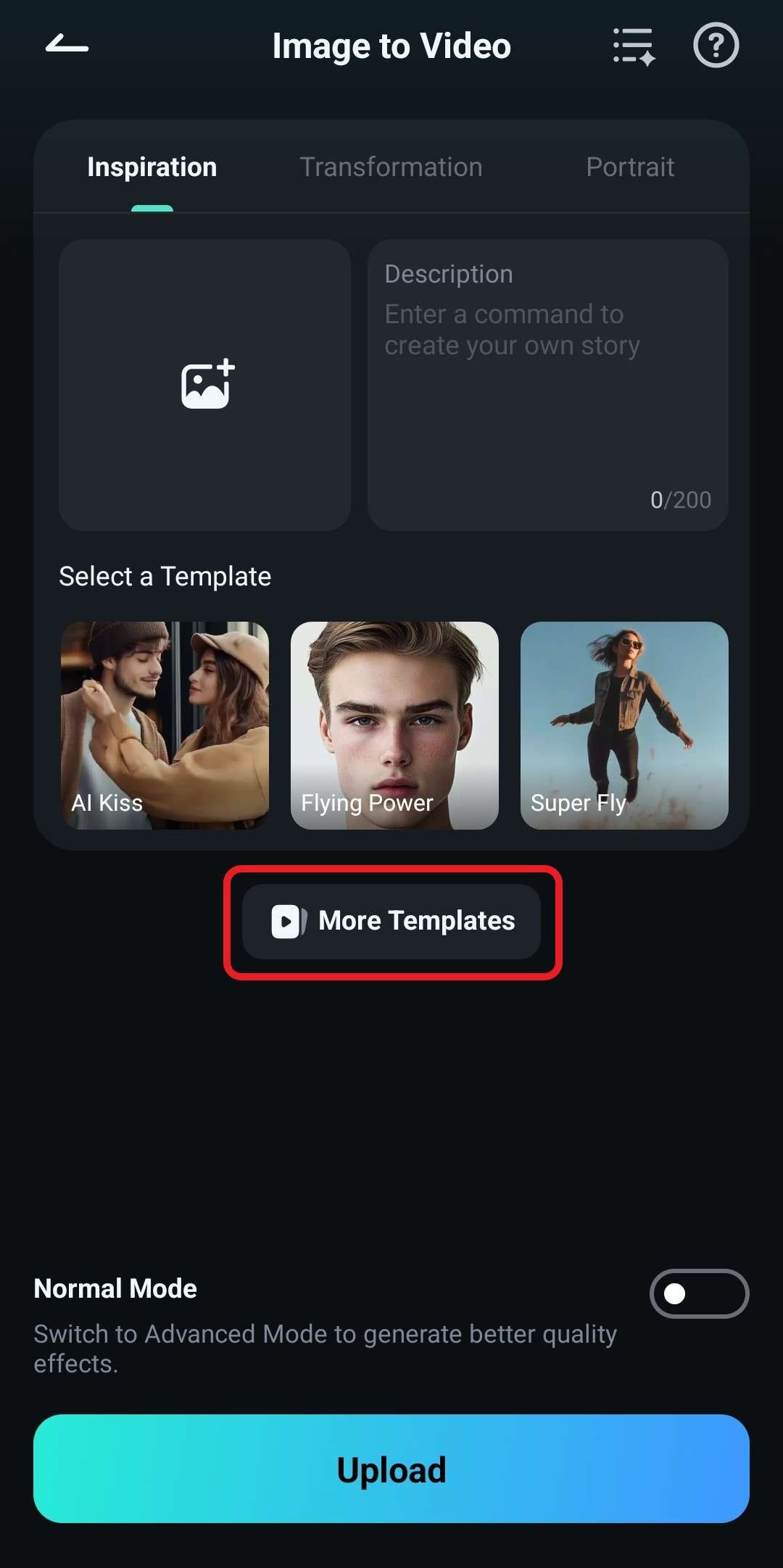
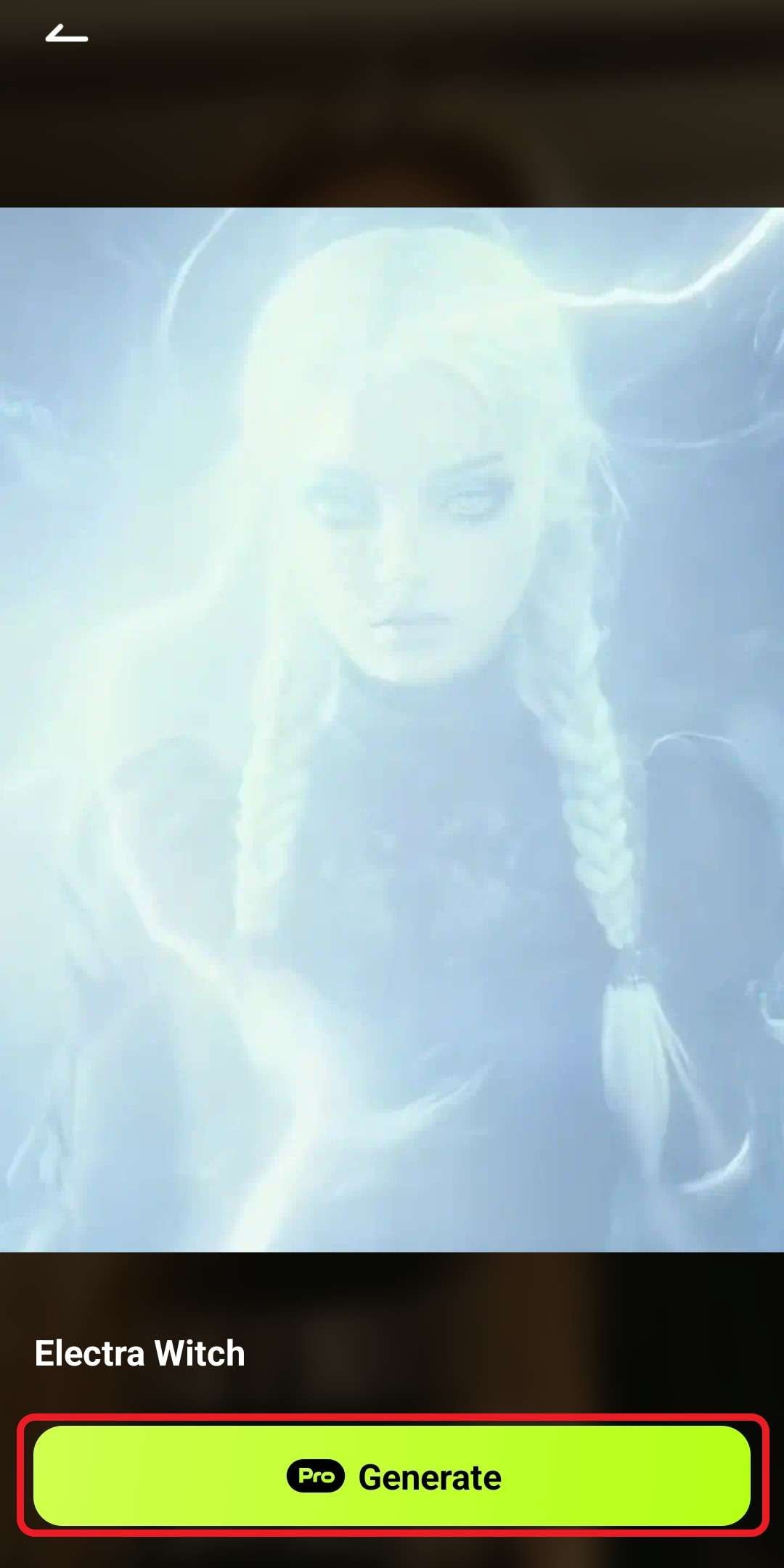
- Busca la sección Transformación y revisa las plantillas disponibles. Aquí se usa la opción Bruja Electra, aunque puedes elegir la que mejor encaje con el efecto que buscas.
- Pulsa en Generar, selecciona una imagen y espera unos instantes a que se procese.
- Previsualiza el resultado y pulsa en Guardar.
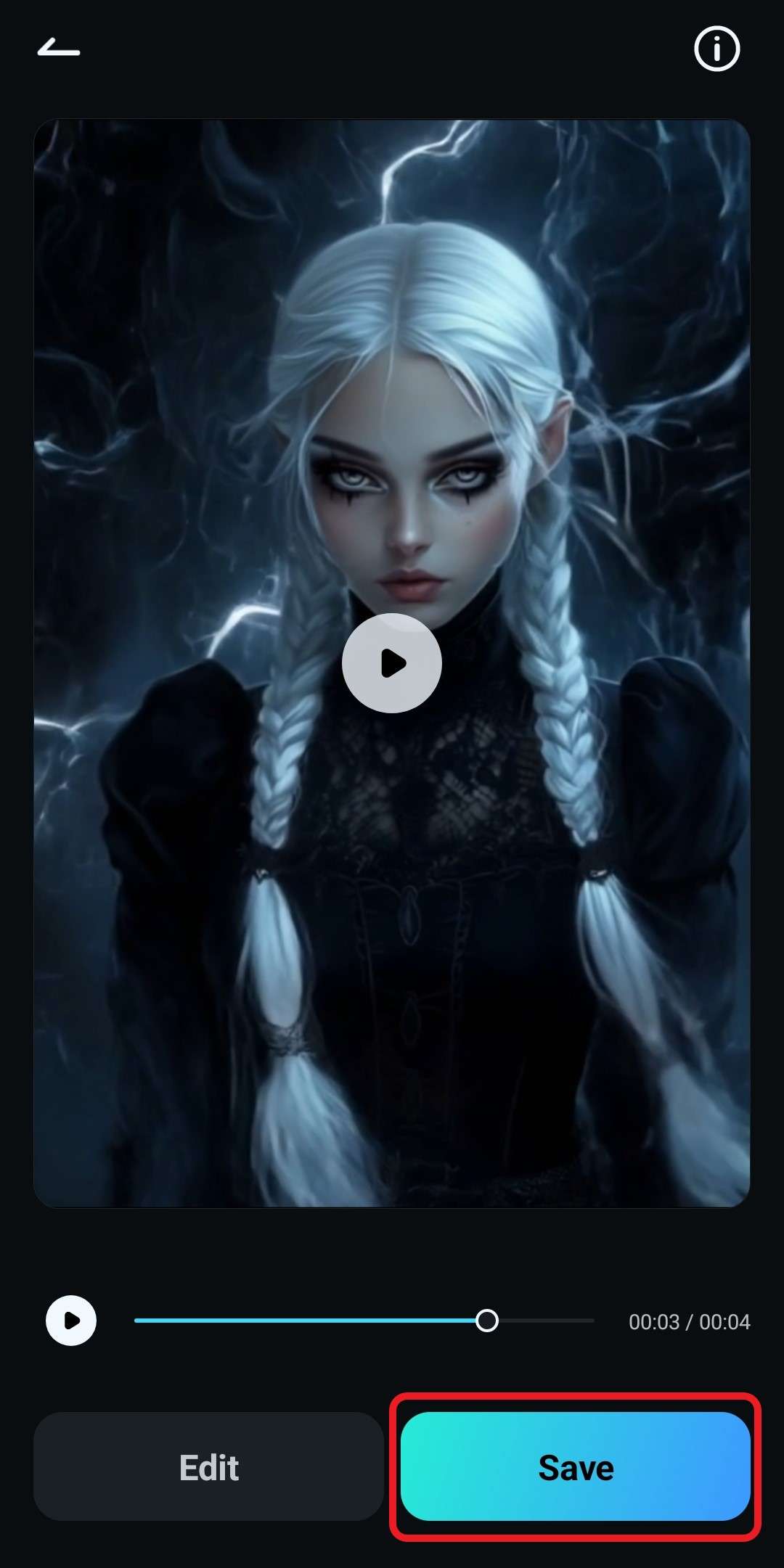
Aquí puedes ver un ejemplo de transformación con un estilo más oscuro y fantástico.
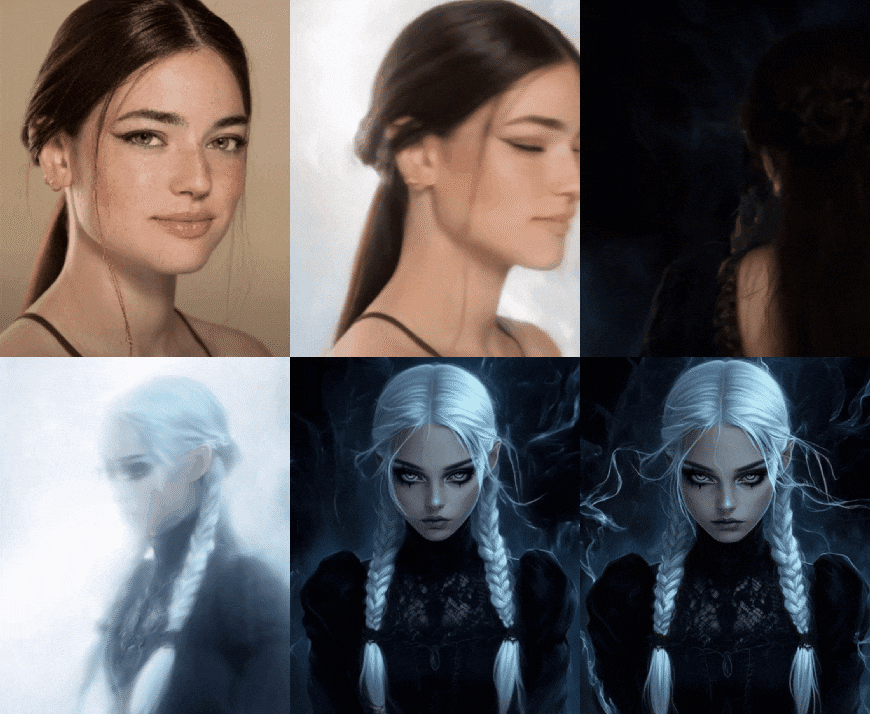
En ordenador el flujo es parecido, aunque la interfaz cambia un poco. Te mostramos el proceso.
Usa la función Imagen a vídeo en ordenadores
- Abre el programa y haz clic en Nuevo proyecto.
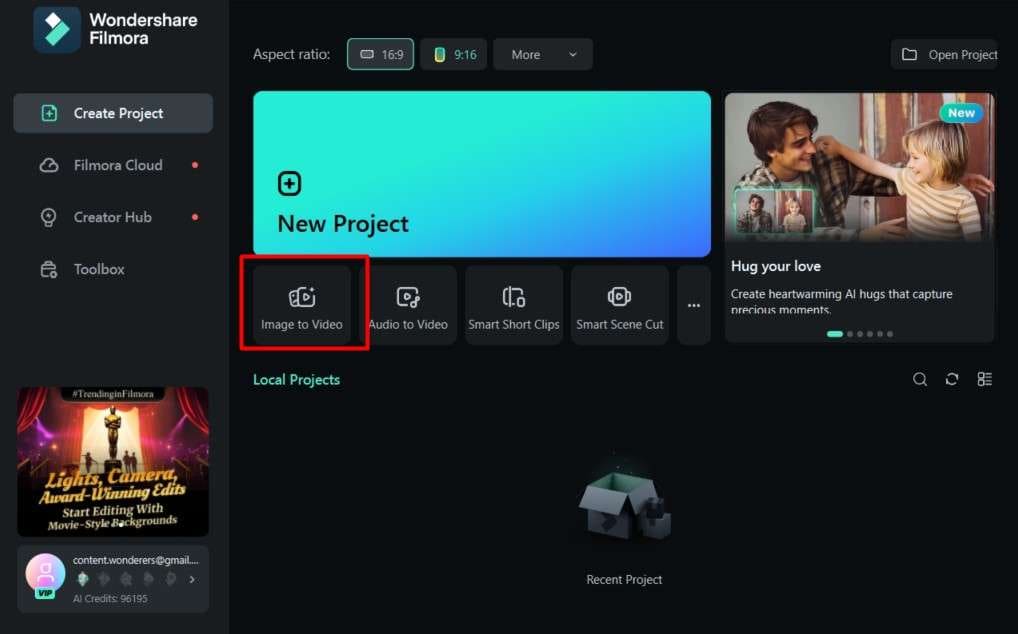
- Elige una plantilla o escribe un prompt personalizado. En este ejemplo se usa el preajuste Terror.
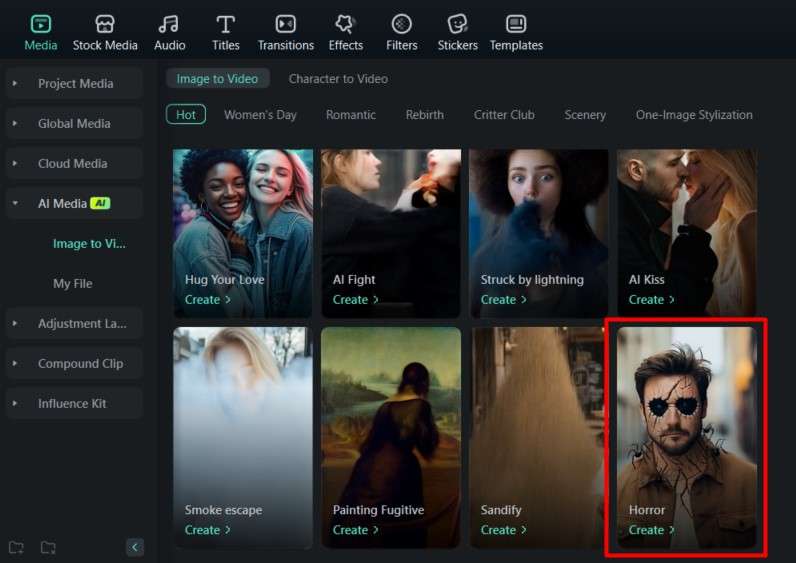
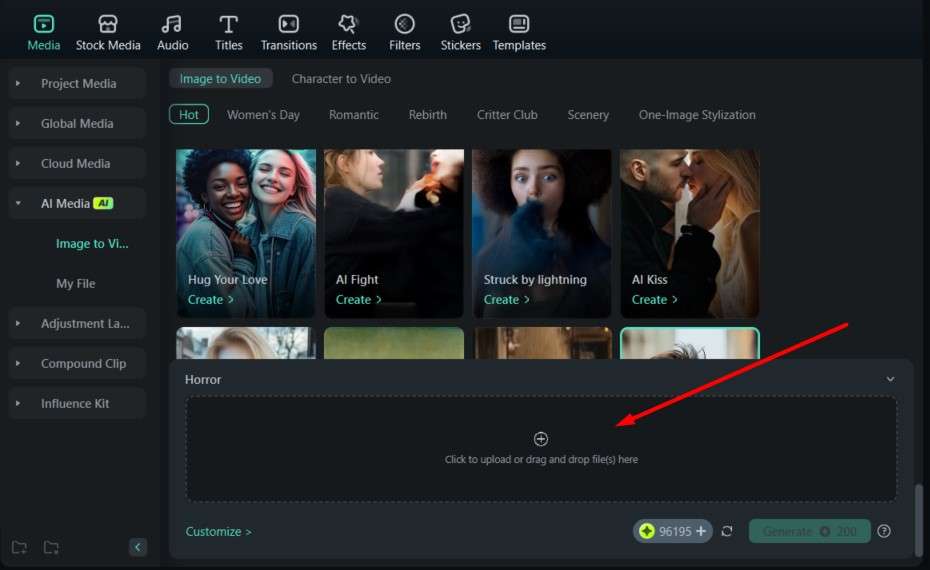
- Haz clic en el área indicada y sube una foto.
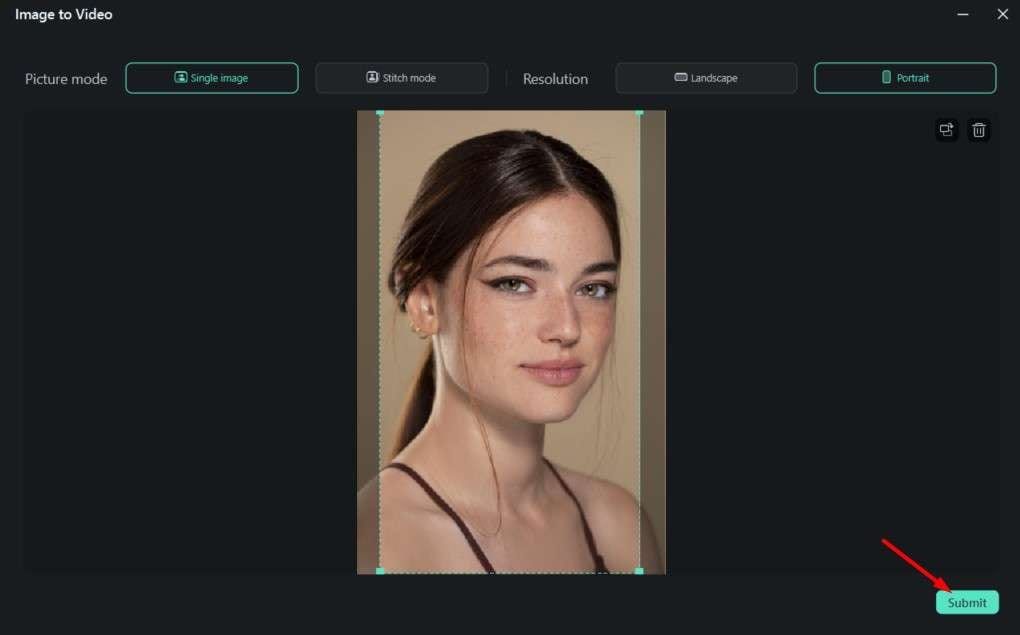
- Comprueba que el sujeto esté bien seleccionado y haz clic en Enviar.
- Para terminar, haz clic en Generar.
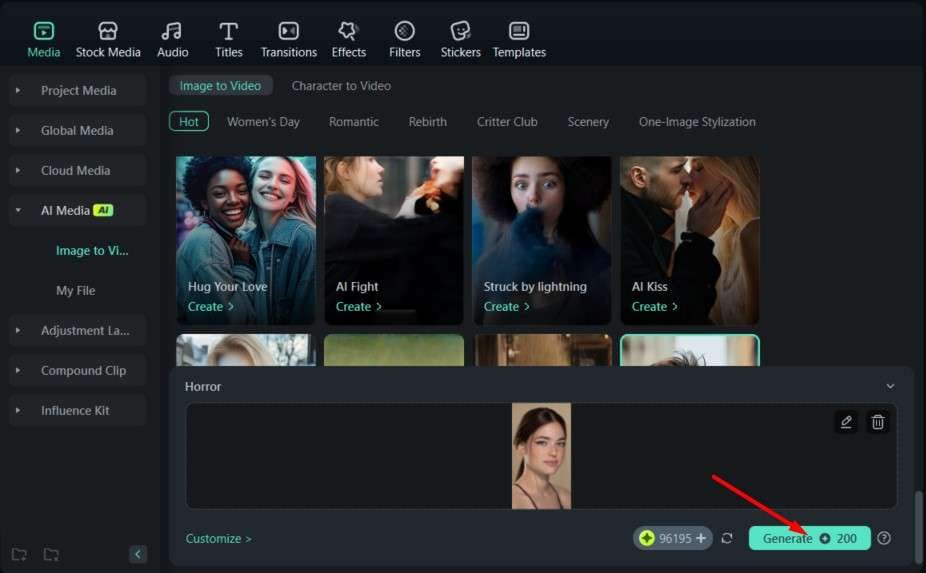
El resultado final puede variar según la plantilla elegida, así que merece la pena probar varios estilos hasta dar con el efecto que más te guste.
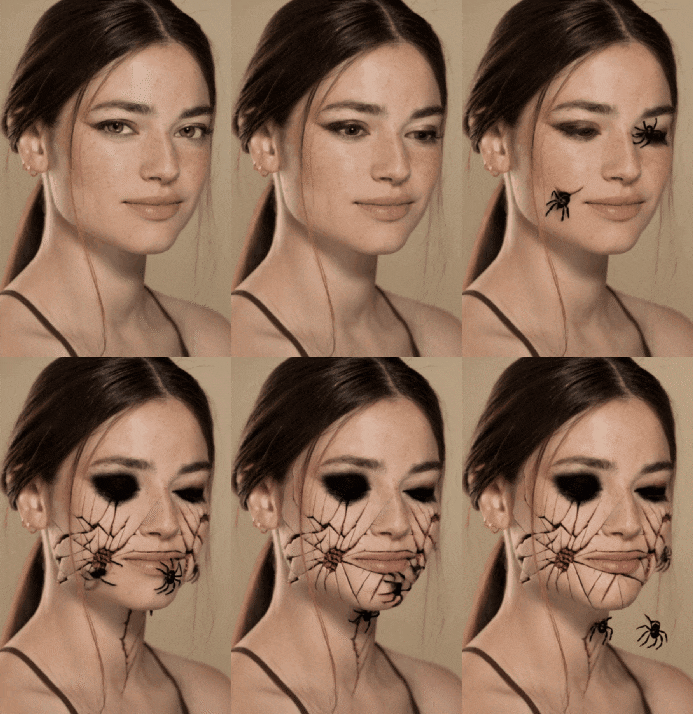
Te recomendamos seguir probando distintas plantillas y prompts personalizados para conseguir transformaciones más originales.
Conclusión
Si quieres poner un filtro demonio a una foto, puedes hacerlo tanto desde el móvil como desde el ordenador con un proceso bastante sencillo. Además, si quieres ir un paso más allá, también tienes la opción de convertir la imagen en un vídeo con estética de terror. La clave está en probar estilos, plantillas y ajustes hasta encontrar el resultado que mejor encaje con el efecto que buscas.