


 Seguridad 100% verificada | No requiere suscripción | Sin malware

¿Quieres darle a tu retrato una nueva apariencia? ¿Quieres ver cómo lucirás en un anime o dibujos animados? Aplicar filtros faciales con IA a tus fotos puede transformar tu rostro en arte por completo. Vamos a sumergirnos en los detalles.
En este artículo
Parte 1. Usa IA para aplicar filtros faciales a fotos con Filmora
Filmora es una de las herramientas de edición de video más poderosas del mercado, pero también tiene potentes funciones de edición de imágenes que la hacen estar a la par de las mejores herramientas de edición de imágenes con IA que existen.
Además de las funciones de edición de imágenes estándar, como las ruedas de corrección de color y los controles deslizantes HSL, Filmora también ofrece herramientas inteligentes de enmascaramiento de IA y funciones de recorte de IA. También tiene varias otras herramientas de inteligencia artificial útiles, una de las cuales puede transformar imágenes en videos, pero hablaremos de eso más adelante.
Para aplicar un filtro facial de IA a las fotos, Filmora ofrece una función llamada Estilizador de imagen de IA, que ofrece más de 45 filtros de IA como dibujos animados, anime, bruja, vampiro, edad, Barbie y más para transformar tu apariencia. Además, su generador de imágenes a videos con IA puede cambiar tus peinados con filtros de IA como cabello rizado, cambiar el color del cabello a azul, rosa y más.
Otra cosa sorprendente de Filmora es que puedes usarlo desde cualquier dispositivo. Tiene una versión disponible para dispositivos de escritorio así como para teléfonos móviles Android e iOS. Antes de profundizar en los pasos, echemos un vistazo rápido a los filtros faciales de IA más populares en Filmora.
Descubre los filtros faciales con IA más populares en Filmora
Filmora ofrece varias opciones, así que antes de sumergirnos en el tutorial, que te enseñará cómo agregar filtros faciales en Filmora, veamos las opciones más populares.
 Descarga segura
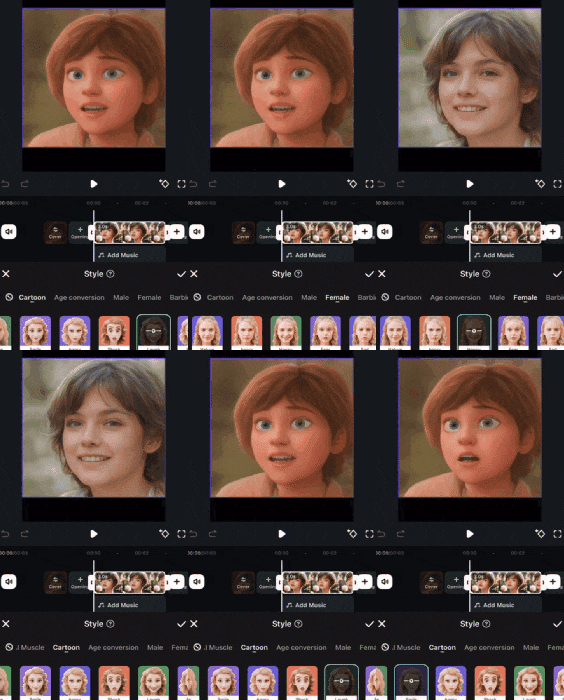
- Filtro de dibujos animados con IA
Un filtro de dibujos animados de IA te transformará en un personaje de dibujos animados.
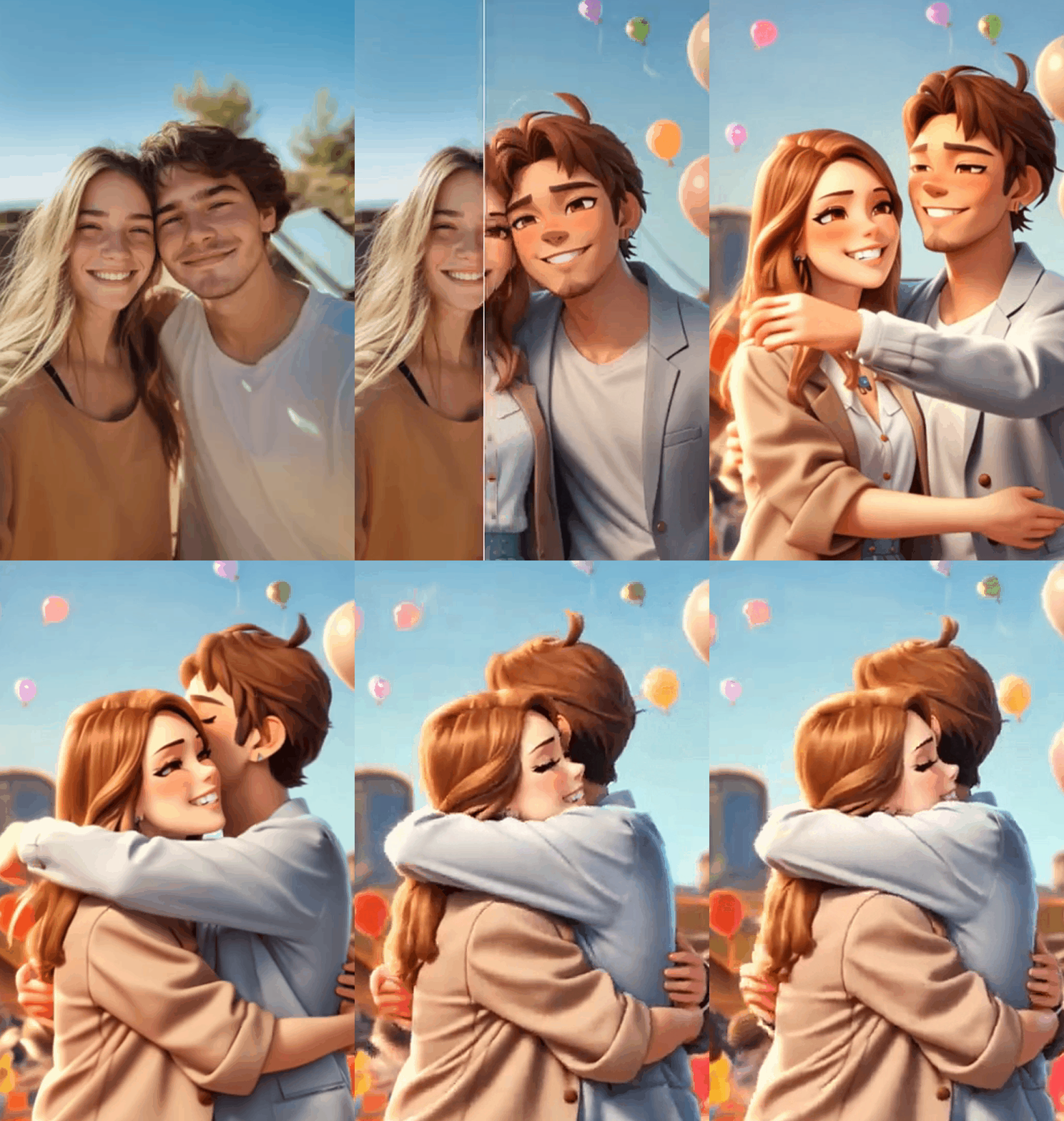
- Filtro de anime con IA
El filtro de anime te mostrará cómo te verías como un personaje de anime.
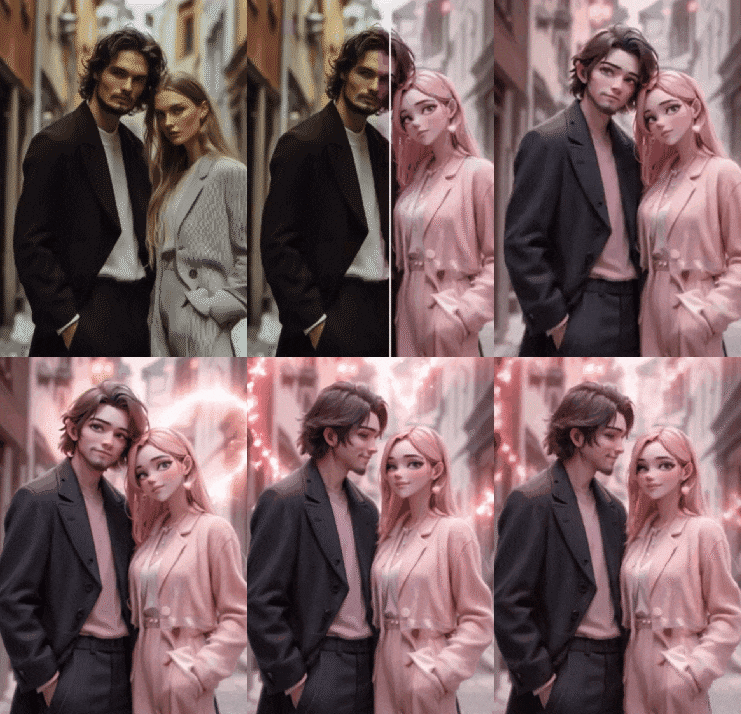
- Filtro de estrella de rock con IA
Si te preguntaste cómo lucirías como una estrella de rock, este filtro es para ti.
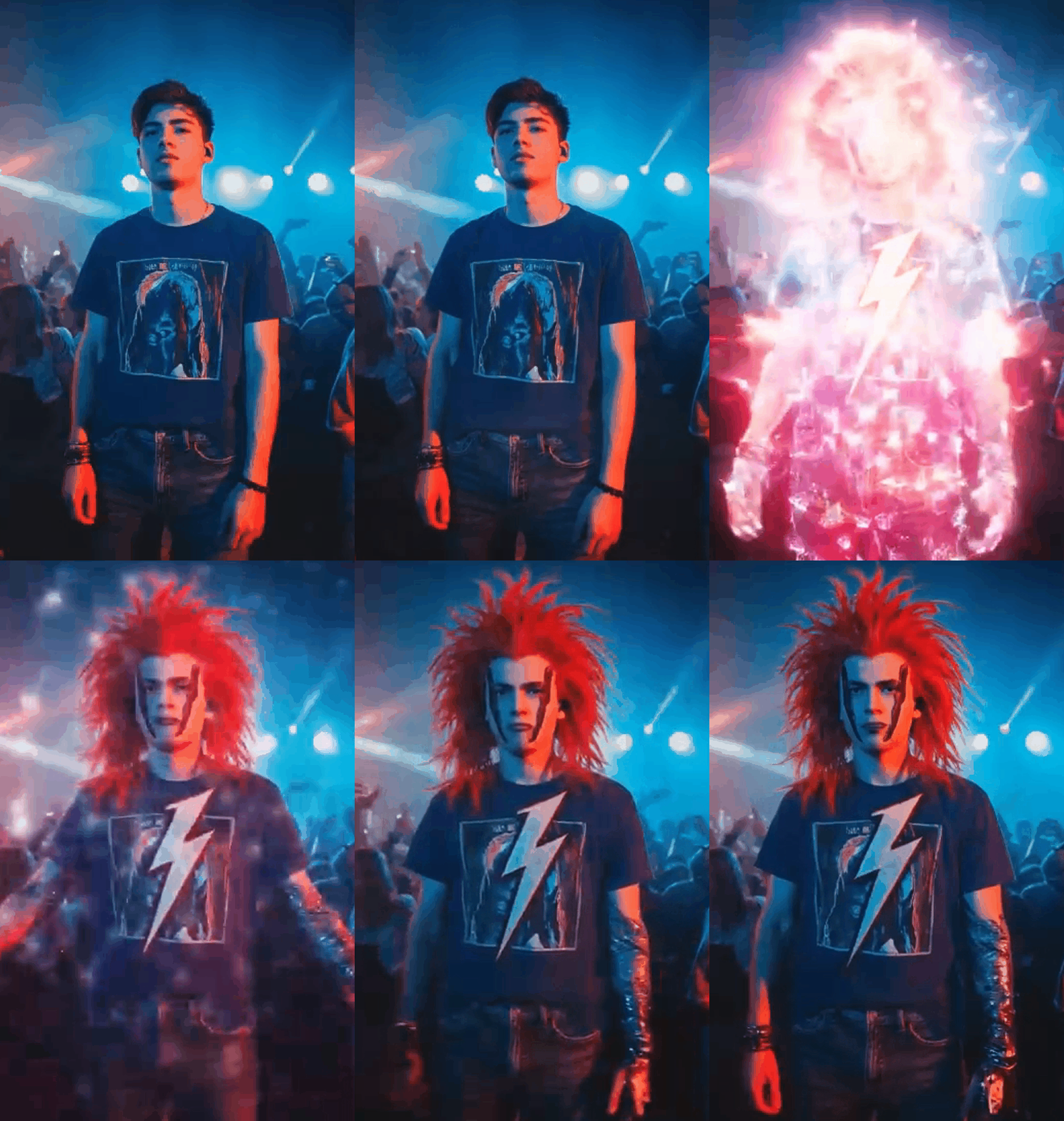
- Filtro de sonrisa con IA
Si quieres darle la vuelta a una cara fruncida en una foto, usa el filtro de sonrisa con IA.
- Filtro facial HUD con IA
Si quieres ver cómo te verías con algo de tecnología de Iron Man, elige este filtro.
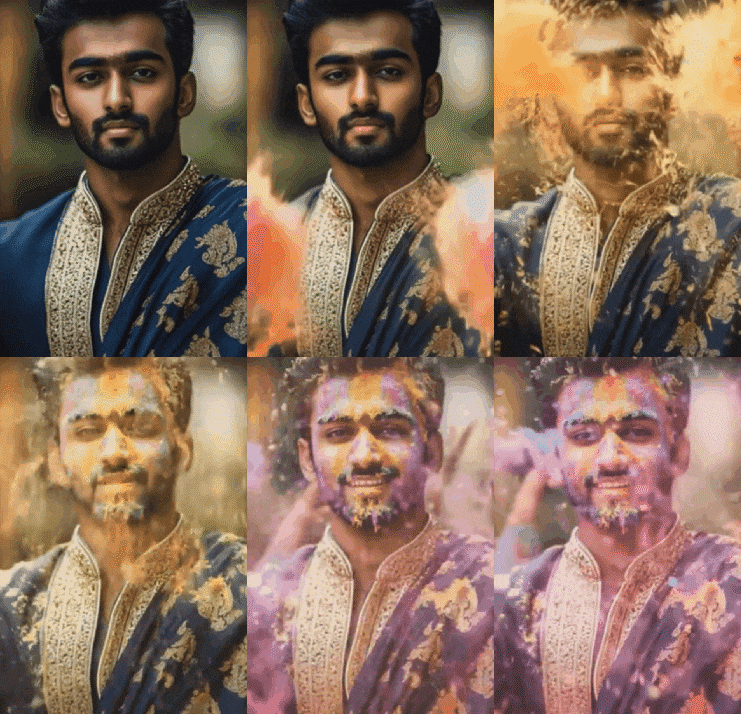
¿Cómo agregar filtros faciales con IA a las fotos en el móvil?
Filmora es una de las mejores aplicaciones de filtros faciales con IA para Android y iPhone. Ve a tu tienda de aplicaciones y descarga Filmora. Luego, abra la aplicación y sigue los pasos a continuación.

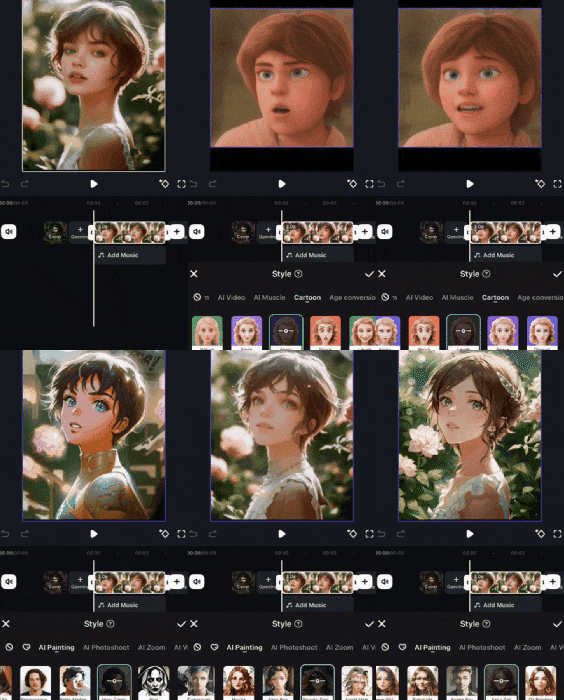
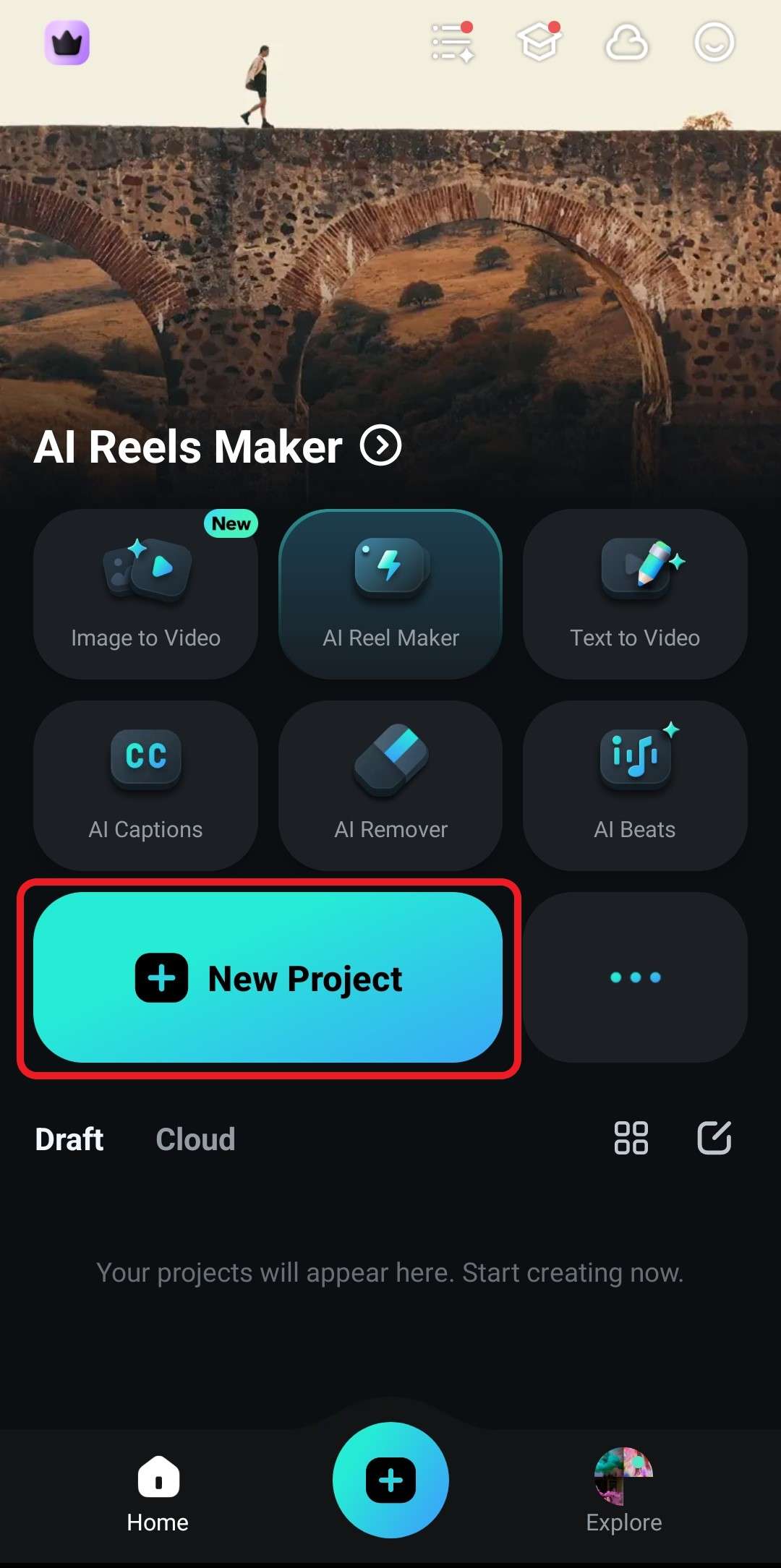
- Toca Nuevo proyecto, tal como en la versión de escritorio. Luego tendrás que subir una foto desde tu móvil.
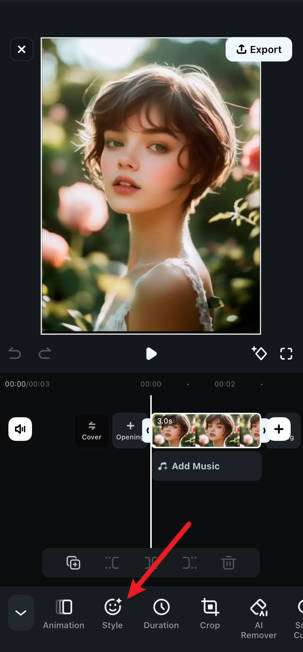
- Toca la imagen en la línea de tiempo para seleccionarla y luego busca la función Estilo en la parte inferior.
- Puedes probar uno de los estilos proporcionados y ver cómo queda.
- Filtro de cara de dibujos animados de IA y filtro de edad.
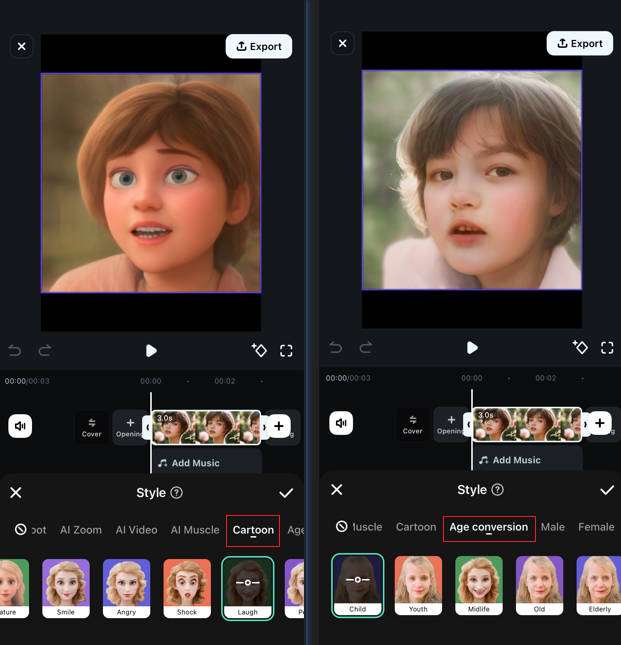
Explora más filtros de IA proporcionados en la aplicación Filmora y obtén una vista previa de cómo se ven.
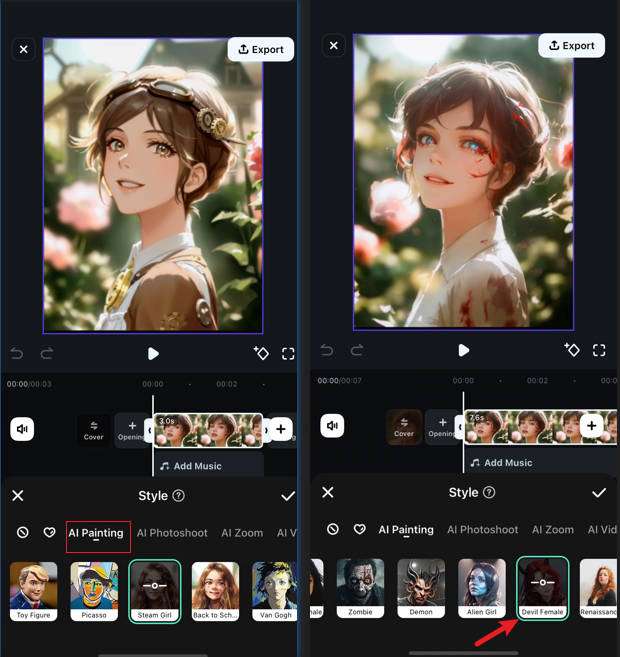
- Filtro de chica de transmisión con IA y filtro de cara de diablo
- Pintura con IA: Filtro Mucha y Fairy Girl
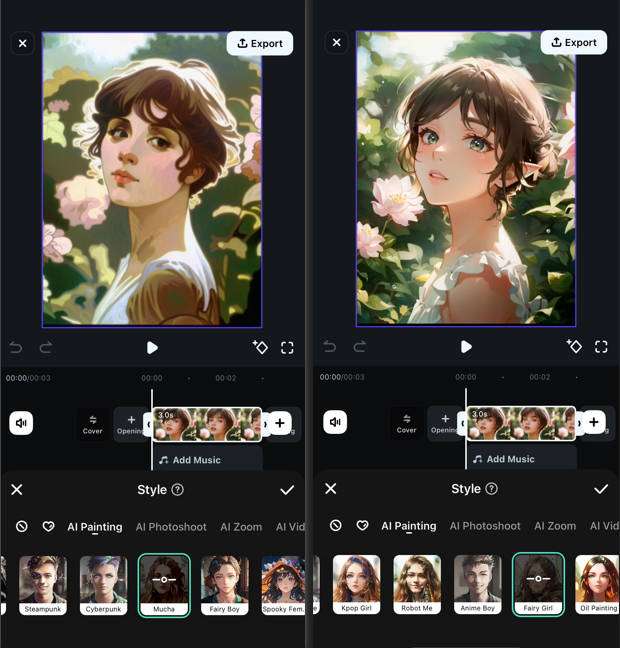
- Por último, tome una instantánea o expórtela para guardarla.
¿Cómo agregar filtros faciales IA a fotos en PC?
Si estás usando una computadora, también puedes usar Filmora para aplicar filtros faciales AI para transformar tu retrato. Descarga e instala la aplicación en tu dispositivo Windows o Mac y sigue los pasos a continuación.
Descarga segura- Abre la aplicación y toca Nuevo proyecto.
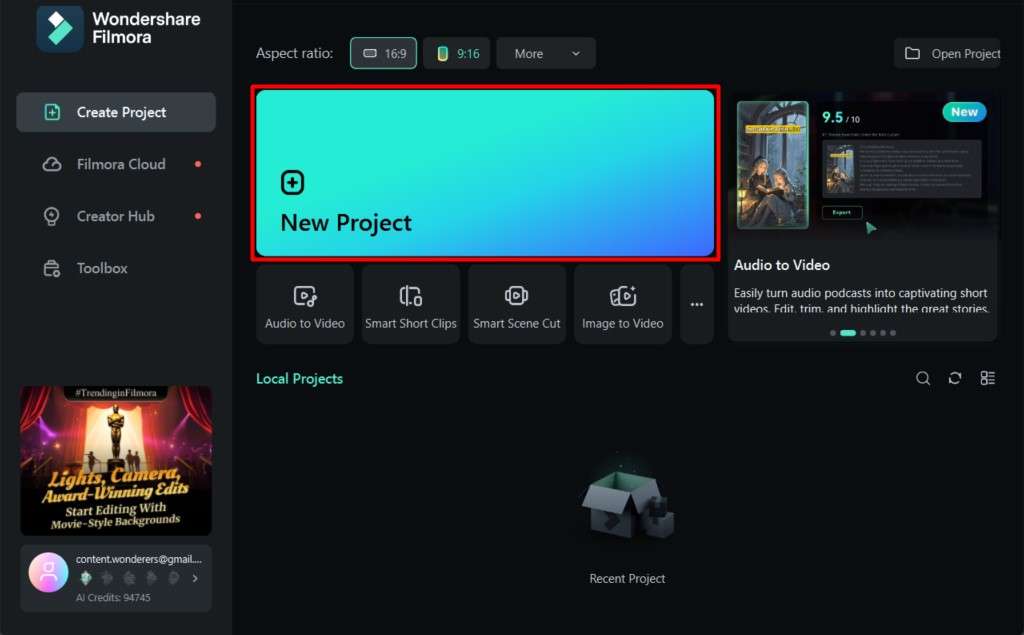
- Haz clic para Importar una imagen desde tu disco duro.
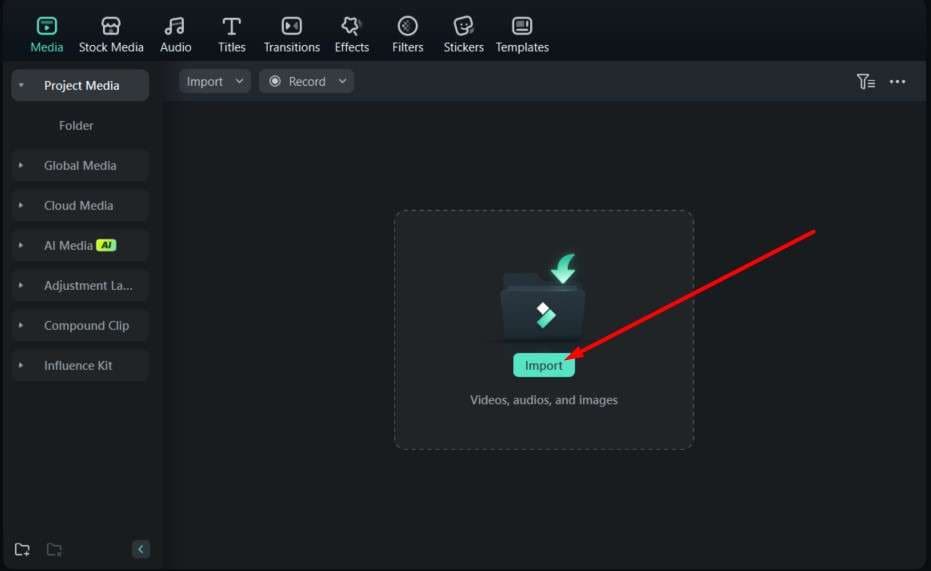
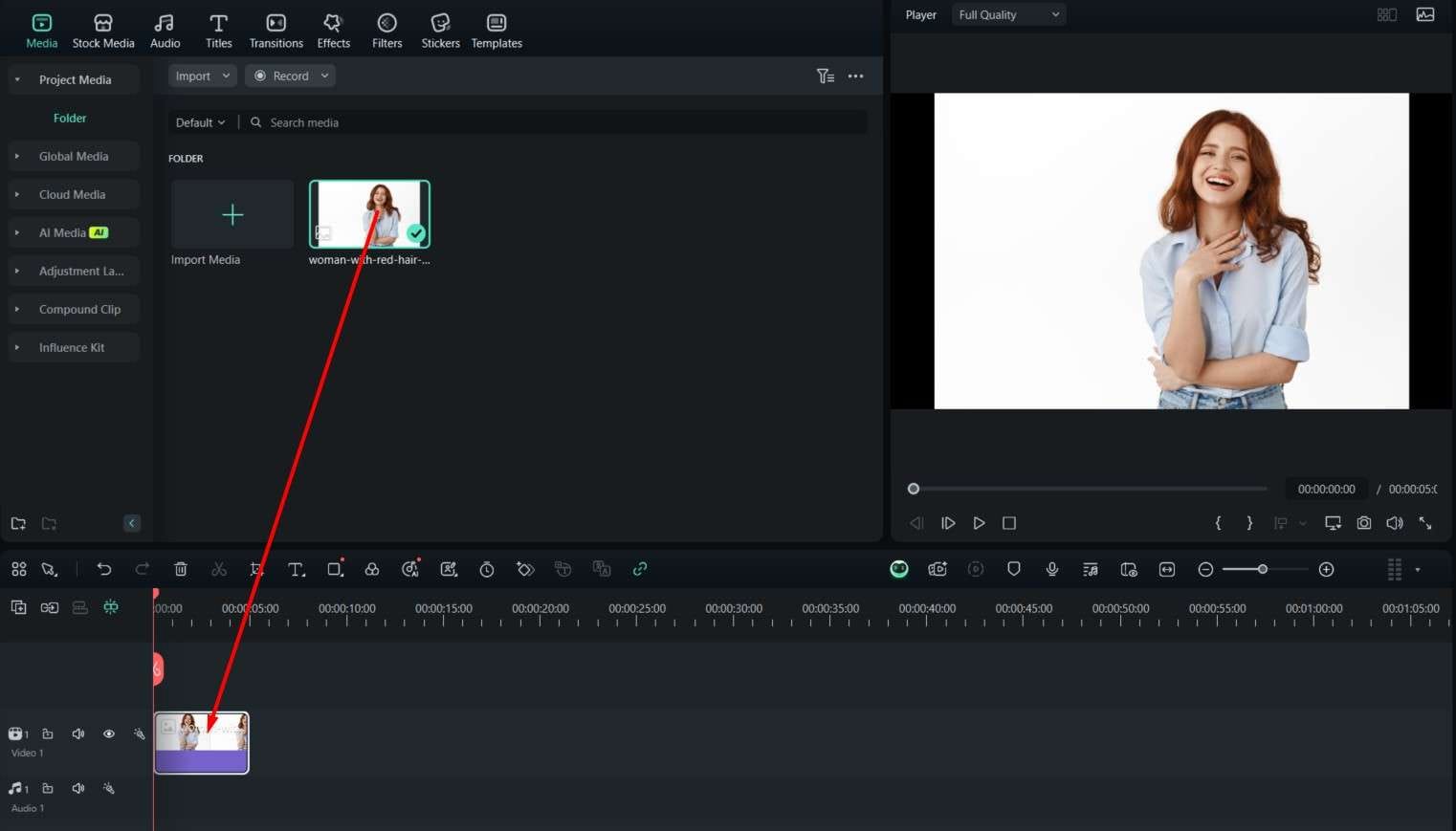
- Arrastra la imagen a la línea de tiempo.
- Ahora, haz clic en la imagen en la línea de tiempo. Luego, ve a Imagen > Herramientas de IA a la derecha y active la función Estilizador de imagen de IA. Luego, selecciona una de las opciones que ofrece Filmora y observa cómo el filtro facial con IA transforma el rostro y toda la foto en algo hermoso y surrealista.
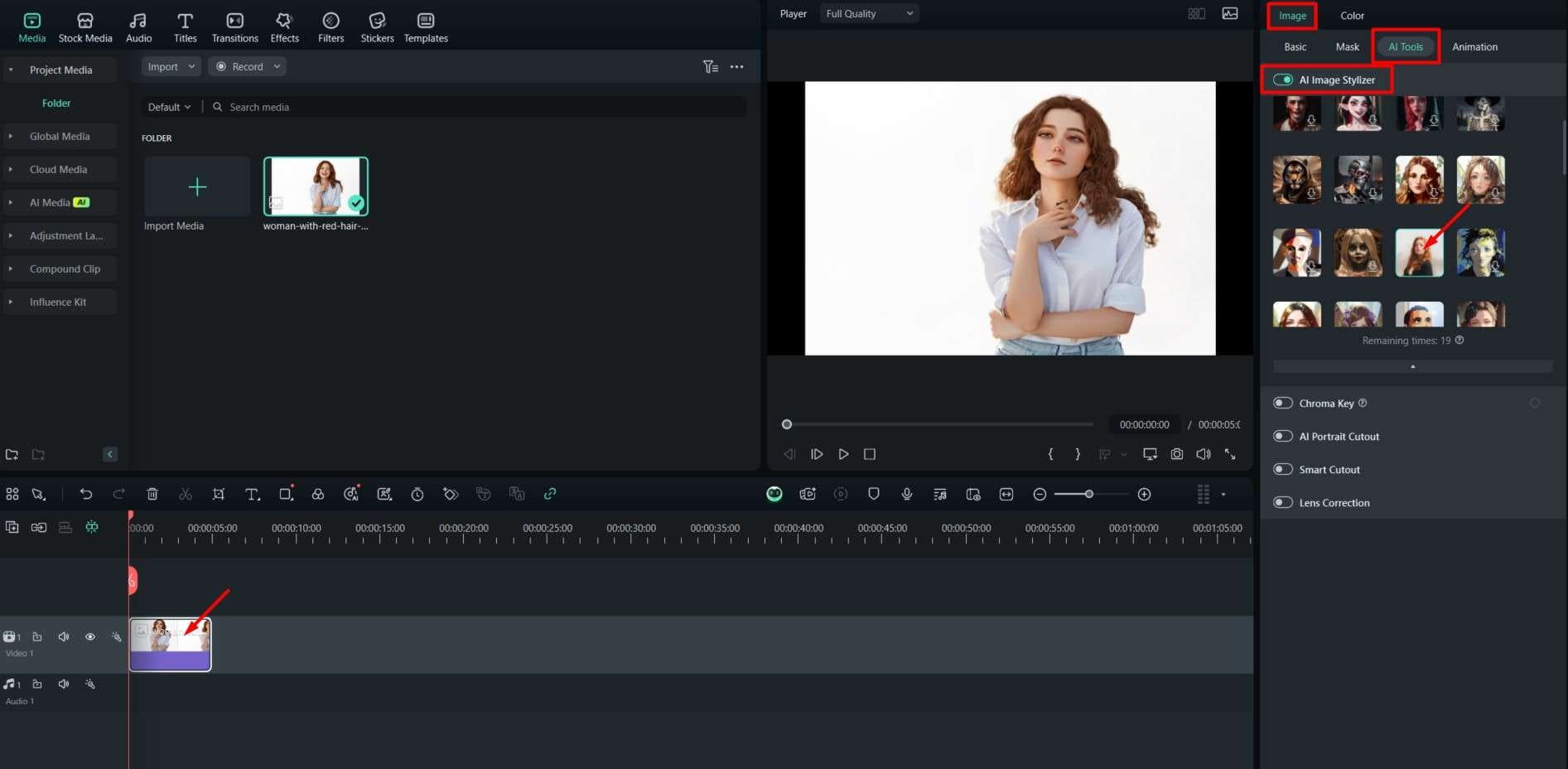
Y eso es todo para cambiar estilos de imagen o expresiones faciales con Filmora.
Si buscas una herramienta sencilla de filtro facial con IA en línea que haga un trabajo decente, la siguiente sección es para ti.
Parte 2. Añade filtros faciales gratis online con PhotoFunia
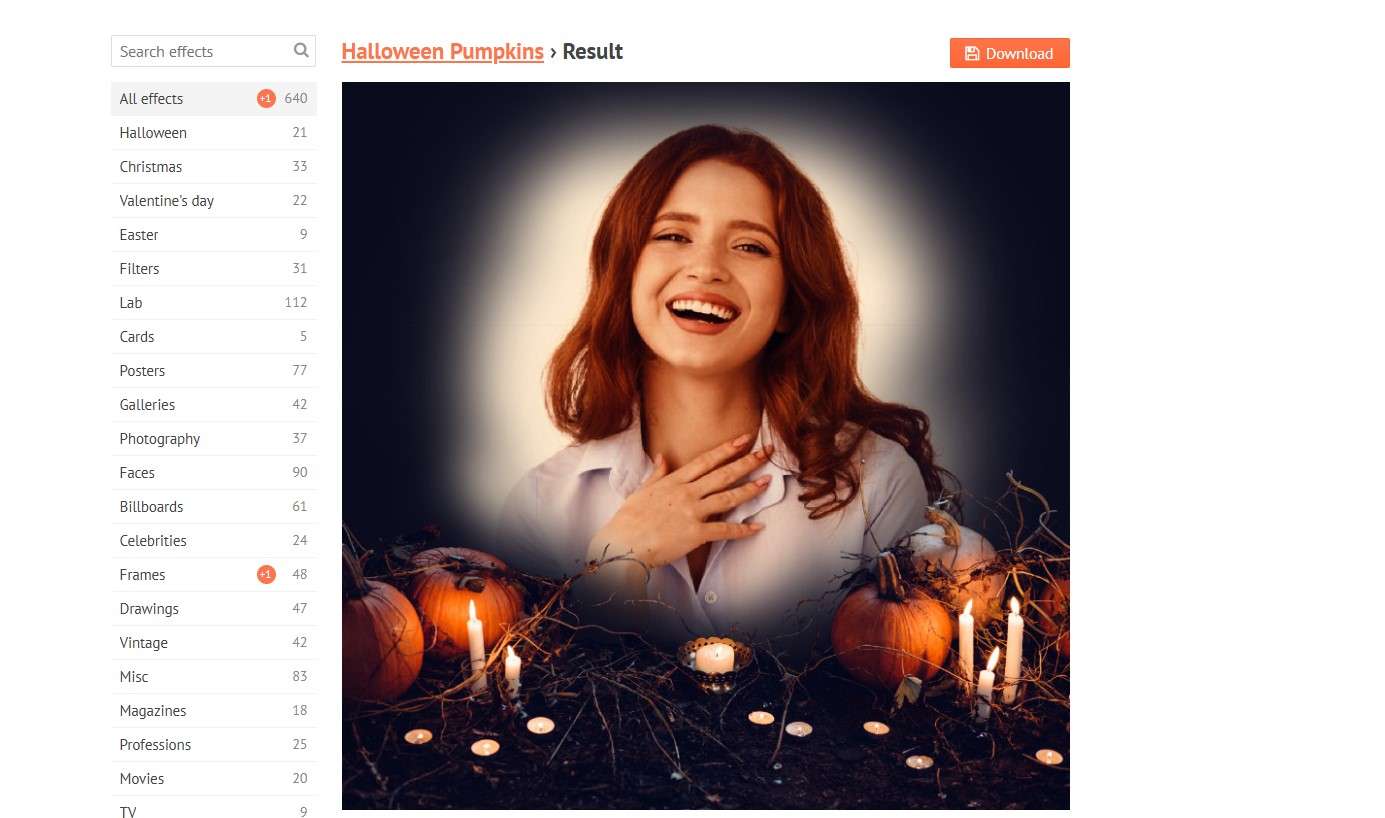
PhotoFunia es una herramienta de filtros faciales en línea que proporciona más de 600 filtros normales para tus fotos; es buena para editar imágenes y mejorar tu apariencia, pero no es perfecta para los filtros faciales AI. Estos son los pasos:
- Visita su sitio web oficial y elige una plantilla de las opciones proporcionadas en su página de inicio. Usaremos la plantilla Calabazas de Halloween, pero siéntete libre de probar otras.
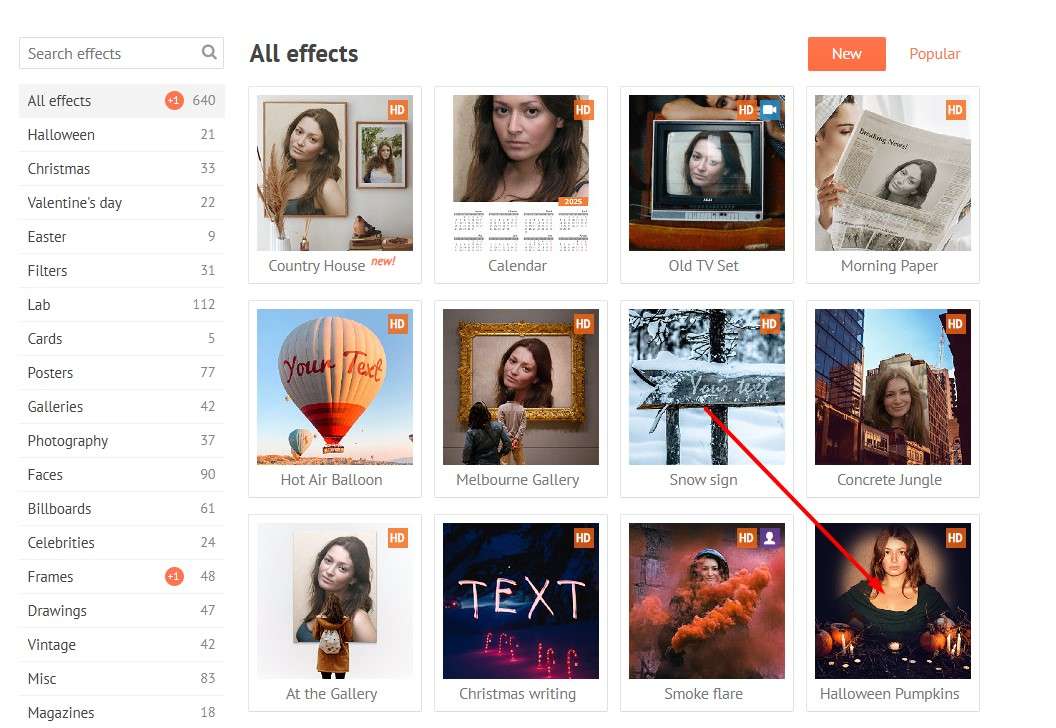
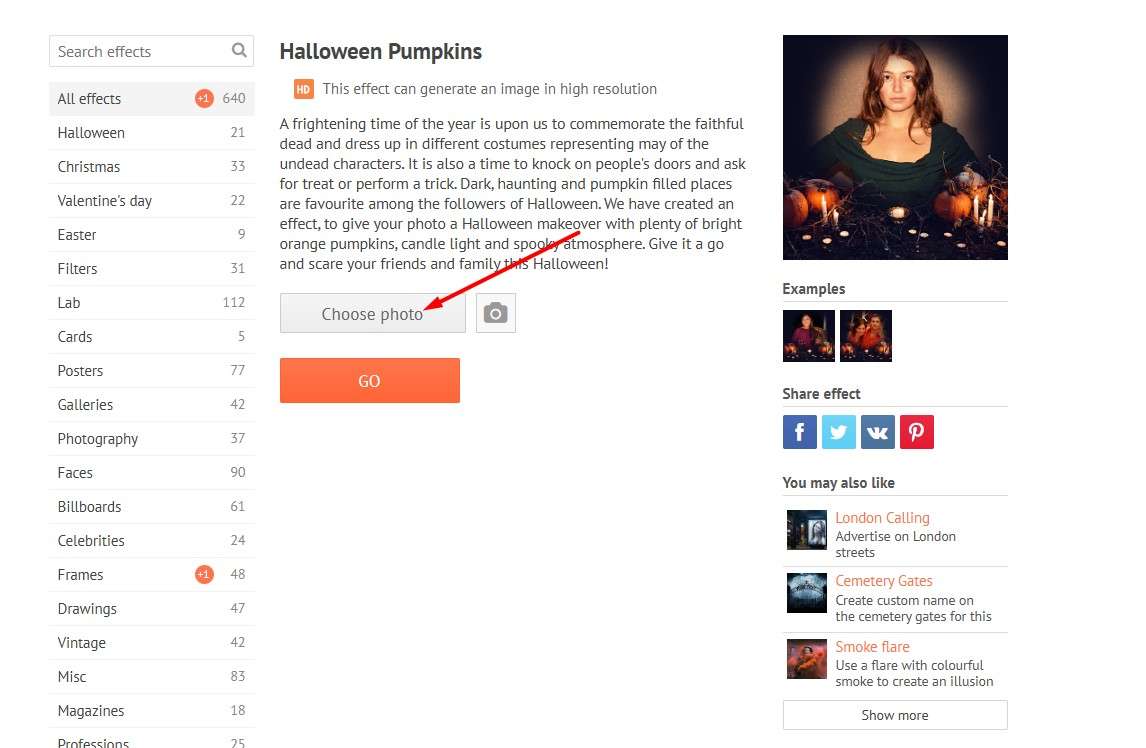
- Ahora, haz clic en Elegir foto. Luego, selecciona una foto de tu disco duro.
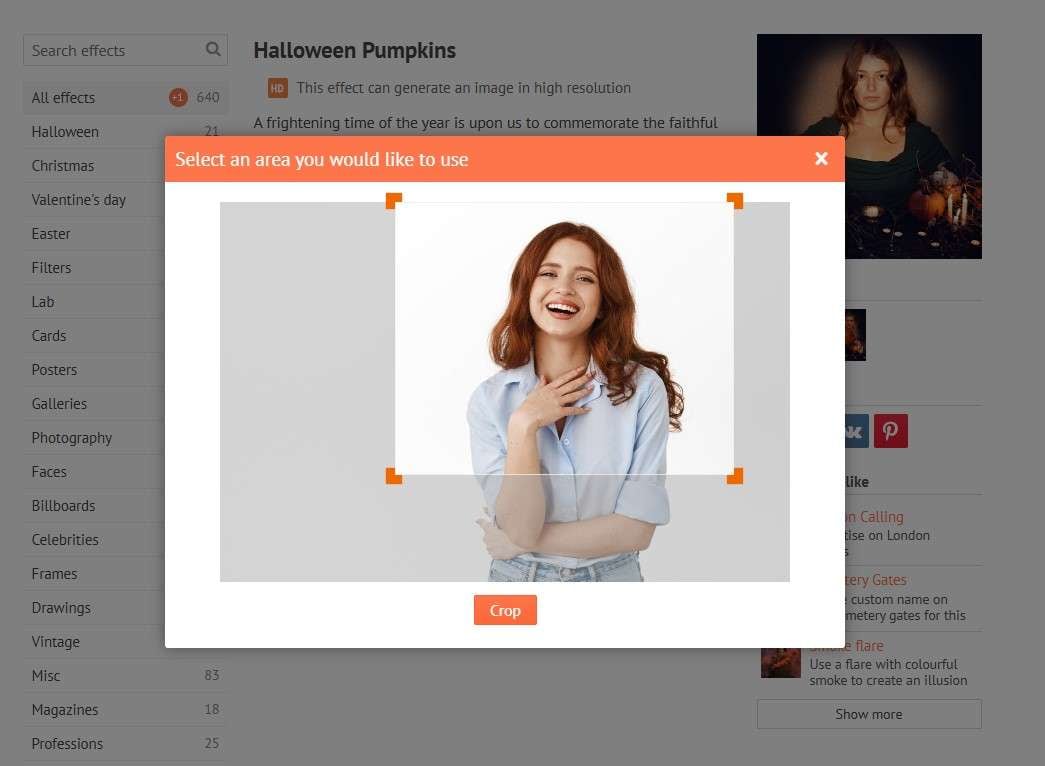
- Recorta la foto para acentuar la cara.
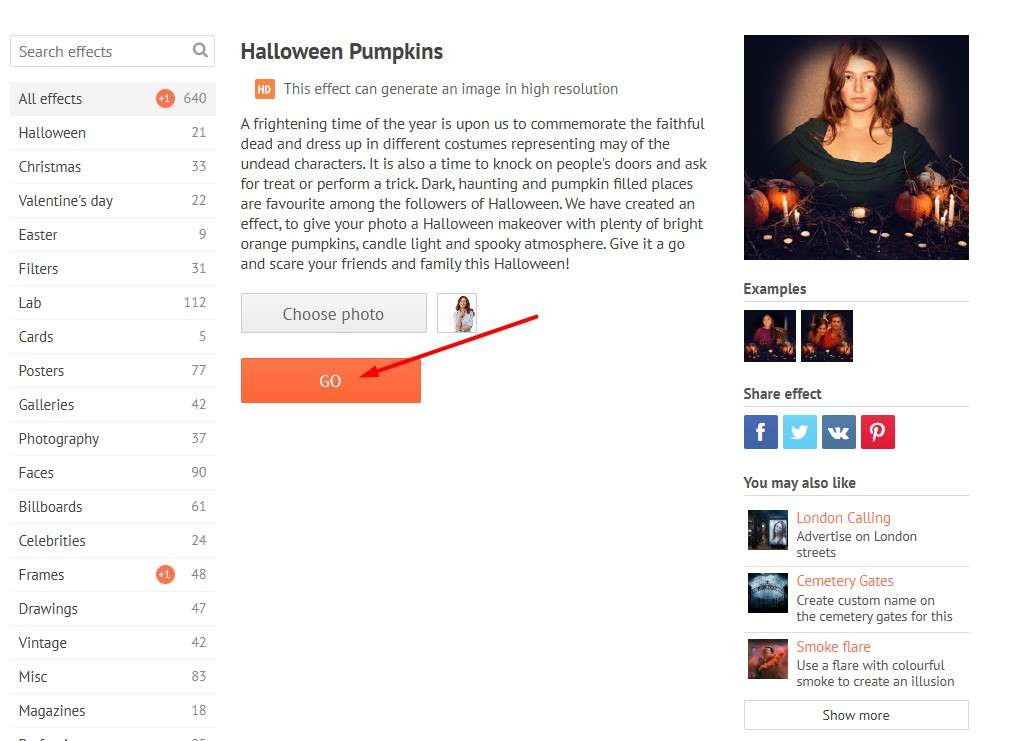
- Luego, haz clic en Generar.
- Previsualiza los resultados y descarga la foto si lo deseas.
Parte 3. Transfórmate para parecerte a Marylin Monroe
¿Tienes curiosidad por saber cómo lucir como Marylin Monroe? Puedes transformar tu apariencia con el generador de imágenes a videos con inteligencia artificial de Filmora.
Descarga seguraUtiliza la función de imagen a video en Windows y Mac
Simplemente sigue los pasos a continuación y maravíllese con los resultados finales.
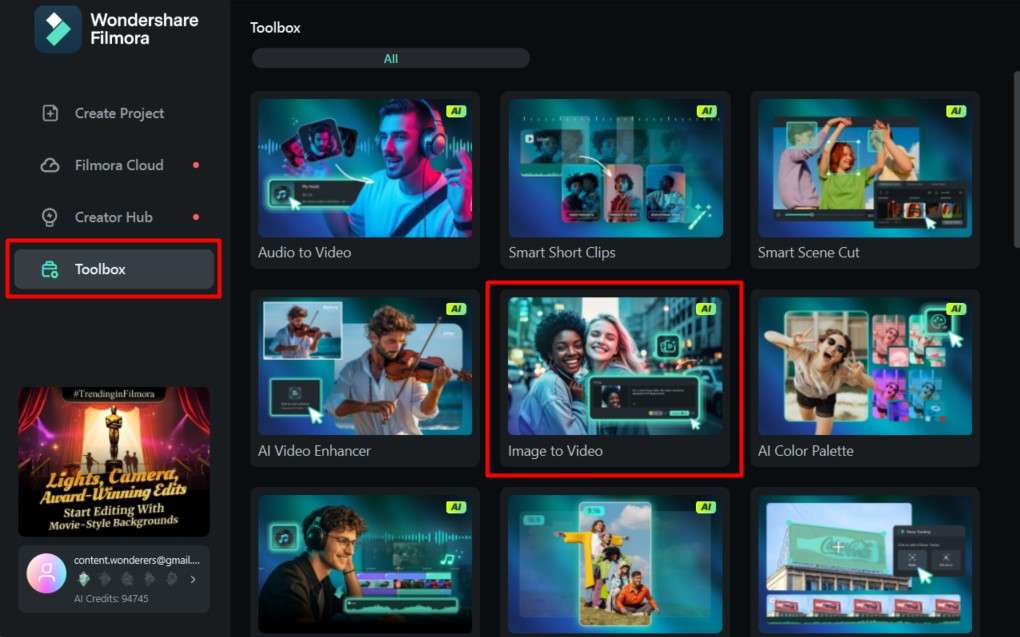
- Desde la sección Caja de herramientas de la pantalla de bienvenida, ve a Imagen a video.
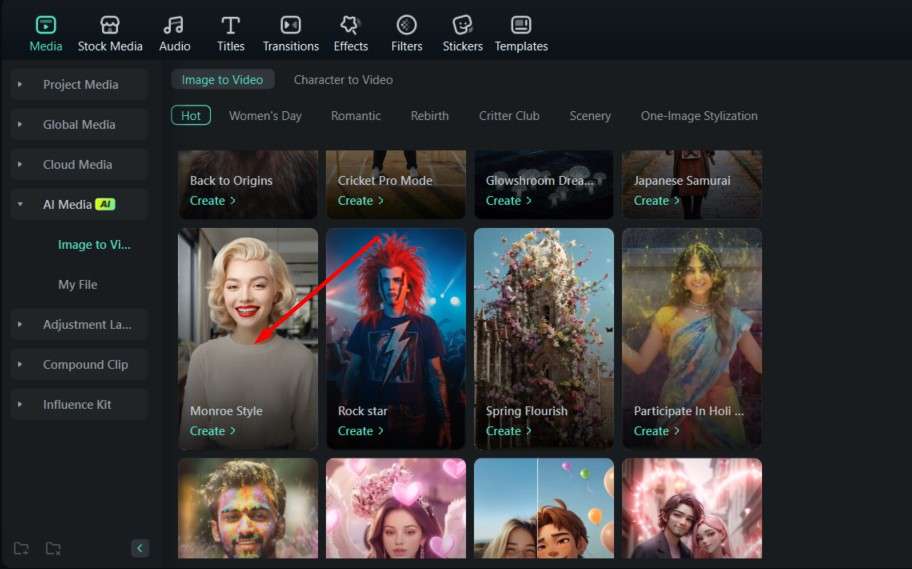
- Desplázate hacia abajo para encontrar la plantilla de estilo Monroe .
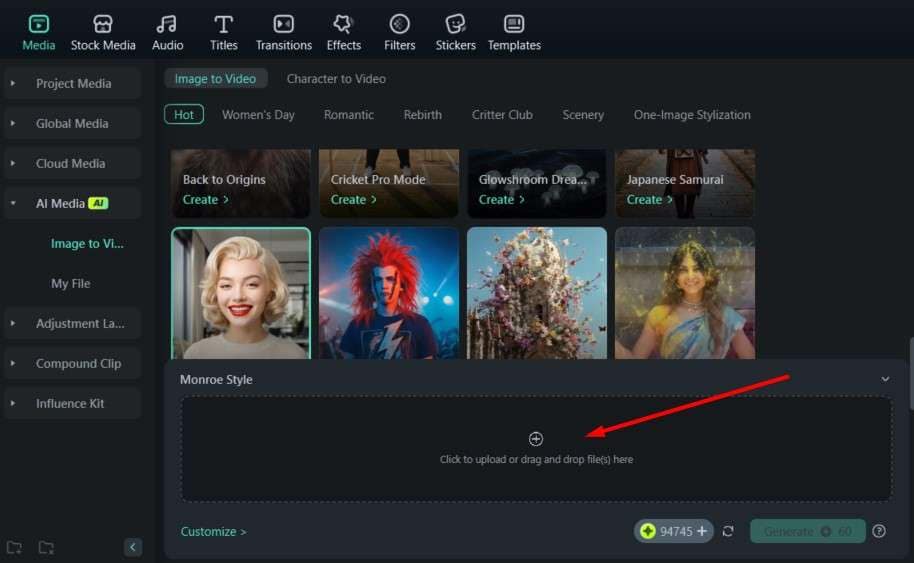
- Haz clic en cualquier lugar del área designada para cargar una foto.
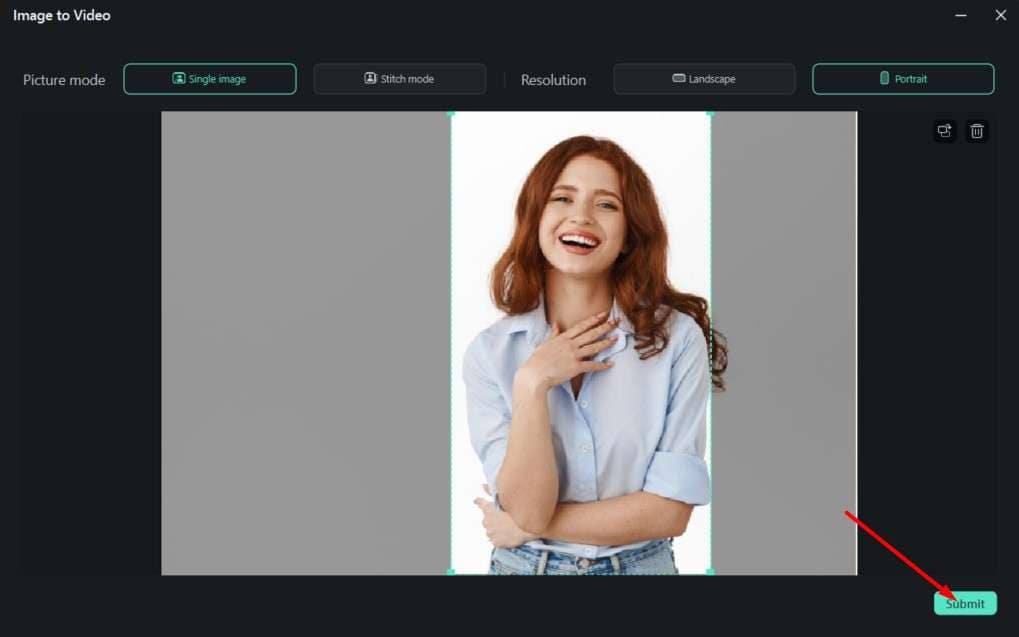
- Selecciona correctamente la persona en la imagen y haz clic en Enviar.
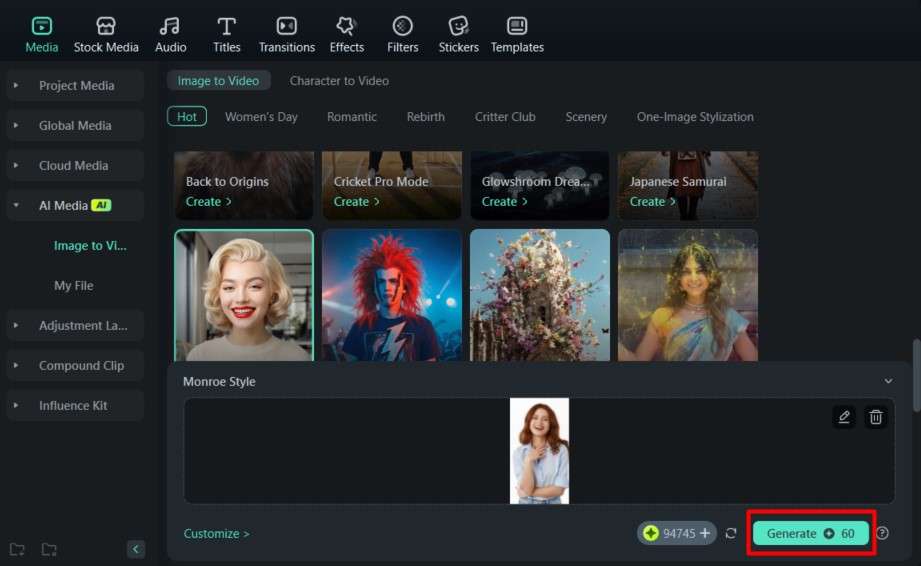
- Por último, y haz clic en Generar.
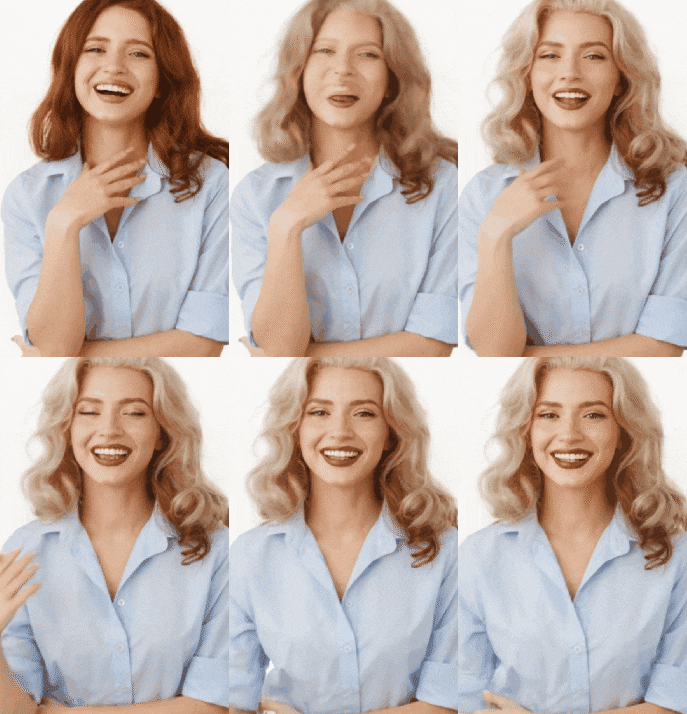
- Observa los resultados.
Todo esto lo puedes hacer también desde la aplicación móvil. Aquí te explicamos cómo.
Utiliza la función de imagen a video en Android e iOS
Los pasos son más o menos los mismos para los dispositivos móviles. Échales un vistazo.
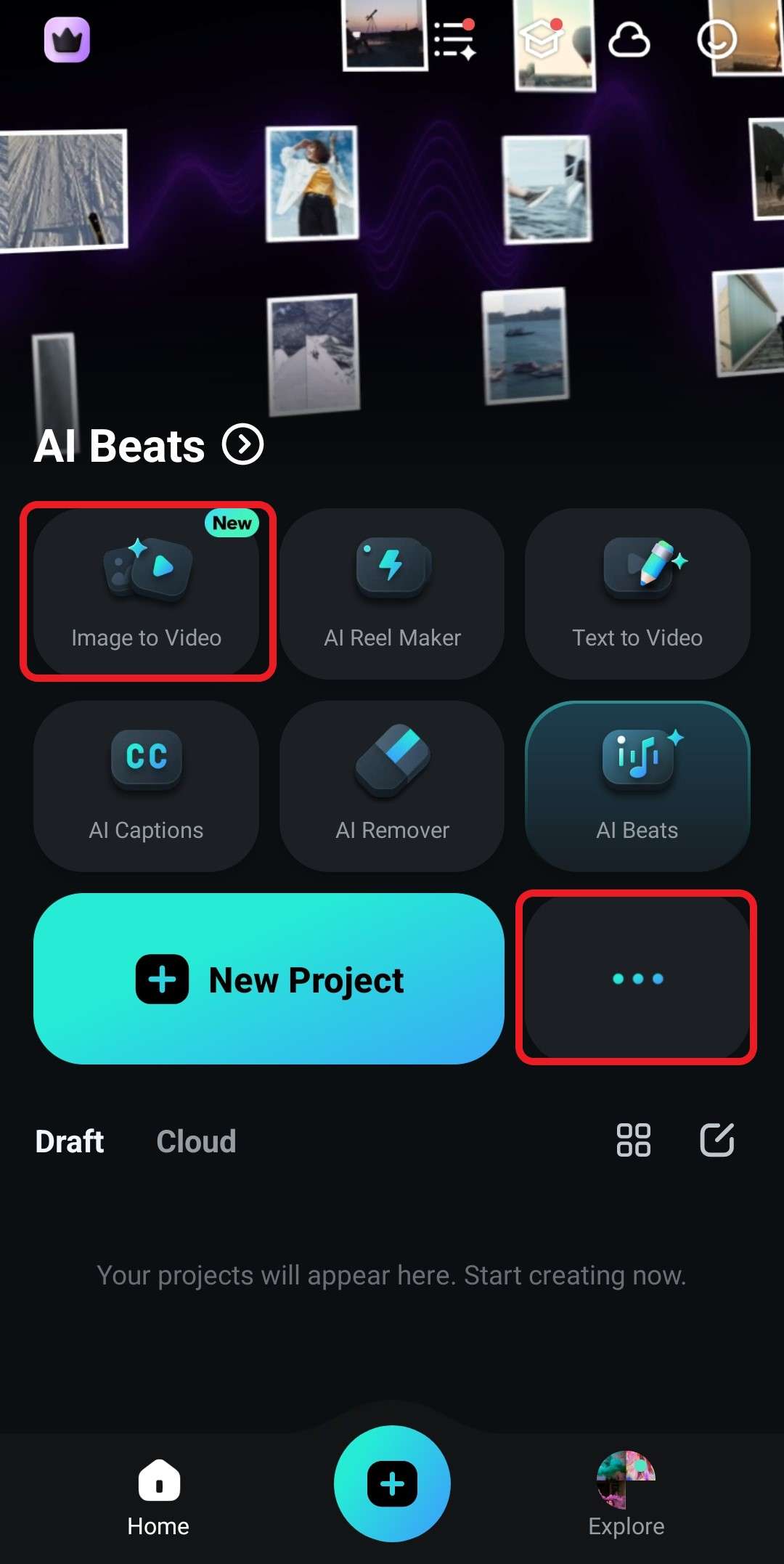
- Desde la pantalla de bienvenida, puedes tocar inmediatamente Imagen a video. Dado que esta función es nueva, actualmente aparece de forma destacada tan pronto como abres la aplicación. Más adelante, a medida que aparezcan nuevas funciones, podrá encontrar la función de Imagen a Video haciendo clic en los tres puntos.
- Sube una foto, elige una Plantilla y, si lo deseas, puedes tocar Más plantillas y explorar tus opciones.
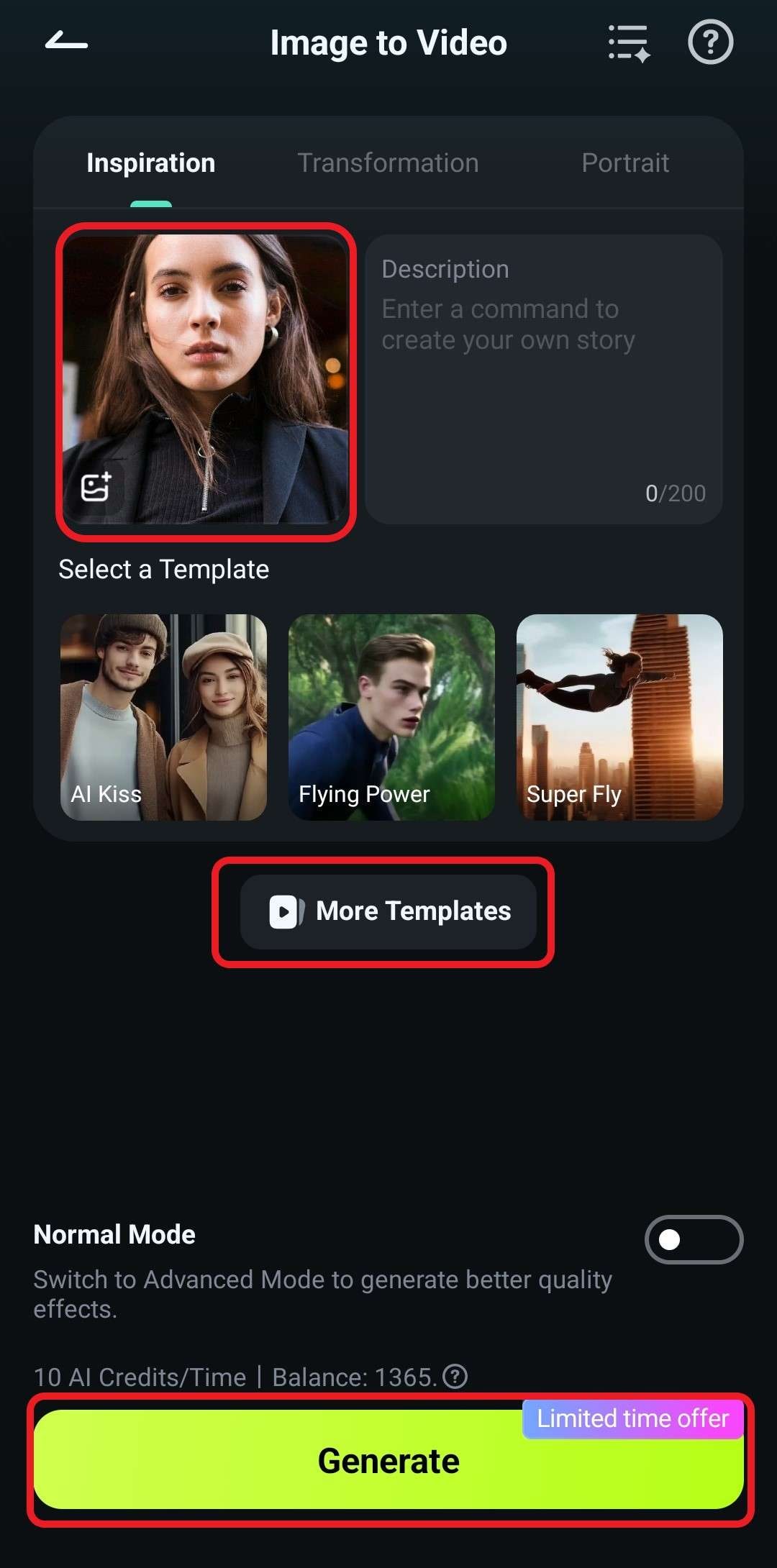
- Ve a Selfie > navegue hasta Monroe Style > haga clic en Generar para comenzar.
Los resultados serán tan sorprendentes como cuando usamos la versión de escritorio.
Conclusión
En este artículo, analizamos los filtros faciales de IA más populares en Filmora y cómo aplicar filtros faciales de IA a las fotos con la aplicación y el escritorio de Filmora. Además de eso, hemos introducido un método para aplicar filtros faciales en línea de forma gratuita. Si también tienes curiosidad sobre cómo generar un video con filtro facial de IA, ¡prueba Filmora!
Descarga segura