


 100% seguro | No requiere suscripción | Sin malware

Traducir un audio de inglés a español puede dar tres resultados distintos: un texto traducido para leer, subtítulos en español o una nueva voz en español. La mejor opción depende de si trabajas con una grabación independiente, un MP3 o un video que después vas a editar.
Con Filmora puedes transcribir audio y video con Voz a texto, traducir los subtítulos y seguir editándolos en la línea de tiempo. Si el contenido forma parte de un video, Traducción IA también permite traducir voz y texto dentro del mismo proyecto.


 Descarga segura | Sin malware
En este artículo
- ¿Texto, subtítulos o voz en español?
- Cómo traducir audio de inglés a español con Filmora
- Cómo traducir un MP3 de inglés a español
- Traductor online o programa de edición
- Transcribir, traducir y doblar: diferencias
- Cómo mejorar la traducción del audio
- Archivos grabados y traducción en tiempo real
- Preguntas frecuentes
¿Quieres traducir el audio a texto, subtítulos o voz?
Antes de elegir una herramienta, decide qué quieres obtener al final. Un mismo audio en inglés puede convertirse en texto, subtítulos o una nueva voz en español, pero cada resultado requiere un proceso diferente.
| Necesidad | Resultado recomendado | Proceso |
| Entender una entrevista, clase, pódcast o nota de voz | Texto traducido | Voz a texto → traducción |
| Añadir español a un video sin cambiar la voz original | Subtítulos en español | Voz a texto → traducción de subtítulos |
| Publicar un video con voz en español | Voz y subtítulos traducidos | Traducción IA → traducir voz y texto |
| Localizar un video con una persona hablando en cámara | Voz traducida con ajuste labial opcional | Traducción IA → sincronización labial cuando esté disponible |

Cómo traducir audio de inglés a español con Filmora
Filmora ofrece dos rutas según el tipo de archivo y el resultado que necesitas. Para un audio independiente puedes usar Voz a texto y traducir los subtítulos. Para un video puedes usar Traducción IA para traducir solo el texto o la voz y el texto.
Opción 1. Traducir audio inglés a texto o subtítulos en español
Esta opción sirve para MP3, grabaciones, entrevistas, clases o cualquier archivo cuyo contenido quieras leer o convertir en subtítulos.
Paso 1Importa el audio o video
Abre Filmora, crea un proyecto e importa el archivo. Añádelo a la línea de tiempo para trabajar con la pista de audio.
Paso 2Abre Voz a texto
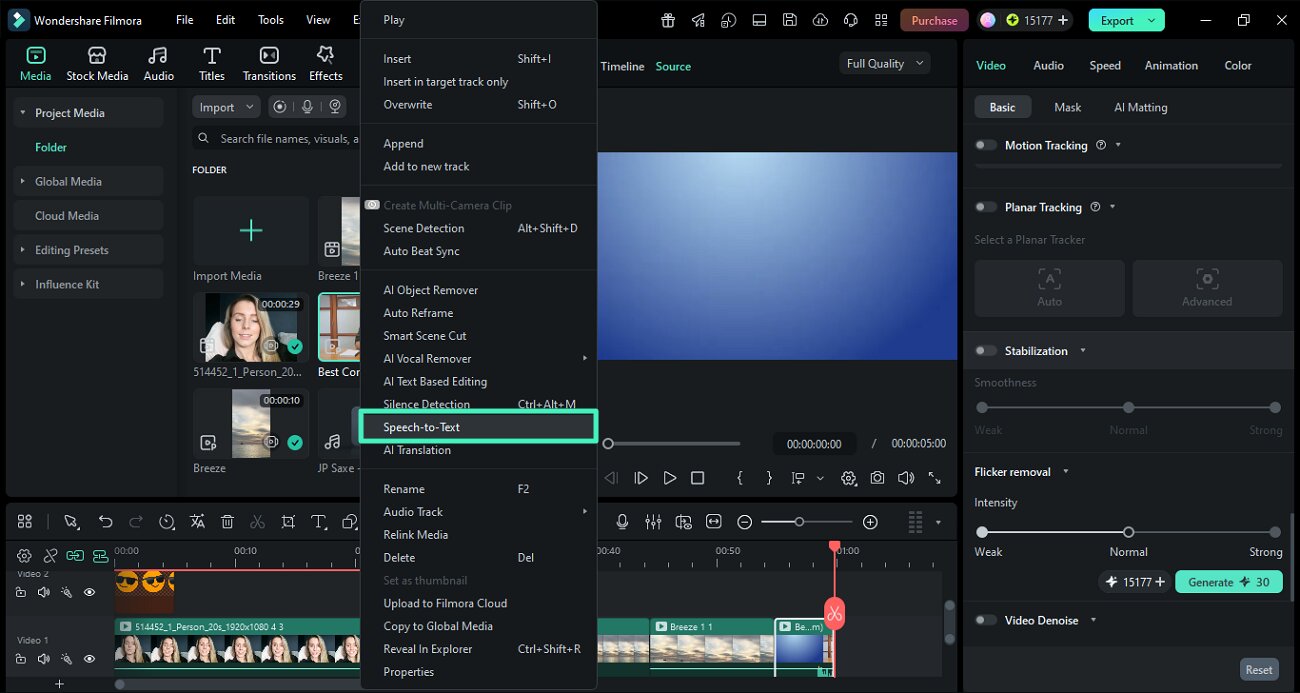
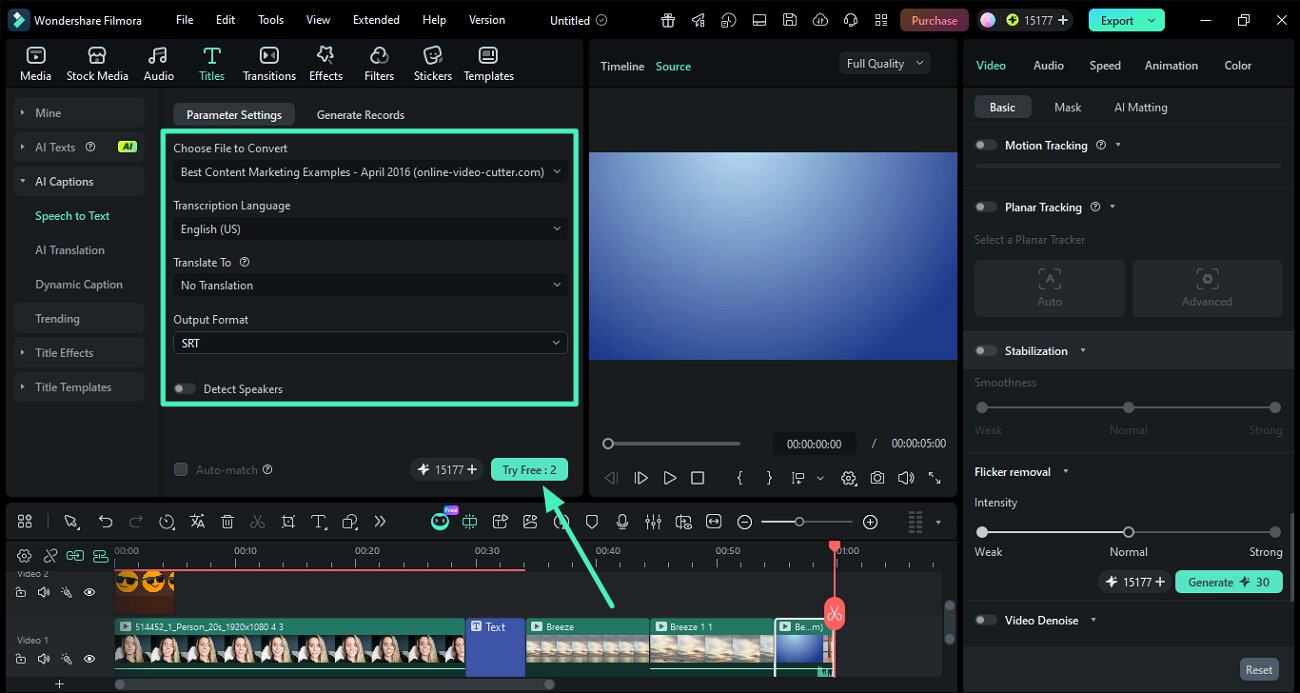
Selecciona el clip y abre Voz a texto desde el menú contextual, la barra de herramientas o las opciones de subtítulos inteligentes. Elige inglés como idioma del audio y configura la traducción al español cuando la opción esté disponible.
Paso 3Revisa la transcripción y la traducción
Comprueba nombres propios, cifras, marcas y términos técnicos. También conviene revisar cualquier frase afectada por ruido de fondo, solapamiento de voces o pronunciación poco clara.
Paso 4Exporta los subtítulos o continúa editando
Puedes mantener los subtítulos traducidos en la línea de tiempo o exportarlos como archivo SRT para utilizarlos en otra plataforma.
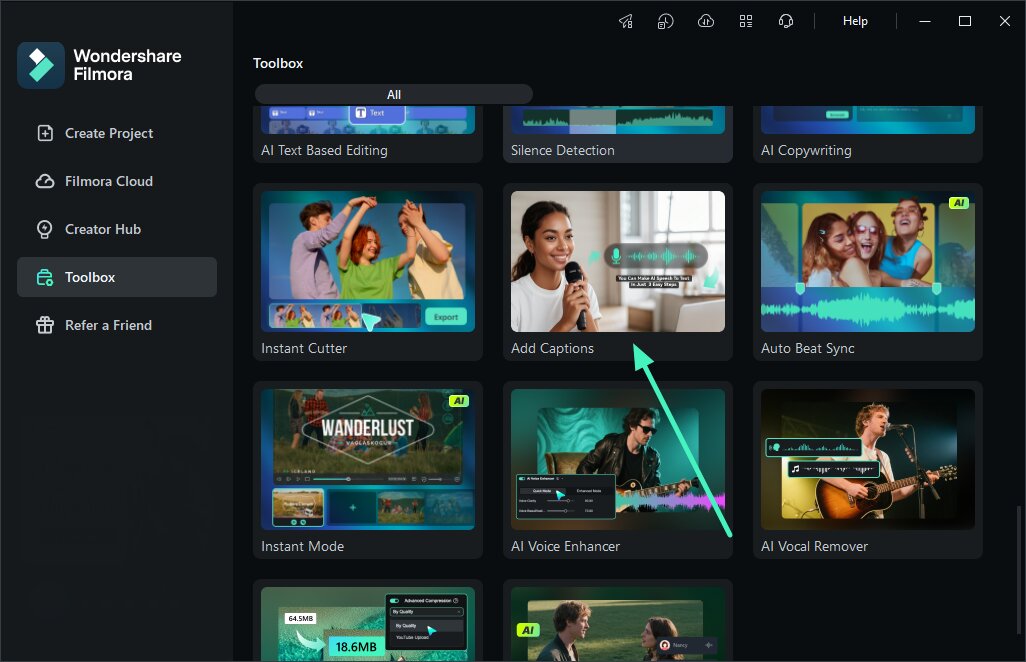
Opción 2. Traducir la voz de un video de inglés a español
Si quieres sustituir la voz inglesa de un video por una versión en español, utiliza Traducción IA. Esta ruta está pensada para contenidos audiovisuales que necesitan subtítulos y voz traducida dentro del mismo proyecto.
Descarga segura | Sin malware
Paso 1Importa el video con voz en inglés
Añade el video a la línea de tiempo y comprueba que el diálogo se escuche con claridad.
Paso 2Abre Traducción IA
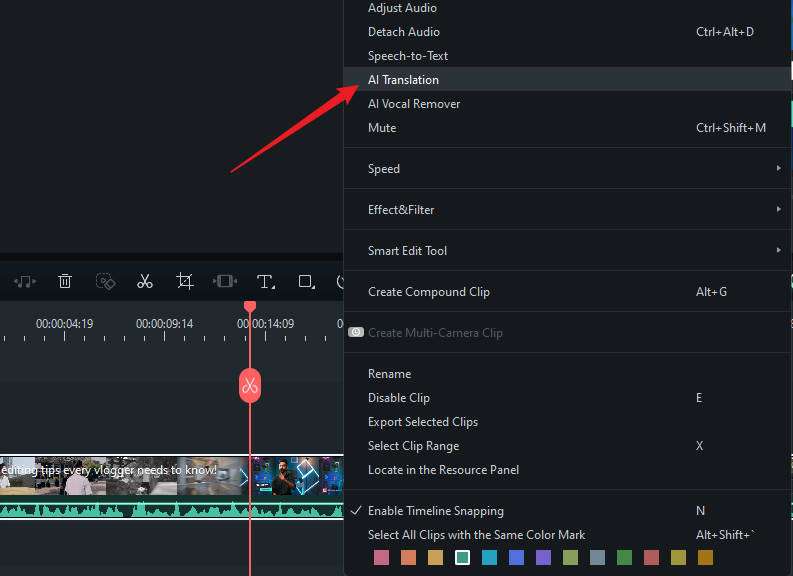
Selecciona el video y abre Traducción IA desde la barra de herramientas o el menú contextual.
Paso 3Selecciona inglés y español
Define inglés como idioma de origen y español como idioma objetivo. Después elige Solo traducir texto si quieres conservar la voz original o Traducir voz y texto si también quieres sustituir la locución.
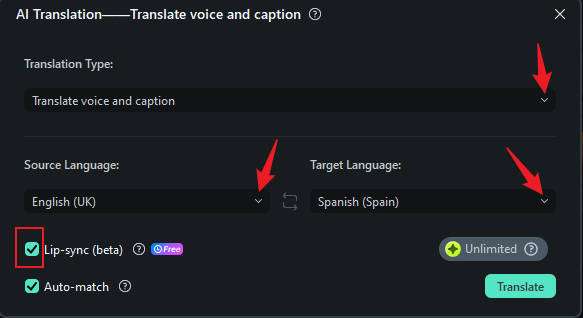
Paso 4Traduce y revisa el resultado
Inicia la traducción y reproduce el resultado cuando termine. Revisa el texto, la pronunciación y la sincronización antes de exportar.
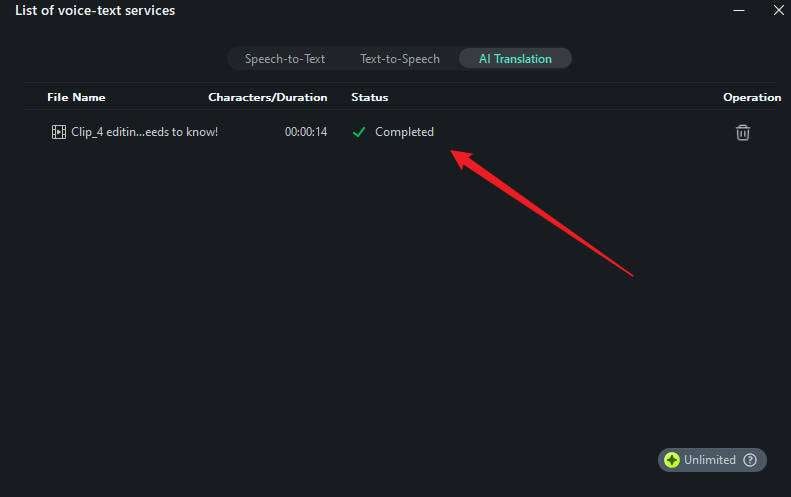
Paso 5Activa la sincronización labial si la necesitas
Cuando la función esté disponible para el tipo de traducción seleccionado, puedes activar Sincronización labial para ajustar mejor la voz traducida al movimiento de los labios. Esta opción está pensada para videos con una persona visible hablando en cámara.
Cómo traducir un MP3 de inglés a español
Un MP3 en inglés puede convertirse en texto español, subtítulos o una nueva locución. No basta con cambiar el formato del archivo: primero hay que reconocer lo que se dice y después traducir el contenido.
- Transcribe el MP3: convierte la voz inglesa en texto con Voz a texto.
- Traduce el contenido: genera una versión en español y revisa nombres, cifras y terminología.
- Elige la salida: conserva el texto o los subtítulos, o utiliza el guion traducido con Texto a voz si necesitas una nueva narración en español.
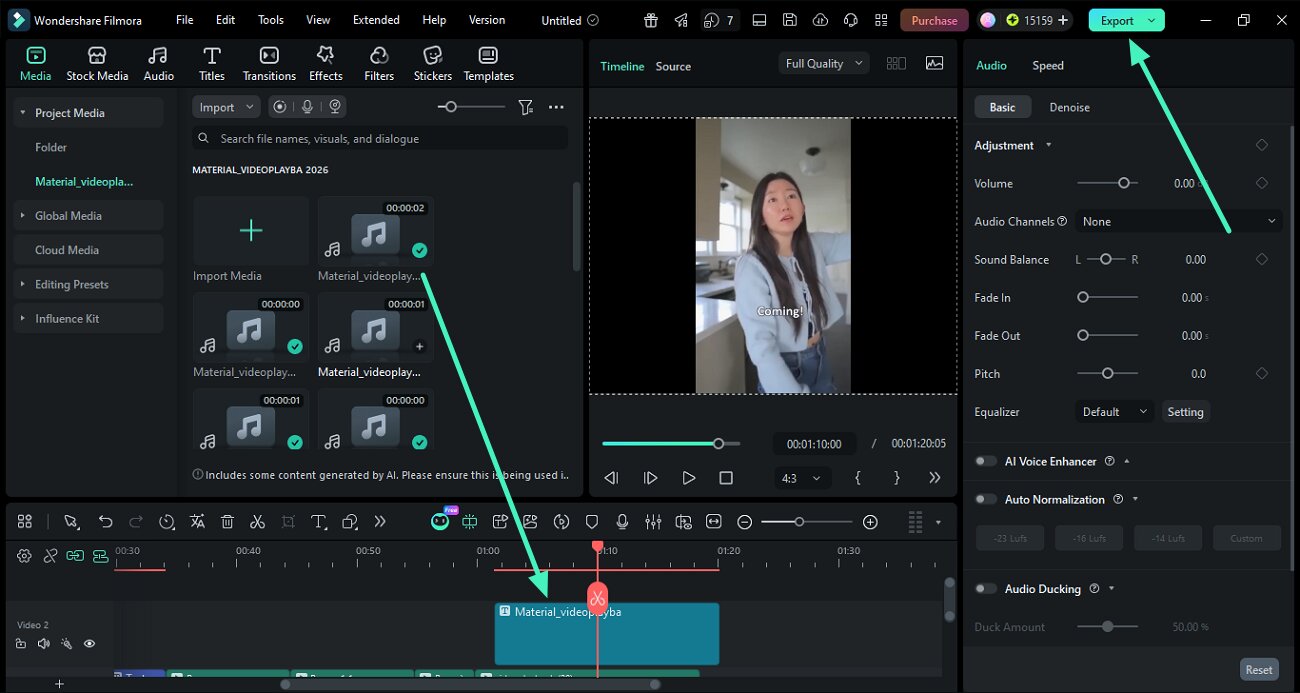
Si creas una nueva locución con Texto a voz, puedes añadirla a la línea de tiempo, ajustarla y exportar el resultado como audio o como parte de un video.
¿Traductor de audio online o programa de edición?
Un traductor online puede ser suficiente para una grabación puntual. Un editor como Filmora tiene más sentido cuando necesitas revisar subtítulos, sustituir la voz de un video o seguir trabajando con el contenido después de traducirlo.
| Criterio | Traductor online | Filmora |
| Uso principal | Traducir un archivo o fragmento de forma puntual | Traducir y seguir editando audio o video |
| Instalación | Normalmente no | Sí, en Windows o macOS |
| Texto y subtítulos | Depende del servicio | Voz a texto, traducción y SRT |
| Traducción de voz en video | Depende del servicio | Disponible mediante Traducción IA |
| Edición posterior | Variable según la herramienta | Línea de tiempo para video, audio y subtítulos |
Si solo quieres entender una nota de voz, una herramienta web puede resolver la tarea con menos pasos. Si el contenido debe publicarse, necesita subtítulos revisados o forma parte de un video, mantener la traducción y la edición en el mismo proyecto evita mover archivos entre varias herramientas.
Transcribir, traducir y doblar: cuál es la diferencia
Estas tareas suelen aparecer juntas, pero no producen el mismo resultado.
| Proceso | Qué hace | Ejemplo |
| Transcripción | Convierte voz en texto sin cambiar de idioma | Voz en inglés → texto en inglés |
| Traducción | Cambia el idioma del contenido | Texto o subtítulos en inglés → español |
| Doblaje | Sustituye la voz original por una nueva voz en otro idioma | Voz en inglés → nueva voz en español |
Si solo necesitas comprender el mensaje, la transcripción traducida suele ser suficiente. Si el contenido se va a publicar para una audiencia hispanohablante, puedes añadir subtítulos o una nueva voz según el formato y el contexto.
Cómo conseguir una traducción de audio más precisa
La calidad del audio original influye directamente en la transcripción y, por tanto, en la traducción. Antes de publicar, revisa siempre el resultado generado por IA.
- Usa una grabación clara: evita que la música, el ruido o varias voces tapen el diálogo principal.
- Selecciona bien el idioma de origen: configura inglés cuando la herramienta no lo detecte automáticamente.
- Comprueba nombres, cifras y siglas: son elementos que conviene revisar de forma manual.
- Corrige el texto antes de generar una voz nueva: cualquier error de la traducción puede pasar a la locución final.
- Escucha el resultado completo: revisa pronunciación, pausas, sincronización y sentido antes de exportar.
¿Traducir un archivo o una conversación en tiempo real?
El término traductor de audio inglés español también se utiliza para herramientas que traducen conversaciones en directo. No es el mismo caso que traducir un MP3, una entrevista grabada o un video.
Filmora está orientado a trabajar con archivos multimedia importados y proyectos de edición. Si necesitas que dos personas se entiendan mientras hablan en tiempo real, necesitas una herramienta de interpretación o traducción de voz en directo. Si ya tienes el audio o video grabado, entonces sí puedes transcribirlo, traducirlo y editarlo con Filmora.
Preguntas frecuentes
-
¿Se puede traducir un archivo MP3 de inglés a español?
Sí. Puedes transcribir el MP3, traducir el texto al español y obtener subtítulos o una transcripción. Si necesitas una nueva voz en español, utiliza el texto traducido como guion para generar una locución con Texto a voz. -
¿Puedo obtener solo el texto en español sin modificar el audio original?
Sí. Con Voz a texto puedes mantener el audio original y generar subtítulos o una transcripción traducida. En Filmora también puedes exportar los subtítulos como archivo SRT. -
¿Filmora puede traducir la voz de un video del inglés al español?
Sí. Traducción IA permite elegir inglés como idioma de origen, español como idioma de destino y la opción Traducir voz y texto para generar una versión traducida del video. Conviene revisar el resultado antes de exportarlo. -
¿Cuál es la diferencia entre traducir un audio y doblar un video?
Traducir un audio puede significar obtener texto o subtítulos en español. Doblar un video implica sustituir la voz original por una nueva locución en el idioma de destino. -
¿Filmora sirve para traducir conversaciones en tiempo real?
No es su función principal. Filmora trabaja con archivos de audio y video importados para transcribir, traducir, doblar y editar contenido. Para una conversación en directo necesitas un traductor de voz en tiempo real.
