


 100% Seguridad
Verificada | No requiere suscripción | Sin malware
100% Seguridad
Verificada | No requiere suscripción | Sin malware
Agregar música a las historias y Reels de Instagram es una forma eficaz de aumentar la interacción y dar el tono de tu contenido. Sin embargo, muchos creadores tropiezan con el límite de música en las historias de Instagram (5–15 segundos por clip) y con el límite de música en los Reels (hasta 90 segundos), por lo que es habitual preguntarse cómo poner música más larga en una historia de Instagram, cómo añadir más de 15 segundos de música o cómo usar una canción completa.
Si te preguntas por qué la música de tu historia solo dura 5 segundos o quieres saber cómo extender la duración de la canción en una historia de Instagram —incluida la opción de 30, 45 o 60 segundos de música—, esta guía cubre los métodos más fiables: opciones integradas, truco de grabación y un flujo de edición con Filmora para ampliar (no cortar) el audio.


 Descarga segura | Sin malware
En este artículo
Límites de música en Instagram de un vistazo (Historia vs. Reels)
| Formato | Límite de música nativo | Solución más fiable |
| Historia de Instagram | De 5 a 15 s por clip (ampliado a 45-60 s en algunas cuentas, según anuncio oficial de Instagram en 2024) | Dividir en varios clips + truco de grabación |
| Reels de Instagram | Hasta 90 s en el selector de música nativo | Editar audio completo fuera de la app (Filmora) y subir el video terminado |
Cómo añadir música de más de 90 segundos en un Reel de Instagram
Si te preguntas cómo añadir música de más de 90 segundos en un Reel, lo principal es entender las reglas del límite de duración de la música en los Reels de Instagram. Aunque un Reel puede durar más, el selector de música de la app limita cuánto de la pista puedes usar. La solución más estable es editar el audio completo junto al video en otro programa y luego subir el Reel ya terminado.
Pasos para alargar la música en un Reel de Instagram
- Paso 1:Abre Instagram Reels
- Paso 2:Graba o sube tu video
- Paso 3:Añade música y personaliza
Duración de la música en las historias de Instagram: cómo hacer que dure más de 15 segundos
Las historias son ideales para actualizaciones rápidas, pero el límite de música en las historias de Instagram se queda corto cuando quieres el estribillo entero o una ambientación más larga. Si estás buscando cómo poner música más larga en una historia de Instagram o cómo aumentar el tiempo de la música a más de 15 segundos, no eres el único.
La buena noticia: puedes ampliar la experiencia dividiendo la historia en varios clips, eligiendo el fragmento adecuado de la canción y siguiendo un flujo de trabajo sencillo para mantener la música continua, de modo que tu música de más de 15 segundos en una historia de Instagram suene intencional y fluida.
Pasos para ajustar la longitud de la música en una historia de Instagram
- Paso 1:Crea tu historia
- Paso 2:Abre el menú de stickers
- Paso 3:Añade música
- Paso 4:Ajusta la duración
- Paso 5:Publica tu historia


¿Por qué mi música en la historia de Instagram solo dura 5 segundos? Solución con truco de grabación
Si te preguntas por qué la música de tu historia solo dura 5 segundos, las causas más habituales son: el fragmento elegido es demasiado corto, el clip de la historia es muy breve, la pista tiene restricciones de derechos en tu región o la app necesita una actualización. Si aún quieres algo más que el límite usual, el truco de grabación que explicamos a continuación es la forma práctica de conseguir música de más de 15 segundos en una historia de Instagram.
Sigue estos pasos para aprender cómo hacer que la música dure más en una historia de Instagram con una técnica de grabación:
Truco de grabación: cómo hacer que la música dure más en tu historia

Consejo: con dos clips de 30 s + 30 s consigues aproximadamente 60 segundos de música continua en tu historia. Si añades un tercero, llegarás a los 90 segundos sin necesidad de editar fuera de Instagram.
Filmora: extiende la música en historias y Reels de Instagram (sin cortes, con IA)
Cuando las herramientas nativas de Instagram no cubren tu objetivo —superar el límite de 15 s para historias o el de 90 s para Reels—, Wondershare Filmora ofrece un flujo de trabajo más limpio. Es especialmente útil si quieres música de más de 15 segundos en una historia o si necesitas usar una canción de más de 90 segundos en Instagram exportando primero un video terminado. Tanto si tienes que alargar la pista como sincronizarla con los visuales, la herramienta de extensión de audio con IA de Filmora es la solución más fiable.
La extensión de audio con IA utiliza algoritmos para alargar el sonido conservando la calidad del original, sin necesidad de cortar y pegar manualmente. Está disponible tanto en la versión de escritorio de Filmora como en la app móvil, por lo que puedes usarla en cualquier plataforma.

 Descarga segura
Por qué Filmora supera a las herramientas integradas de Instagram
Filmora no solo cubre lo que la app nativa no permite, también eleva la calidad final de tus historias y Reels. Estas son sus funciones clave:
- Extensión de audio con IA: ajusta la duración de la música sin distorsionar el audio.
- Sincronización de audio: alinea la música con los visuales, ideal para historias y Reels dinámicos.
- Vista previa en tiempo real: comprueba al instante cómo suena la música alargada o modificada junto al video.
- Duración personalizada: la edición por fotogramas clave te permite ajustar partes concretas de la canción con más flexibilidad que la duración fija de Instagram.
- Mejor calidad de audio: la reducción de ruido con IA elimina el ruido de fondo y mantiene el sonido nítido.
- AI Beats: sincroniza la música con los cortes del video para conseguir el timing perfecto.
Cómo extender la música para historias y Reels en Filmora Mobile


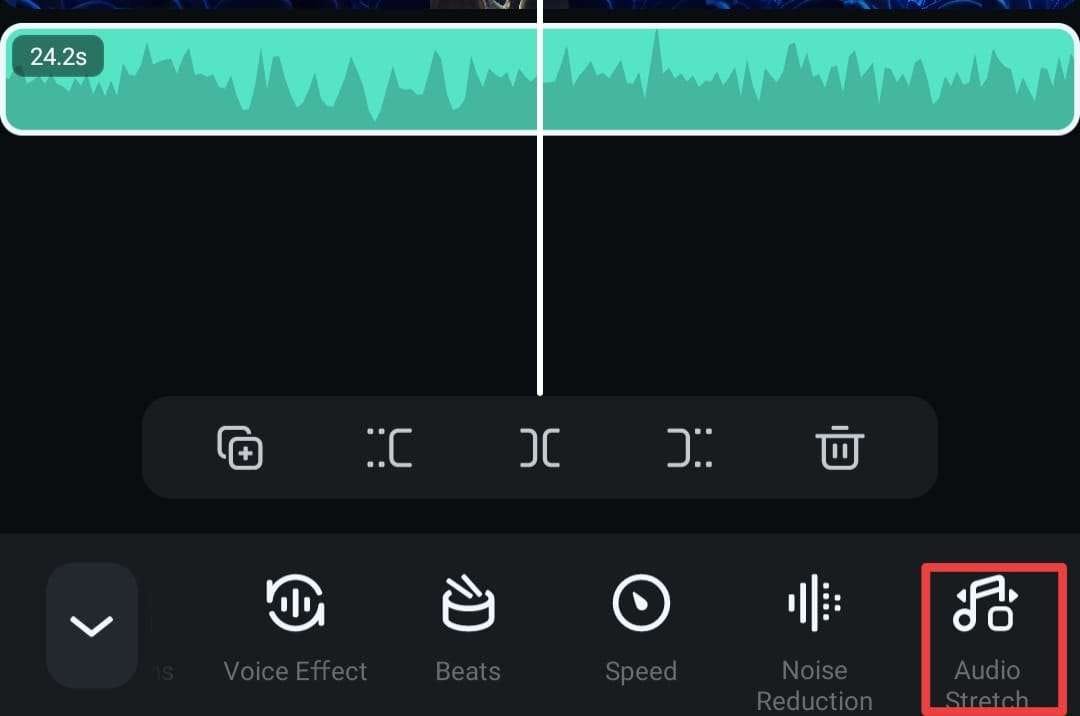
Cómo extender la música desde la versión de escritorio de Filmora
Descarga segura- Paso 1:Abre tu proyecto
- Paso 2:Activa la herramienta de Extensión de audio
- Paso 3:Ajusta el clip de audio (si es necesario)
- Paso 4:Añade un archivo de video más largo
- Paso 5:Edita tu Reel
- Paso 6:Previsualiza y exporta el resultado


Conclusión
Los límites de tiempo que aplica Instagram a la música de historias y Reels pueden parecer restrictivos, pero hay soluciones claras y estables. Extender la música es más fácil que nunca si combinas las funciones integradas, el truco de grabación cuando solo tienes el móvil y herramientas avanzadas como Wondershare Filmora para los casos en los que necesitas más control y calidad. La herramienta de Extensión de audio con IA de Filmora es la forma más efectiva y fluida de personalizar la duración del audio en tus historias y Reels sin sacrificar calidad.
Prueba estos métodos y lleva tus contenidos de Instagram al siguiente nivel. ¿Listo para mejorar tu flujo de creación? Explora todas las funciones de edición con IA que ofrece Wondershare Filmora y descarga la versión gratuita para empezar hoy mismo.
Preguntas frecuentes sobre la duración de la música en Instagram
-
¿Por qué mi música en la historia de Instagram solo dura 5 segundos?
El sticker de Música de Instagram permite elegir un fragmento de entre 5 y 15 segundos por clip. Si solo aparecen 5 segundos, suele deberse a que la pista tiene derechos restringidos en tu región, el clip es demasiado corto, la canción seleccionada tiene un segmento inicial muy breve o la versión de la app necesita actualizarse. Para reproducir más de 15 s sin editar, aplica el truco de grabación explicado más arriba. -
¿Cómo añadir música de más de 15 segundos en una historia de Instagram?
El método más fiable es dividir la historia en varios clips y añadir la misma canción con el sticker de Música en cada clip, ajustando el inicio del segundo clip al segundo 15 del primero. Si combinas dos clips de 30 s + 30 s consigues 60 s de música continua. Para más de 60 s, repite o edita el audio completo fuera de Instagram (por ejemplo, en Filmora) y sube el video terminado. -
¿Cómo usar una canción completa en un Reel de Instagram?
El selector de música de Instagram limita la canción a 90 segundos. Para usar la pista completa, edita el audio y el video fuera de la app, por ejemplo en Filmora Mobile o de escritorio, y luego sube el Reel terminado. Si solo necesitas ajustar la duración de un fragmento, la función Extensión de audio con IA de Filmora alarga la pista sin perder calidad. -
¿Cuánto tiempo dura la música por defecto en una historia de Instagram?
Por defecto, la música de una historia puede ocupar entre 5 y 15 segundos por clip. Instagram ha ampliado de forma progresiva el límite hasta los 45-60 segundos para algunos usuarios en regiones seleccionadas (anuncios oficiales en 2024 y 2025). -
¿Funciona el truco de grabación para cualquier canción?
Sí, siempre que la pista esté disponible en la biblioteca de música de Instagram en tu región. Si una canción tiene licencias restringidas, es posible que el sticker no permita seleccionar más de 5-10 segundos; en ese caso, lo más fiable es editar el audio fuera de la app. -
¿Qué diferencia hay entre el sticker de Música y añadir música al Reel?
El sticker de Música en las historias está limitado a 5-15 segundos por clip y se superpone sobre el video original. Al añadir música a un Reel, el audio sustituye (o se mezcla con) el original del video y puedes prolongarlo hasta 90 segundos desde el selector nativo.

