


 100% seguro | No requiere suscripción | Sin malware

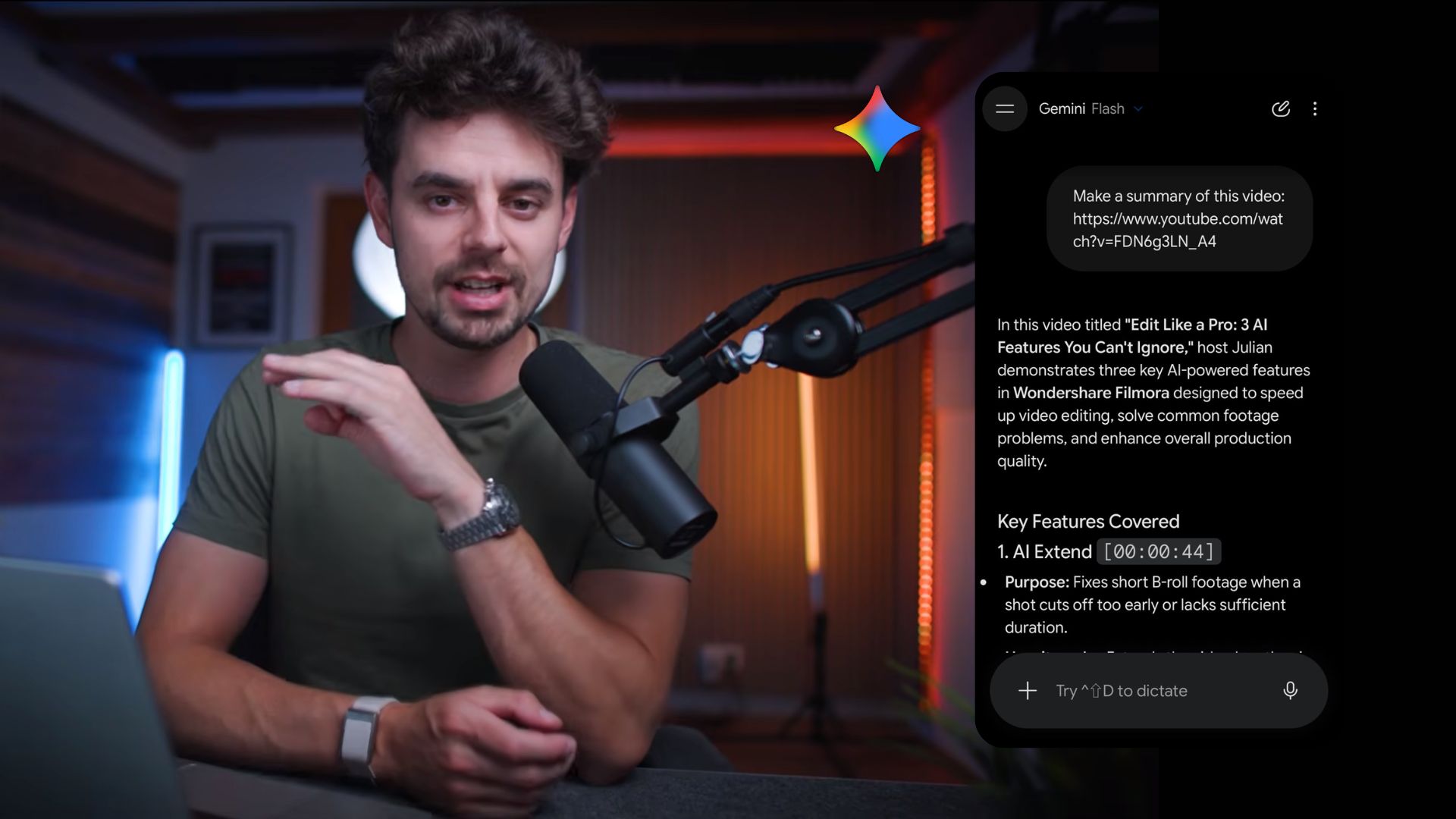
Gemini puede analizar videos para resumir su contenido, responder preguntas sobre escenas concretas, localizar momentos mediante marcas de tiempo y extraer información de la imagen y el audio. Esta capacidad está disponible de distintas formas en las aplicaciones de Gemini, Google AI Studio y la API de Gemini, pero los límites y el modo de procesamiento cambian según la herramienta que utilices.
Para revisar una grabación larga, buscar una intervención concreta o entender rápidamente qué ocurre en un clip, analizar un video con Gemini puede ahorrar bastante trabajo manual. Aun así, no conviene tratar la respuesta de la IA como una revisión fotograma a fotograma: el muestreo, la resolución, la duración del archivo y el tipo de procesamiento influyen en lo que Gemini puede detectar.


 Descarga segura | Sin malware
En este artículo
-
¿Qué es el análisis de video de Gemini?
-
Cómo analizar un video con Google Gemini
- Qué puede hacer Gemini con un video
- Limitaciones del análisis de video de Gemini
-
Para editores: analiza y organiza material dentro de Filmora
- Conclusión
¿Qué es el análisis de video de Gemini?
El análisis de video de Gemini forma parte de sus capacidades multimodales. Al recibir un video, el modelo puede combinar información visual, audio, voz y contexto temporal para describir lo que ocurre, responder preguntas, resumir el contenido o localizar momentos concretos.
Esto permite consultar una grabación sin reproducirla de principio a fin. Por ejemplo, puedes pedir un resumen de una entrevista, preguntar cuándo aparece un producto, localizar una demostración concreta o extraer los puntos principales de una presentación.
Dónde puedes usar Gemini para analizar videos
- Aplicaciones de Gemini: la opción más directa para subir un archivo de video y hacer preguntas sobre su contenido.
- Google AI Studio: permite probar modelos de Gemini, subir videos y experimentar con diferentes instrucciones y modos de procesamiento.
- API de Gemini: pensada para integrar la comprensión de video en aplicaciones, automatizaciones y flujos de trabajo propios.
Comprensión estándar, procesamiento agéntico y Video Intelligence
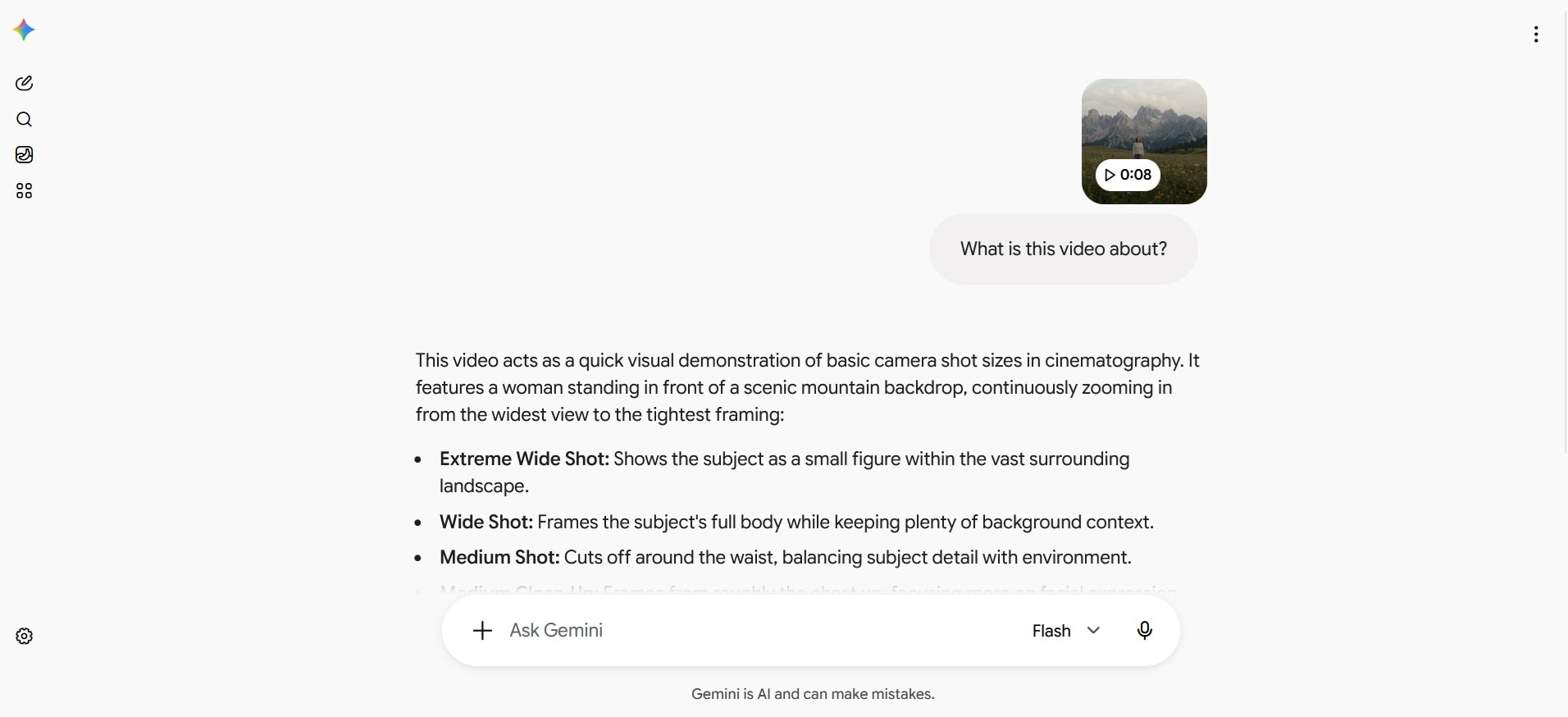
No todas las herramientas de Google que analizan video hacen lo mismo. Conviene distinguir la comprensión multimodal de Gemini, el modo Agentic Video Understanding y Google Cloud Video Intelligence.
| Tecnología | Cómo trabaja | Cuándo resulta útil |
| Comprensión de video de Gemini | Procesa video, audio y contexto para responder preguntas, resumir, extraer información y trabajar con marcas de tiempo. | Consultas generales sobre videos, resúmenes, investigación y extracción de información. |
| Agentic Video Understanding | En modelos compatibles, Gemini navega de forma dinámica por la línea de tiempo y carga los fotogramas, el audio o la transcripción que necesita para responder. | Videos largos, búsquedas de momentos concretos y tareas donde importa reducir el procesamiento innecesario. |
| Google Cloud Video Intelligence | Servicio independiente de Google Cloud que devuelve anotaciones estructuradas sobre etiquetas, objetos, texto, habla, tomas y otros elementos. | Aplicaciones que necesitan detección programática y metadatos estructurados a escala. |

Cómo analizar un video con Google Gemini
La mejor forma de usar Gemini depende de si solo quieres consultar un archivo, probar modelos y parámetros de video o integrar el análisis en una aplicación.
Método 1: subir un video a la aplicación Gemini
La aplicación Gemini es la opción más sencilla para un análisis puntual. Puedes adjuntar un video desde el dispositivo o desde Google Drive y después hacer preguntas sobre el archivo.
| Límite en las aplicaciones de Gemini | Cuenta estándar | Google AI Pro / Ultra |
| Tamaño máximo por video | Hasta 2 GB | Hasta 2 GB |
| Duración total de video por solicitud | Hasta 5 minutos | Hasta 1 hora |
| Archivos por solicitud | Hasta 10 archivos compatibles, sujeto a disponibilidad de recursos | |
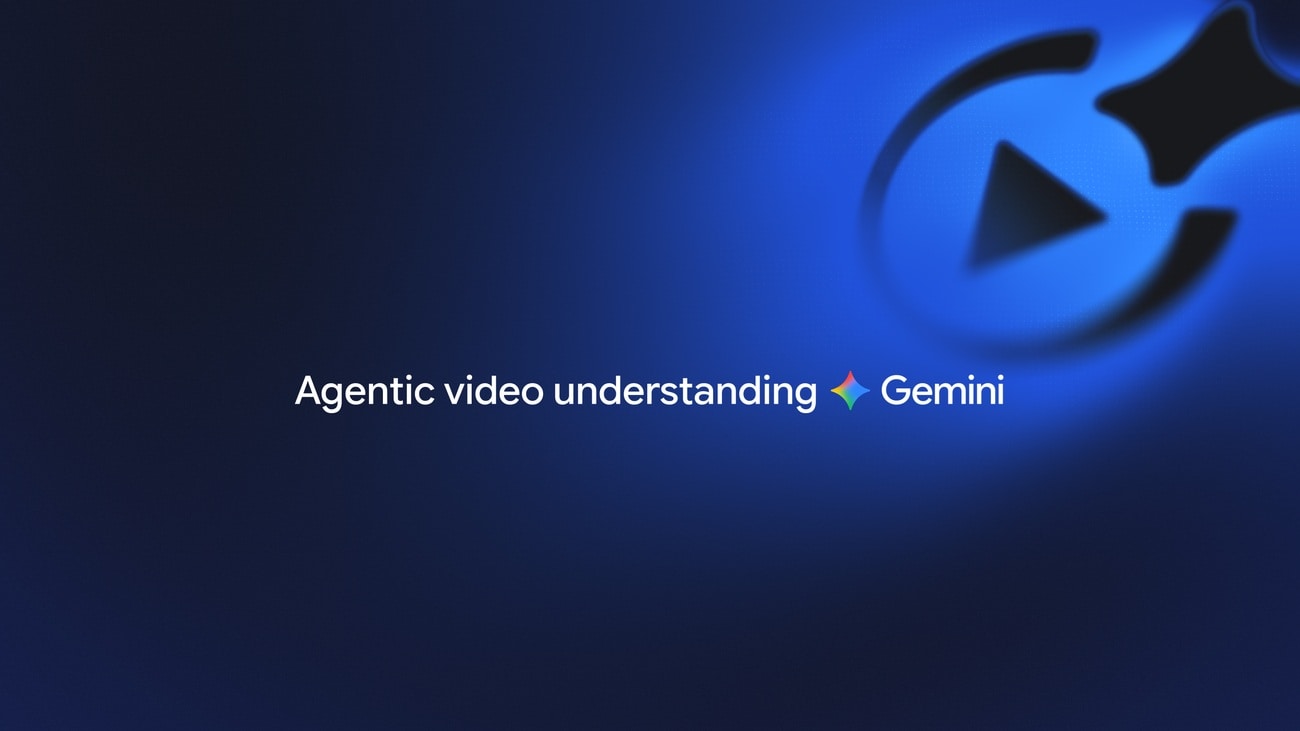
Paso 1Sube el video a Gemini
Abre Gemini, selecciona la opción para añadir archivos y adjunta el video desde el dispositivo o desde Google Drive. Escribe también la tarea que quieres realizar, por ejemplo resumir el contenido o localizar un momento concreto.
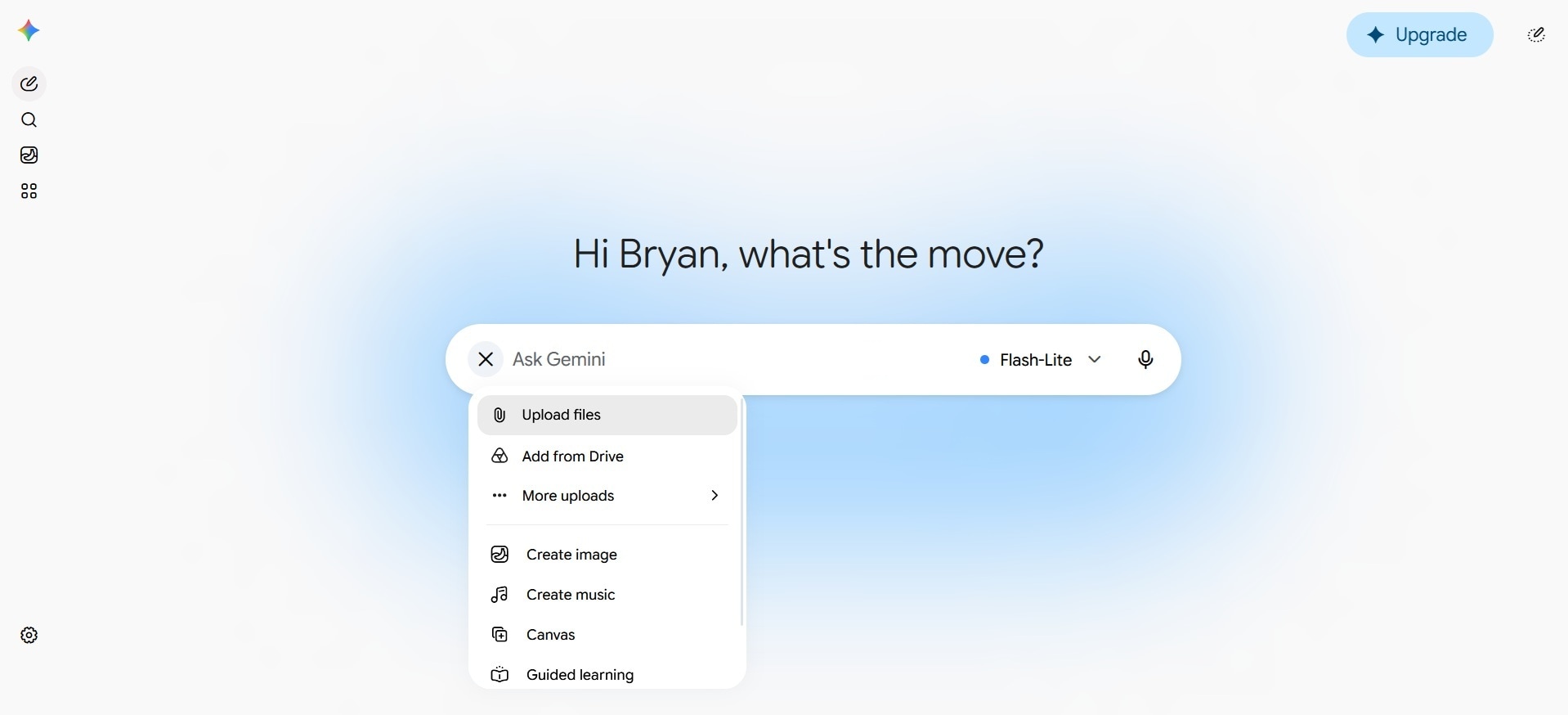
Paso 2Haz una pregunta concreta sobre el video
Indica exactamente qué necesitas. Puedes pedir un resumen, preguntar qué ocurre en una escena, solicitar una lista de temas o pedir que localice cuándo aparece una acción determinada.
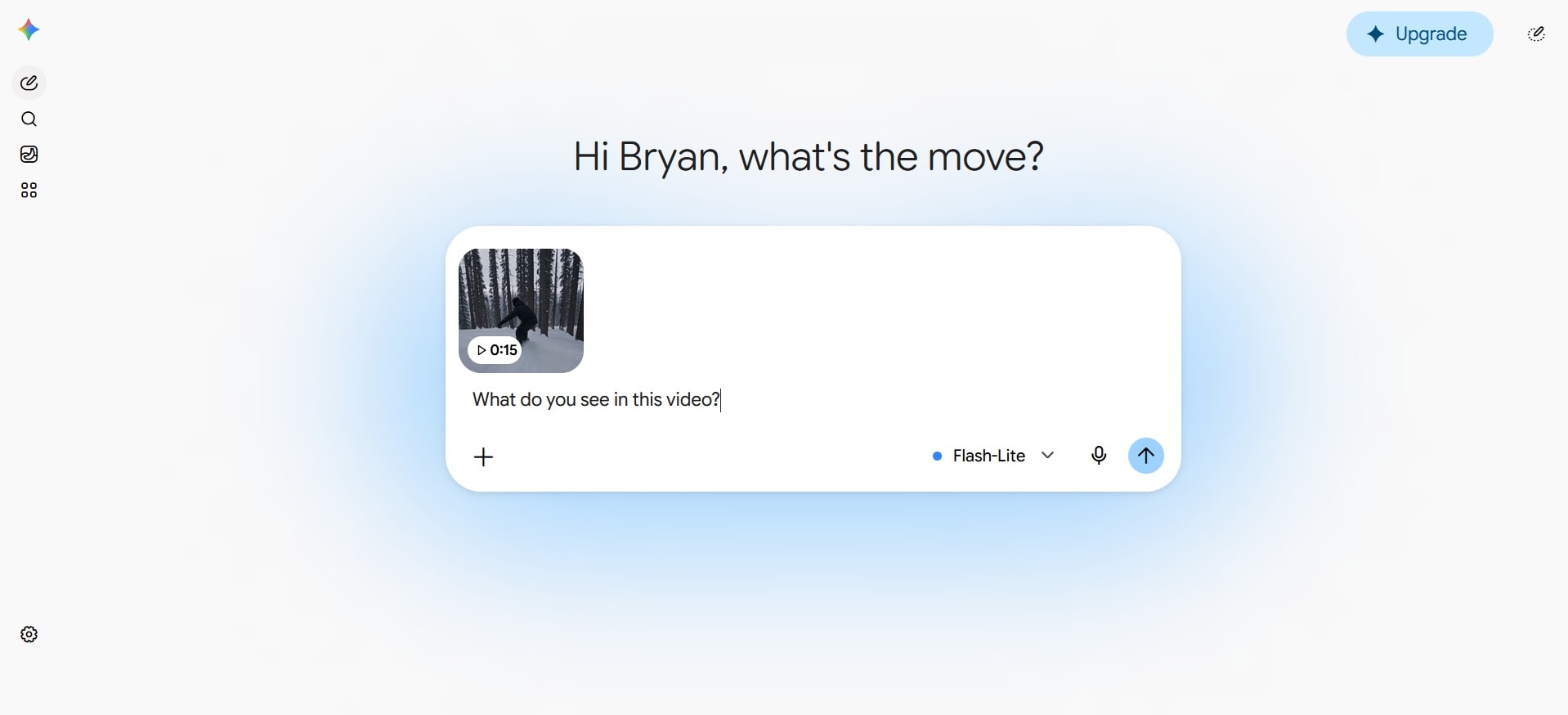
Paso 3Comprueba la respuesta y las marcas de tiempo
Revisa el resultado y utiliza preguntas de seguimiento para acotar la respuesta. Si Gemini indica una marca de tiempo importante, comprueba ese momento en el video original antes de reutilizar la información.
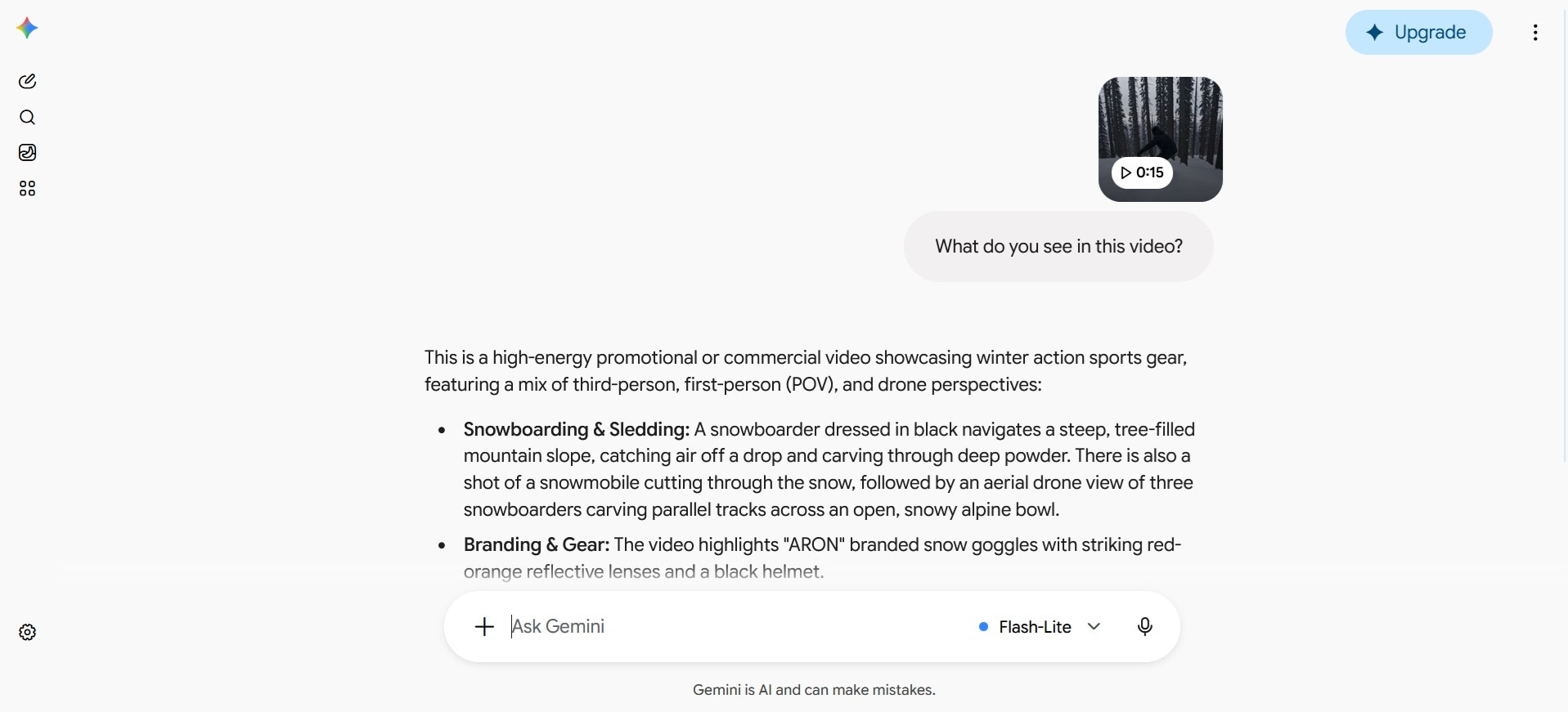
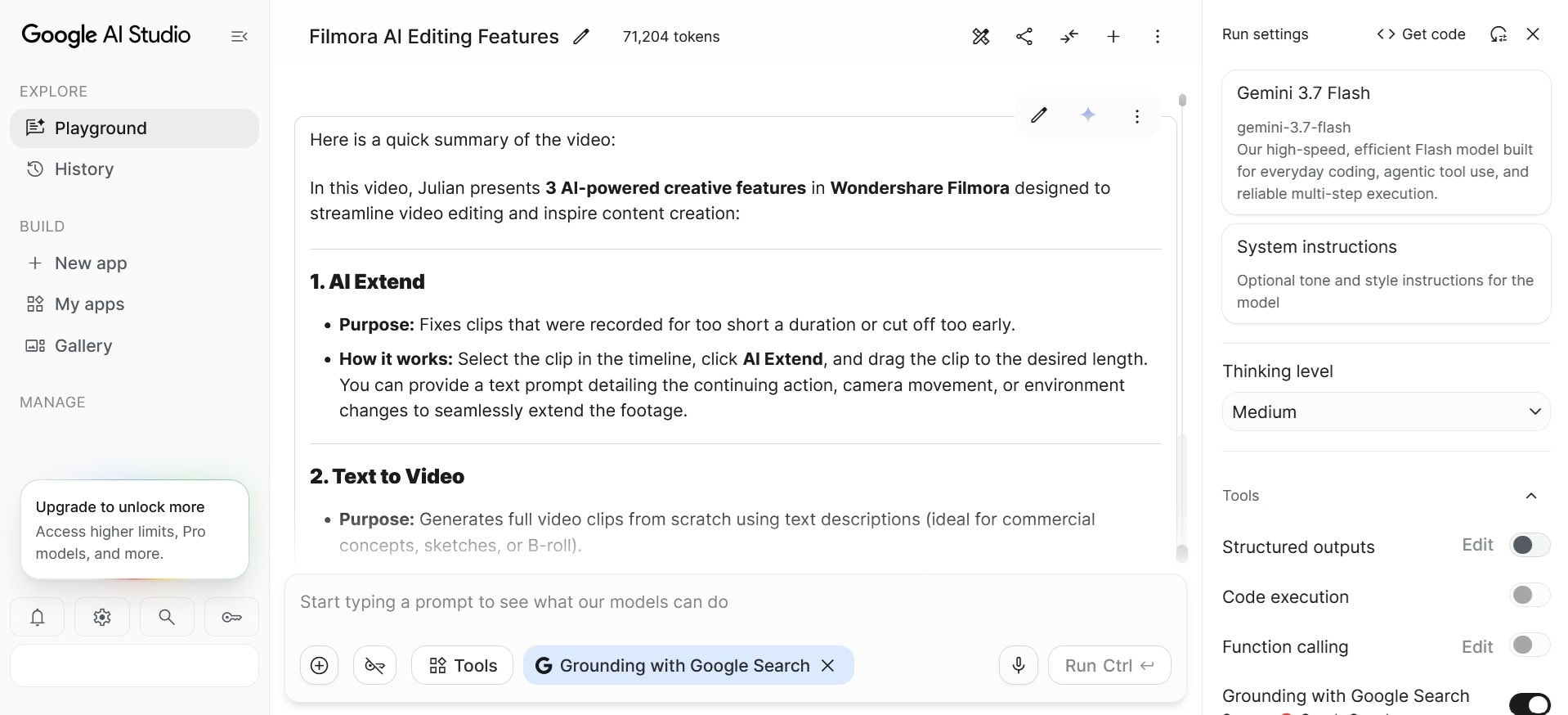
Método 2: analizar videos en Google AI Studio
Google AI Studio resulta más adecuado cuando quieres elegir un modelo, probar instrucciones y trabajar con las capacidades de video de la API sin construir primero una aplicación propia.
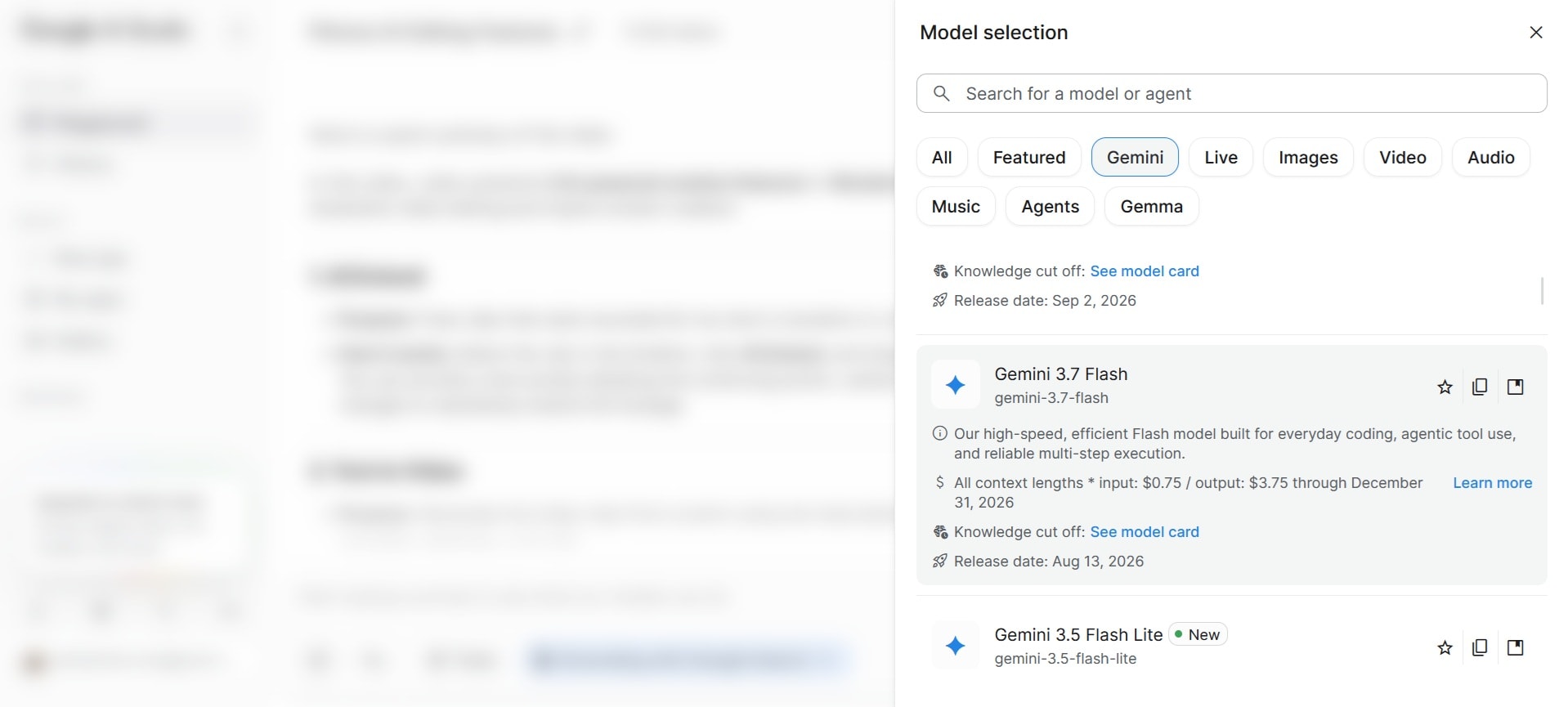
Paso 1Selecciona un modelo compatible
Abre Google AI Studio, crea una nueva sesión y selecciona el modelo de Gemini que quieras utilizar. Si necesitas procesamiento agéntico, elige uno de los modelos Flash compatibles.
Paso 2Añade el video y define la consulta
Sube el archivo o utiliza una URL pública de YouTube cuando el flujo de video seleccionado la admita. Después, escribe una instrucción específica sobre lo que quieres encontrar, resumir o comprobar.
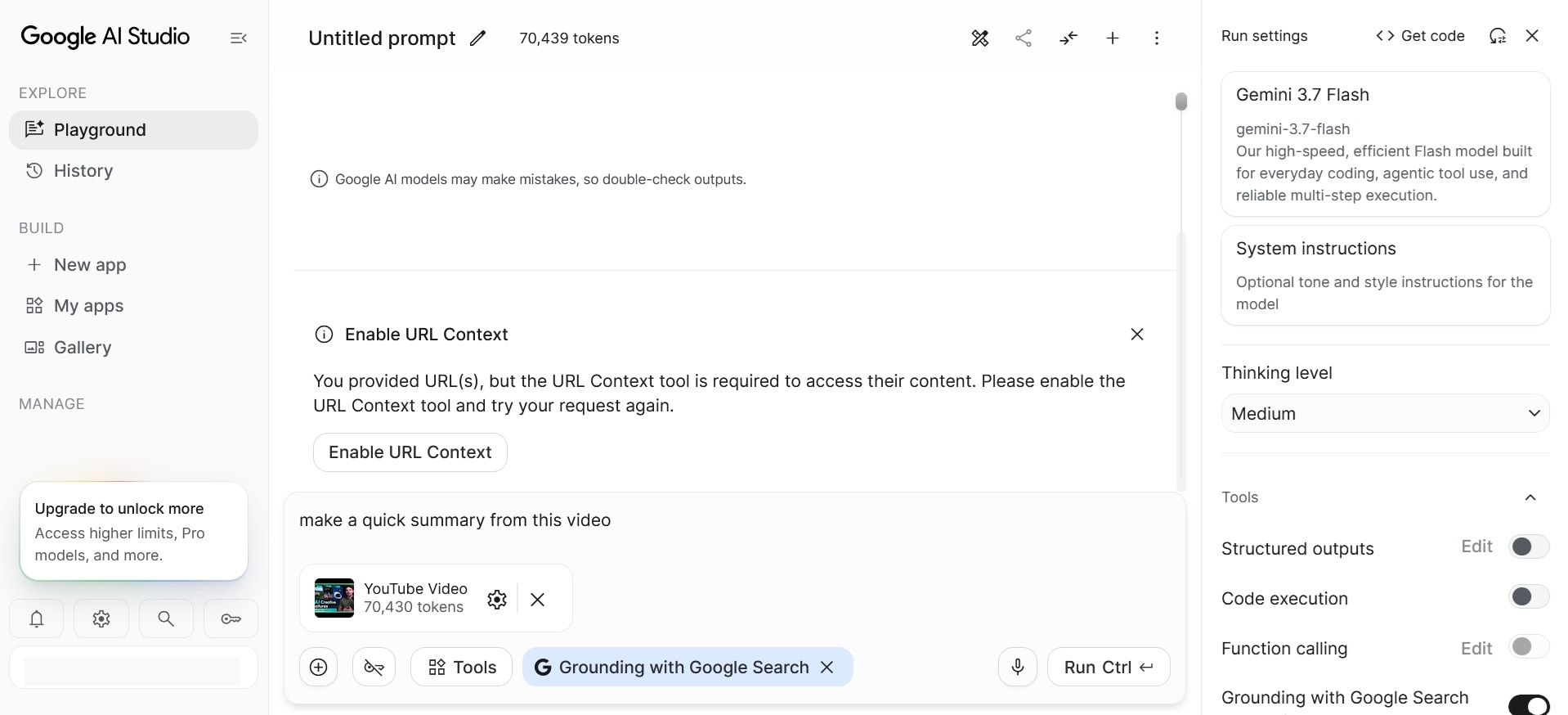
Paso 3Revisa el resultado y ajusta la instrucción
Comprueba la respuesta y formula preguntas adicionales si necesitas más detalle. Para videos largos, el modo agéntico puede ser más eficiente cuando buscas momentos o información muy concreta.
Método 3: analizar videos con la API de Gemini
La API de Gemini ofrece más control sobre la entrada, el modelo y el modo de procesamiento. Los métodos de entrada actuales se adaptan a tamaños y flujos diferentes:
| Método de entrada | Límite documentado | Uso recomendado |
| Files API | Hasta 20 GB en nivel de pago / 2 GB en nivel gratuito | Archivos grandes, videos largos o videos que quieras reutilizar en varias solicitudes. |
| Registro de Cloud Storage | Hasta 2 GB por archivo | Archivos persistentes y reutilizables almacenados en Google Cloud. |
| Datos inline | Menos de 100 MB | Clips pequeños y solicitudes puntuales. |
| URL de YouTube | Videos públicos | Analizar un video público de YouTube sin subir un archivo local. |
La documentación de comprensión de video de la API de Gemini permite utilizar archivos subidos, videos registrados desde Cloud Storage, datos inline o URLs públicas de YouTube.
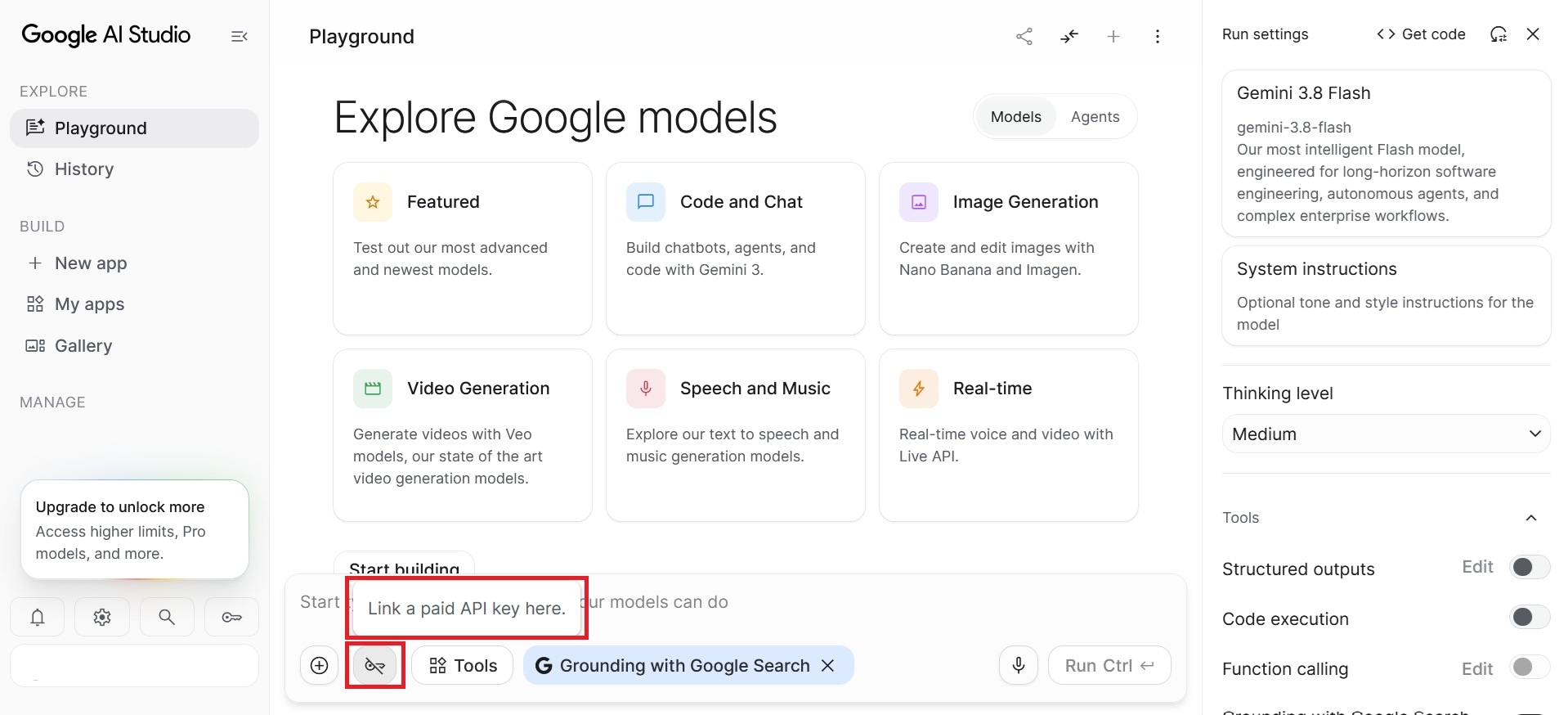
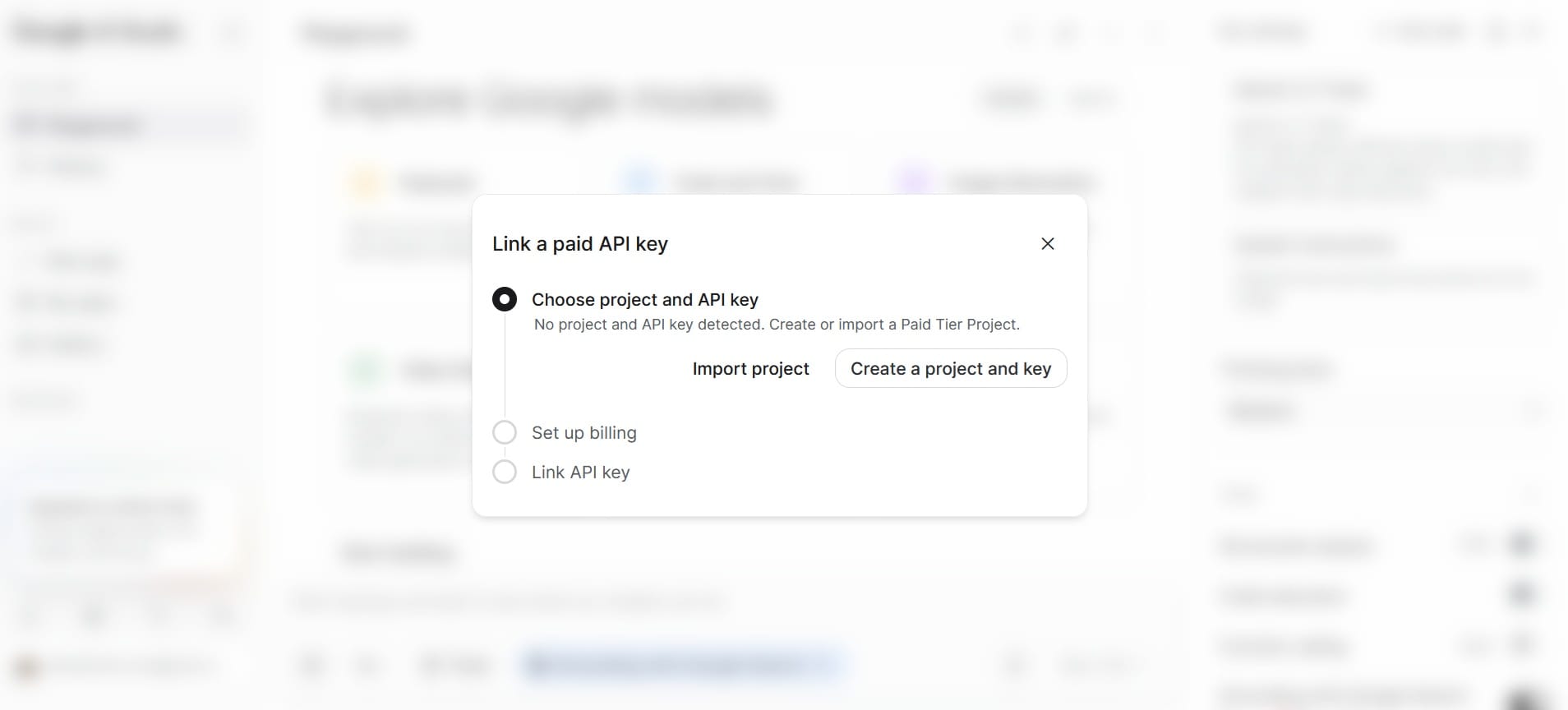
Desde Google AI Studio puedes crear o seleccionar un proyecto y obtener las credenciales necesarias para empezar a trabajar con la API.
En el modo estático, Gemini procesa el video con un muestreo predeterminado de 1 FPS. La API permite cambiar el intervalo del video y el muestreo de fotogramas, pero estas opciones de recorte y FPS personalizados se aplican al procesamiento estático. En modelos compatibles, el procesamiento agéntico navega por el video de forma dinámica y carga solo la información que necesita para responder.
Qué puede hacer Gemini con un video
La utilidad del análisis depende mucho de la instrucción. Gemini no devuelve un único tipo de informe: puede responder de forma conversacional o estructurar la información según el objetivo.
| Uso | Ejemplo práctico |
| Resumir un video | Extraer temas, eventos o conclusiones principales de una entrevista, presentación o tutorial. |
| Responder preguntas específicas | Preguntar qué ocurre, qué dice una persona o qué elemento aparece en un momento concreto. |
| Describir escenas | Explicar el contenido visual de una escena o los cambios entre distintas partes del video. |
| Reconocer objetos y acciones | Identificar elementos visibles y acciones como una persona cogiendo un objeto o un vehículo entrando en plano. |
| Localizar momentos | Pedir la marca de tiempo aproximada en la que aparece un evento, una escena o una frase. |
| Trabajar con contenido hablado | Resumir lo que se dice, extraer puntos concretos o responder preguntas sobre el audio del video. |
| Extraer información | Recuperar nombres, cifras, ejemplos, instrucciones u otros datos relacionados con una consulta. |
| Generar una salida estructurada | Organizar los hallazgos en una lista, tabla, JSON o resumen con marcas de tiempo. |
Limitaciones del análisis de video de Gemini
Gemini puede reducir mucho el tiempo de revisión, pero el resultado sigue dependiendo de cómo se procesa el video y de la calidad del material. Estas limitaciones son especialmente importantes si vas a reutilizar datos, citas o decisiones extraídas del análisis.
- El modo estático no analiza todos los fotogramas. De forma predeterminada, el procesamiento estático muestrea el video a 1 FPS. Las acciones muy rápidas o los cambios que duren menos de un segundo pueden pasar desapercibidos.
- Los detalles pequeños pueden requerir más resolución. Texto pequeño, interfaces densas o elementos visuales muy finos pueden ser difíciles de interpretar con una resolución baja. Aumentar la resolución de medios mejora el detalle, pero también incrementa tokens y latencia.
- Las respuestas pueden contener errores. Gemini puede interpretar mal una escena, confundir un elemento o asignar una marca de tiempo imprecisa. Los datos importantes deben comprobarse con el video original.
- Los límites cambian según la superficie. La aplicación Gemini, Google AI Studio y la API no comparten exactamente los mismos límites de duración, tamaño ni método de entrada.
- Los videos largos pueden consumir muchos tokens en la API. El procesamiento agéntico puede reducir de forma notable el uso de tokens en contenido largo, pero el ahorro depende del video y de la consulta.
- Recorte y FPS personalizados requieren procesamiento estático. Si necesitas definir un tramo exacto del video o controlar manualmente la frecuencia de muestreo, estas opciones están documentadas para el modo estático.
Para editores: analiza y organiza material dentro de Filmora
Gemini resulta útil para hacer preguntas sobre un video o extraer información de una grabación. Cuando el objetivo es revisar una colección de clips y continuar directamente con la edición, Wondershare Filmora ofrece otra aproximación: analizar el material dentro del propio entorno de edición.
Descarga segura | Sin malware
Análisis de medios con IA está orientado a reducir la revisión manual de bibliotecas de imágenes y videos. Puede ayudar a identificar contenido relevante y convertir la información del material en etiquetas o descripciones que faciliten localizar recursos antes de llevarlos a la línea de tiempo.
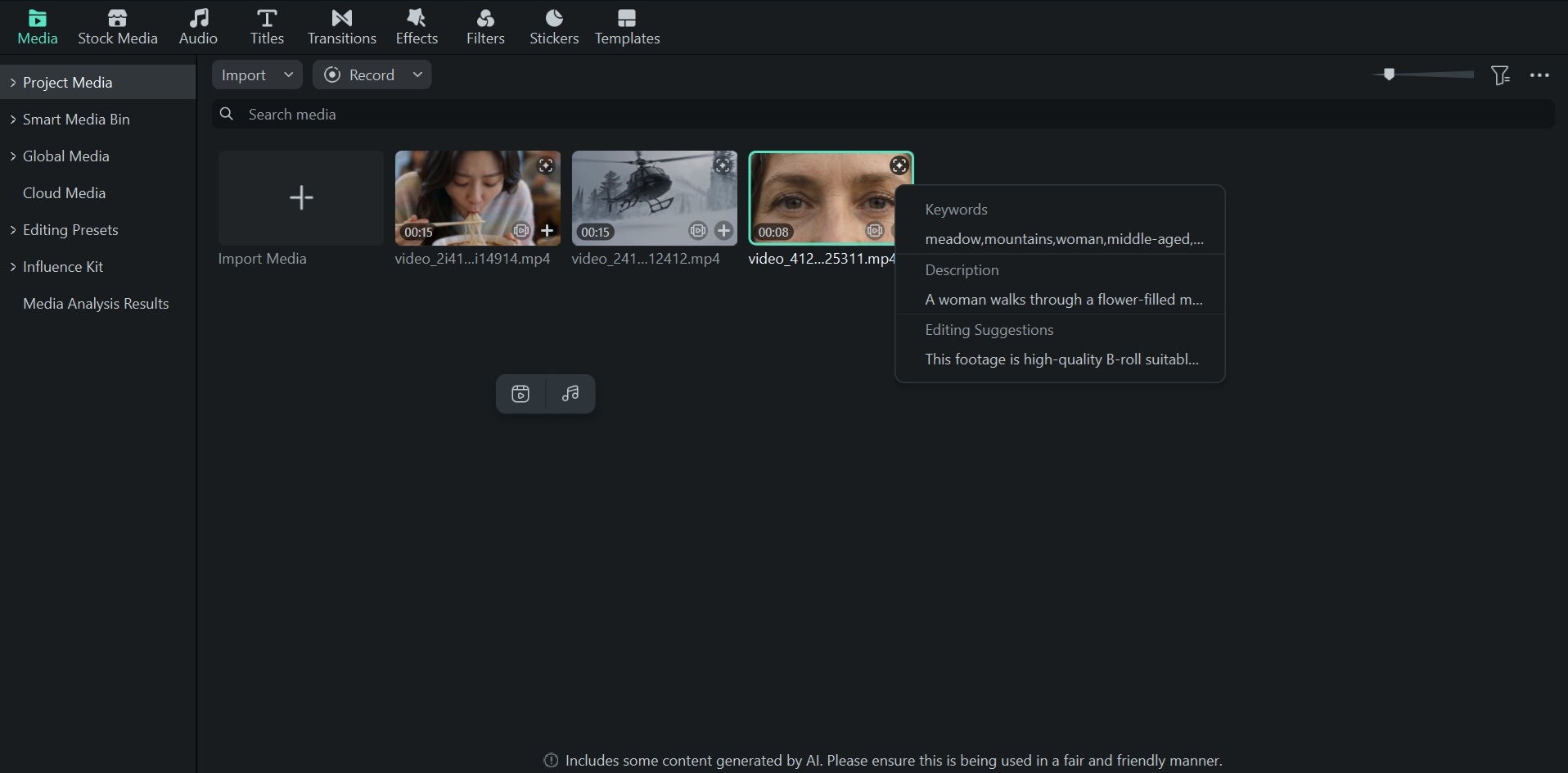
Este enfoque es especialmente útil cuando la tarea no termina en obtener una respuesta, sino en encontrar tomas y seguir editando:
- Analizar imágenes y videos: revisar el contenido de los archivos importados sin abrirlos uno a uno.
- Localizar material relevante: utilizar etiquetas, descripciones y términos relacionados para reducir el tiempo de búsqueda.
- Organizar una colección de medios: revisar varios recursos desde el mismo proyecto y priorizar el material que interesa para el montaje.
- Continuar con la edición: llevar los clips seleccionados a la línea de tiempo sin cambiar de aplicación.
Cómo analizar videos en Filmora
El flujo se realiza desde el panel de medios del proyecto. Si el nombre exacto de una opción cambia entre versiones, utiliza la denominación que aparezca en tu interfaz de Filmora.
Paso 1Importa los videos al proyecto
Crea un proyecto nuevo e importa al panel de Medios los videos que quieras revisar. Puedes añadir varios archivos en la misma sesión si trabajas con una colección grande.

Paso 2Abre Análisis de medios con IA
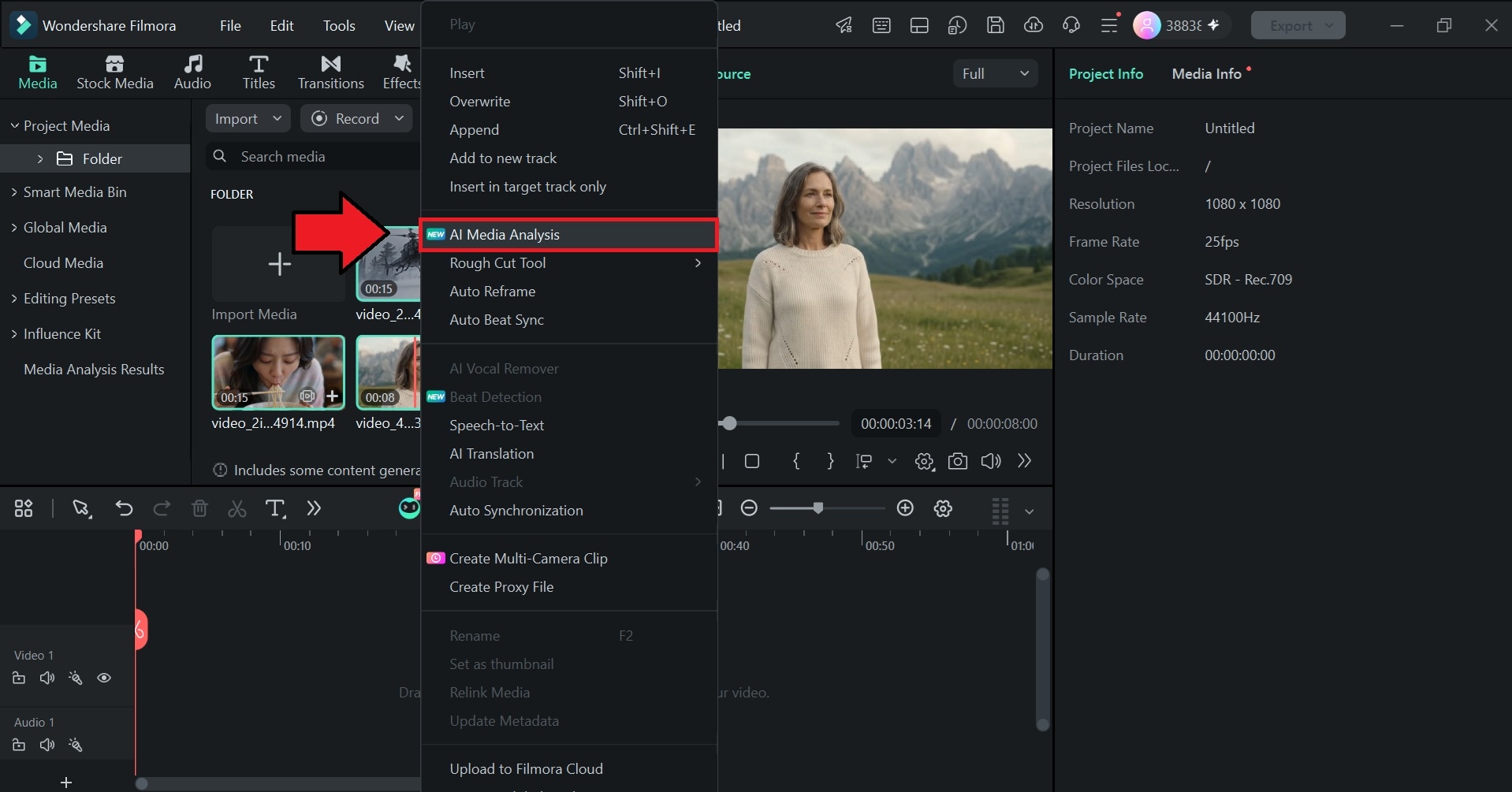
Selecciona los archivos que quieras analizar, haz clic con el botón derecho y elige Análisis de medios con IA.
Paso 3Inicia el análisis
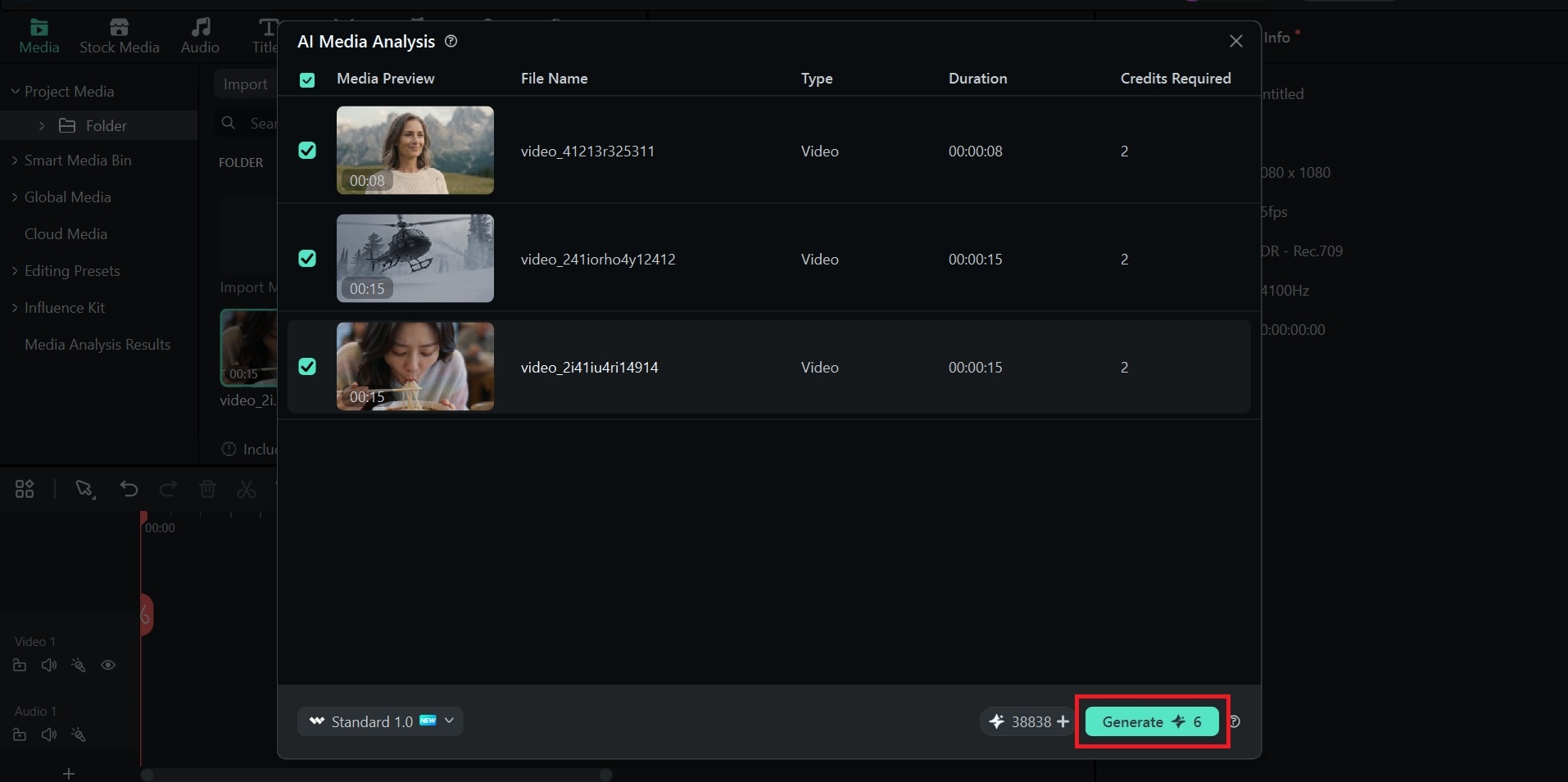
Revisa los archivos seleccionados y, si la ventana muestra el consumo correspondiente, los créditos de IA necesarios. Después, haz clic en Generar para iniciar el procesamiento.
Paso 4Revisa los resultados y elige el material
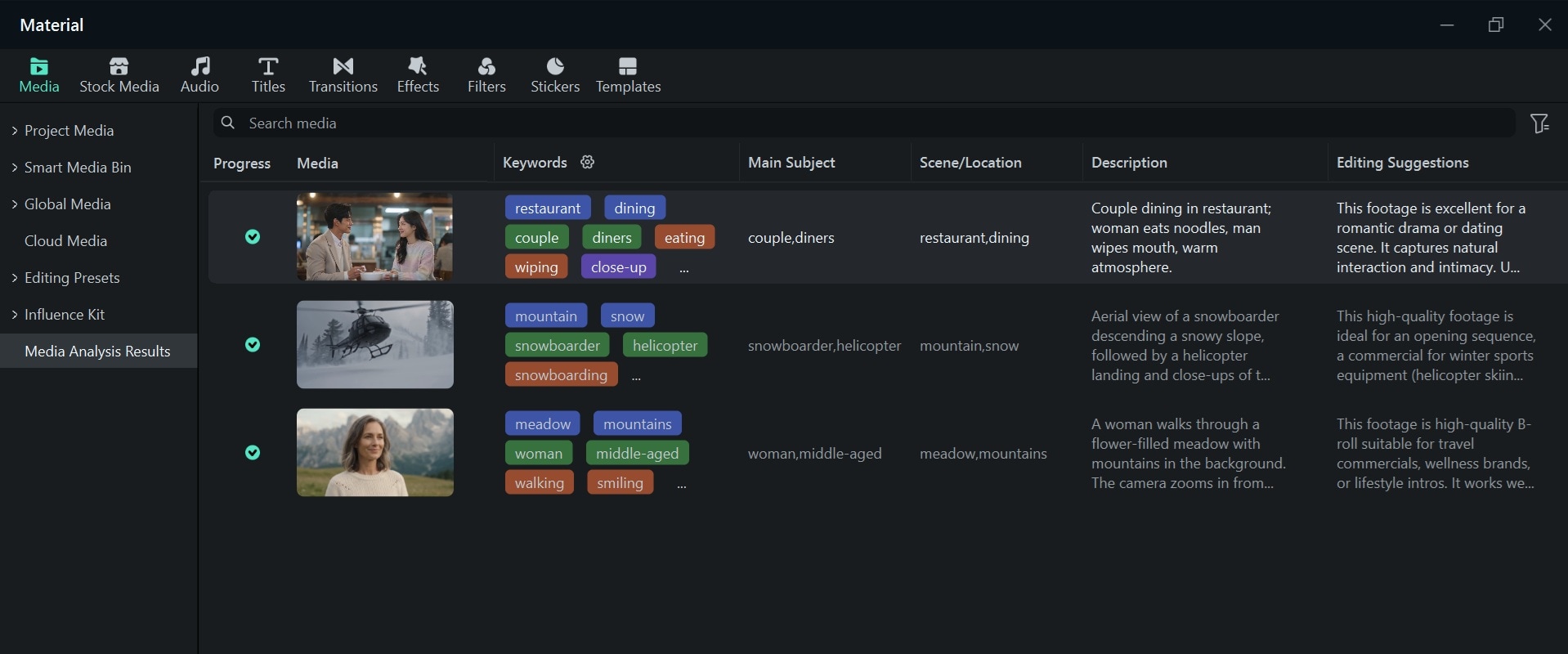
Cuando termine el análisis, abre los resultados desde el área de medios y consulta la información generada para localizar los clips que quieras utilizar. Después puedes incorporarlos a la línea de tiempo y continuar con la edición.
 Descarga segura | Sin malware
Conclusión
Gemini permite analizar videos de varias formas: desde una consulta rápida en la aplicación hasta flujos más técnicos en Google AI Studio o la API. Puede resumir contenido, responder preguntas, localizar momentos y extraer información multimodal, pero sus resultados dependen del método de entrada, la duración, la resolución y el modo de procesamiento.
Para investigación o consulta, Gemini ofrece más flexibilidad conversacional. Si el objetivo es revisar una biblioteca de medios y seguir directamente con el montaje, una función integrada en un editor como Análisis de medios con IA de Filmora puede reducir pasos entre la búsqueda del material y la edición.
Preguntas frecuentes
-
¿Puede Gemini analizar videos de YouTube?
Sí. La API de Gemini admite URLs de videos públicos de YouTube, pero no videos privados ni no listados. Las aplicaciones de Gemini también pueden buscar y responder preguntas sobre contenido público de YouTube cuando esta integración está disponible. -
¿Cuánto puede durar un video que subo a Gemini?
En las aplicaciones de Gemini, la duración total de video es de hasta 5 minutos con una cuenta estándar y de hasta 1 hora con Google AI Pro o Ultra; cada video puede ocupar hasta 2 GB. En la API, los límites dependen del método de entrada, el modelo y la resolución utilizada. -
¿Gemini analiza todos los fotogramas de un video?
No necesariamente. El procesamiento estático muestrea de forma predeterminada a 1 FPS, por lo que puede omitir acciones muy rápidas. En modelos compatibles, el procesamiento agéntico puede volver a explorar tramos concretos y ajustar dinámicamente qué fotogramas, audio o transcripción necesita. -
¿Cuál es la diferencia entre Gemini y Google Cloud Video Intelligence para analizar videos?
Gemini está orientado a la comprensión multimodal y a responder preguntas en lenguaje natural sobre un video. Google Cloud Video Intelligence es un servicio distinto pensado para obtener anotaciones estructuradas como etiquetas, objetos, texto, habla o cambios de toma dentro de aplicaciones y sistemas.
