
 100% seguro | No requiere suscripción | Sin malware

La voz aguda y acelerada al estilo Alvin y las Ardillas se ha convertido en un recurso muy popular para videos cortos, bromas, doblajes y contenido para redes sociales. Con un cambiador de voz de ardilla, puedes transformar una grabación normal en un audio divertido y reconocible en pocos pasos, tanto desde el ordenador como desde el móvil.
En esta guía verás cómo crear una voz de ardilla con Filmora, cómo aplicar el efecto desde el escritorio o la aplicación móvil, y qué otras herramientas sencillas puedes usar si solo buscas un filtro rápido para bromas o juegos. También repasaremos algunos consejos para que el resultado no suene saturado, metálico o poco profesional.
En este artículo
Los cambiadores de voz de ardilla más fáciles para principiantes
Si quieres cambiar tu voz para un video, una narración o un clip para redes sociales, conviene usar una herramienta que no solo aplique el efecto, sino que también permita editar y mejorar el sonido. Wondershare Filmora es un editor de video para escritorio y móvil que incluye un cambiador de voz integrado, con filtros de voz y ajustes de audio pensados para creadores.
Filmora permite aplicar un filtro de voz de ardilla a clips de audio o video, ajustar el volumen, reducir ruido de fondo y mejorar la claridad de la voz sin salir del proyecto. Por eso resulta útil tanto para usuarios que estan empezando como para creadores que necesitan un resultado más limpio antes de publicar en TikTok, YouTube, Instagram u otras plataformas.
- Efectos de voz variados y recursos creativos para videos.
- Herramientas con IA para acelerar la creación de contenido.
- Interfaz intuitiva para principiantes y opciones útiles para creadores.
- Disponible para Mac, Windows, iOS y Android.


Funciones principales:
- Cambiador de voz: aplica diferentes efectos de voz, como ardilla, pirata informático, fonógrafo, iglesia o voz de minion masculino, a tus clips de audio o video.
- Grabadora integrada: graba narraciones directamente en la aplicación para agilizar el flujo de edición.
- Herramientas de ajuste de audio: mejora el sonido con mezclador, control de volumen, reducción de ruido y mejora de voz.
- Generador de voz con IA: convierte texto en voz con distintas opciones de estilo y personajes inspirados en voces populares.
Cómo usar un cambiador de voz de ardilla en PC
En la versión de escritorio de Filmora puedes aplicar el efecto de ardilla directamente sobre un archivo de audio o video. El proceso es sencillo y no requiere conocimientos avanzados de edición.
- Paso 1: Abre Filmora e importa tus archivos
Abre Filmora en tu ordenador. Haz clic en Nuevo proyecto e importa el archivo de video o audio que quieras editar. Después, arrástralo a la línea de tiempo.


 descarga segura
 - Paso 2: Elige cómo acceder al cambiador de voz
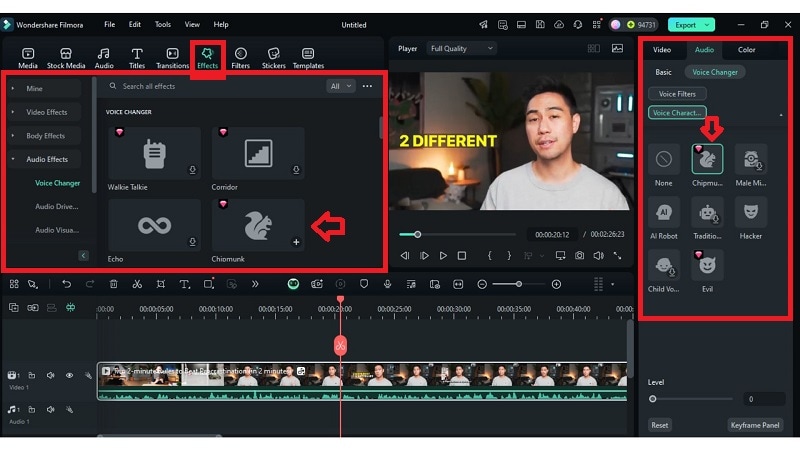
Filmora ofrece dos formas de aplicar el efecto de voz de ardilla. Puedes usar el panel de efectos o el panel de propiedades del clip.
Opción A: Usar el panel de efectos de audio
- Ve a la pestaña Efectos en la parte superior.
- Haz clic en Efectos de audio en el menú de la izquierda.
- Busca y selecciona el efecto de voz Ardilla.
- Arrastralo y sueltalo sobre tu clip de audio o video en la línea de tiempo.
Opción B: Usar el panel de propiedades del clip
- Haz clic en el clip de audio o video para seleccionarlo.
- Abre el Panel de propiedades situado a la derecha.
- Entra en la pestaña Audio y después en Cambiador de voz.
- En la lista de personajes o efectos de voz, selecciona Ardilla.
- Paso 3: Previsualiza el efecto de voz
Reproduce el video en la ventana de previsualización para comprobar cómo suena el efecto. Si la voz queda demasiado aguda o pierde claridad, ajusta el volumen o prueba a mejorar el audio antes de exportar.
- Paso 4: Mejora el audio si lo necesitas
Después de aplicar el filtro, puedes pulir el sonido con las herramientas integradas de Filmora.
Opción A: Reducir el ruido de fondo
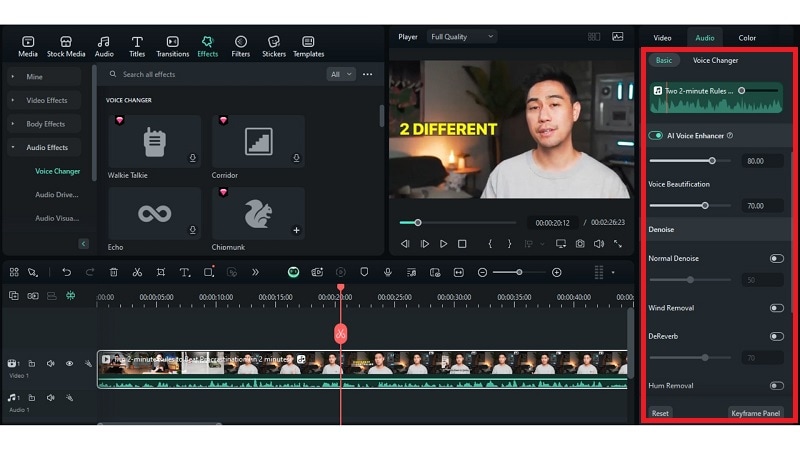
- Haz doble clic en el clip de audio o video de la línea de tiempo para abrir los ajustes de audio.
- Activa Mejora de voz con IA si quieres reforzar la claridad de la narración.
- Usa los controles de claridad y embellecimiento de voz para equilibrar el tono.
- Ve a la sección de reducción de ruido y actívala para disminuir zumbidos, siseos o ruido ambiente.
Opción B: Ajustar ecualizador y volumen
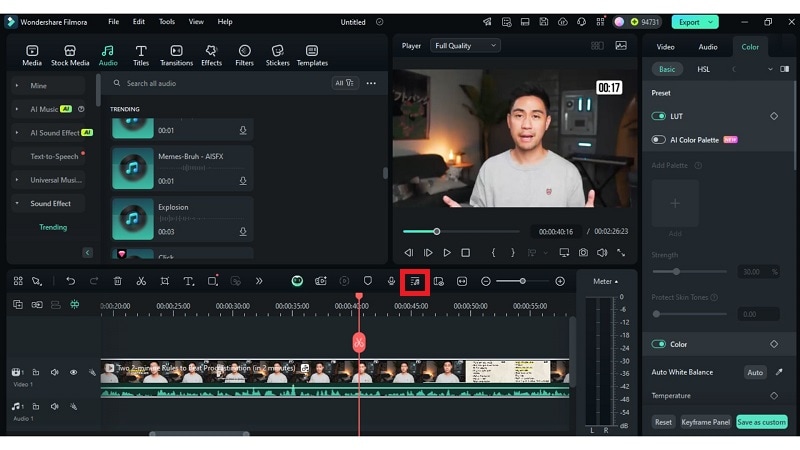
- Abre el mezclador de audio desde la barra de herramientas.
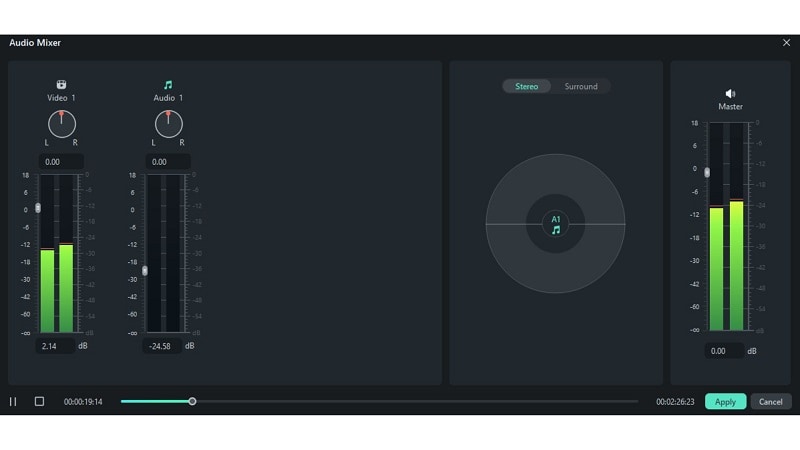
- Usa los controles L/R para equilibrar el audio izquierdo y derecho de cada pista.
- Mueve los controles verticales para subir o bajar el volumen en decibelios.
- Revisa los medidores durante la reproducción para evitar picos o saturación.
- Ajusta el control maestro de la derecha para controlar la salida general.
- Selecciona el modo Estéreo o Envolvente según el tipo de proyecto.
- Haz clic en Aplicar para guardar los ajustes.
Extra: crea una voz desde texto Si no tienes una grabación preparada, Filmora también permite generar voz a partir de texto con su herramienta de IA. Puedes escribir un guion, elegir una voz y ajustar parámetros como velocidad o tono antes de llevar el resultado a la línea de tiempo.
- Paso 1: Abre la herramienta de texto a voz
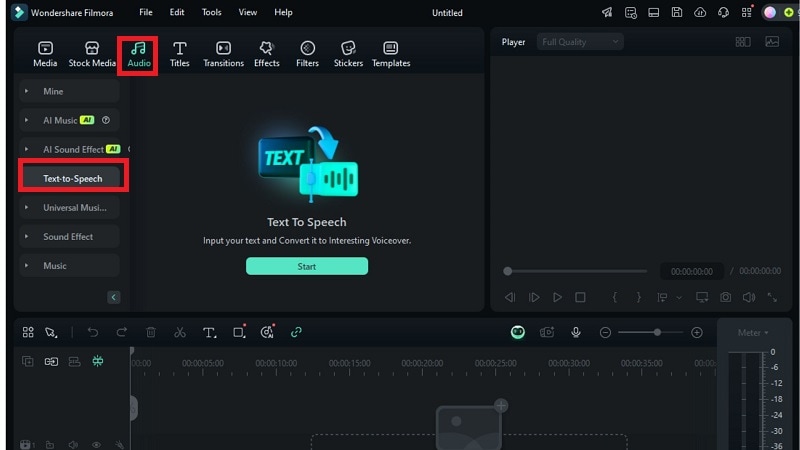
Ve a la pestaña Texto a voz dentro de Audio y haz clic en Iniciar.
- Paso 2: Añade el texto y elige una voz
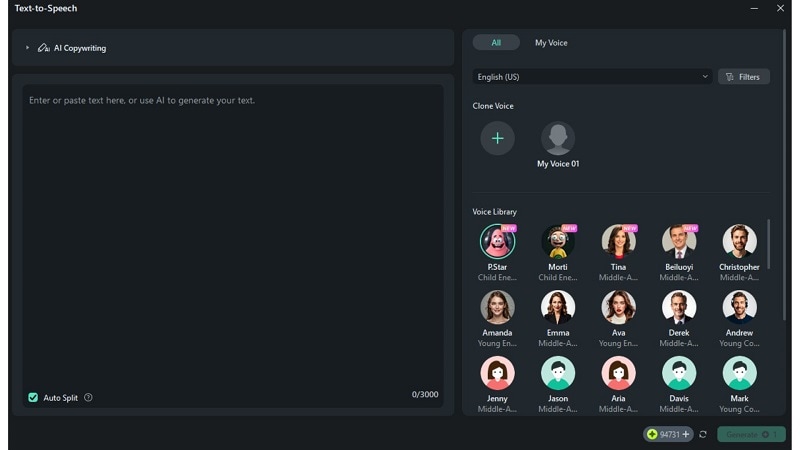
Escribe o pega tu guion en el cuadro de texto. Elige la voz, la velocidad y el tono que quieras. Si el texto es largo, activa División automática para que Filmora lo separe en fragmentos más manejables. Después, haz clic en Generar.
- Paso 3: Previsualiza y edita
Arrastra el clip de voz generado a la línea de tiempo. Recórtalo, muévelo o ajustalo como cualquier otro audio del proyecto.
- Paso 4: Exporta el video final
Cuando el resultado te convenza, haz clic en Exportar, elige el formato y guarda o comparte tu video con voz de ardilla.
Cómo aplicar el filtro de voz de ardilla en el móvil
La app de Filmora también permite aplicar efectos de voz desde el teléfono. Es una opción práctica para editar videos cortos, grabar una narración y transformarla en una voz aguda sin pasar por el ordenador.
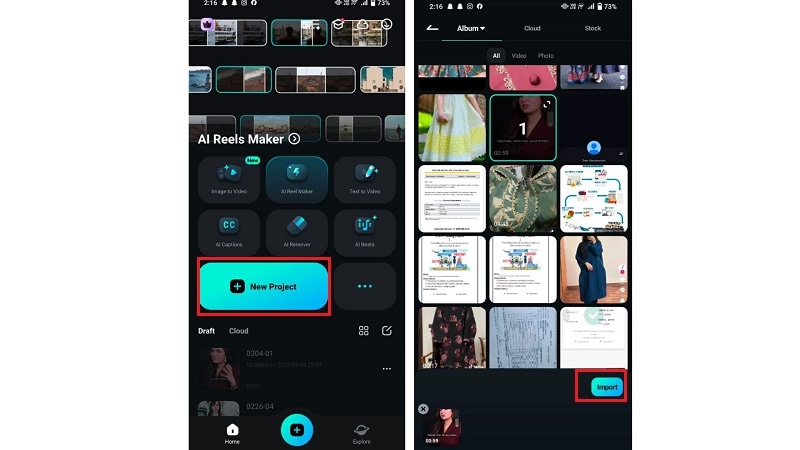
- Paso 1: Importa tu video y crea un proyecto
Abre la app de Filmora en tu teléfono. Toca Nuevo proyecto, selecciona el video que quieras editar desde tu biblioteca y pulsa Importar para colocarlo en la línea de tiempo.
 descarga segura
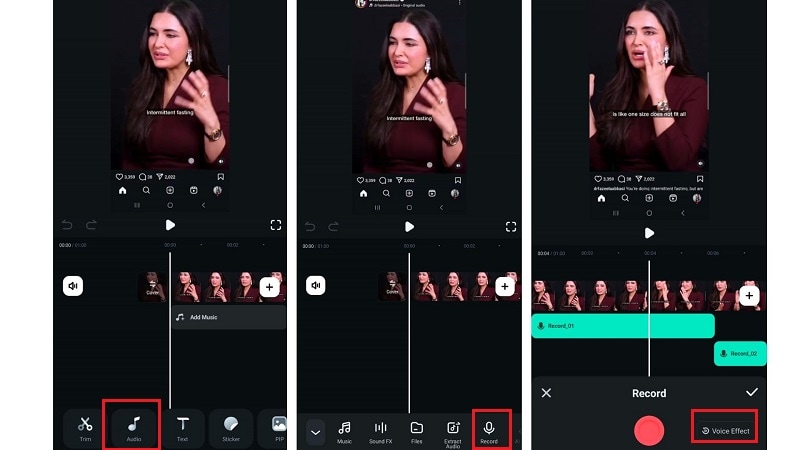
 - Paso 2: Graba una nueva voz para tu video
Ve a la pestaña Audio y toca Grabar en la barra de herramientas. Así puedes añadir una narración personalizada directamente al video.
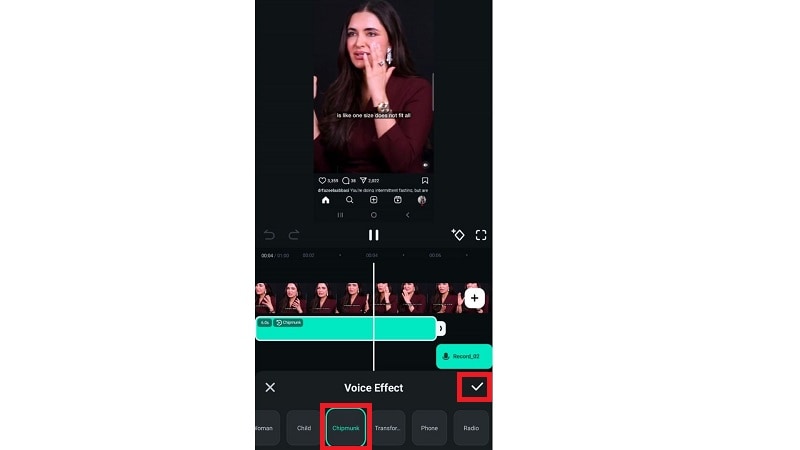
- Paso 3: Aplica el cambiador de voz de ardilla
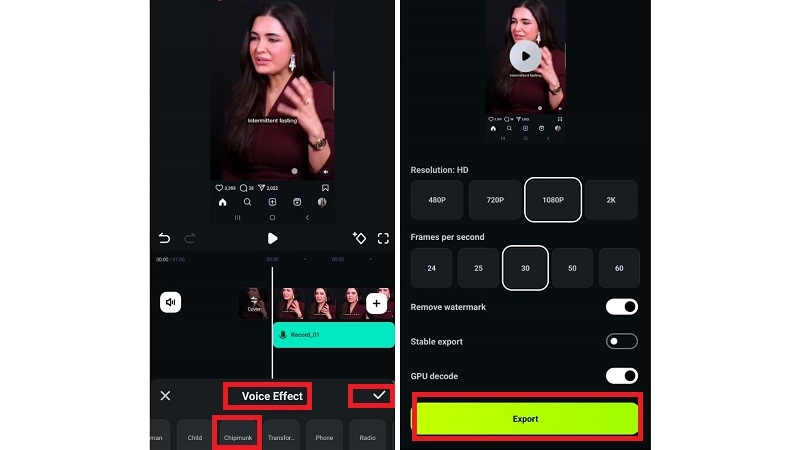
Pulsa Grabar para capturar tu voz y toca de nuevo el botón cuando termines. Después, selecciona Efecto de voz, revisa los filtros disponibles y elige Ardilla para darle a la grabación ese tono agudo característico.
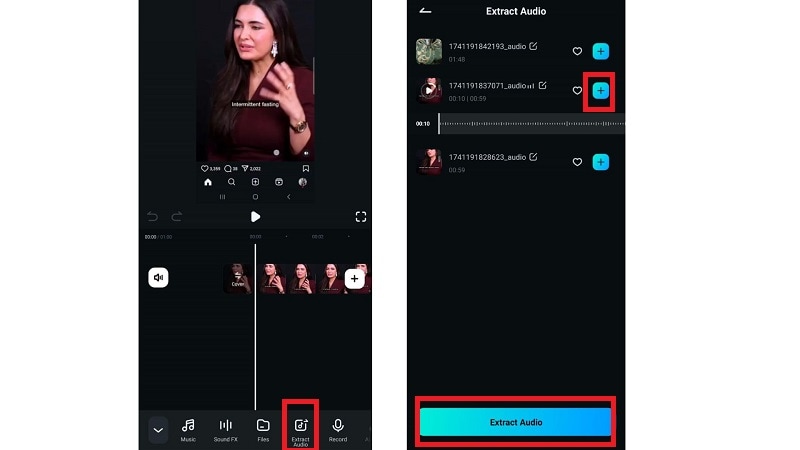
- Paso 4: Extrae el audio de un video existente
Si el video ya tiene una pista de audio, también puedes extraerla. Entra en la sección Audio y toca Extraer.
- Paso 5: Completa la extracción de audio
Dentro de la interfaz de Extraer audio, selecciona el video del que quieres obtener la pista. Cuando termine el proceso, toca Exportar audio para guardarla por separado.
- Paso 6: Aplica el efecto a la pista extraída
Cuando el audio aparezca en la línea de tiempo, tócalo y entra en Efecto de voz. Selecciona Ardilla y pulsa la marca de verificación para aplicar el filtro.
- Paso 7: Exporta tu video con el efecto de voz
Cuando el video esté listo, toca Exportar en la esquina superior derecha. Configura la calidad y guarda el archivo con el filtro de voz de ardilla aplicado.
Aplicaciones para cambiar la voz en bromas y juegos
Filmora es una opción completa si quieres editar video, trabajar con pistas de audio y mejorar el sonido antes de publicar. Aun así, hay usuarios que solo necesitan una herramienta rápida para probar voces divertidas, grabar una broma o cambiar la voz en directo. En esos casos, una app sencilla de cambio de voz puede ser suficiente.
MyVoiceMod
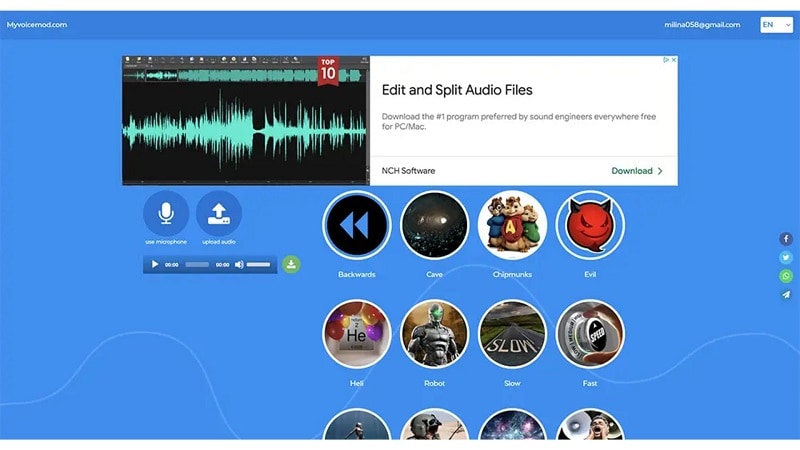
MyVoiceMod es una herramienta gratuita para grabar o subir tu voz y aplicar efectos de sonido. No está pensada para una edición avanzada ni para obtener voces realistas, pero puede servir para bromas rápidas. Entre sus efectos puedes encontrar estilos como espacio, bajo el agua o una voz de ardilla.
Cómo usarla:
- Abre la aplicación y elige tu micrófono y altavoz.
- En el panel de la izquierda, entra en la Caja de voz.
- Activa Cambiador de voz y Escucharme.
- Selecciona el efecto Ardilla.
- Di una frase, prueba el resultado y grábalo si quieres conservarlo.
Ten en cuenta que esta herramienta está orientada al entretenimiento. Si necesitas editar un video completo, limpiar audio o exportar contenido para redes, te conviene usar un editor más completo.
App de bromas telefónicas con cambiador de voz de Ownage Pranks
Esta aplicación móvil permite enviar llamadas falsas usando guiones de broma pregrabados. Incluye voces de personajes como novio enfadado o señora mayor, y también permite añadir efectos de voz divertidos. Puedes hacer algunas llamadas gratis antes de recurrir a compras dentro de la app.

Cómo funciona:
- Elige una broma de la biblioteca de la aplicación.
- Selecciona el contacto al que quieres enviar la broma.
- Presiona enviar y la app reproduce la llamada por ti.
Es una forma sencilla de jugar con voces y bromas telefónicas, aunque no está diseñada para creadores que necesitan editar, mezclar o mejorar audio con precisión.
Cómo conseguir una voz de ardilla con buena calidad de audio
Crear una voz de ardilla es fácil; conseguir que suene clara, equilibrada y agradable requiere algo más de cuidado. Si vas a usar el efecto en contenido público, la calidad del audio importa tanto como el filtro.
Filmora ayuda en este punto porque combina el cambiador de voz de ardilla con herramientas de mejora de sonido. Así puedes reducir ruido, ajustar volumen y corregir la claridad sin depender de varias aplicaciones distintas.
Estos consejos te ayudarán a obtener un resultado más limpio:
- Usa un micrófono adecuado: habla cerca del micrófono y evita habitaciones con eco o ruido de fondo. Una grabación clara hace que el efecto de ardilla suene mejor.
- Elimina el ruido de fondo: usa la función Reducción de ruido de audio con IA de Filmora para limpiar siseos, zumbidos o ruido ambiente con menos esfuerzo. Probar reducción de ruido con IA
- Equilibra el audio: ajusta el volumen y la ecualización para que la voz no quede demasiado estridente. Aprender a editar audio en Filmora
- Revisa antes de exportar: escucha el resultado con auriculares y comprueba que no haya picos, saturación ni cambios bruscos de volumen.
Conclusión
Un cambiador de voz de ardilla puede convertir una narración común en un audio divertido para videos, bromas, doblajes o contenido social. Para pruebas rápidas, existen aplicaciones sencillas de cambio de voz; para proyectos más completos, Filmora ofrece una solución más flexible porque permite aplicar el efecto, editar el video, limpiar el audio y exportar el resultado desde el escritorio o el móvil.
Si quieres que la voz suene clara y no solo aguda, empieza con una buena grabación, aplica el filtro con moderación y utiliza las herramientas de mejora de audio antes de publicar. Así conseguirás una voz de ardilla más natural, limpia y lista para compartir.
descarga segura 