
 100% seguro | No requiere suscripción | Sin malware

InShot permite añadir subtítulos automáticos directamente desde el móvil. La función Auto Captions convierte el audio hablado en texto sincronizado, permite revisar el resultado antes de exportar y, en las versiones actuales, también admite subtítulos bilingües.
Si quieres saber cómo poner subtítulos en InShot, el proceso consiste en importar el vídeo, abrir la herramienta de subtítulos automáticos, seleccionar el idioma y la fuente de audio, generar el texto y corregir los posibles errores. Para proyectos que también necesitan edición en Windows o Mac, Filmora ofrece una alternativa con Voz a texto y Subtítulos dinámicos.
En este artículo
Cómo poner subtítulos automáticos en InShot
InShot incluye Auto Captions dentro de sus herramientas de edición móvil. La ubicación exacta de algunos botones puede cambiar entre iOS, Android y distintas versiones, pero el proceso general es el mismo.
Paso 1Importa el vídeo en InShot
Abre InShot, toca Vídeo y selecciona desde la galería el clip al que quieres añadir subtítulos.
Paso 2Abre la herramienta de subtítulos
En la barra de edición, entra en las opciones de texto y localiza Subtítulos, Auto Captions o la opción de subtitulado automático disponible en tu versión de la app.
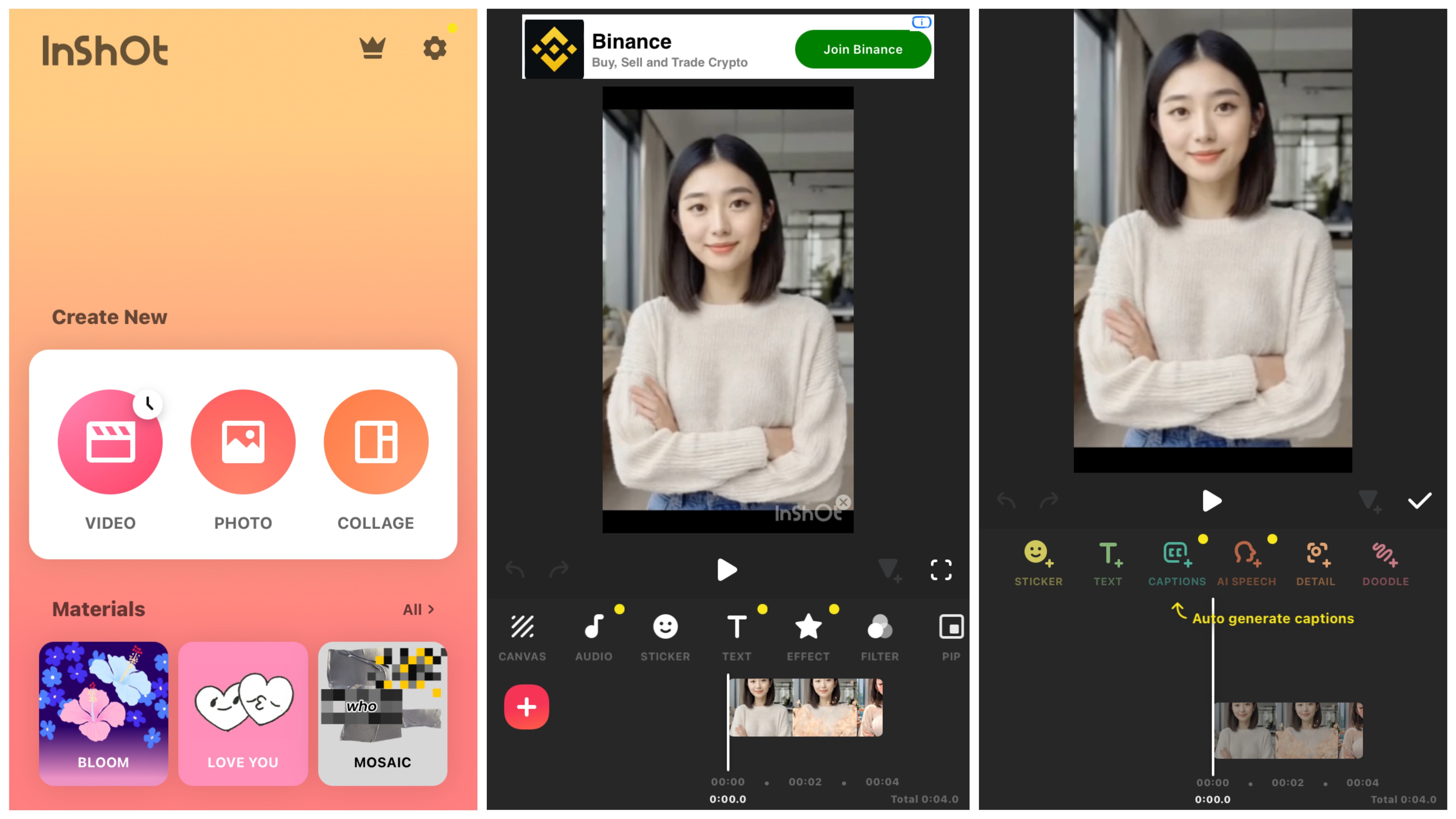
Paso 3Selecciona la fuente de audio y el idioma
Indica qué audio quieres transcribir y selecciona el idioma hablado. Elegir correctamente el idioma ayuda a reducir errores de reconocimiento.
Paso 4Configura los subtítulos bilingües si los necesitas
Las versiones actuales de InShot incluyen soporte para subtítulos bilingües. Utiliza esta opción cuando quieras mostrar el idioma original junto con una segunda versión del texto.
Paso 5Genera y corrige los subtítulos
Inicia la generación automática y reproduce el vídeo cuando termine. Comprueba el texto, los saltos de línea y la sincronización. Los nombres propios, cifras, marcas, acentos y fragmentos con ruido son los que más conviene revisar.
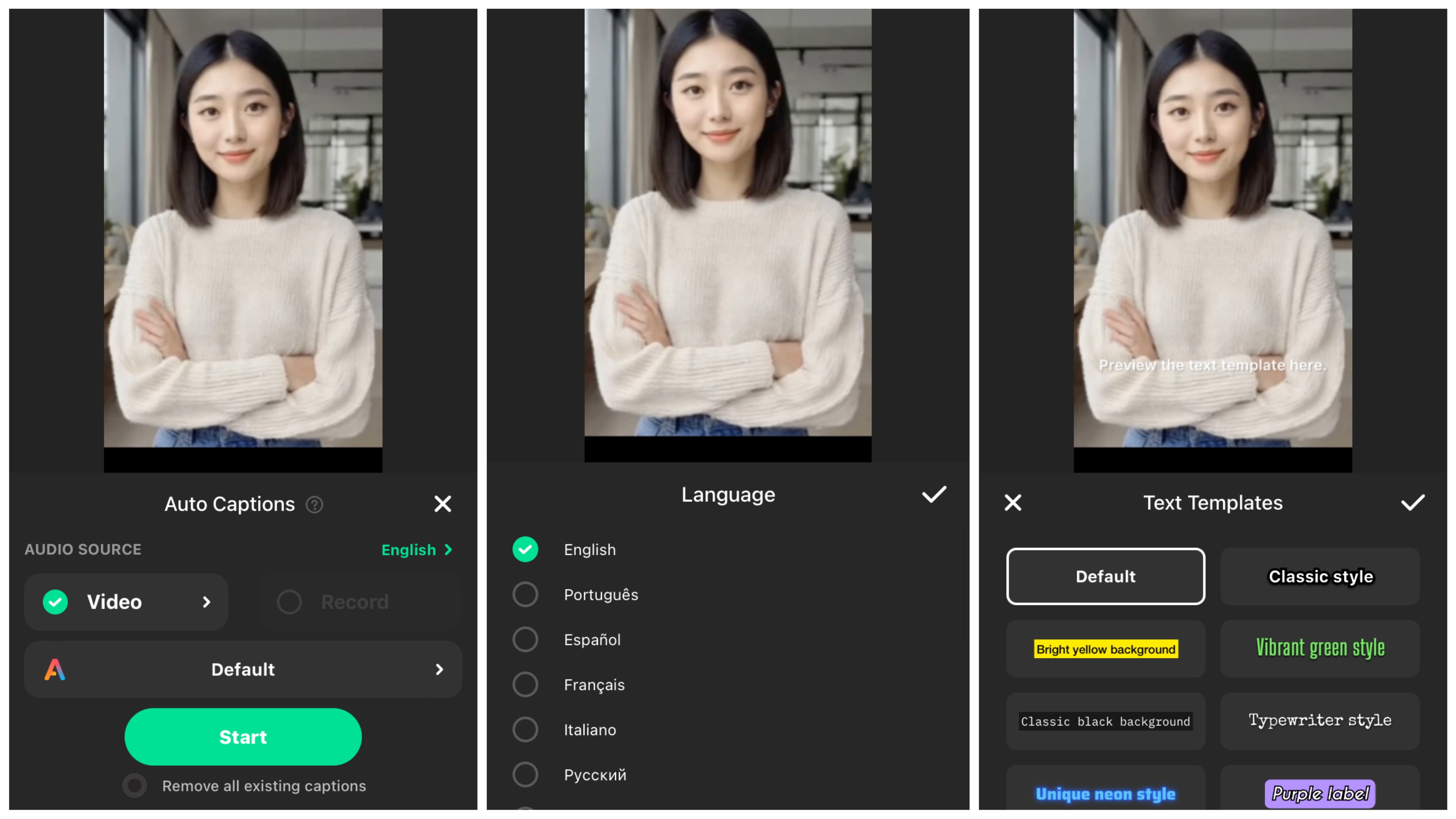
Paso 6Personaliza el texto y exporta
Ajusta la fuente, el tamaño, el color, la posición y los estilos disponibles. Previsualiza el resultado completo y exporta el vídeo cuando los subtítulos sean legibles y estén sincronizados con la voz.

Qué ofrecen los subtítulos automáticos de InShot
InShot está pensado para crear y editar vídeos desde el móvil, por lo que sus subtítulos automáticos encajan especialmente bien con TikTok, Instagram Reels, YouTube Shorts, vlogs y otros contenidos cortos.
- Auto Captions: convierte la voz del vídeo en texto sincronizado mediante reconocimiento automático.
- Más de 99 idiomas: la función actual de subtítulos automáticos admite una amplia variedad de idiomas.
- Subtítulos bilingües: permite preparar una versión con dos idiomas dentro del mismo vídeo.
- Edición del texto: puedes corregir el contenido generado antes de exportar.
- Personalización visual: el texto puede adaptarse al diseño del vídeo mediante las opciones disponibles de fuente, color, posición y estilo.
Para una edición rápida desde el teléfono, estas funciones cubren la mayoría de necesidades básicas. Si también necesitas trabajar en escritorio o quieres un tratamiento más detallado del texto animado, puedes continuar el proceso con un editor que incluya un flujo de trabajo específico para subtítulos.
Alternativa a InShot: crear subtítulos con Filmora
Filmora también permite crear subtítulos desde el móvil y amplía el trabajo a Windows y Mac. Esto resulta útil cuando el proyecto empieza como un vídeo corto para redes sociales pero después necesita una edición más completa en ordenador.
Crear subtítulos automáticos con Filmora Mobile
En Filmora Mobile, la función Subtítulos de IA genera texto sincronizado a partir del audio y permite trabajar con subtítulos bilingües. También puedes corregir el texto y cambiar su apariencia dentro del mismo proyecto.
Paso 1Importa el vídeo
Abre la aplicación de Filmora, crea un proyecto nuevo e importa el vídeo que quieres subtitular.
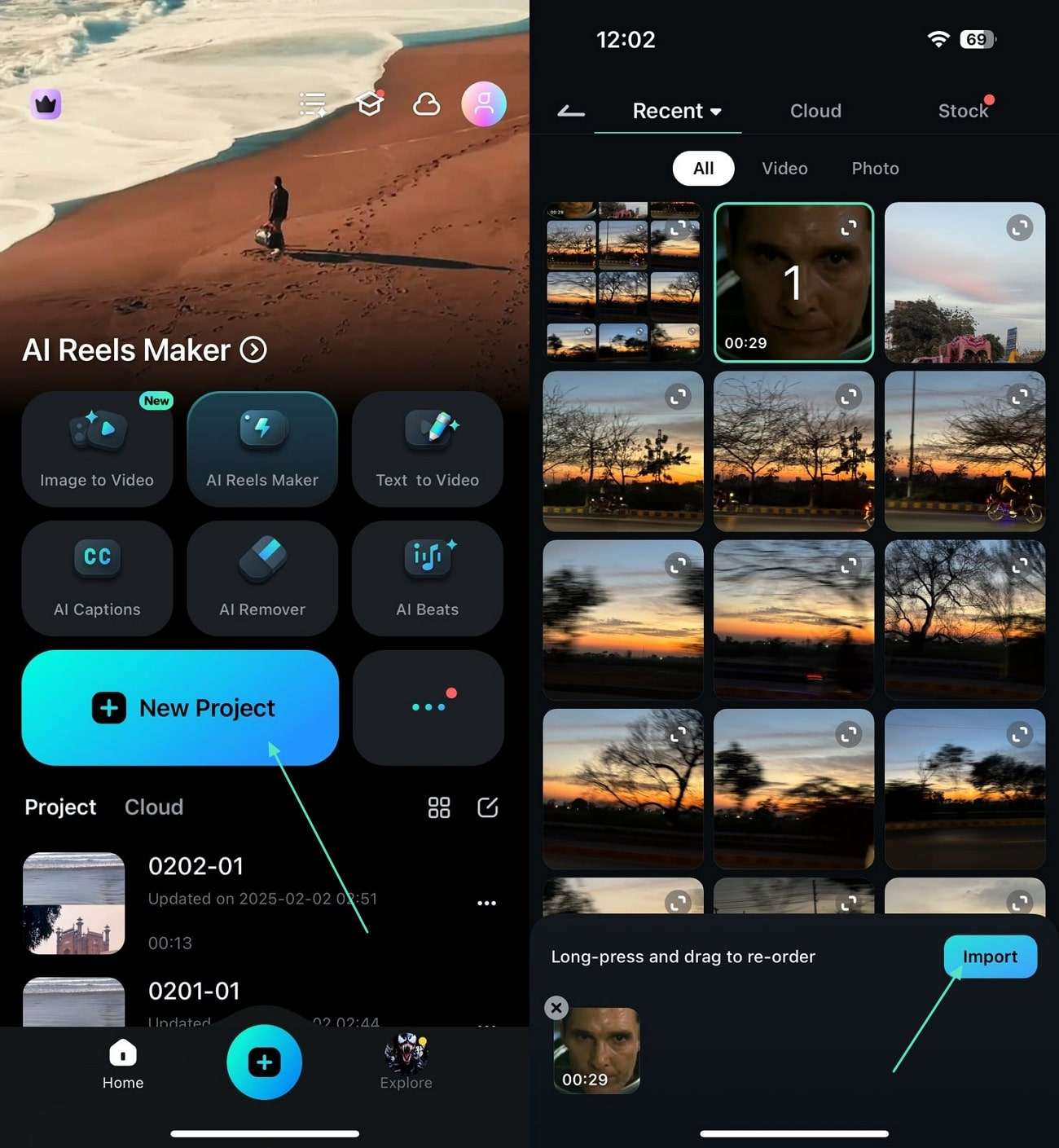
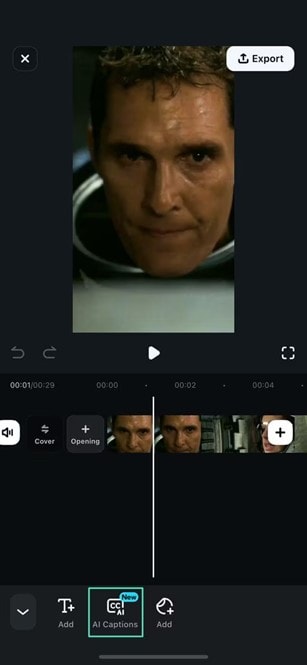
Paso 2Abre Subtítulos de IA
Desde el área de trabajo, abre Subtítulos de IA. También puedes acceder a la función de subtítulos desde la pantalla de inicio cuando aparezca como acceso rápido.
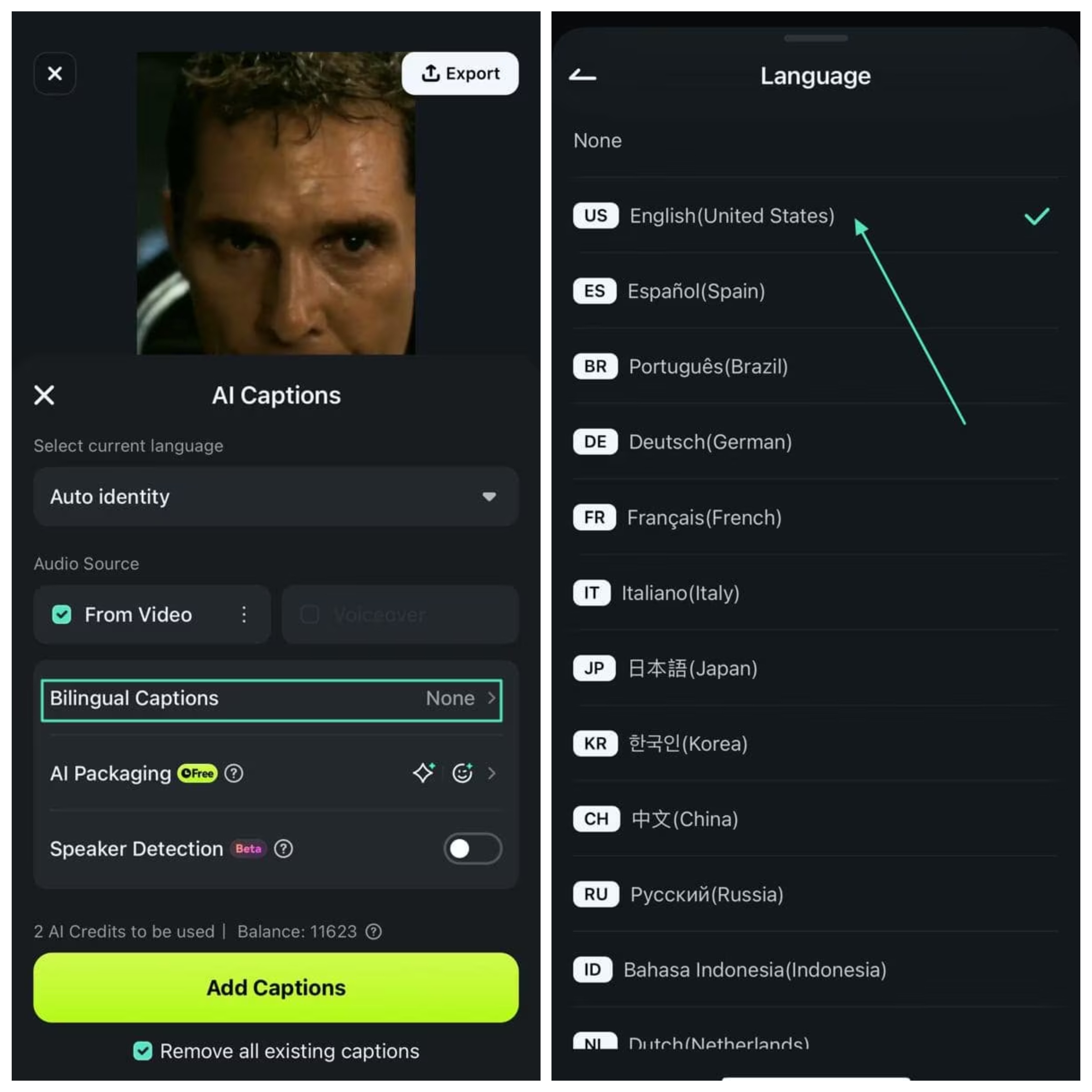
Paso 3Selecciona el idioma
Elige el idioma del audio y, si lo necesitas, activa la opción de subtítulos bilingües. Pulsa Añadir subtítulos para iniciar la transcripción.
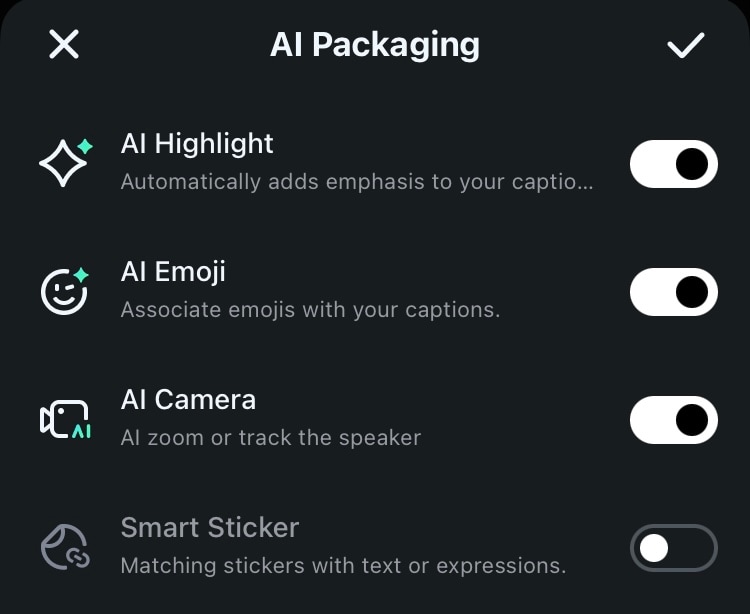
Paso 4Activa las mejoras que necesites
En los flujos compatibles puedes utilizar opciones como AI Highlight para destacar palabras importantes o Detección de hablantes cuando intervienen varias personas.
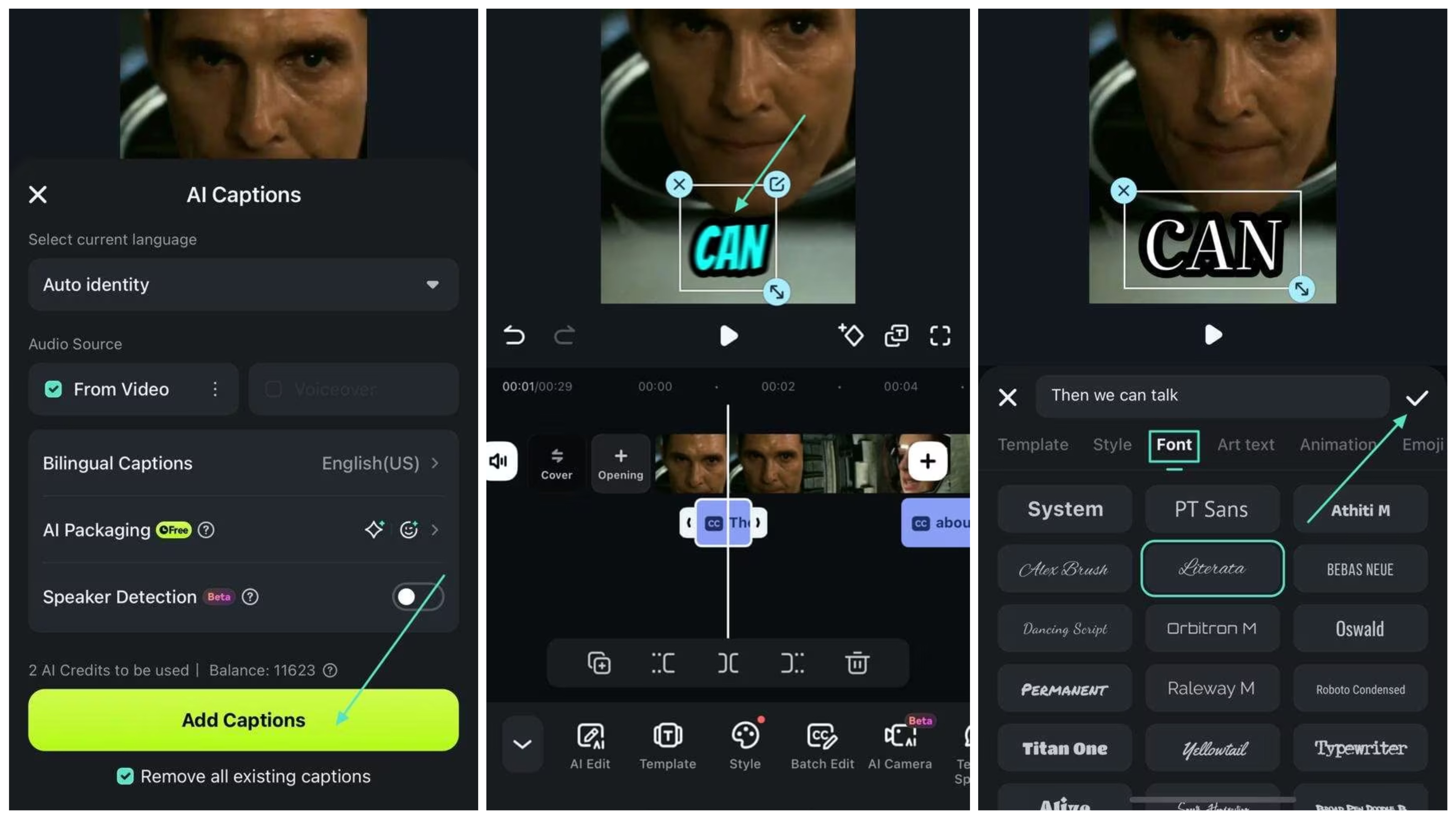
Paso 5Revisa y personaliza los subtítulos
Corrige la transcripción y ajusta la posición, la fuente y el estilo del texto. Si detectas varios errores, utiliza las herramientas de edición disponibles para revisar varios segmentos antes de exportar.
Paso 6Previsualiza y exporta
Reproduce el vídeo completo para comprobar texto y sincronización. Después, exporta el resultado para publicarlo en TikTok, Reels, YouTube Shorts u otra plataforma.
 Descarga segura

Crear subtítulos en Filmora para Windows y Mac
En escritorio, Filmora separa dos necesidades: Voz a texto genera una pista de subtítulos editable y admite actualmente 45 idiomas; Subtítulos dinámicos añade resaltado de palabras y animación cuando quieres que el texto forme parte del diseño del vídeo.
Método 1. Generar subtítulos editables con Voz a texto
Paso 1Genera la transcripción
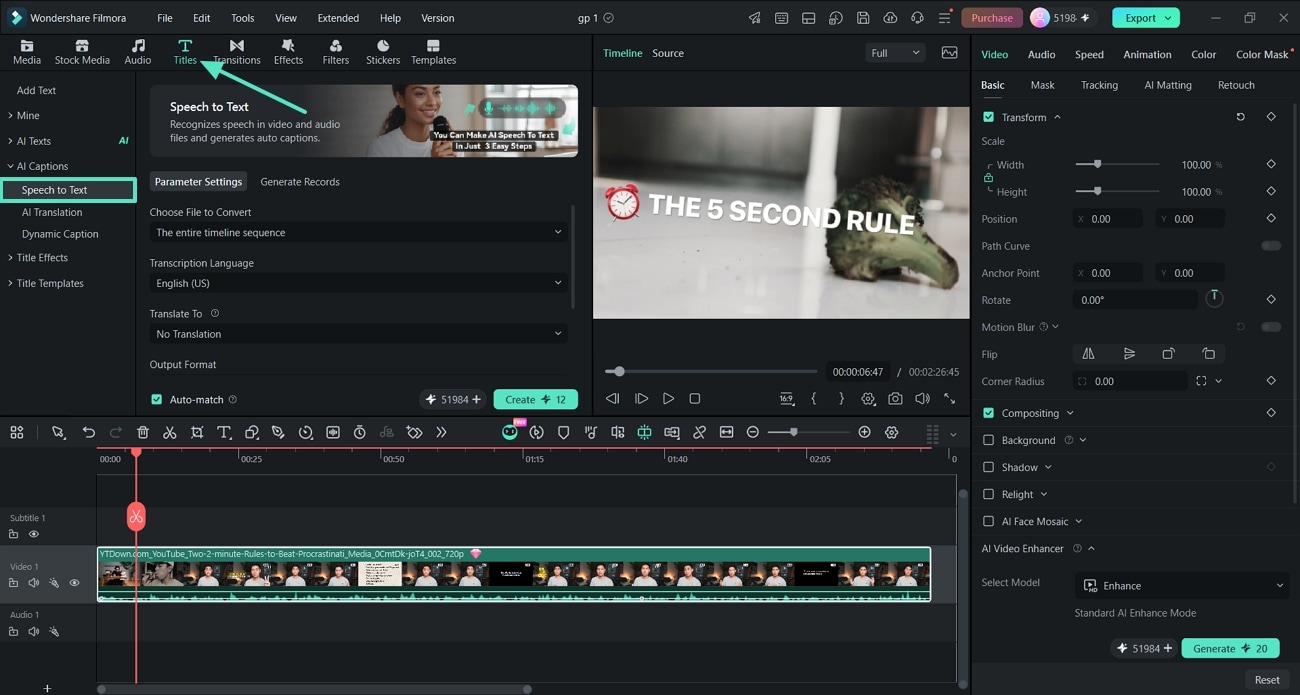
Importa el vídeo y ve a Títulos > Subtítulos IA > Voz a texto. Selecciona el idioma y las opciones necesarias y pulsa Generar.
Paso 2Revisa y edita el texto
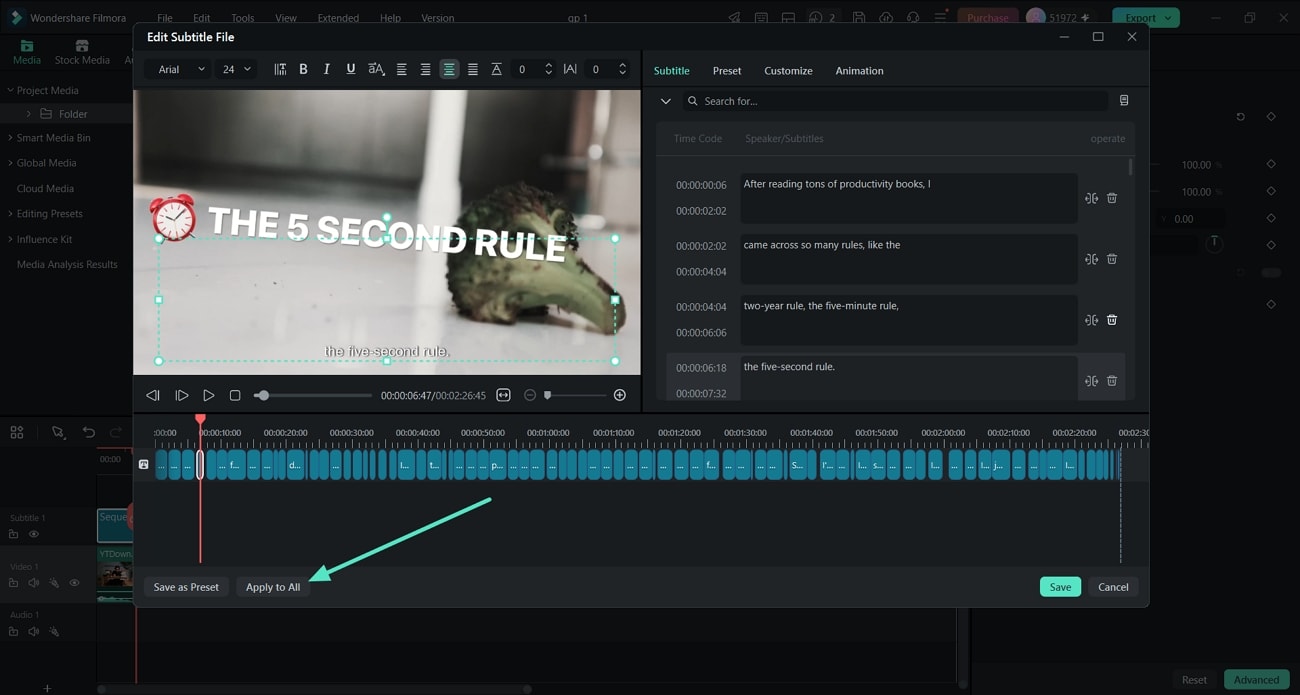
Abre la pista generada para corregir la transcripción y ajustar fuente, tamaño, color y otros parámetros visuales.
Paso 3Personaliza el estilo
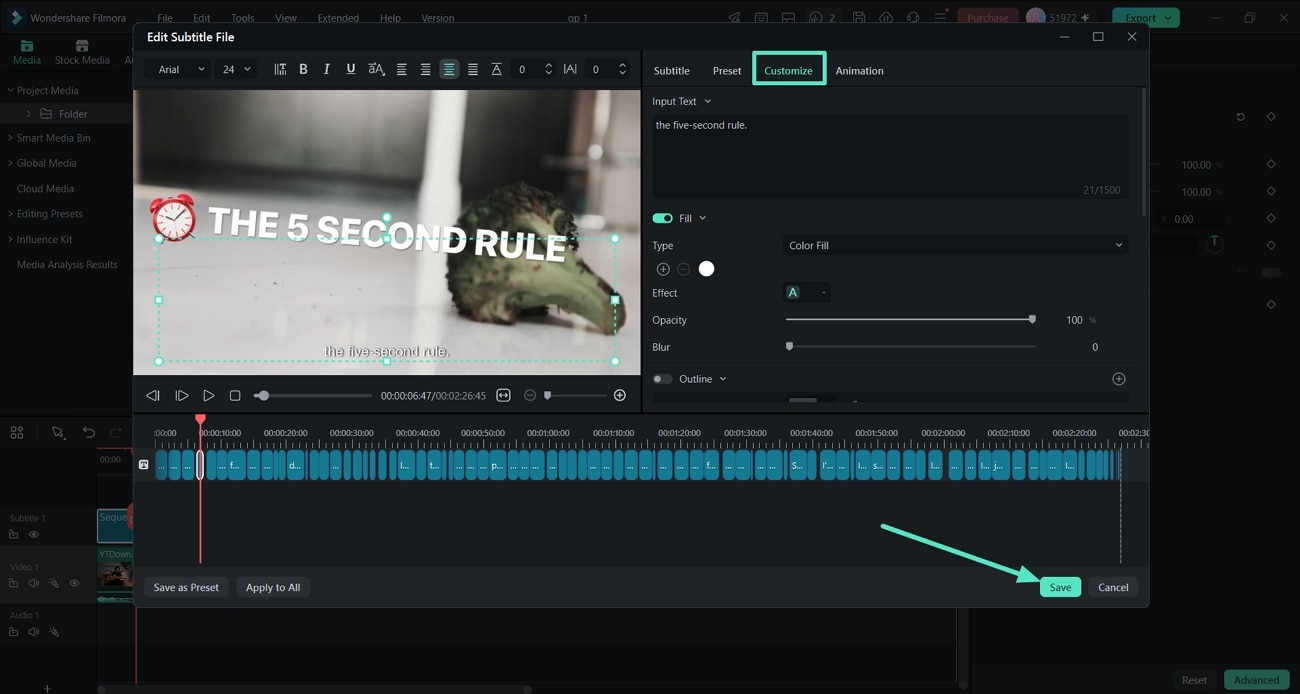
Aplica el estilo que necesites y utiliza Aplicar a todo cuando quieras mantener el mismo formato en toda la pista.
Método 2. Crear Subtítulos dinámicos
Paso 1Genera los Subtítulos dinámicos
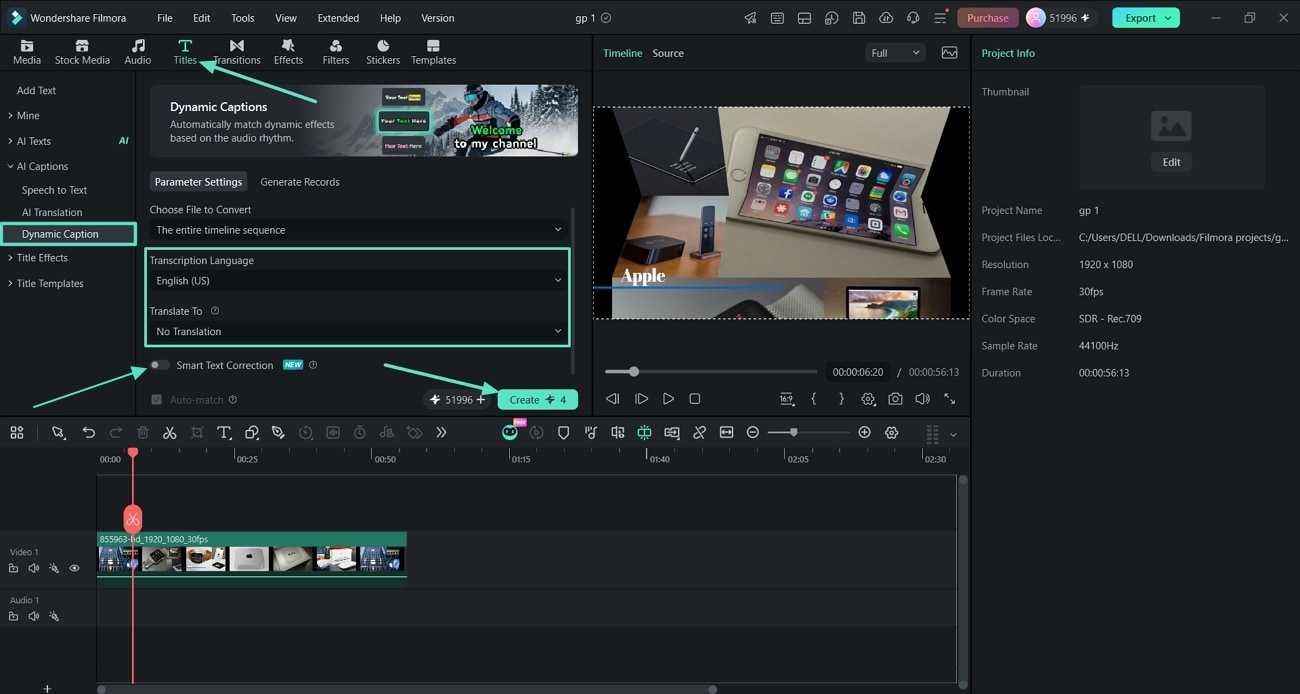
Ve a Títulos > Subtítulos IA > Subtítulos dinámicos, elige el idioma y configura la traducción si la necesitas. Pulsa Generar.
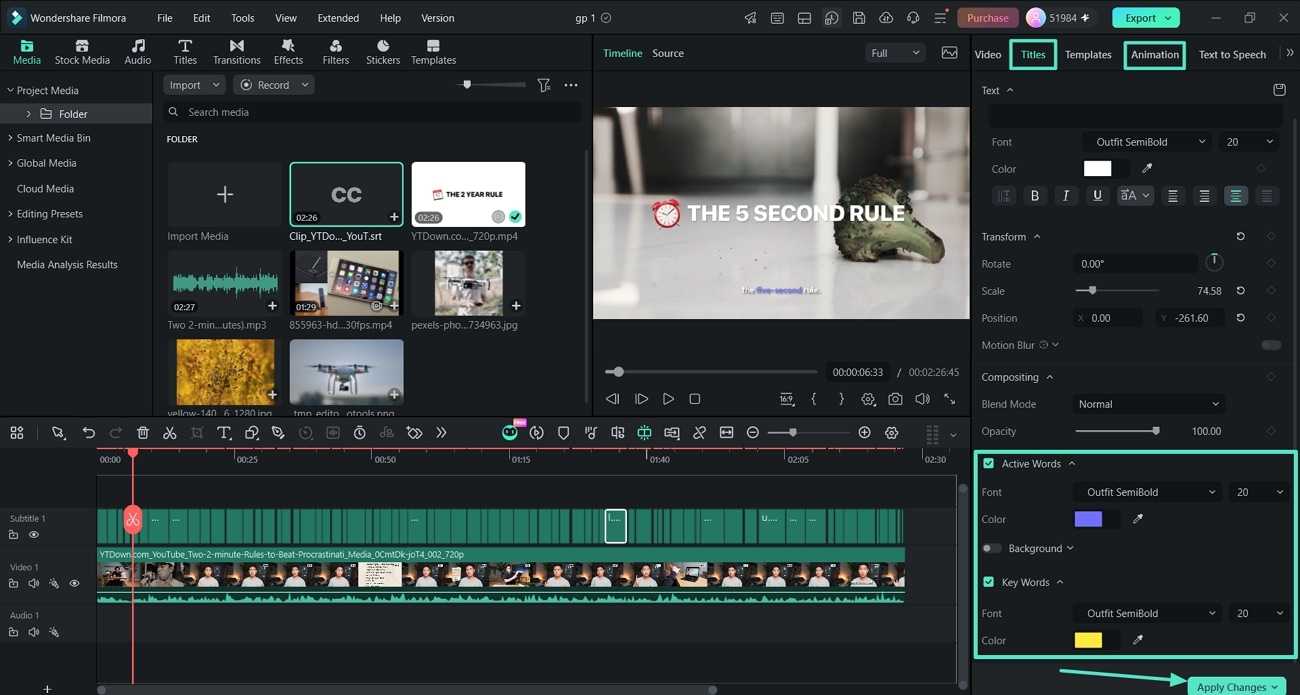
Paso 2Configura las palabras resaltadas
Utiliza Palabra activa para destacar lo que se pronuncia en cada momento y Palabra clave para enfatizar términos o frases relevantes.
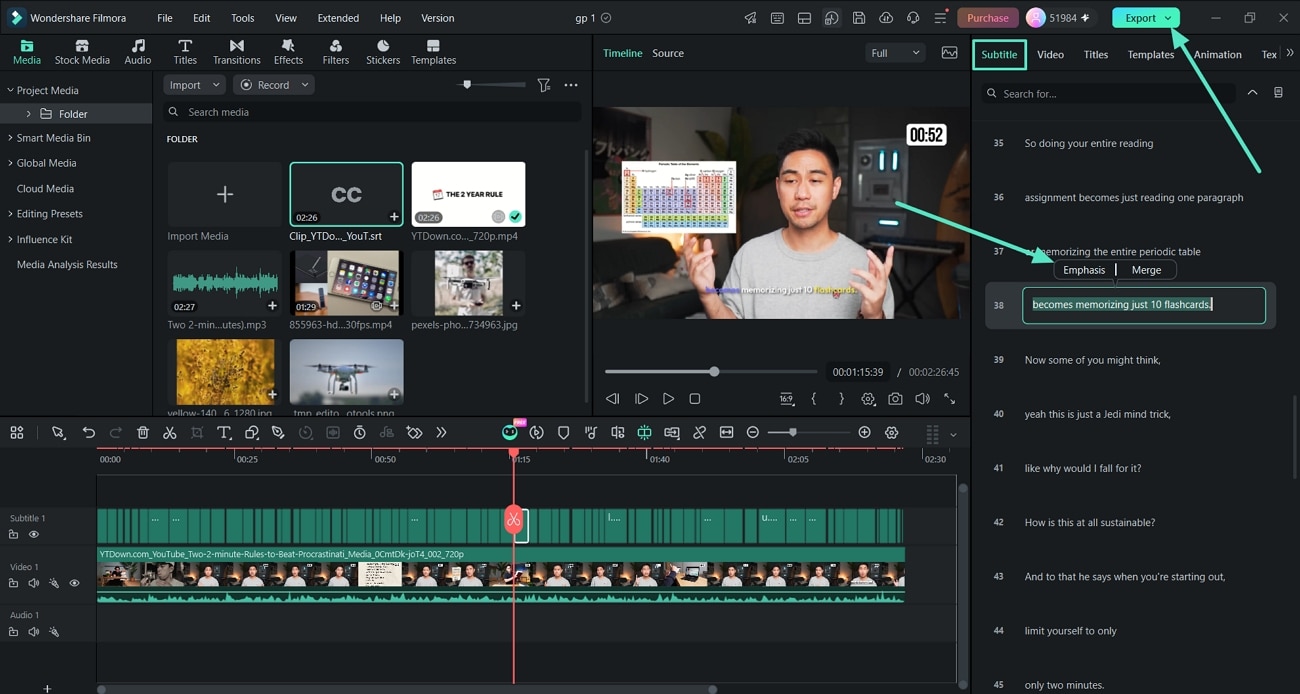
Paso 3Añade énfasis y exporta
Selecciona las palabras que quieras destacar y aplica énfasis. Revisa el vídeo completo y expórtalo cuando el texto y las animaciones estén listos.
InShot vs. Filmora para crear subtítulos
InShot y Filmora cubren bien la edición móvil, pero no están orientados exactamente al mismo tipo de proyecto. InShot concentra el proceso en el teléfono; Filmora permite continuar también en Windows o Mac y ofrece dos flujos distintos para subtítulos estándar y texto animado.
| Aspecto | InShot | Filmora Mobile | Filmora para escritorio |
| Subtítulos automáticos | Sí, con Auto Captions | Sí, con Subtítulos de IA | Sí, con Voz a texto y Subtítulos dinámicos |
| Idiomas | Auto Captions admite más de 99 idiomas | Varios idiomas y subtítulos bilingües | Voz a texto admite 45 idiomas |
| Subtítulos bilingües | Sí | Sí | Puede generar y traducir subtítulos según el flujo utilizado |
| Resaltado visual de palabras | Estilos y personalización dentro de la app | AI Highlight en flujos compatibles | Palabra activa, Palabra clave y énfasis |
| Plataforma principal | iOS y Android | iOS y Android | Windows y macOS |
| Cuándo elegirlo | Edición rápida y subtítulos directamente desde el móvil | Edición móvil con herramientas adicionales de IA para subtítulos | Proyectos que necesitan más control de texto, animación o edición en ordenador |
Si ya editas todo en InShot y solo necesitas generar, corregir y estilizar subtítulos desde el teléfono, no es necesario cambiar de aplicación. Filmora cobra más sentido cuando quieres combinar el trabajo móvil con una edición de escritorio o necesitas un tratamiento más detallado del texto animado.
Preguntas frecuentes sobre los subtítulos de InShot
-
¿InShot tiene subtítulos automáticos?
Sí. InShot incluye Auto Captions para convertir automáticamente el audio hablado en subtítulos. Después puedes revisar el texto y ajustar su apariencia antes de exportar el vídeo. -
¿Cómo poner subtítulos automáticos en InShot?
Importa el vídeo, abre la herramienta de texto o subtítulos, selecciona Auto Captions, elige la fuente de audio y el idioma y genera la transcripción. Revisa el texto antes de exportar. -
¿Cuántos idiomas admite InShot Auto Captions?
La función Auto Captions de InShot admite actualmente más de 99 idiomas. La disponibilidad concreta puede depender de la versión de la aplicación y del dispositivo. -
¿InShot puede crear subtítulos bilingües?
Sí. Las versiones actuales de InShot incluyen soporte para subtítulos bilingües, de modo que puedes mostrar dos idiomas en el mismo vídeo. -
¿Por qué los subtítulos automáticos de InShot tienen errores?
El reconocimiento puede fallar con ruido de fondo, voces superpuestas, pronunciación poco clara, nombres propios o terminología especializada. Revisa siempre el texto y la sincronización antes de publicar. -
¿Qué diferencia hay entre los subtítulos de InShot y Filmora?
InShot concentra el subtitulado y la edición en el móvil. Filmora también dispone de una app móvil y añade un flujo de escritorio con Voz a texto y Subtítulos dinámicos para proyectos que requieren más control sobre el texto y la animación.
