


 100% seguro | No requiere suscripción | Sin malware

Final Cut Pro puede generar subtítulos automáticamente, pero hay una limitación importante: en la versión actual, la función Generar subtítulos requiere un Mac con chip de Apple y solo reconoce voz en inglés de Estados Unidos. Si el audio está en español u otro idioma, necesitarás importar una pista de subtítulos ya creada o utilizar otra herramienta de transcripción.
Final Cut Pro también permite editar el texto, ajustar el estilo de los subtítulos y trabajar con archivos de subtítulos opcionales como SRT, iTT y CEA-608. Si necesitas transcribir directamente en español, traducir subtítulos o crear texto animado con resaltado palabra por palabra, Filmora ofrece una alternativa para Windows y macOS.


 Descarga segura | Sin malware
En este artículo
- Requisitos y límites de los subtítulos automáticos de Final Cut Pro
- Cómo generar subtítulos automáticamente en Final Cut Pro
- Subtítulos, subtítulos opcionales y archivos SRT
- Qué hacer si el audio está en español
- Alternativa para subtítulos automáticos: Filmora
- Final Cut Pro vs. Filmora para crear subtítulos
- Preguntas frecuentes
Requisitos y límites de los subtítulos automáticos de Final Cut Pro
La función actual de Final Cut Pro se llama Generar subtítulos. Apple la incorporó al flujo actual de Final Cut Pro para crear texto sincronizado a partir del diálogo de uno o varios clips seleccionados.
| Requisito | Situación actual |
| Equipo | Mac con chip de Apple |
| Idioma del reconocimiento automático | Inglés de Estados Unidos |
| Conexión a Internet | Necesaria la primera vez para descargar el modelo de idioma |
| Edición del texto | Sí |
| Personalización visual | Sí, en los subtítulos generados como títulos |
| Importar SRT | Sí |
| Exportar SRT | Sí, desde el flujo de subtítulos opcionales |

Cómo generar subtítulos automáticamente en Final Cut Pro
Si trabajas con audio hablado en inglés de Estados Unidos y un Mac con chip de Apple, puedes generar los subtítulos directamente desde la línea de tiempo.
Paso 1Importa el video y añádelo a la línea de tiempo
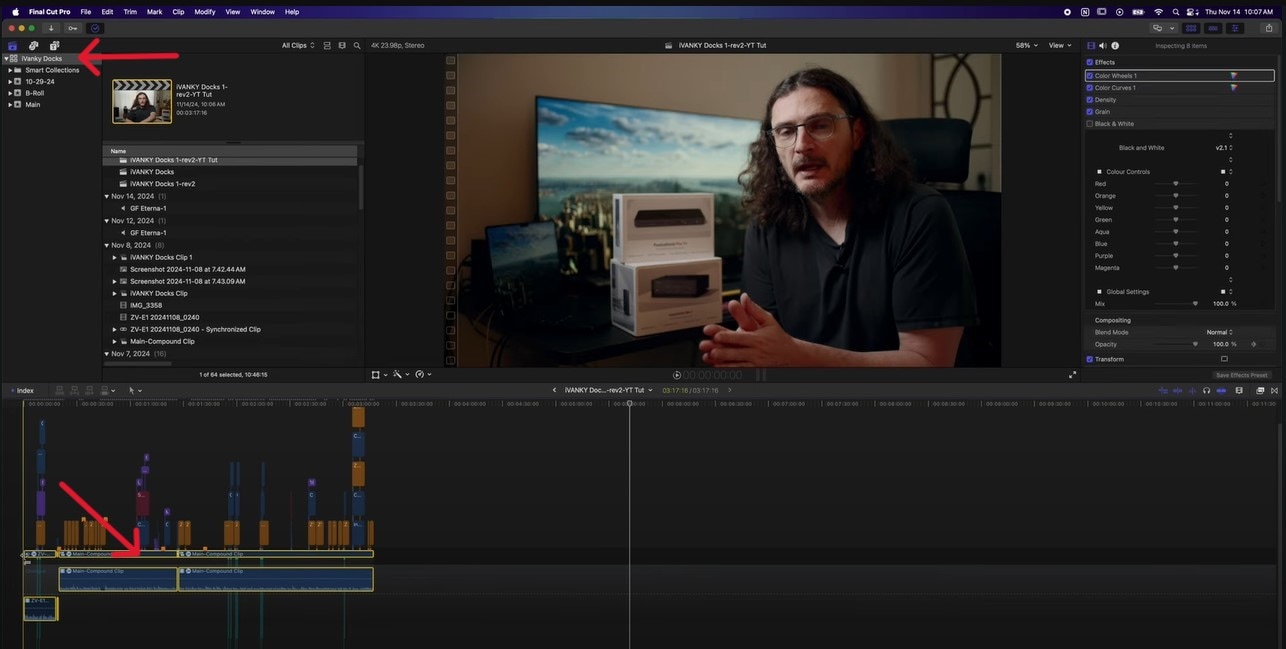
Abre Final Cut Pro, importa el material y coloca en la línea de tiempo los clips que contienen el diálogo que quieres transcribir.
Paso 2Selecciona los clips con diálogo
Selecciona uno o varios clips de la línea de tiempo. Puedes generar subtítulos para varios fragmentos a la vez siempre que contengan voz reconocible.
Paso 3Abre Generar subtítulos
Utiliza una de estas rutas:
- Haz clic con la tecla Control pulsada sobre la selección y elige Generar subtítulos > Subtítulos.
- Ve a Editar > Generar subtítulos > Subtítulos.
- Abre el menú Mejoras situado debajo del visor y selecciona Generar subtítulos > Subtítulos.
También puedes utilizar el atajo Mayúsculas + Comando + S. La primera vez, Final Cut Pro descarga el modelo de idioma antes de procesar el audio.
Paso 4Revisa y corrige la transcripción
Los subtítulos aparecen sincronizados con las palabras habladas. Reproduce el video y corrige nombres propios, cifras, términos técnicos, puntuación o cualquier fragmento que se haya reconocido de forma incorrecta.
Paso 5Personaliza el aspecto
Selecciona uno o varios subtítulos y abre el inspector de títulos. El título de subtítulo predeterminado permite ajustar el texto y su apariencia, además de utilizar opciones pensadas para video vertical y contenido social.
Subtítulos, subtítulos opcionales y archivos SRT en Final Cut Pro
Final Cut Pro distingue entre subtítulos visuales, que funcionan como títulos conectados a los clips, y subtítulos opcionales, pensados para entregas donde el reproductor o la plataforma controla si el texto se muestra o no.
| Tipo | Cuándo usarlo | Salida |
| Subtítulos | Videos sociales o proyectos donde el texto forma parte del diseño | Títulos visibles en el video exportado |
| Subtítulos opcionales | YouTube, Vimeo, emisiones o entregas que necesitan una pista independiente | CEA-608, iTT o SRT |
Cómo crear subtítulos opcionales automáticamente
Selecciona los clips y utiliza Generar subtítulos > Subtítulos opcionales. Final Cut Pro genera automáticamente una pista de subtítulos opcionales en formato iTT. Si necesitas otro formato, puedes duplicar o convertir esa pista.
Cómo convertir los subtítulos a SRT
Paso 1Selecciona los subtítulos opcionales
Selecciona los subtítulos de la subfunción de idioma que quieres convertir.
Paso 2Duplica los subtítulos en otro formato
Haz clic con la tecla Control pulsada y elige Duplicar subtítulos en nuevo formato. Selecciona SRT. Este método conserva también la pista original.
Paso 3Exporta el archivo SRT
Ve a Archivo > Exportar subtítulos opcionales, selecciona la subfunción que quieres guardar y exporta el archivo. Para SRT, normalmente conviene desactivar Incluir formatos para mejorar la compatibilidad con otros reproductores y plataformas.
Final Cut Pro también puede importar archivos SRT directamente mediante Archivo > Importar > Subtítulos opcionales, lo que resulta especialmente útil si la transcripción se ha generado fuera del programa.
Qué hacer si el audio está en español
La principal limitación para un usuario hispanohablante es clara: Generar subtítulos no transcribe directamente audio hablado en español en la versión actual de Final Cut Pro. El sistema reconoce únicamente inglés de Estados Unidos.
Si el proyecto está en español, tienes tres opciones prácticas:
- Importar un SRT ya generado: crea la transcripción con otra herramienta y carga el archivo en Final Cut Pro.
- Añadir los subtítulos manualmente: útil para clips cortos o proyectos con muy poco diálogo.
- Usar un editor con reconocimiento multilingüe: si quieres generar, revisar y estilizar los subtítulos dentro del mismo programa, puedes utilizar una herramienta compatible con español antes de exportar el video o el SRT.
Esta limitación también afecta a otros idiomas distintos del inglés de Estados Unidos. Final Cut Pro sí permite organizar, importar y exportar pistas de subtítulos en varios idiomas, pero eso no significa que la función automática pueda transcribir todos esos idiomas.
Alternativa para subtítulos automáticos: Filmora
Si necesitas generar subtítulos directamente a partir de audio en español, Voz a texto de Filmora admite actualmente 45 idiomas. Puedes corregir el texto, ajustar la sincronización, traducir los subtítulos y exportarlos en formato SRT desde el mismo proyecto.
Filmora también incluye Subtítulos Dinámicos para proyectos donde los subtítulos forman parte del diseño visual. Esta función permite destacar la palabra que se está pronunciando, resaltar términos importantes y utilizar plantillas y animaciones.
Generar subtítulos editables con Voz a texto
Paso 1Abre Voz a texto
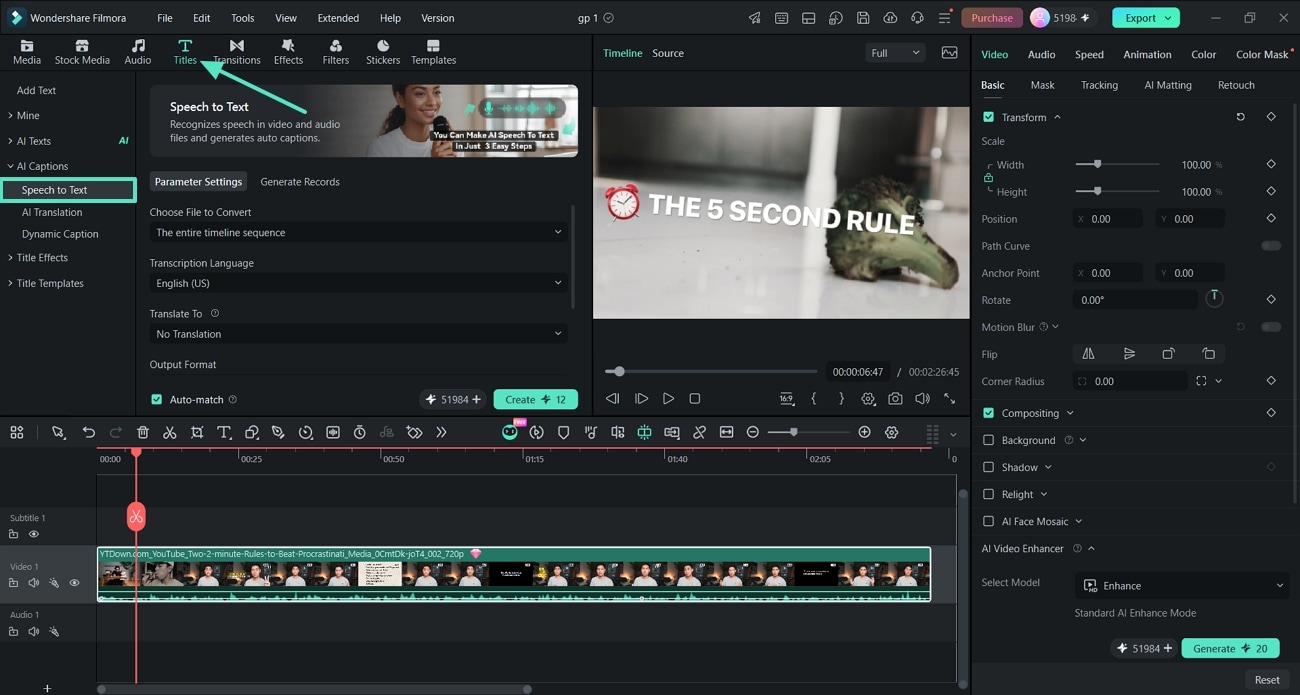
Importa el video y colócalo en la línea de tiempo. Ve a Títulos > Subtítulos IA > Voz a texto, selecciona el idioma y configura las opciones de transcripción. Haz clic en Generar.
Paso 2Revisa la transcripción
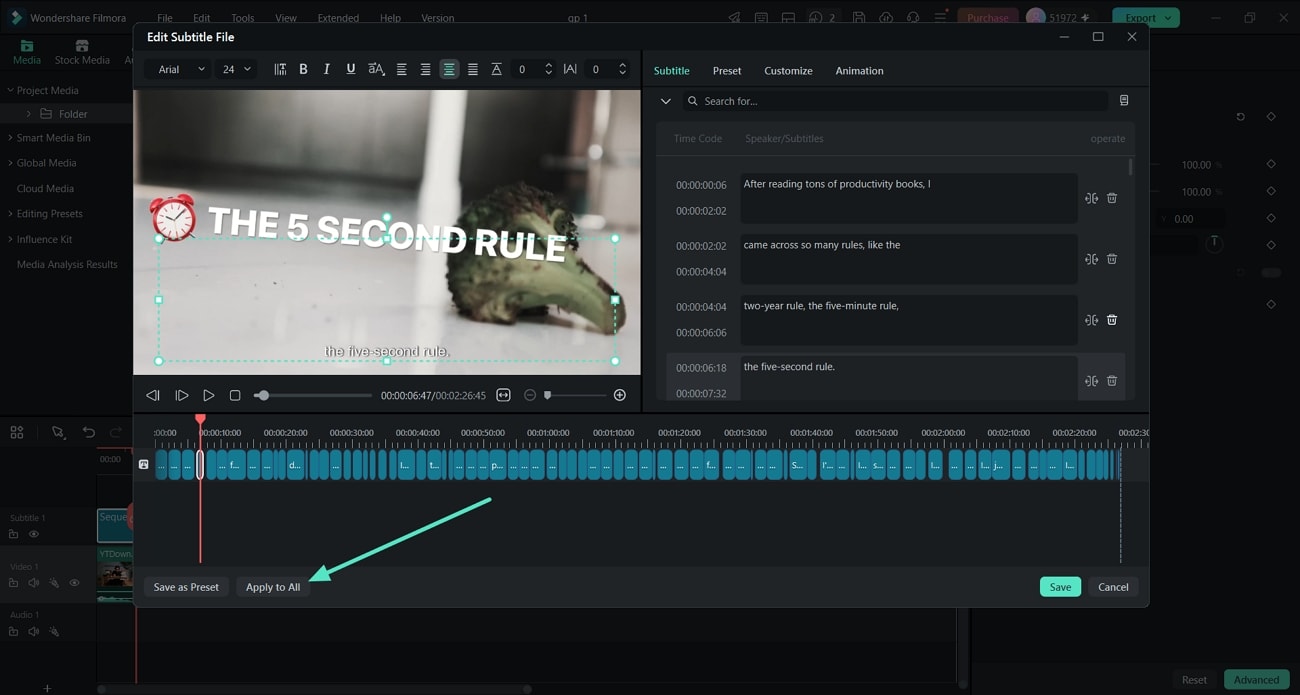
Abre la pista generada y corrige nombres, cifras, puntuación o términos mal reconocidos. La Corrección inteligente de texto puede ayudarte a localizar posibles errores cuando esté disponible en tu versión.
Paso 3Personaliza o exporta el SRT
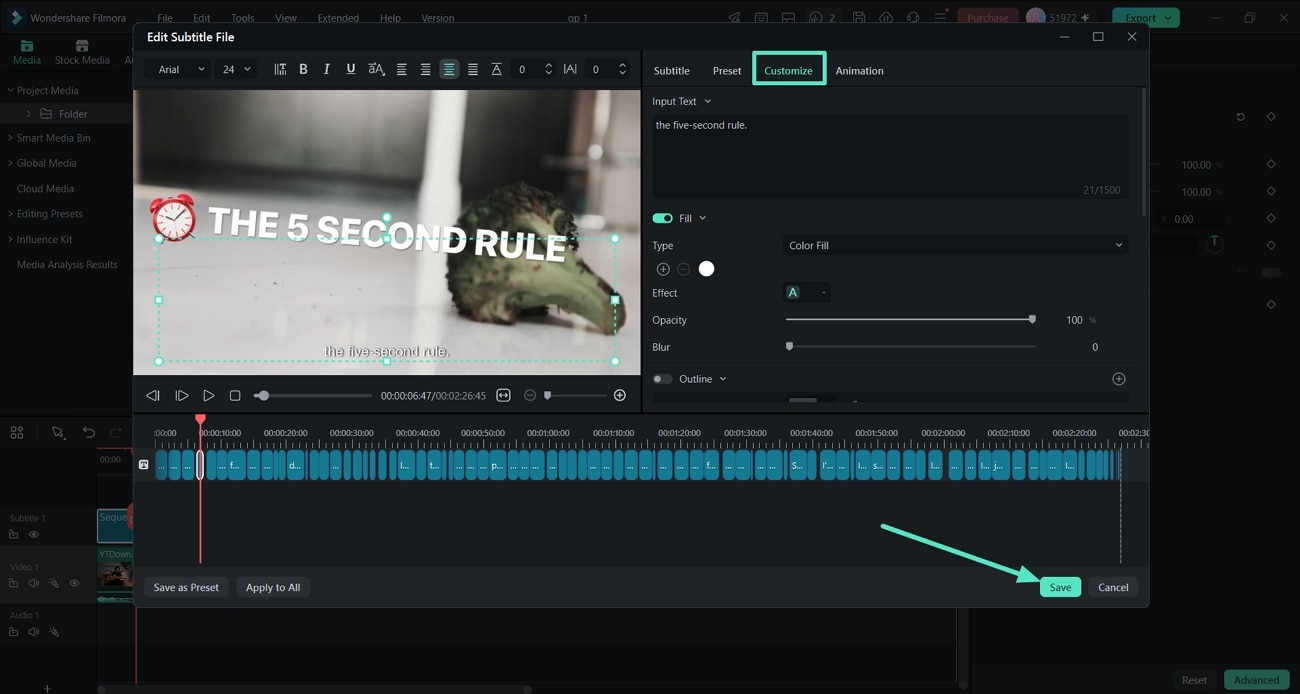
Ajusta la fuente, el tamaño, el color y otros parámetros si los subtítulos van a quedar visibles en el video. Si necesitas una pista independiente, exporta los subtítulos como archivo SRT.
Crear Subtítulos Dinámicos
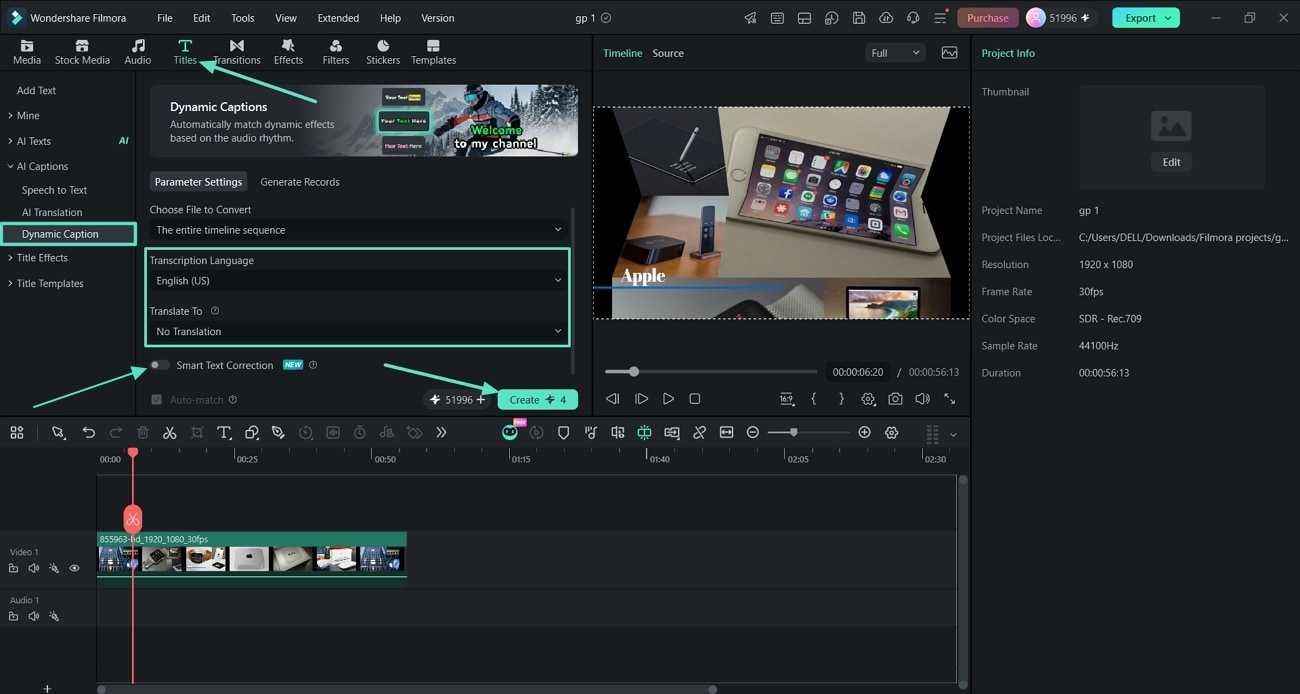
Paso 1Genera los Subtítulos Dinámicos
Ve a Títulos > Subtítulos IA > Subtítulos Dinámicos. Selecciona el idioma, configura la traducción si la necesitas y pulsa Generar.
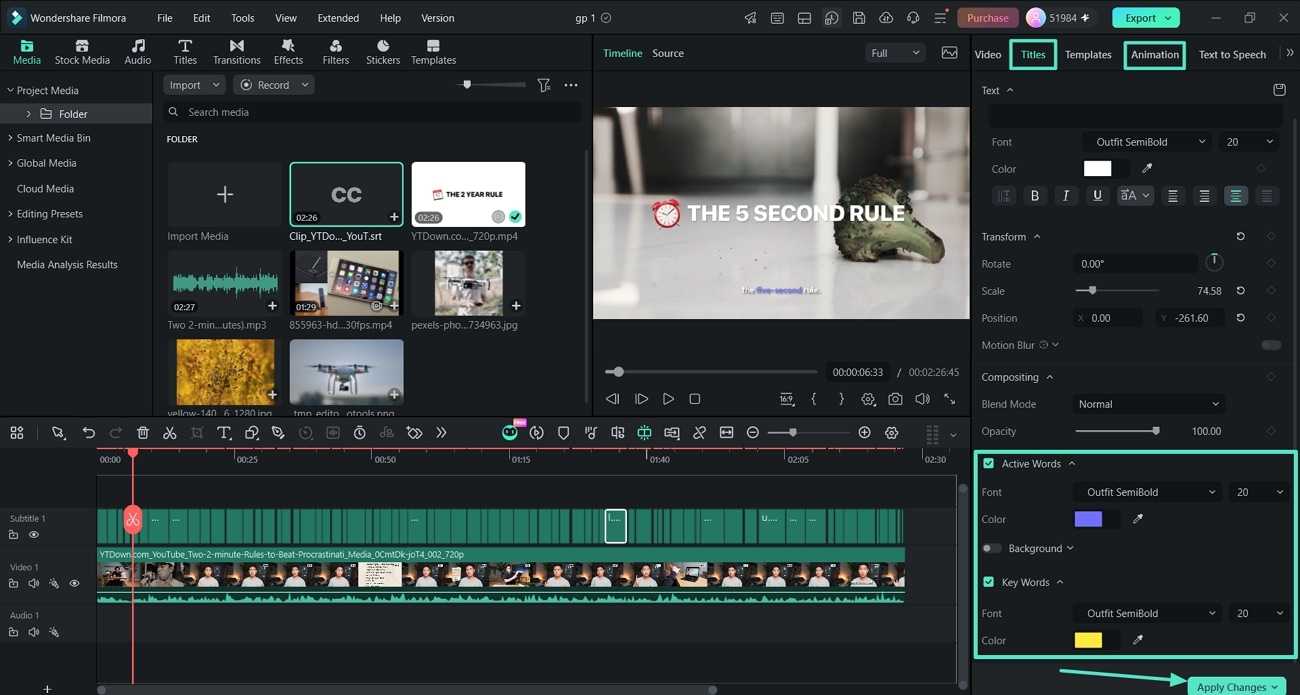
Paso 2Configura Palabra activa y Palabra clave
Utiliza Palabra activa para resaltar cada palabra a medida que se pronuncia y Palabra clave para destacar términos o frases relevantes. También puedes aplicar plantillas y animaciones al conjunto de subtítulos.
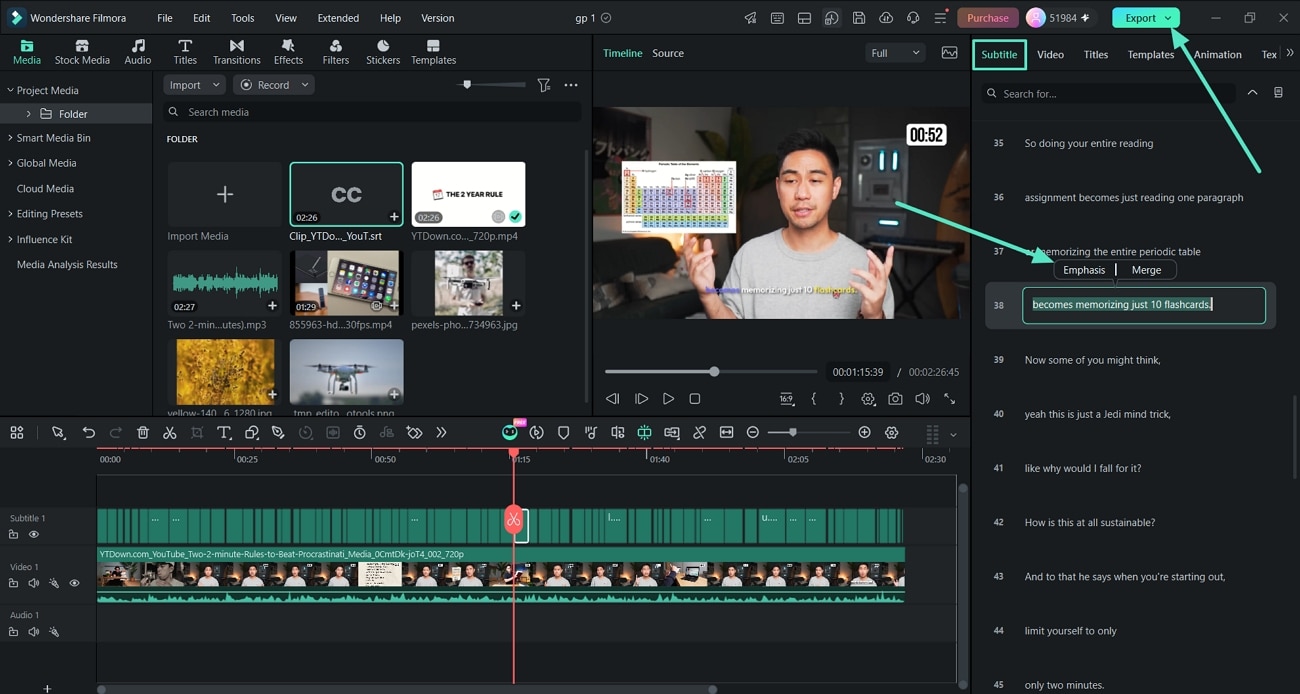
Paso 3Añade énfasis y exporta
Selecciona una palabra o fragmento concreto y utiliza Énfasis cuando quieras diferenciarlo visualmente. Previsualiza los subtítulos y exporta el video cuando hayas terminado.
- 45 idiomas para Voz a texto: incluye español y otras lenguas habituales.
- Exportación SRT: permite reutilizar los subtítulos en otros programas o plataformas.
- Traducción: los subtítulos se pueden traducir a más de 30 idiomas de destino en los flujos compatibles.
- Personalización visual: Filmora ofrece más de 100 plantillas y más de 120 animaciones de subtítulos.
- Detección de varios hablantes: ayuda a diferenciar intervenciones en entrevistas y conversaciones.
Descarga segura | Sin malware
Final Cut Pro vs. Filmora para crear subtítulos
Los dos programas permiten trabajar con subtítulos dentro del editor, pero sus funciones automáticas cubren necesidades distintas. Final Cut Pro resulta especialmente cómodo para proyectos de Mac con audio en inglés de Estados Unidos; Filmora ofrece reconocimiento de voz multilingüe y más opciones específicas para subtítulos animados.
| Función | Final Cut Pro | Filmora |
| Generación automática de subtítulos | Sí | Sí |
| Idioma de la transcripción automática | Inglés de Estados Unidos | 45 idiomas con Voz a texto |
| Mac con chip de Apple obligatorio para la generación automática | Sí | No |
| Windows | No | Sí |
| Importar SRT | Sí | Sí |
| Exportar SRT | Sí, desde subtítulos opcionales | Sí |
| Texto animado sincronizado | Subtítulos con opciones de animación y personalización | Subtítulos Dinámicos con Palabra activa, Palabra clave y Énfasis |
| Traducción de subtítulos | Las pistas en otros idiomas se crean o importan por separado | Traducción integrada en los flujos compatibles |
Si tu material está en inglés y ya editas en Final Cut Pro, la función nativa evita salir del programa. Si necesitas transcribir directamente en español, trabajar en Windows o crear subtítulos dinámicos con resaltado palabra por palabra, Filmora ofrece una alternativa más directa para esos escenarios.
Preguntas frecuentes sobre los subtítulos automáticos de Final Cut Pro
-
¿Final Cut Pro puede generar subtítulos automáticamente?
Sí. Final Cut Pro incluye Generar subtítulos para transcribir el diálogo de clips seleccionados y crear texto sincronizado. La función requiere un Mac con chip de Apple y actualmente reconoce inglés de Estados Unidos. -
¿Final Cut Pro puede generar subtítulos automáticos en español?
No directamente con la función nativa actual. Generar subtítulos solo reconoce voz en inglés de Estados Unidos. Para audio en español puedes importar un archivo SRT generado con otra herramienta o crear los subtítulos manualmente. -
¿Qué diferencia hay entre Subtítulos y Subtítulos opcionales en Final Cut Pro?
Los Subtítulos generados como títulos están pensados para formar parte de la presentación visual del video. Los Subtítulos opcionales funcionan como una pista independiente y pueden utilizar formatos como iTT, CEA-608 o SRT para distribución y plataformas compatibles. -
¿Final Cut Pro puede importar y exportar archivos SRT?
Sí. Puedes importar un SRT mediante Archivo > Importar > Subtítulos opcionales. Para exportar SRT, utiliza una pista de subtítulos opcionales en ese formato y selecciona Archivo > Exportar subtítulos opcionales. -
¿Por qué no aparece Generar subtítulos en Final Cut Pro?
Comprueba que utilizas una versión compatible de Final Cut Pro y un Mac con chip de Apple. La generación automática depende de estos requisitos y la primera ejecución también necesita descargar el modelo de idioma. -
¿Qué alternativa sirve para generar subtítulos en español?
Filmora es una opción si necesitas transcribir directamente audio en español. Voz a texto admite 45 idiomas, permite editar y traducir la transcripción y puede exportar los subtítulos en formato SRT.
