


 100% seguro | No requiere suscripción | Sin malware

QuickTime Player es el reproductor multimedia integrado en macOS. Permite abrir videos y archivos de audio, grabar la pantalla del Mac y hacer ediciones sencillas, como acortar, dividir o reorganizar clips. No necesitas descargarlo si utilizas un Mac actual: ya viene instalado.
Si buscas QuickTime Player para Windows, conviene saber que Apple dejó de ofrecer soporte a QuickTime 7 para ese sistema. Y si necesitas editar varias pistas, añadir subtítulos o exportar un archivo MP4, te resultará más útil un editor de video.


 Descarga segura | Sin malware
En este artículo
- ¿Qué es QuickTime Player y para qué sirve?
-
¿Cómo abrir o descargar QuickTime Player en Mac y Windows?
-
Cómo usar QuickTime Player en Mac: funciones principales
- Limitaciones y problemas frecuentes de QuickTime Player
-
QuickTime Player o Filmora: ¿cuál te conviene?
¿Qué es QuickTime Player y para qué sirve?
QuickTime Player es una aplicación de Apple para reproducir contenido multimedia en Mac. También incorpora herramientas de grabación y edición básica: puedes registrar la pantalla, grabar desde una cámara, extraer una parte de un video o unir clips de forma secuencial.
Conviene distinguir QuickTime Player, la aplicación, de MOV, un formato contenedor asociado al ecosistema QuickTime. Un archivo .mov puede incluir video y audio codificados de distintas maneras. Por eso, la extensión del archivo no garantiza por sí sola que el reproductor pueda abrirlo.
| Función | Qué puedes hacer | Uso habitual |
| Reproducción | Abrir archivos MOV, MP4 y otros archivos compatibles según sus códecs. | Ver un video o escuchar audio. |
| Grabación | Capturar la pantalla, grabar desde una cámara o registrar solo audio. | Guardar una demostración o una explicación. |
| Edición básica | Acortar, dividir, reordenar, girar y combinar clips. | Eliminar fragmentos y preparar un archivo para compartir. |
| Exportación | Guardar video en MOV o exportar solo audio, con las opciones disponibles para el archivo. | Conservar una copia con otra resolución. |
Si solo necesitas estas funciones, QuickTime Player suele ser suficiente. Para superponer textos, trabajar con música en pistas independientes o montar varios videos con efectos, necesitarás un editor más completo.
¿Cómo abrir o descargar QuickTime Player en Mac y Windows?
¿Hay que descargar QuickTime Player para Mac?
No. QuickTime Player forma parte de macOS y normalmente ya está en la carpeta Aplicaciones. Puedes abrirlo de dos maneras:
- Desde Spotlight: pulsa Comando (⌘) + barra espaciadora, escribe QuickTime Player y pulsa Intro.
- Desde Finder: entra en Aplicaciones y haz doble clic en QuickTime Player.

Si encuentras en internet un instalador de QuickTime Player 7 para Mac, ten en cuenta que corresponde a una edición antigua y no a la aplicación integrada en las versiones recientes de macOS.
¿Existe QuickTime Player para Windows 10 u 11?
Apple publicó QuickTime 7 para versiones antiguas de Windows, pero ya no le ofrece soporte. Su instalador estaba destinado a sistemas como Windows Vista y Windows 7, de modo que no es una opción recomendable para un PC actual. Puedes comprobarlo en la ficha de QuickTime 7 para Windows de Apple.

Cómo usar QuickTime Player en Mac: funciones principales
Las tareas más comunes son abrir archivos, grabar la pantalla, recortar escenas y exportar el resultado. Los nombres de algunas opciones pueden variar ligeramente según la versión de macOS.
1. Abrir y reproducir un video
Paso 1Abre el archivo
Inicia QuickTime Player y selecciona Archivo > Abrir archivo. Elige un video compatible y pulsa Abrir. También puedes hacer clic con el botón derecho sobre el archivo en Finder y elegir Abrir con > QuickTime Player.

Paso 2Controla la reproducción
Mueve el puntero sobre el video para mostrar los controles de reproducción. Puedes pausar, avanzar, retroceder, cambiar el volumen o pasar a pantalla completa.
Si el archivo incluye distintas pistas de audio o subtítulos compatibles, puedes seleccionar la que quieras desde los controles o menús disponibles. QuickTime Player también admite la reproducción en una ventana de imagen dentro de imagen para seguir viendo el video mientras utilizas otras aplicaciones.
2. Grabar la pantalla del Mac con QuickTime Player
Paso 1Inicia la grabación de pantalla
En QuickTime Player, abre Archivo > Nueva grabación de pantalla. También puedes utilizar Control + Comando + N. En macOS recientes se abre la barra de herramientas de Captura de pantalla.

Paso 2Elige la zona y el audio
Selecciona Grabar toda la pantalla o Grabar la parte seleccionada. En Opciones, escoge el micrófono, la ubicación para guardar el archivo y, si lo necesitas, la opción para mostrar los clics del ratón.
Paso 3Graba y detén la captura
Haz clic en Grabar y realiza la demostración. Cuando termines, pulsa el botón Detener de la barra de menús o utiliza Comando + Control + Esc. La grabación se guardará en la ubicación configurada.
Para conocer las variantes del proceso según el sistema, consulta las instrucciones de Apple para grabar la pantalla del Mac.
3. Grabar un video con la cámara o registrar solo audio
Si quieres grabarte hablando, abre Archivo > Nueva grabación de video, selecciona la cámara y el micrófono y pulsa el botón de grabación. Para crear una nota de voz, utiliza Archivo > Nueva grabación de audio. En ambos casos, guarda el archivo desde el menú Archivo cuando termines.
Estas opciones son distintas de la grabación de pantalla: no necesitas activar la cámara para registrar lo que ocurre en el escritorio.
4. Acortar, dividir y unir clips
Paso 1Acorta el principio o el final
Abre el video y selecciona Edición > Acortar (Comando + T). Arrastra los tiradores amarillos para dejar dentro de ellos la parte que quieras conservar. Haz clic en Acortar.
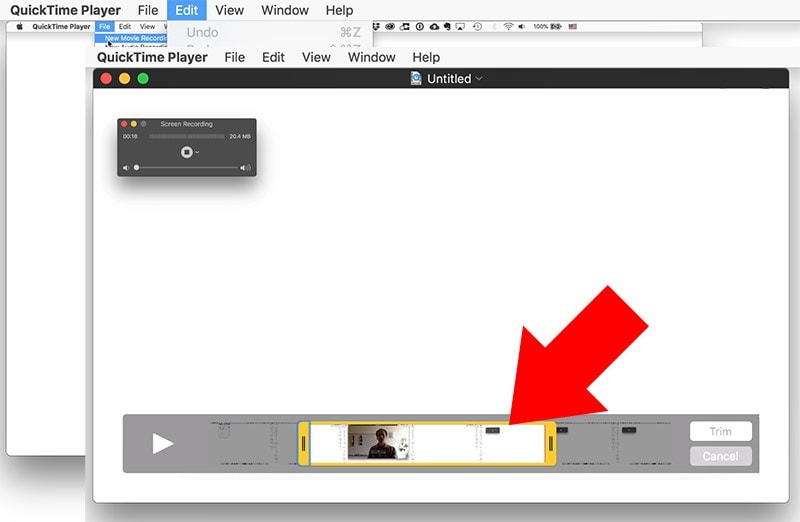
Paso 2Divide una grabación en varios clips
Selecciona Visualización > Mostrar clips, coloca el cursor de reproducción donde quieras hacer el corte y elige Edición > Dividir clip. Repite el proceso para separar otras secciones.
Paso 3Reordena o elimina fragmentos
En la vista de clips, arrastra los fragmentos para cambiar su orden o elimina los que no quieras conservar. También puedes añadir otro clip desde las opciones de Edición. Cuando acabes, confirma los cambios y guarda el resultado.
QuickTime resulta práctico para un montaje secuencial sencillo, pero no ofrece una línea de tiempo de edición multipista como la de un editor de video. Puedes consultar los pasos concretos en la guía de Apple para dividir clips.
5. Exportar un video desde QuickTime Player
Paso 1Abre las opciones de exportación
Con el archivo abierto, selecciona Archivo > Exportar como. El menú mostrará las resoluciones disponibles para el material, como 4K, 1080p, 720p o 480p, si corresponden.

Paso 2Escoge la resolución y el formato disponible
En las opciones que lo permitan, selecciona un formato de codificación como H.264 para mayor compatibilidad o HEVC para reducir el tamaño del archivo. Si solo necesitas el sonido, utiliza Solo audio.
Paso 3Guarda el resultado
Elige el nombre y la carpeta de destino y haz clic en Guardar. El video se exportará como un archivo MOV; la opción Solo audio crea un archivo de audio MPEG-4.
Limitaciones y problemas frecuentes de QuickTime Player
Que un archivo termine en .mov o .mp4 no significa que QuickTime Player vaya a reproducirlo siempre: los códecs de video y audio también deben ser compatibles. Estos son los problemas que conviene revisar primero:
- QuickTime Player no abre el video: comprueba si el archivo está dañado y si utiliza un códec compatible. Prueba con otro archivo para descartar un fallo de la aplicación. Si es un MKV, AVI o un video antiguo, puede ser necesario utilizar otro reproductor o convertirlo.
- Hay imagen, pero no sonido: revisa el volumen, la salida de audio del Mac y las pistas de audio incluidas en el archivo. Si la pista utiliza una codificación no compatible, puede que necesites convertir el archivo.
- Necesitas exportar un MP4: QuickTime guarda sus exportaciones de video como MOV. Para obtener un MP4 con ajustes de salida, utiliza una herramienta de conversión o un editor de video.
- Quieres editar varios elementos a la vez: QuickTime permite cortes y uniones secuenciales, pero no está pensado para colocar videos, música, títulos y efectos en pistas independientes.
Si un archivo no se abre, distingue entre el contenedor (MOV o MP4) y el códec (por ejemplo, H.264 o HEVC). Cambiar el nombre de un archivo no sustituye una conversión de formato cuando el problema está en la codificación.
QuickTime Player o Filmora: ¿cuál te conviene?
QuickTime Player es una buena opción si trabajas en Mac y solo quieres abrir un archivo, grabar la pantalla o recortar unos segundos. Si necesitas montar un tutorial, añadir texto y música, combinar varias fuentes o exportar a MP4, Wondershare Filmora ofrece herramientas de edición para Mac y Windows.
| Herramienta | Uso principal | Edición | Salida de video |
| QuickTime Player | Reproducción y grabación en Mac. | Acortar, dividir, unir y girar clips; sin edición multipista. | MOV, con opciones según el video original. |
| Wondershare Filmora | Montaje y edición de videos en Mac y Windows. | Línea de tiempo multipista, subtítulos, música, efectos y ajustes de audio. | MP4, MOV y otras opciones compatibles con el proyecto y el sistema. |
Edita una grabación de QuickTime con Filmora
Si has grabado la pantalla con QuickTime y quieres preparar el video para compartirlo, puedes continuar el trabajo en Filmora:
Descarga segura | Sin malware
Paso 1Importa la grabación MOV
Abre Filmora, crea un proyecto e importa el archivo que has guardado desde QuickTime Player. La compatibilidad concreta depende de la codificación del archivo.
Paso 2Edita el video en la línea de tiempo
Recorta pausas, combina otras tomas y añade los elementos que necesites. Si es un videotutorial, puedes incorporar subtítulos, ajustar el audio y destacar los momentos importantes.
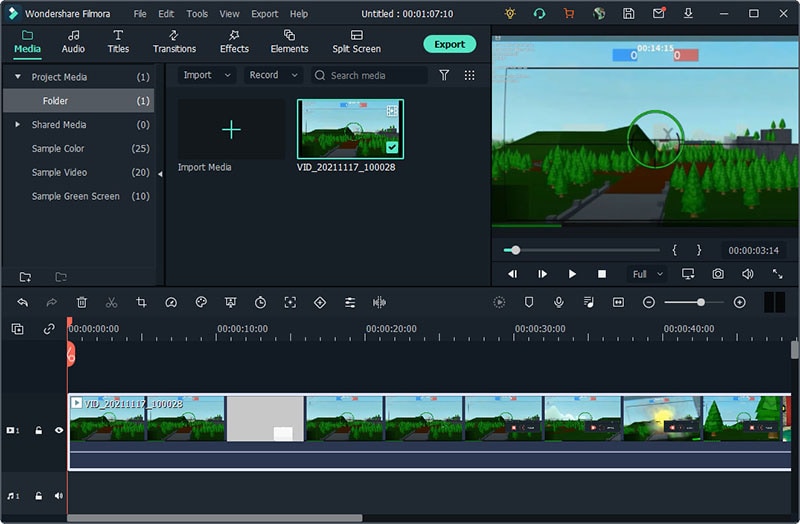
Paso 3Exporta el archivo final como MP4
Haz clic en Exportar, elige MP4 en la salida local y revisa la resolución, los fotogramas por segundo y la calidad antes de guardar.
Si quieres ampliar las posibilidades de grabación, Filmora también permite capturar pantalla, cámara web y audio en una misma sesión para editarlos después.
Consulta las opciones de Filmora para Mac y Filmora para Windows si necesitas un editor con más funciones que QuickTime Player.
Preguntas frecuentes sobre QuickTime Player
-
¿QuickTime Player es gratuito?
Sí. QuickTime Player está incluido en macOS y puedes utilizar sus funciones habituales de reproducción, grabación y edición básica sin pagar por la aplicación. -
¿Dónde se guardan las grabaciones de pantalla de QuickTime Player?
En macOS recientes, la barra de Captura de pantalla permite elegir la ubicación desde Opciones > Guardar en. La ubicación predeterminada suele ser el escritorio, salvo que hayas seleccionado otra. -
¿Qué diferencia hay entre QuickTime Player y un archivo MOV?
QuickTime Player es una aplicación para reproducir, grabar y editar contenido multimedia. MOV es un contenedor de archivos de video y audio; se puede abrir con QuickTime y con otros programas compatibles, siempre que admitan los códecs del archivo.
