

Windows 11 incluye Clipchamp como editor de video para tareas básicas, pero no siempre es la opción más adecuada para proyectos con varias pistas, efectos avanzados o herramientas de IA. Si buscas un editor de video para Windows 11 más completo, Filmora ofrece un equilibrio accesible entre facilidad de uso y funciones avanzadas; para flujos profesionales, Adobe Premiere Pro proporciona un control más amplio.
En esta comparativa analizamos ocho programas gratuitos y de pago para ayudarte a elegir según tu experiencia, el tipo de proyecto, el rendimiento de tu PC y las condiciones de exportación.
Selección rápida: 3 editores de video para Windows 11


Qué criterios hemos comparado
Para comparar estos editores hemos tenido en cuenta la facilidad de uso, las herramientas incluidas, las limitaciones de la versión gratuita, la resolución de exportación y el tipo de usuario al que se dirige cada programa. Las funciones y los planes pueden cambiar, por lo que conviene comprobar las condiciones actuales en la web oficial antes de elegir.
Comparativa de editores de video para Windows 11
No existe un único editor adecuado para todo el mundo. Clipchamp cubre bien las ediciones rápidas; Kdenlive y OpenShot son alternativas de código abierto; Premiere Pro se orienta a flujos profesionales; y Filmora reúne herramientas de IA, controles creativos y una interfaz accesible. La tabla resume las diferencias más relevantes para elegir un programa de edición de video en Windows 11.
| Editor de video | Recomendado para | Características clave | Facilidad de uso | Calidad de exportación |
| Wondershare Filmora | Creadores que buscan herramientas de IA y controles avanzados con una curva de aprendizaje moderada. | Subtítulos automáticos, reducción de ruido con IA, sincronización con el ritmo, seguimiento de movimiento, fotogramas clave y recursos creativos | Muy fácil | Hasta 4K, según el formato y la configuración |
| Clipchamp | Edición rápida con la aplicación integrada en Windows 11. | Biblioteca de recursos, voz en off con IA y plantillas. | Muy fácil | Hasta 1080p gratis; 4K con un plan compatible. |
| Adobe Premiere Pro | Editores que necesitan control total y prestaciones avanzadas. | Edición multicámara, LUT e integración con aplicaciones de Adobe. | Difícil | Admite flujos y exportaciones de alta resolución. |
| Kdenlive | Usuarios intermedios y avanzados que buscan software libre. | Línea de tiempo multipista, archivos proxy y mezclador de audio. | Moderado | Admite exportación en 4K. |
| OpenShot | Principiantes que buscan un editor gratuito y multiplataforma. | Títulos 3D, capas ilimitadas, animación por fotogramas clave. | Fácil | Admite exportación en 4K. |
| VSDC | Usuarios intermedios de Windows 11 que necesitan funciones avanzadas. | Seguimiento de movimiento (Pro), máscaras, corrección de color y LUT. | Moderado | Admite exportaciones de alta resolución. |
| PowerDirector | Creadores que priorizan velocidad, plantillas y asistencia de IA. | Multicámara, seguimiento de movimiento, reducción de ruido con IA y clave de croma. | Fácil | La resolución disponible depende del plan. |
| Movavi | Edición rápida y sencilla en Windows 11. | Eliminación de fondo por IA, estabilización, asistente de diapositivas. | Muy fácil | La resolución disponible depende de la versión. |
|
Mostrar más
Mostrar menos
|
||||
8 editores de video para Windows 11: opciones gratuitas y de pago
Un editor gratuito puede ser suficiente para cortar clips, añadir texto o preparar contenido para redes sociales. Los programas de pago suelen ofrecer más recursos, automatización y control sobre proyectos complejos. A continuación analizamos ocho opciones para distintos niveles y presupuestos, con sus principales ventajas y limitaciones.
1. Wondershare Filmora: editor de video con IA para Windows 11
Wondershare Filmora combina herramientas de IA con una interfaz pensada para aprender rápido. Frente a las funciones más básicas de Clipchamp y la mayor complejidad de Adobe Premiere Pro, ofrece subtítulos automáticos, reducción de ruido, sincronización con el ritmo, seguimiento de movimiento y animación mediante fotogramas clave. Encaja especialmente bien con creadores que quieren ampliar sus posibilidades de edición sin adoptar desde el inicio un flujo profesional complejo.
 Descarga segura
- Gran equilibrio entre facilidad de uso y funciones avanzadas.
- Su interfaz y sus flujos guiados facilitan el aprendizaje en Windows 11.
- Integra herramientas de IA, efectos, plantillas y controles avanzados en un mismo entorno.
- La versión gratuita limita algunas funciones y coloca una marca de agua en los videos exportados.
- Algunos recursos y funciones de IA requieren conexión a internet.
- Herramientas de edición con IA: Reúne funciones como el reencuadre automático, Idea a video con IA y la voz en off con IA para agilizar tareas habituales.
- Seguimiento de movimiento y fotogramas clave: Permiten seguir objetos o rostros y animar propiedades como la posición, la escala y la rotación.
- Sincronización automática con el ritmo y edición de audio: Ayuda a ajustar los cortes a la música, reducir el ruido de fondo y modificar el tono o el volumen desde el editor integrado.
- Biblioteca de recursos creativos: Incluye efectos, filtros, transiciones y títulos para videos de redes sociales, tutoriales y proyectos promocionales.
Filmora está orientado a creadores de YouTube, docentes, pequeñas empresas y usuarios que preparan contenido para redes sociales. Es especialmente útil para quienes quieren pasar de una edición básica a proyectos con más capas, efectos y automatización sin asumir una curva de aprendizaje pronunciada.
- Software Advice: reúne opiniones de usuarios sobre la facilidad de uso, las funciones disponibles y la experiencia general con Filmora.

2. Clipchamp: el editor de video integrado en Windows 11
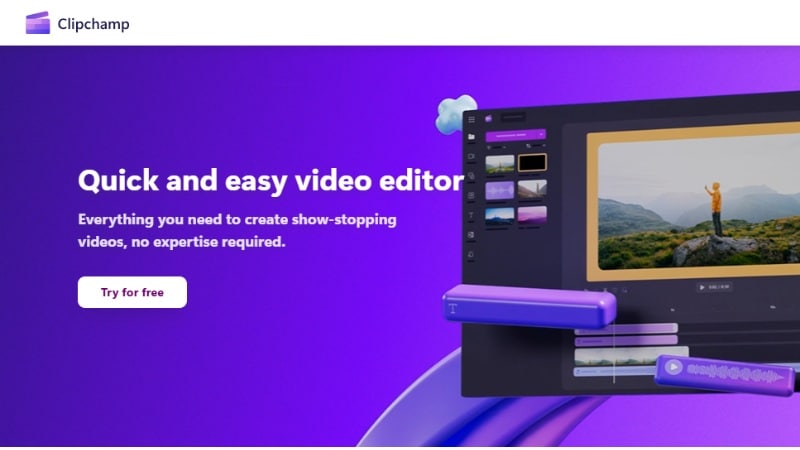
Clipchamp es la opción integrada de Microsoft para editar videos en Windows 11. Su línea de tiempo de arrastrar y soltar permite cortar clips, añadir texto, utilizar plantillas y exportar proyectos sin instalar un editor profesional. La versión gratuita admite exportaciones de hasta 1080p; la exportación en 4K requiere un plan compatible.
- Rápido para ediciones sencillas como cortar, recortar y añadir texto.
- Exportación integrada a YouTube, TikTok y OneDrive.
- Está integrado en Windows 11 y también puede utilizarse desde el navegador.
- Ofrece menos control avanzado que un editor de escritorio orientado a proyectos complejos.
- Las funciones y los recursos premium requieren un plan compatible.
- No es la opción más adecuada para líneas de tiempo extensas o flujos de posproducción avanzados.
- Integración con Windows 11: Clipchamp está disponible en muchos equipos con Windows 11. Si no aparece instalado, puede descargarse desde la Microsoft Store.
- Biblioteca de recursos: Incluye videos, pistas de audio e imágenes gratuitas y premium para completar proyectos sin buscar todos los materiales en servicios externos.
- Voz en off con IA: Convierte texto en una locución y permite elegir entre distintos idiomas y voces.
- Plantillas de video: Ofrece diseños preparados para redes sociales, promociones y otros formatos habituales.
Clipchamp funciona bien para usuarios de Windows 11 que necesitan editar con rapidez videos cortos, presentaciones o contenido para redes sociales. Su sencillez es una ventaja para principiantes, aunque puede quedarse corto en proyectos con muchas pistas o ajustes detallados.
- Software Advice: recopila opiniones de usuarios sobre su facilidad de uso y sus herramientas para ediciones básicas.
- TechRadar: analiza su interfaz y su enfoque basado en la nube, además de sus limitaciones frente a editores más avanzados.
Clipchamp permite exportar gratis en 1080p. La exportación en 4K y determinados recursos premium dependen del plan disponible; consulta la web oficial para comprobar las condiciones y el precio vigentes en tu región.
3. Adobe Premiere Pro: edición profesional en Windows 11
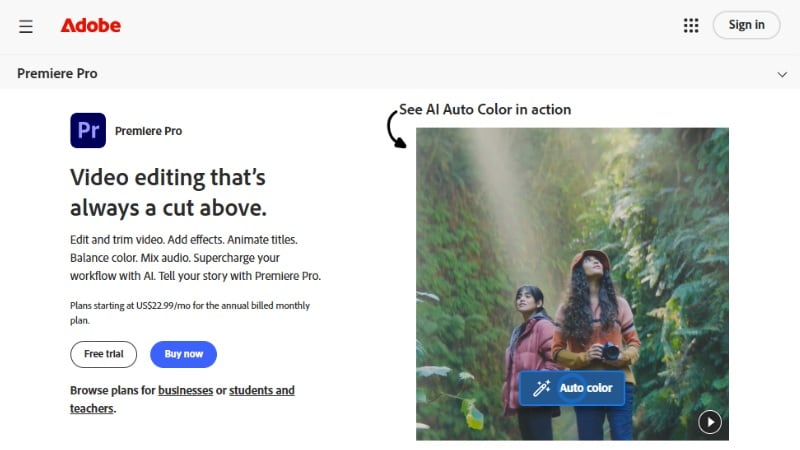
Adobe Premiere Pro es un editor profesional para Windows 11 con una línea de tiempo flexible, herramientas avanzadas de montaje, color y audio, e integración con otras aplicaciones de Adobe Creative Cloud. Ofrece un control amplio, pero exige más tiempo de aprendizaje y recursos del equipo que las opciones orientadas a principiantes.
- Amplio control de la línea de tiempo para proyectos profesionales.
- Actualizaciones frecuentes y un ecosistema consolidado de herramientas.
- Integración con otras aplicaciones de Adobe para flujos de trabajo de posproducción.
- Compatible con una gran variedad de formatos y códecs.
- El coste de la suscripción puede resultar elevado para un uso ocasional.
- Los proyectos grandes requieren un PC con recursos suficientes.
- Presenta una curva de aprendizaje más pronunciada para principiantes.
- Corrección de color con Lumetri: Incluye monitores de señal, LUT y ruedas de color para corregir la iluminación, el contraste y los tonos de piel.
- Reencuadre automático y detección de cortes: Adapta secuencias a distintas relaciones de aspecto y ayuda a localizar cambios de plano en clips largos.
- Integración con After Effects y Photoshop: Facilita el intercambio de composiciones, gráficos y archivos por capas dentro del ecosistema de Adobe.
- Edición multicámara y video inmersivo: Permite trabajar con varias cámaras y contenido de 360 grados desde un flujo profesional.
Premiere Pro está dirigido a editores profesionales, estudiantes de cine, creadores con experiencia y equipos de marketing que necesitan un control detallado. Es apropiado para documentales, piezas publicitarias, cortometrajes y otros proyectos con un flujo de posproducción complejo.
- Software Advice: recoge opiniones sobre sus herramientas profesionales, su flexibilidad y su curva de aprendizaje.
- PCMag: analiza sus capacidades profesionales y la complejidad que puede presentar para nuevos usuarios.
- Adobe suele ofrecer una prueba gratuita durante un periodo limitado.
- Premiere Pro se comercializa mediante un plan de suscripción individual.
- También puede contratarse dentro de planes de Creative Cloud. Consulta la web oficial para comprobar los precios y condiciones actuales en tu región.
4. Kdenlive
Kdenlive es un editor de video gratuito y de código abierto para Windows 11. Ofrece una línea de tiempo multipista, un espacio de trabajo personalizable, edición con archivos proxy y efectos animables mediante fotogramas clave. Es una alternativa sólida para usuarios que buscan más control sin pagar una suscripción.
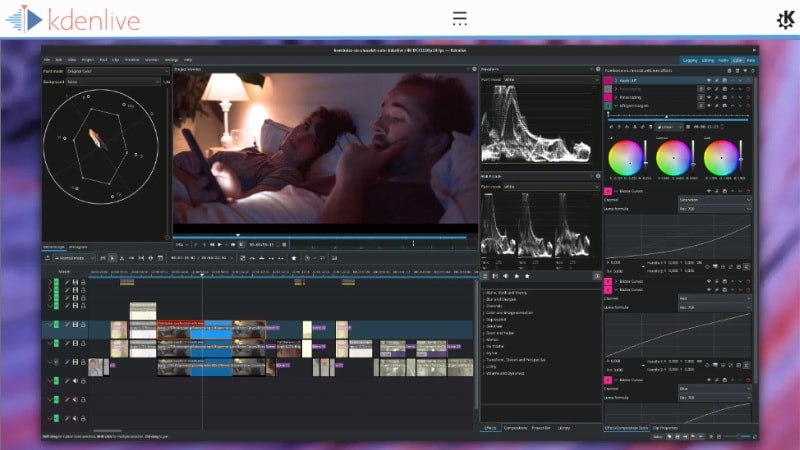
- Línea de tiempo multipista y flujo de edición no lineal.
- Adecuado para cortometrajes, videos de YouTube y tutoriales.
- Software libre, sin suscripción ni marca de agua.
- Interfaz personalizable para flujos de trabajo a medida.
- La interfaz puede resultar densa para usuarios sin experiencia.
- El rendimiento depende del formato, los efectos y la configuración del equipo.
- Los fotogramas clave y los controles de efectos requieren cierto aprendizaje.
- Edición multipista: Permite combinar varias pistas de video y audio, superponer elementos y organizar proyectos complejos.
- Transiciones y efectos: Incluye efectos de imagen y audio cuyos parámetros pueden ajustarse y animarse.
- Edición con archivos proxy: Crea copias de menor resolución para trabajar con más fluidez y utiliza los archivos originales durante el procesamiento final.
- Mezclador de audio: Permite controlar el volumen por pista, el balance estéreo y los niveles de audio.
- Animación mediante fotogramas clave: Modifica propiedades como la opacidad, la rotación o la posición a lo largo del tiempo.
Kdenlive está pensado para usuarios intermedios o avanzados que buscan un editor gratuito y personalizable en Windows 11. Puede utilizarse para documentales, cine independiente, tutoriales y videos de YouTube con varias pistas.
- Trustpilot: reúne opiniones de usuarios sobre la experiencia de uso de Kdenlive.
- PAT Research: ofrece una reseña general de sus funciones y su interfaz.
Kdenlive es gratuito y de código abierto. No requiere suscripción ni añade una marca de agua a los videos exportados.
5. OpenShot
OpenShot es un editor de video gratuito y de código abierto para Windows 11. Su línea de tiempo es fácil de entender y admite varias pistas, títulos, transiciones y animaciones mediante fotogramas clave. Es una opción accesible para empezar, aunque ofrece menos profundidad que las herramientas orientadas a la posproducción profesional.
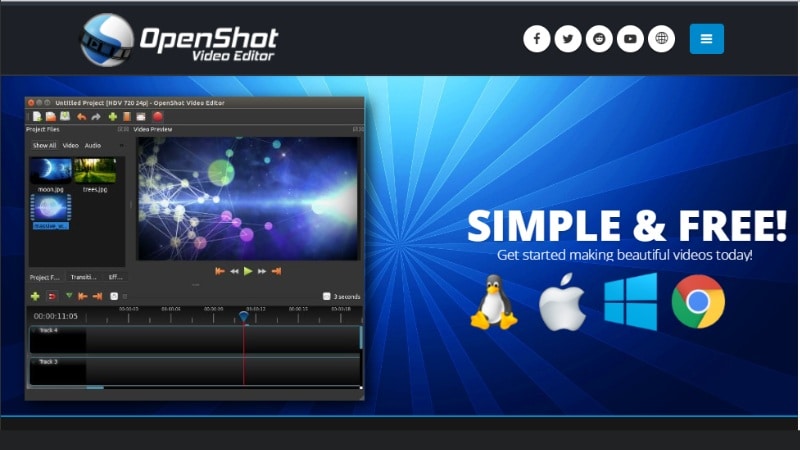
- Diseño accesible para principiantes.
- Compatible con formatos de video habituales mediante FFmpeg.
- Sin suscripciones ni marcas de agua.
- Incluye pistas ilimitadas y animación con fotogramas clave.
- Los proyectos largos o con muchos efectos pueden exigir más recursos.
- Su flujo de trabajo es menos completo que el de un editor profesional.
- Algunas funciones avanzadas de audio y posproducción son limitadas.
- Línea de tiempo de arrastrar y soltar: Permite añadir, mover, dividir y recortar clips sin un flujo de trabajo complejo.
- Títulos 2D y 3D: Incluye plantillas editables y permite crear títulos animados en 3D con Blender.
- Pistas ilimitadas: Permite superponer videos, imágenes, texto y archivos de audio en tantas pistas como requiera el proyecto.
- Animación con fotogramas clave: Controla propiedades como la posición, la escala, la rotación, la opacidad y el volumen.
OpenShot resulta adecuado para principiantes, estudiantes y usuarios que necesitan montar videos familiares, presentaciones, tutoriales o piezas sencillas para redes sociales.
- Software Advice: recopila opiniones sobre su facilidad de uso y compatibilidad con distintos formatos.
- G2: reúne experiencias de usuarios, incluidas valoraciones sobre la sencillez y el rendimiento.
OpenShot es gratuito y de código abierto. No tiene una versión premium ni añade marcas de agua; se recomienda descargarlo desde la web oficial.
6. VSDC
VSDC es un editor de video no lineal para Windows 11 con versión gratuita y versión Pro. Incluye efectos visuales, corrección de color, grabación de pantalla y exportación sin marca de agua. Algunas funciones, como el seguimiento de movimiento, la estabilización y determinadas herramientas avanzadas, están reservadas para la versión Pro.
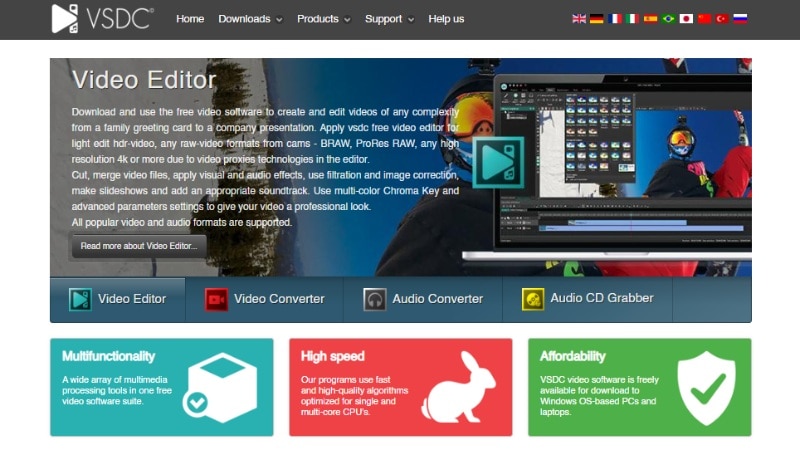
- Edición no lineal con efectos y ajustes de color.
- Incluye captura de pantalla; la versión Pro añade estabilización de video.
- Diseñado para funcionar en equipos Windows con recursos moderados.
- La versión gratuita exporta sin marca de agua.
- La interfaz puede resultar compleja para principiantes.
- El seguimiento de movimiento, la estabilización y otras herramientas avanzadas pertenecen a la versión Pro.
- Plantillas creativas limitadas en comparación con editores modernos.
- Edición no lineal: Organiza video, audio e imágenes en varias pistas y coloca los elementos libremente en la línea de tiempo.
- Efectos visuales y corrección de color: Aplica filtros, LUT, modos de fusión y clave de croma para ajustar el aspecto del video.
- Grabador de pantalla integrado: Graba tu escritorio o cámara web directamente en VSDC sin necesidad de software extra.
- Estabilización de video: La versión Pro permite reducir el movimiento de cámara en grabaciones realizadas a mano.
VSDC puede encajar con usuarios de Windows 11 que buscan un editor gratuito sin marca de agua y no les importa dedicar tiempo a aprender una interfaz menos guiada. Es útil para tutoriales, videos de producto y contenido de YouTube.
- Capterra: reúne opiniones sobre las funciones de la versión gratuita y su curva de aprendizaje.
- Trustpilot: recopila experiencias de usuarios con VSDC y sus planes.
VSDC ofrece una versión gratuita sin marca de agua y una versión Pro con funciones adicionales, como seguimiento de movimiento y aceleración por hardware. Consulta la web oficial para conocer el precio vigente.
7. PowerDirector
PowerDirector de CyberLink es un editor de video para Windows 11 que combina una línea de tiempo completa con herramientas de IA, plantillas y recursos creativos. Está orientado a usuarios que buscan rapidez de producción y más control que el que ofrece un editor básico.
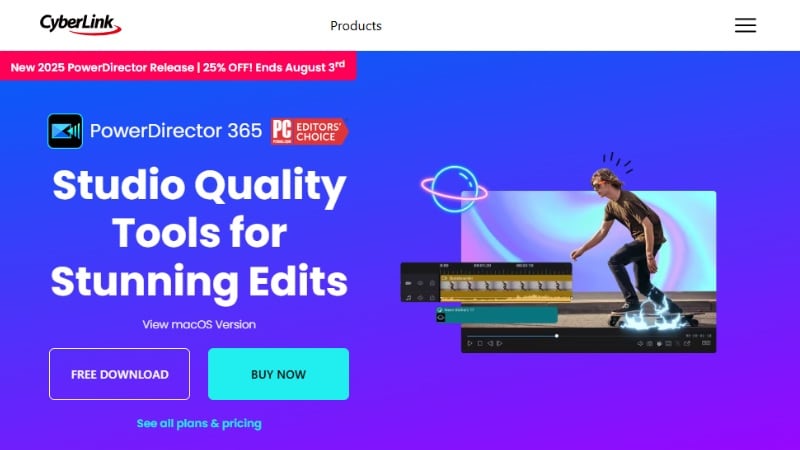
- Flujo de edición ágil y opciones de renderizado acelerado.
- Amplia biblioteca de plantillas, transiciones y efectos de sonido.
- Incluye herramientas creativas y de IA en un mismo programa.
- La versión gratuita aplica limitaciones de exportación y puede añadir una marca de agua.
- Algunas funciones avanzadas solo están disponibles en el plan de suscripción.
- La interfaz puede parecer recargada para principiantes.
- Edición multicámara y clave de croma: Permite trabajar con varios ángulos y sustituir fondos grabados con pantalla verde.
- Fotogramas clave y gráficos en movimiento: Anima texto, formas y efectos para controlar su evolución en el tiempo.
- Herramientas de audio con IA: Ayudan a reducir ruido de fondo, mejorar voces y aplicar ajustes de audio.
- Plantillas y paquetes de efectos: Incluye plantillas temáticas, LUT, títulos animados y recursos de sonido.
PowerDirector está dirigido a creadores de YouTube, docentes, vlogueros y profesionales del marketing que valoran la velocidad y las plantillas, pero también necesitan controles de edición avanzados. Es apropiado para tutoriales, presentaciones, videos promocionales y contenido corporativo.
- G2: reúne opiniones sobre el rendimiento, las plantillas y las funciones de IA.
- Software Advice: recopila valoraciones sobre la facilidad de uso y la variedad de herramientas.
- Versión gratuita: incluye funciones limitadas y puede aplicar restricciones a la exportación.
- PowerDirector 365: plan de suscripción con funciones, efectos y recursos adicionales.
- Licencia perpetua: la disponibilidad depende de la edición y de la región.
- Director Suite 365: paquete por suscripción que reúne varias aplicaciones de CyberLink. Consulta los precios actuales en la web oficial.
8. Movavi
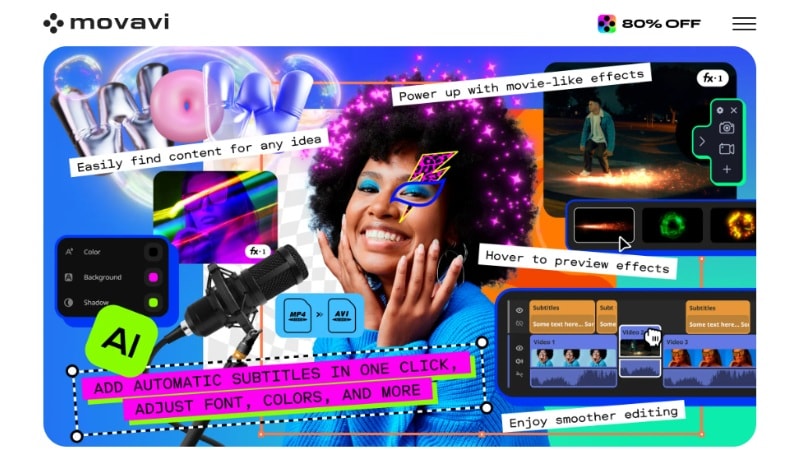
Movavi es un editor de video para Windows 11 orientado a principiantes que priorizan una interfaz sencilla y herramientas guiadas. Incluye plantillas, efectos y funciones automáticas para convertir grabaciones sin editar en videos listos para compartir con pocos pasos.
- Interfaz accesible para principiantes, con herramientas guiadas.
- Incluye exportación rápida directamente a YouTube, TikTok y Google Drive.
- Flujo pensado para editar y exportar proyectos con rapidez.
- La versión de prueba aplica limitaciones de exportación y puede añadir una marca de agua.
- Ofrece menos opciones de personalización que las suites profesionales.
- Algunas funciones y recursos requieren planes o paquetes adicionales.
- Eliminación de fondo con IA: Aísla el sujeto para sustituir el fondo sin necesidad de una pantalla verde.
- Estabilización de video: Reduce el movimiento de cámara en grabaciones realizadas a mano.
- Efectos y títulos: Incluye transiciones, pegatinas y estilos de título para personalizar el contenido.
- Asistente de presentaciones: Combina imágenes, música y texto en un video de tipo presentación.
- Grabación de pantalla: Permite capturar la pantalla y la cámara web para crear tutoriales o demostraciones.
Movavi se dirige a aficionados, estudiantes y pequeñas empresas que buscan un editor rápido y sencillo en Windows 11. Es especialmente útil para videos explicativos, contenido para redes sociales y proyectos escolares.
- PCMag: analiza su facilidad de uso, sus herramientas y su enfoque para principiantes.
- Trustpilot: recopila experiencias de usuarios con el producto y el servicio.
- Versión de prueba: permite evaluar el programa con limitaciones de exportación.
- Movavi Video Editor: disponible con las modalidades de licencia que muestre la web oficial.
- Movavi Video Suite: añade otras herramientas multimedia al editor de video.
- Paquetes adicionales: pueden combinar el editor con otras aplicaciones. Comprueba los planes y precios actuales en tu región.
Cómo elegir un editor de video para Windows 11
La elección depende de tu experiencia, del tipo de contenido, de la potencia del equipo y de las limitaciones de cada plan. Antes de descargar un programa para editar videos en Windows 11, comprueba estos factores:

Estos criterios te ayudarán a reducir las opciones:
- Nivel de experiencia: Si estás empezando, prioriza una interfaz clara, plantillas y herramientas guiadas. Para un control detallado, busca una línea de tiempo multipista, fotogramas clave y opciones avanzadas de color y audio.
- Tipo de contenido: Los videos para redes sociales suelen requerir formatos verticales, subtítulos y exportación rápida; los tutoriales necesitan grabación de pantalla; y los proyectos largos se benefician de archivos proxy y una buena organización del material.
- Funciones y rendimiento: Comprueba si necesitas herramientas de IA, exportación en 4K, seguimiento de movimiento o edición multicámara, y revisa que tu PC cumpla los requisitos recomendados.
- Precio y limitaciones: Verifica si la versión gratuita añade marca de agua, limita la resolución o bloquea recursos. Compara el coste de la suscripción con el uso real que vas a darle.
Siempre que sea posible, prueba primero la versión gratuita o de evaluación. Así podrás comprobar el rendimiento con tus propios archivos y confirmar si el flujo de trabajo encaja contigo antes de pagar.
Conclusión
El mejor editor de video para Windows 11 será el que se ajuste a tu proyecto y a tu nivel. Clipchamp es suficiente para ediciones rápidas con la herramienta integrada; OpenShot, Kdenlive y VSDC ofrecen alternativas gratuitas con distintos grados de complejidad; y Adobe Premiere Pro está pensado para flujos profesionales.
Filmora ocupa una posición intermedia: combina una interfaz accesible con subtítulos automáticos, reducción de ruido, sincronización con el ritmo, seguimiento de movimiento y fotogramas clave. Por eso puede ser una opción adecuada para creadores, docentes y pequeñas empresas que necesitan más posibilidades que un editor básico sin asumir desde el principio la complejidad de una suite profesional.
Puedes probar Filmora gratis en Windows 11 para comprobar su funcionamiento con tus propios videos. Ten en cuenta que los archivos exportados con la versión gratuita incluyen una marca de agua.
Preguntas frecuentes
-
¿Filmora es gratis en Windows 11?
Filmora se puede descargar y Pruébalo gratis en Windows 11. La versión gratuita permite utilizar las herramientas de edición, pero añade una marca de agua a los videos exportados. Para exportar sin ella es necesario activar una licencia compatible. -
¿Puedo editar videos 4K con un editor de video gratuito en Windows 11?
Sí. Programas gratuitos como Kdenlive, OpenShot y VSDC admiten proyectos y exportaciones de alta resolución. El rendimiento dependerá del códec, los efectos aplicados y las especificaciones de tu PC; los archivos proxy pueden facilitar la edición en equipos menos potentes. -
¿Filmora también es compatible con Windows 10?
Sí. Filmora dispone de versiones compatibles con Windows 11 y Windows 10. Antes de instalarlo, revisa los requisitos técnicos de la versión actual para comprobar la compatibilidad con el procesador, la memoria y la tarjeta gráfica de tu equipo. -
¿Clipchamp añade una marca de agua a los videos?
No. Clipchamp no añade una marca de agua a los videos exportados. Si el proyecto utiliza una función o un recurso premium que no está incluido en tu plan, tendrás que retirarlo o actualizar el plan antes de exportar.
