Cuando piensas en “editor de video gratis”, OpenShot probablemente aparece cerca de la cima, y no es para menos. Este sencillo editor de vídeos OpenShot se ha ganado una sólida reputación a lo largo de los años como una solución de código abierto y fácil de usar para creadores que no quieren gastar ni un céntimo. Pero, con tantas herramientas nuevas en el panorama de 2025, ¿este clásico aún mantiene su lugar?
En nuestra reseña de OpenShot, vamos a desglosar cómo se siente realmente usarlo, qué puede y qué no puede hacer el software, y dónde destaca (o falla). Además, si te preguntas si existe una opción mejor, ¡también te daremos una alternativa!
Parte 1. ¿Qué es exactamente OpenShot?
El editor de vídeo OpenShot está en el mercado desde 2008, comenzando como el proyecto apasionado de un solo desarrollador que solo quería una mejor opción de edición gratuita para Linux. En esencia, OpenShot está creado para personas que quieren una manera sencilla de recortar, recortar y ajustar sus vídeos sin perderse en menús técnicos.
Avanzando hasta hoy, OpenShot es un editor de código abierto completamente desarrollado que funciona en Windows, macOS y Linux sin cobrar ni un centavo.
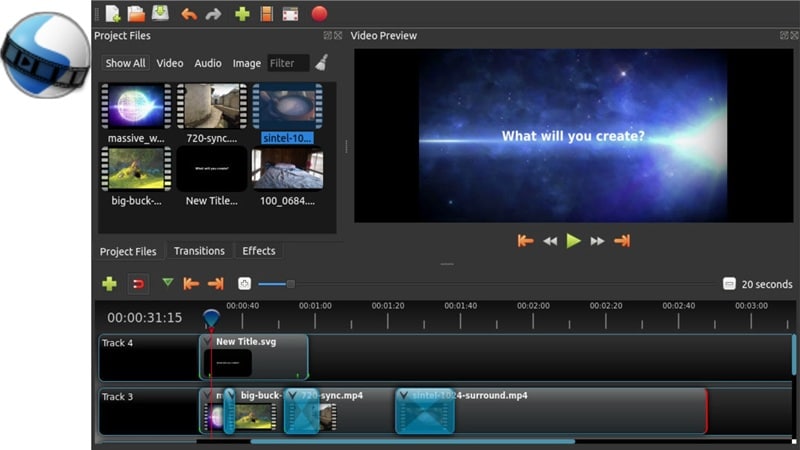
Capacidades Destacadas
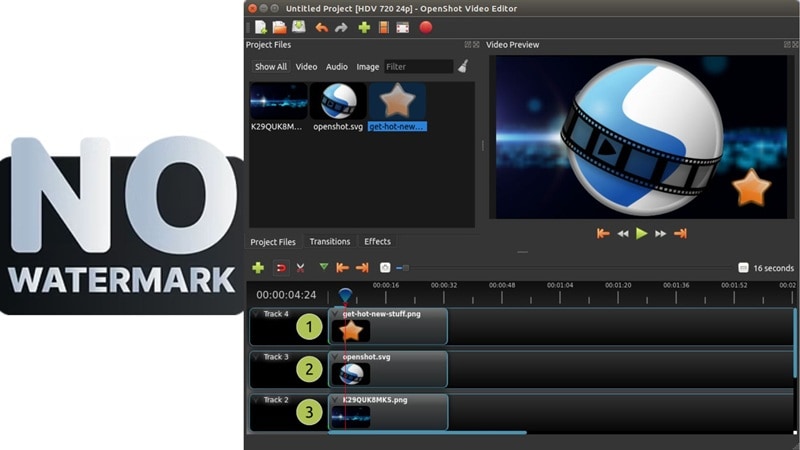
- Totalmente Gratis y Sin Marcas de Agua: Puedes usar el editor de vídeo OpenShot sin pagar nada, y no pondrá una marca de agua en tu proyecto. Solo eso ya lo coloca por delante de muchos otros editores gratuitos que existen.
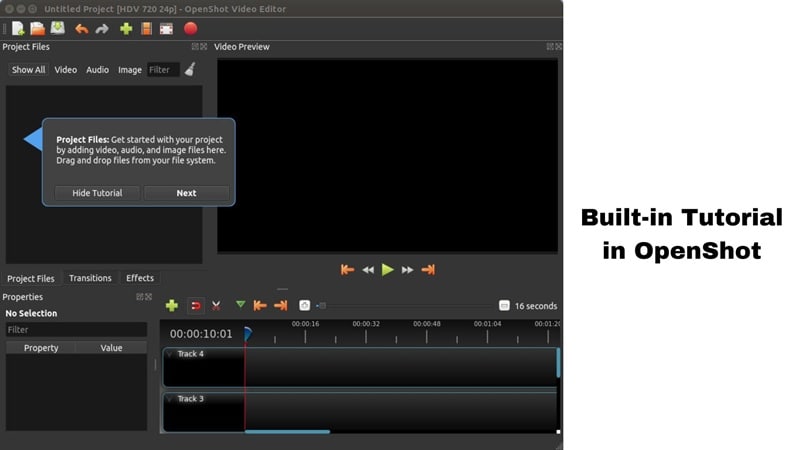
- Ayuda Integrada Cuando la Necesites: OpenShot viene con un tutorial integrado que te guía por lo básico. Es perfecto para principiantes que simplemente quieren empezar sin leer un manual grueso.
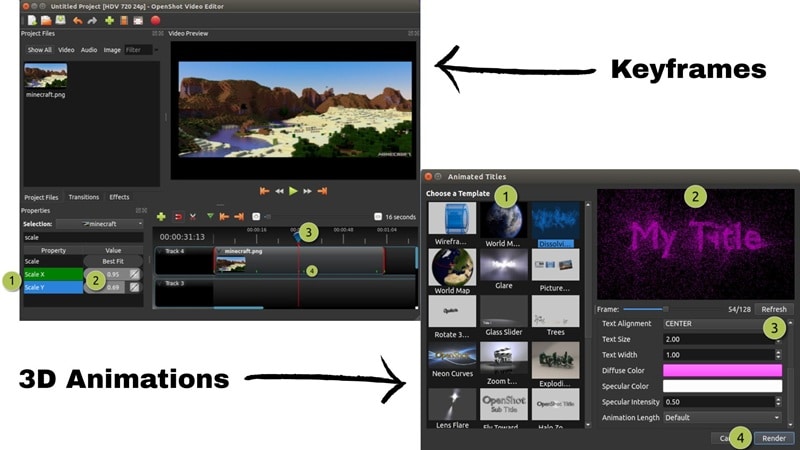
- Animaciones Suaves con Fotogramas Clave y Geniales Títulos 3D: OpenShot te ofrece animaciones básicas con fotogramas clave que te permiten mover elementos con el tiempo. Incluso puedes crear títulos animados en 3D que giran, brincan o vuelan dentro de la escena.
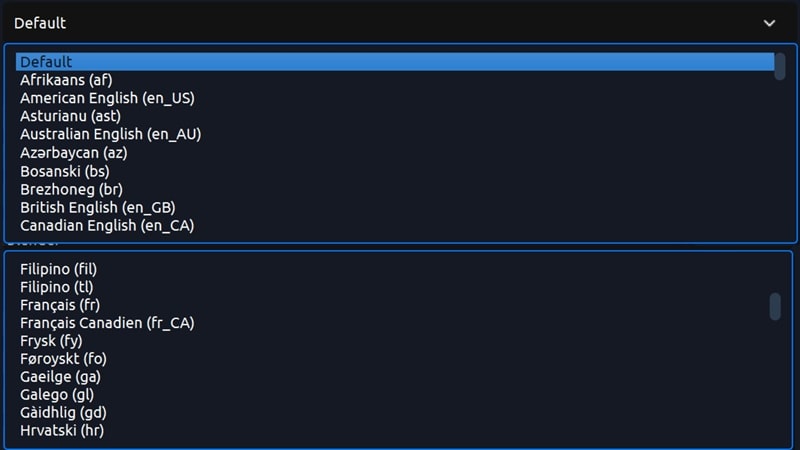
- Compatible con más de 70 idiomas: No importa desde dónde edites, hay muchas probabilidades de que OpenShot hable tu idioma. Ese soporte global lo hace aún más accesible.
¿Qué hay de nuevo en 2025?
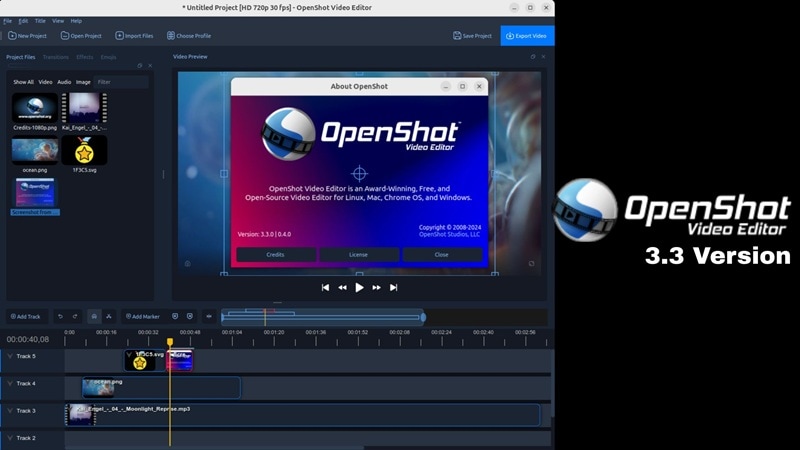
La versión más reciente del editor de vídeo OpenShot, ahora en la 3.3, trae un montón de pequeñas pero útiles actualizaciones que hacen la edición más fluida. Notarás menos errores, mejores tutoriales, atajos de teclado actualizados y una nueva biblioteca de audio que añade más opciones para tu sonido.
La línea de tiempo también se siente más limpia y fácil de gestionar, especialmente al trabajar con proyectos largos. Para un desglose completo, siempre puedes consultar las notas de actualización en su sitio oficial.
Precio
El editor de vídeo OpenShot es completamente gratuito para descargar y usar, sin ningún tipo de condiciones. No se te pedirá que actualices o desbloquees funciones más adelante. Si te encanta y quieres apoyar al equipo, puedes hacer una donación, pero eso depende totalmente de ti.
Parte 2. Características y Usabilidad: ¿Qué puede hacer OpenShot?
Hasta ahora, el editor OpenShot suena bastante sólido para una herramienta gratuita. Dicho esto, estos puntos destacados solo rozan la superficie. Ahora es el momento de explorar las verdaderas funciones y cómo rinden una vez que empiezas a editar de verdad.
Aquí tienes un vistazo más de cerca a cómo se comporta OpenShot en acción:
Desglose de Funciones Principales
Herramientas Básicas de Edición
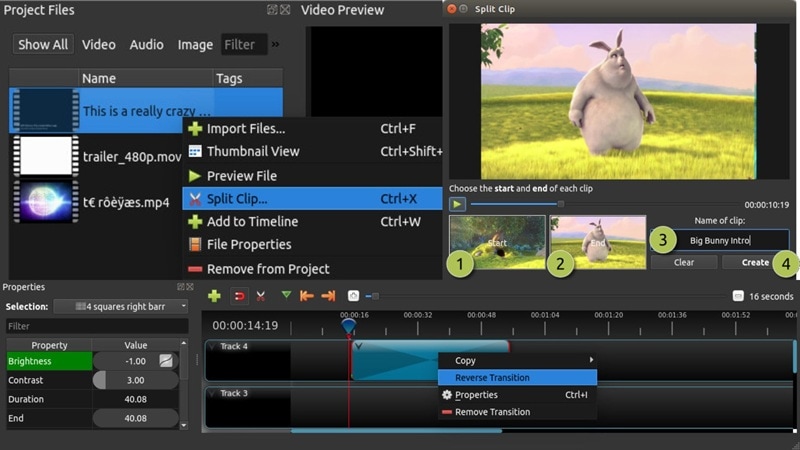
Puedes dividir clips, ajustar la velocidad e insertar transiciones sin confundirte. Con más de 400 transiciones integradas, los fundidos entre escenas se ven bien y solo requieren unos pocos clics. Todo el flujo de trabajo en OpenShot es fácil de seguir, incluso para principiantes, aunque sí puede sentirse algo limitado si estás acostumbrado a herramientas con más control detallado.
Biblioteca de Medios
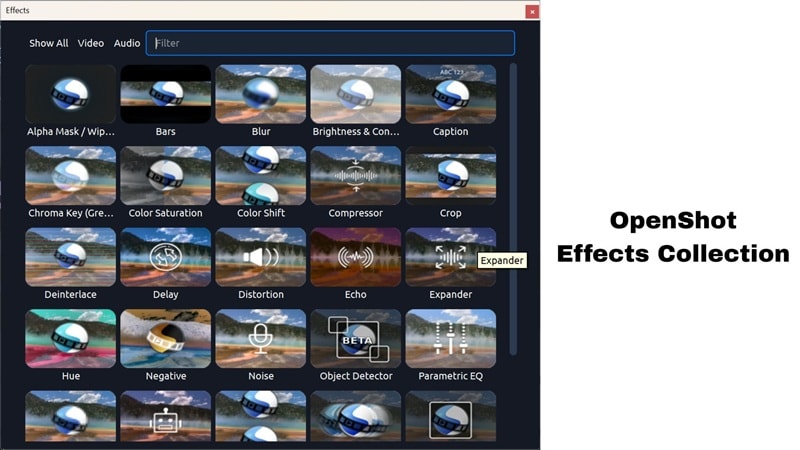
El editor de vídeo OpenShot te da más que solo transiciones. Encontrarás una selección de efectos de video, ajustes de audio, filtros y hasta divertidos emoticonos tipo sticker para poner en tu proyecto. Todo funciona con arrastrar y soltar, así que es rápido y sencillo. Eso sí, cuando juegas un poco más, podrías desear que la biblioteca tuviera más variedad, especialmente en efectos y extras divertidos.
Edición de Audio
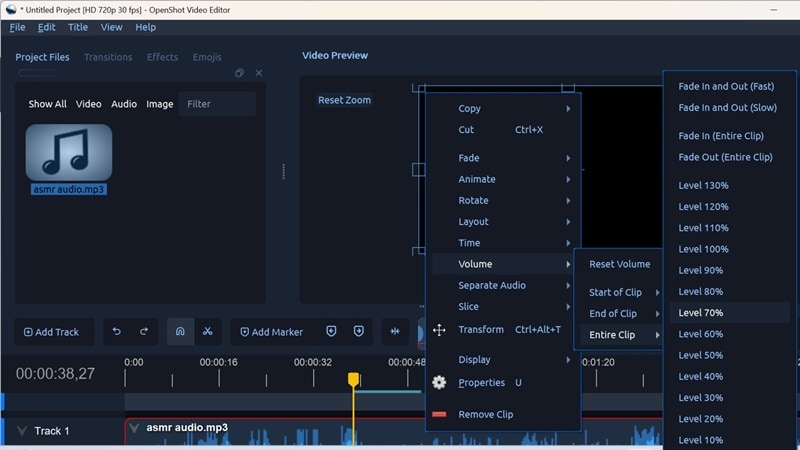
Para ser un editor gratuito, OpenShot sorprende por lo que permite hacer con el audio. Puedes separar el sonido del vídeo, hacer fundidos de entrada o salida, y ajustar el volumen hasta un 130 por ciento.
Lo bueno es el control que tienes, permitiéndote ajustar el audio desde el inicio, el final o todo el clip, según lo que necesites. El efecto de corte también añade algo especial para quienes usan auriculares. Sin embargo, aunque maneja bien lo básico, quizá eches en falta herramientas avanzadas para limpiar y pulir el sonido.
Editor de Títulos
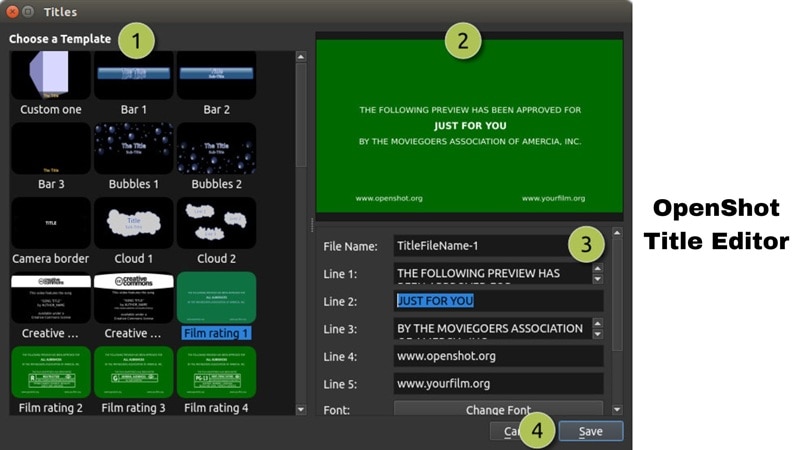
El editor de vídeo OpenShot hace un buen trabajo a la hora de añadir títulos. Tienes más de 40 plantillas vectoriales listas para usar que facilitan crear una introducción o un subtítulo en segundos. El editor integrado te permite ajustar fuentes, colores y texto sin complicaciones, así que todo es rápido y sencillo. Si te sientes creativo, incluso puedes diseñar tus propios títulos SVG y reutilizarlos cuando quieras.
Requisitos del Sistema
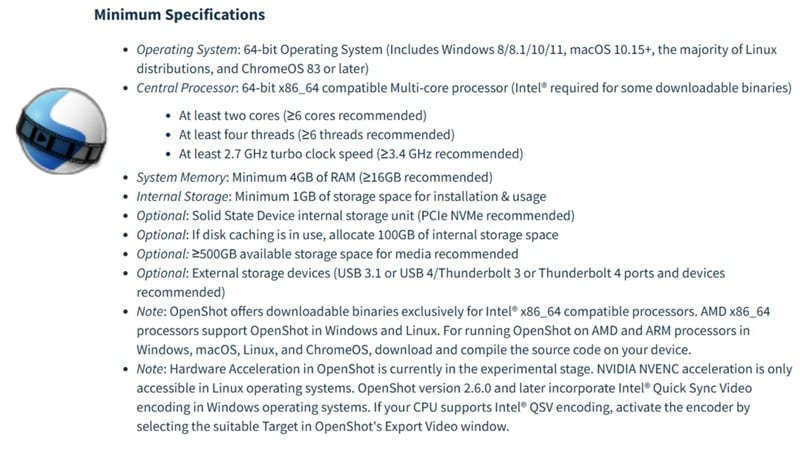
El editor de vídeo OpenShot funciona de manera fluida en la mayoría de los portátiles, incluso en algunos más antiguos, pero aún requiere buenas especificaciones para rendir bien. Según su sitio oficial, lo mejor es usar el ordenador más capaz que tu presupuesto permita para una edición más fluida. A continuación se muestran los requisitos mínimos del sistema para cada plataforma.
Parte 3. ¿Cómo es usar OpenShot?
Lo que hemos cubierto hasta ahora suena bien en papel, pero lo que realmente importa es cómo se siente al usar el editor de verdad. Después de todo, una edición fluida puede hacer o romper tu flujo creativo. Así que, en esta parte de nuestra reseña de OpenShot, vamos a realizar un proyecto sencillo y ver qué tal es editar un vídeo con OpenShot de principio a fin.
Experiencia Práctica:
Usar el editor de vídeo OpenShot se siente natural desde el momento en que lo abres. Importar archivos es rápido y sin complicaciones, gracias al simple botón de importación que te permite cargar vídeos, audio o imágenes sin confusiones. Una vez que hayas importado tus medios, es todo arrastrar y soltar. Solo coloca tus clips en la línea de tiempo, alinéalos y utiliza la barra de reproducción para moverte y previsualizar todo en tiempo real.
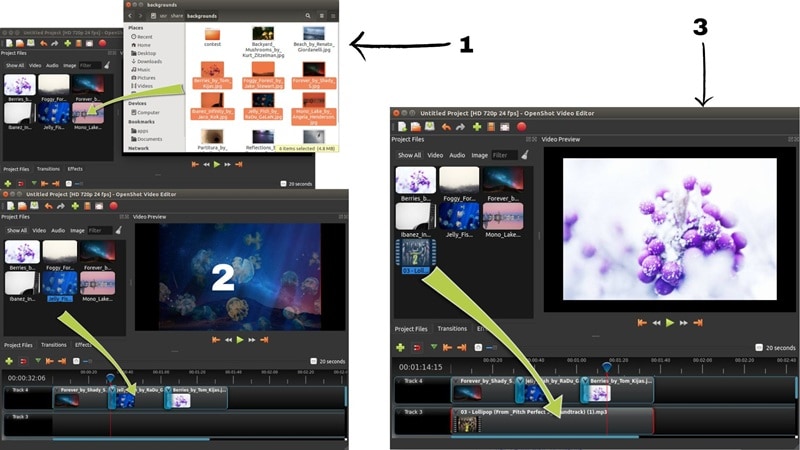
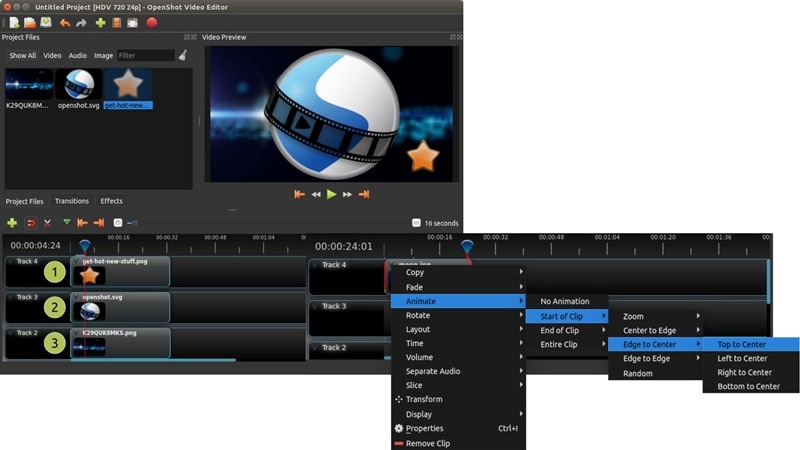
Todo lo que pongas en una pista superior de la línea de tiempo de OpenShot aparece adelante, mientras que las capas inferiores quedan en el fondo. Puedes mover clips con facilidad, recortarlos, rotar, cambiar el tamaño, ajustar la transparencia y reposicionarlos con solo arrastrar. Si quieres ajustar aún más, al hacer clic derecho sobre cualquier clip en la línea de tiempo se abren muchas opciones como añadir efectos, animaciones y más.
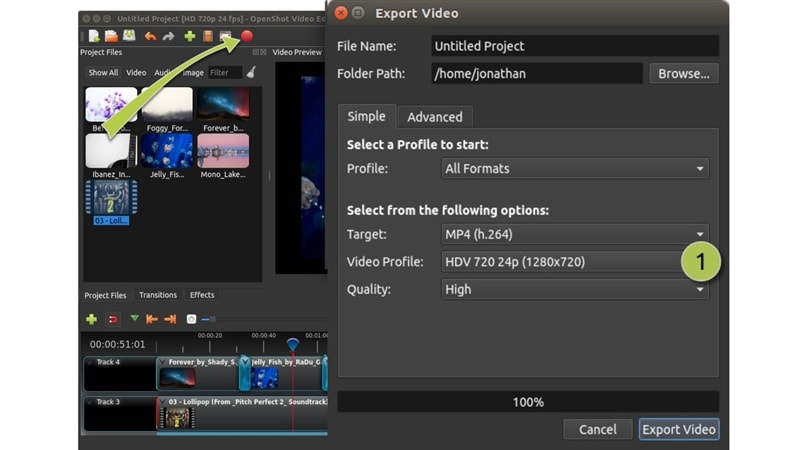
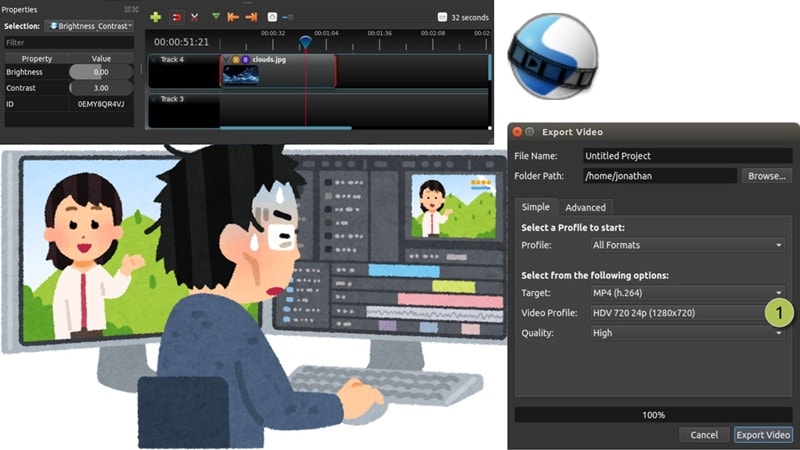
Cuando terminas de editar, solo tienes que hacer clic en el gran botón rojo arriba y llegarás a la página de exportación, donde puedes elegir dónde guardar el archivo. También tienes control sobre la calidad del vídeo, con opciones de hasta 16K si tu equipo lo soporta.
Un aspecto a tener en cuenta es que OpenShot no ofrece subidas directas a plataformas, así que deberás guardar tu vídeo localmente antes de compartirlo. Ese paso adicional puede resultar algo incómodo si publicas a menudo en redes sociales.
Prueba de Rendimiento
Editar con el editor de vídeo OpenShot es lo bastante fluido para proyectos básicos, pero al exportar, las cosas pueden volverse lentas. El renderizado puede llevar tiempo, especialmente si tu vídeo es largo o de alta calidad. Algunas herramientas, como los efectos, también requieren pasos adicionales para descubrir cómo ajustarlos, ya que tienes que modificar la intensidad manualmente antes de verlos en acción. Funciona, pero se necesita un poco de paciencia para acostumbrarse.
Parte 4. Pros y Contras de OpenShot
Después de probar el editor de vídeo OpenShot en un proyecto real, notamos una mezcla de momentos fluidos y pequeños obstáculos en el camino. Así que, para esta siguiente parte de nuestra reseña de OpenShot, desglosaremos lo que funciona bien y lo que podría mejorar.
- Completamente Gratis y de Código Abierto: Sin suscripciones, sin pruebas y sin costes ocultos. Tienes acceso total desde el primer momento.
- Sin Marca de Agua, Incluso en Videos 4K: OpenShot te deja exportar tus vídeos sin ningún logotipo arruinando la vista, incluso a resoluciones altas como 4K.
- Funciona en Windows, Mac y Linux: No importa qué sistema utilices, OpenShot está listo para funcionar. Ideal para creadores que cambian de plataforma.
- Flujo de Trabajo Simple de Arrastrar y Soltar: Todo, desde clips hasta efectos, puede añadirse simplemente arrastrándolos a su lugar.
- La Interfaz Se Siente Un Poco Anticuada: Es funcional, pero el diseño podría beneficiarse de una actualización moderna para resultar más atractivo y actual.
- Faltan Funciones Avanzadas: No hay seguimiento de movimiento, herramientas de IA ni automatización inteligente. Los editores profesionales pueden encontrarlo limitado.
- La Exportación Puede Ser Lenta: Exportar vídeos largos o en alta calidad puede ser lento, especialmente sin un equipo potente.
- Plantillas y Efectos Limitados: Aunque tienes lo básico, la biblioteca de transiciones, filtros y animaciones no es muy extensa.
Parte 5. ¿Quién debería usar OpenShot?
Juzgando por todo lo que hemos visto hasta ahora, incluyendo las características, la prueba práctica y los pros y contras, el editor de vídeo OpenShot tiene claramente su lugar. No está hecho para todos, pero sí se adapta muy bien a ciertos usuarios. Veamos quién puede sacarle más provecho.
Recomendado para:
- Estudiantes y Editores Principiantes: OpenShot es lo bastante sencillo para que cualquiera que esté aprendiendo pueda practicar sin agobiarse.
- Creadores con Presupuesto Reducido: Si haces vídeos con presupuesto cero, OpenShot te da lo básico sin cobrarte nada.
No es Ideal Para:
- Editores Profesionales: Si buscas gradación de color, plugins profesionales o automatización avanzada, OpenShot no será suficiente. No tiene recortes inteligentes, ni seguimiento ni funciones colaborativas en tiempo real, así que no es la mejor opción para postproducción seria.
- Creadores de Contenido: Si publicas a diario y necesitas cosas como auto-reajuste de tamaño, subidas directas o plantillas verticales rápidas, OpenShot puede resultarte demasiado básico.
Parte 6. ¿Buscas algo más fluido? Prueba Filmora
Viendo nuestra reseña de OpenShot hasta ahora, está claro que OpenShot causa una buena impresión para principiantes. Cubre bien lo básico y te permite explorar sin gastar nada. Pero en 2025, cuando las herramientas de edición son cada vez más rápidas, inteligentes y creativas, OpenShot empieza a quedarse atrás.
Si estás listo para avanzar con más funciones, edición más fluida y menos complicaciones, Wondershare Filmora es una gran opción. Este editor todo en uno te da total libertad creativa y sigue siendo muy fácil y divertido de usar.

 Descarga Segura
Esto es lo que hace que Filmora sea un gran salto tras usar OpenShot:
- Interfaz limpia y moderna: Filmora luce moderno y se siente suave de usar, manteniendo la sencillez para los nuevos usuarios.
- Cargado de plantillas y efectos listos para usar: Obtienes toneladas de transiciones, filtros y plantillas integradas para lograr un vídeo pulido rápidamente.
- Herramientas inteligentes de IA para facilitar el trabajo: Con funciones como recorte inteligente, reducción de ruido de audio, seguimiento de movimiento, e incluso de texto a video, Filmora te ahorra mucho tiempo.
- Funciona en todos los dispositivos: Ya sea que estés en Windows, Mac, iPhone o Android, Filmora mantiene tu flujo de edición dondequiera que estés.
- Renderiza más rápido, incluso en 4K: La exportación es rápida y fluida, así que pasas menos tiempo esperando y más tiempo creando.
- Actualizaciones regulares y nuevas funciones: Filmora mantiene todo actualizado con frecuentes mejoras, brindándote nuevas herramientas y efectos durante el año.
Conclusión
OpenShot es un nombre que siempre surge cuando se habla de editores de video gratuitos y de código abierto, así que le echamos un vistazo más cercano para ver si el editor de video OpenShot sigue siendo relevante en 2025. Exploramos todo, desde sus funciones y flujo de edición hasta su velocidad y rendimiento general. Basándonos en nuestra reseña de OpenShot, cumple para ediciones básicas, pero realmente ahí termina. Las limitaciones empiezan a mostrarse y el renderizado te puede retrasar.
Para una experiencia más fluida, Wondershare Filmora te ofrece muchas más herramientas, funciones inteligentes de IA y una edición más rápida que evoluciona contigo. Es el tipo de mejora que hace que la edición de video vuelva a ser emocionante.

Preguntas frecuentes
-
¿Puedo usar OpenShot en una laptop de bajos recursos?
Sí, el editor de video OpenShot funciona bien en laptops de bajos recursos, especialmente para ediciones básicas. Solo mantén tus proyectos simples para que todo funcione sin problemas. -
¿Es bueno OpenShot para YouTube?
Es una buena opción para principiantes que inician un canal de YouTube. Puedes cortar clips, añadir música y títulos, y exportar en buena calidad sin marcas de agua. Pero si buscas más herramientas creativas, plantillas integradas y un flujo de trabajo más rápido, Wondershare Filmora puede ser mejor para ti. -
¿Puede OpenShot editar videos en 4K?
El editor OpenShot es compatible con 4K, pero exportar puede tardar un poco. Se puede hacer, solo que no es el más rápido. Para un rendimiento más fluido y renderizado 4K más rápido, Filmora ofrece una experiencia de edición más eficiente. -
¿Puedo añadir subtítulos o captions en OpenShot?
Sí, puedes agregar captions manualmente usando la herramienta de títulos. Sin embargo, lleva algo de tiempo. Si quieres subtítulos automáticos y precisos, Filmora tiene una herramienta automática con IA que lo hace en segundos.
