
Análisis completo de Movavi Video Editor 2026: funciones principales, precio actual, limitaciones de la versión gratuita y comparativa con Filmora para que decidas si vale la pena.

¿Qué es Movavi Video Editor y cómo descargarlo?
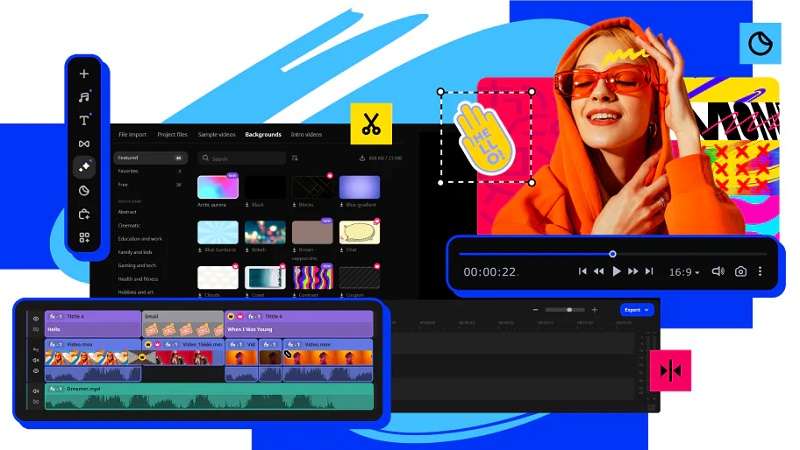
Movavi Video Editor es un software de edición de video orientado a creadores de contenido, educadores y aficionados que necesitan producir vídeos de calidad sin una curva de aprendizaje pronunciada. Permite desde cortes básicos hasta aplicar efectos visuales, transiciones y herramientas de audio, con funciones de IA integradas para subtítulos automáticos, seguimiento de movimiento, eliminación de fondo y reducción de ruido.
Movavi también ofrece Movavi Video Suite, un paquete que combina Video Editor con herramientas adicionales como Movavi Screen Recorder y Movavi Video Converter. Si solo necesitas editar video, Video Editor por sí solo cubre la mayoría de casos; Video Suite está pensado para quienes también graban pantalla o convierten archivos de forma habitual. Screen Recorder también está disponible como producto independiente.
Descarga y versión disponible
Movavi Video Editor está disponible para Windows y macOS desde el sitio oficial de Movavi, www.movavi.com. La versión de referencia para este artículo es Movavi Video Editor 2026 (v26.20.0), actualizada el 20 de julio de 2026.

¿Tiene versión gratuita? Esto es lo que incluye de verdad
Movavi Video Editor se puede descargar gratis, aunque la versión gratuita incluye limitaciones que pueden variar según la versión o compilación. Según la documentación oficial de Movavi, entre las restricciones que pueden aplicarse se encuentran:
- Marca de agua en los clips exportados.
- Límite de 60 segundos en el vídeo exportado o exportación de solo la mitad de la duración del audio.
- Restricciones al exportar proyectos que utilizan determinadas funciones avanzadas.
Para eliminar la marca de agua y desbloquear la exportación completa necesitas activar la versión de pago. Por eso, antes de comprar conviene probar la versión gratuita en un proyecto pequeño para confirmar que cubre tu flujo de trabajo.
Precio de Movavi Video Editor: planes y licencias
El precio de Movavi Video Editor cambia según el plan, la región y las promociones activas. La tabla siguiente resume los planes principales disponibles en la tienda oficial de Movavi en español a fecha de agosto de 2026.
| Plan | Tipo de suscripción | Precio (USD, con IVA) |
| Video Editor | 1 mes | $19.95 |
| Video Editor | 1 año | $54.95 |
| Video Editor | Licencia de por vida | Consultar precio actual |
| Video Suite | 1 mes | $29.95 |
| Video Suite | 1 año | $59.85 |
| Movavi Effects | 1 mes | $49.95 |
| Movavi Effects | 1 año | $89.85 |
| Video Editor + Movavi Effects | 1 mes | $54.95 |
| Video Editor + Movavi Effects | 1 año | $109.80 |
| Video Suite + Movavi Effects | 1 mes | $59.95 |
| Video Suite + Movavi Effects | 1 año | $149.70 |
|
Mostrar más
Mostrar menos
|
||
Precios consultados en agosto de 2026 desde la tienda oficial y las páginas de compra de Movavi. El precio de la licencia de por vida y los importes finales pueden variar según la región, el IVA, los planes disponibles y las promociones vigentes.
Funciones de Movavi Video Editor
Movavi Video Editor incluye un conjunto amplio de funciones básicas y avanzadas. Aquí repasamos las más relevantes para decidir si cubre tu flujo de trabajo habitual.
Interfaz y experiencia de uso
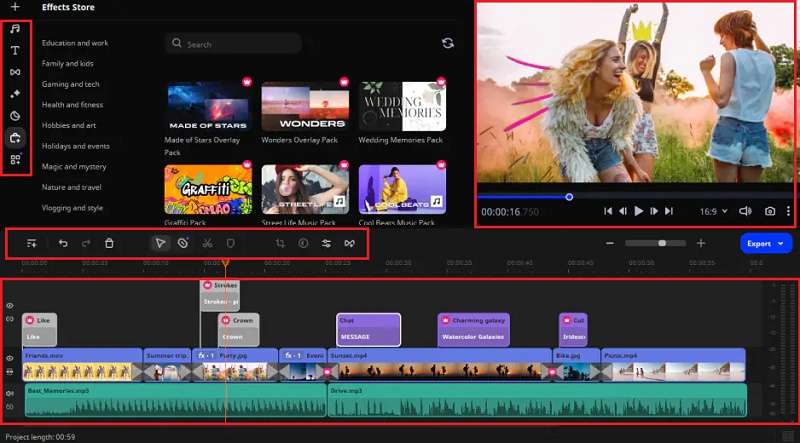
La distribución de la interfaz de Movavi Video Editor es clara: la línea de tiempo se sitúa en la parte inferior con sistema de arrastrar y soltar, el panel izquierdo agrupa las bibliotecas de efectos, transiciones, títulos y audio, y la vista previa a la derecha muestra el resultado en tiempo real. Todo está etiquetado de forma explícita, sin menús anidados profundos, lo que facilita empezar a editar incluso si nunca has usado un editor de video.
Capacidades de edición de video
Las herramientas de edición de Movavi Video Editor cubren tanto el flujo básico como operaciones más avanzadas:
- Edición esencial: cortar, recortar y unir clips directamente sobre la línea de tiempo, con previsualización inmediata y división del clip mediante el botón dedicado.
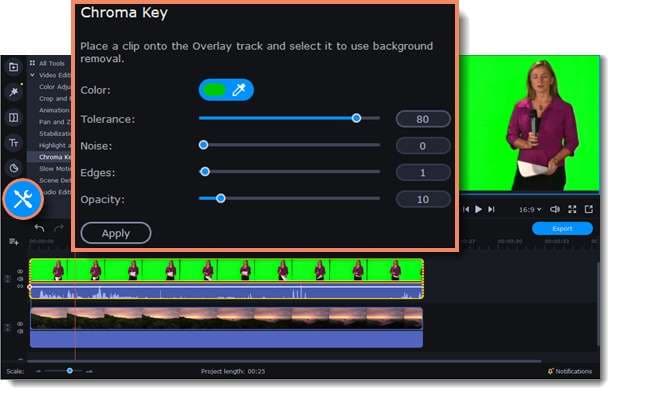
- Efectos visuales avanzados: cámara lenta, chroma key, keyframing para animaciones y estabilización de videos temblorosos.
- Edición con IA: subtítulos automáticos, seguimiento de movimiento, eliminación de fondo y reducción de ruido.
- Estabilización, corrección de color, imagen en imagen y cámara lenta para proyectos más elaborados.

Edición de audio
Movavi Video Editor también incorpora herramientas de audio: reducción de ruido, efectos de audio, ajuste de volumen y pistas de música gratuitas. Resulta suficiente para limpiar podcasts, mejorar la voz en off o sincronizar música con el video sin tener que recurrir a otro software.

Herramientas de IA y exportación
Movavi ofrece un conjunto de funciones de IA orientadas a acelerar tareas concretas: subtítulos automáticos, seguimiento de movimiento, eliminación de fondo y reducción de ruido. De forma independiente, el editor también incorpora funciones como estabilización y corrección de color. La exportación admite formatos como MP4, AVI, MOV y MKV, con la lista completa disponible en la página oficial de formatos compatibles.

Rendimiento y requisitos del sistema
Compatibilidad y rendimiento en equipos modernos
El rendimiento de Movavi Video Editor depende del hardware, la resolución del material y la complejidad del proyecto. Los requisitos mínimos oficiales son relativamente moderados para una edición convencional, aunque trabajar con proyectos 4K exige más recursos. Para problemas técnicos concretos, el centro de soporte oficial ofrece guías actualizadas. Si vas a editar material de alta resolución, conviene revisar los requisitos recomendados antes de empezar.

Calidad de exportación: 4K y códecs
Movavi Video Editor admite la edición y exportación de video en 4K. Sin embargo, la compatibilidad con determinados archivos codificados en H.265/HEVC puede requerir componentes adicionales en Windows, por ejemplo la extensión HEVC de Microsoft, o la conversión previa a H.264 antes de importarlos al proyecto. En macOS el soporte de HEVC es más directo, dado que el códec forma parte del sistema.
Para proyectos 4K, Movavi recomienda al menos un procesador Intel de 6.ª generación o AMD equivalente, 16 GB de RAM y una tarjeta gráfica dedicada con 4 GB de VRAM.

Ventajas y desventajas de Movavi Video Editor
- Interfaz intuitiva, pensada para empezar a editar desde el primer minuto.
- Curva de aprendizaje baja para principiantes y educadores.
- Edición rápida sobre una línea de tiempo clara y ordenada.
- Funciones de IA integradas: subtítulos automáticos, seguimiento de movimiento, eliminación de fondo y reducción de ruido.
- Compatible con Windows y macOS, con exportación en 4K.
- Más de 10.000 efectos y 1.500 pistas musicales al combinarlo con Movavi Effects.
- Parte de la biblioteca de efectos y recursos creativos requiere una suscripción adicional a Movavi Effects.
- La versión gratuita tiene restricciones, como marca de agua, límites de duración y funciones limitadas.
- Los archivos HEVC/H.265 pueden requerir configuración adicional en Windows.
- Menor control creativo frente a editores profesionales como DaVinci Resolve o Premiere Pro.
- El coste total sube si necesitas Screen Recorder, Converter o Effects por separado.
¿Merece la pena Movavi Video Editor?
Movavi Video Editor merece la pena principalmente para principiantes, educadores, creadores de contenido y pequeños negocios que necesitan editar vídeo con rapidez sin enfrentarse a una curva de aprendizaje pronunciada. Si tu flujo es tutoriales, videos para YouTube, contenido corto para redes sociales o videos corporativos sencillos, la combinación de funciones de IA, exportación en 4K y biblioteca de efectos cubre la mayoría de casos.
Para proyectos profesionales complejos, edición multicámara, color grading avanzado o control creativo exhaustivo, conviene comparar Movavi con alternativas más orientadas a profesionales como Wondershare Filmora, Adobe Premiere o DaVinci Resolve, ya que la ventaja de Movavi, la facilidad, pasa a ser una limitación cuando el proyecto crece en complejidad.
Alternativa a Movavi: Wondershare Filmora
 Descarga segura | Sin malware
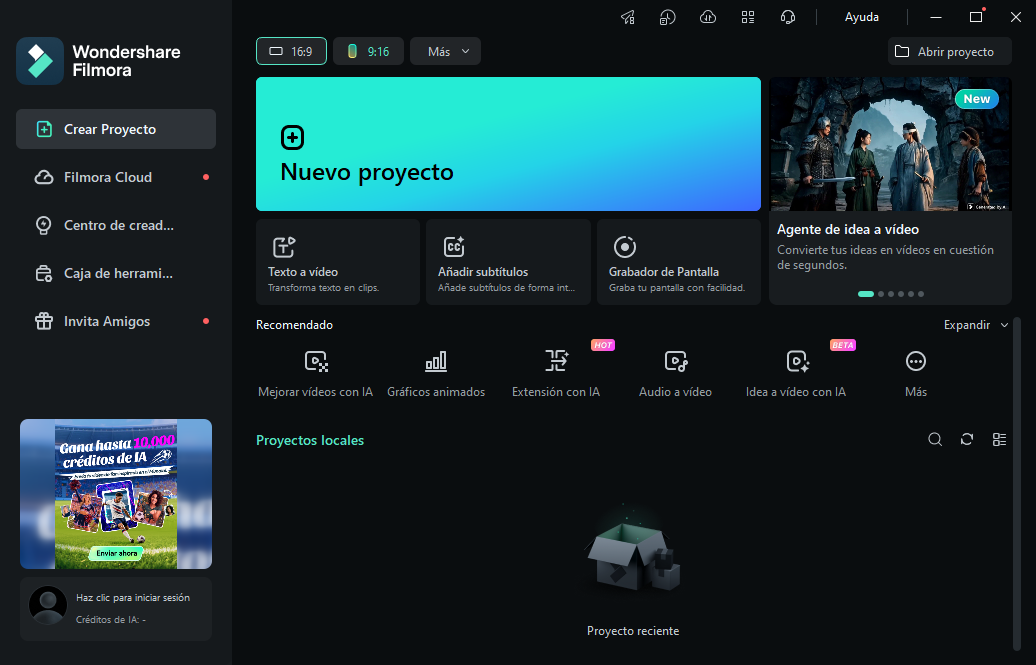
Si Movavi se queda corto en algún punto de tu flujo de trabajo, Wondershare Filmora es la alternativa más directa: misma orientación a creadores, pero con un conjunto más amplio de funciones avanzadas y herramientas de IA.
Movavi vs. Filmora: comparativa
La tabla siguiente resume las principales diferencias entre Movavi Video Editor y Wondershare Filmora a partir de sus funciones declaradas oficialmente.
| Criterio | Movavi | Filmora |
| Funciones avanzadas | Chroma key, seguimiento de movimiento, keyframing y estabilización. | Edición multicámara, reencuadre automático, seguimiento planar, chroma key, keyframing y estabilización. |
| Herramientas de IA | Subtítulos automáticos, seguimiento de movimiento, eliminación de fondo y reducción de ruido. | Generador de música con IA, mejorador de vídeo, clonación de voz, texto a vídeo y otras herramientas de IA. |
| Edición 4K y códecs | Edición y exportación en 4K; HEVC puede requerir configuración adicional. | Edición y exportación en 4K; admite formatos de salida como MP4, MOV, MKV y HEVC, con ajustes de resolución, tasa de bits y velocidad de fotogramas. |
| Soporte y recursos | Centro de ayuda, guía de usuario y soporte por correo. | Tutoriales extensos, centro de ayuda y comunidad activa de usuarios. |
| Precio de entrada | Video Editor desde $19.95 / mes con IVA. | Suscripción anual desde un rango de precio similar según plan y región. |
|
Mostrar más
Mostrar menos
|
||
Conclusión condicional: Movavi Video Editor es la mejor opción si buscas la ruta más corta entre instalar el programa y terminar el video. Filmora resulta más adecuado si necesitas herramientas de IA más variadas, edición multicámara y un ecosistema de efectos más amplio. Ambos son editores válidos; la diferencia está en cuánto control creativo extra necesitas.
Movavi Video Editor está orientado a quienes dan sus primeros pasos en la edición de vídeo o producen contenido de forma habitual sin necesitar funciones profesionales avanzadas. Si tu prioridad es empezar rápido y trabajar con una interfaz sencilla, Movavi cubre bien ese tipo de flujo. Si notas que necesitas más control o herramientas de IA más variadas, la sección de comparación con Filmora te ayudará a decidir el siguiente paso.
última revisión: agosto de 2026. Los precios, planes y funciones pueden cambiar; consulta la página oficial de Movavi para información actualizada.
Preguntas frecuentes
-
¿Cómo puedo eliminar la marca de agua de Movavi?
Para eliminar la marca de agua de los videos exportados necesitas activar la versión completa de Movavi Video Editor. La versión gratuita añade la marca de agua como parte de sus limitaciones; una vez que actives una suscripción o licencia, las exportaciones salen limpias. -
¿Movavi permite grabar pantalla?
Sí, pero la grabación de pantalla no está integrada en Movavi Video Editor como editor. Movavi ofrece Screen Recorder como herramienta independiente, e incluye esta función como parte del paquete Video Suite. -
¿Puedo editar videos en 4K con Movavi?
Sí. Movavi Video Editor admite la edición y exportación en 4K. Para proyectos 4K sin problemas se recomienda un procesador Intel de 6.ª generación o equivalente, 16 GB de RAM y una tarjeta gráfica dedicada con 4 GB de VRAM. Si trabajas con archivos H.265/HEVC en Windows, puede ser necesario instalar la extensión HEVC de Microsoft o convertir previamente el material a H.264.