

En cualquier contenido visual, el brillo es el héroe no reconocido. Imagina que quieres ver un vídeo, pero te frustras porque las imágenes son demasiado oscuras para distinguir los detalles o están tan sobreexpuestas que todo queda deslavado.
Sin la iluminación adecuada, el mensaje es confuso. Pero grabar un video puede ser todo un desafío en cualquier condición de luz. Una habitación con poca luz o un sol radiante al mediodía ya no son un problema. Gracias a los editores de brillo de vídeo, puedes ajustar con precisión los niveles de luz, recuperar detalles perdidos y asegurarte de que tus vídeos luzcan lo mejor posible.
En esta guía, vamos a explorar los mejoreseditores de brillo de vídeode 2025, desde herramientas de edición completas hasta rápidasopciones de mejorar brillo de vídeo en línea. También exploraremos cada función específica para ayudarte a encontrar la solución perfecta para tus necesidades.
Nuestras 3 principales opciones de editores de brillo de vídeo
Elegir una herramienta para mejorar el brillo de un vídeo no es solo una cuestión de luz. Se trata de control, calidad y velocidad. Cuando se trata de mejorar la iluminación de tu vídeo, algunas herramientas realmente destacan por sus características. Estas son nuestras tres mejores opciones para 2025:


Parte 1. Tabla comparativa de editores de brillo de vídeo
Antes de profundizar en el análisis detallado de cada editor, echemos un vistazo rápido a cómo se comparan directamente estas potentes herramientas. Esta lista incluye opciones de aplicaciones descargables y basadas en navegador.
categorías, ofreciéndote un panorama diverso del mercado en 2025.
| Nombre del editor | Tipo | Controles de brillo | Otras ediciones | Plan gratuito | Nivel de usuario |
| Wondershare Filmora | Offline (Win/Mac) | Brillo, Contraste, Exposición, HSL, Curvas, Mejora automática con IA | Suite completa: recortar, audio, efectos, herramientas IA | Prueba gratuita | Principiante a profesional |
| Flixier | Online | Brillo, Contraste, Saturación, Matiz, Gamma | Recorte, corte, texto, audio, filtros | Gratis (limitado) | Principiante |
| Descript | Offline | Exposición, Contraste, Iluminación, Sombras, Temperatura, Arreglo IA | Edición de texto, transcripción, grabación de pantalla | Prueba gratuita | Principiante a medio |
| Clideo | Online | Brillo, Contraste, Saturación, Viñeta | Cortar, unir, convertir | Gratis (limitado) | Principiante |
| iMovie | Offline (Mac) | Brillo, Contraste, Iluminaciones, Sombras, Saturación | Ediciones básicas, transiciones, títulos | Gratis (Apple) | Principiante |
| DaVinci Resolve | Offline | Lift, Gamma, Ganancia, Curvas, Ruedas, Scopes | Corrección profesional, VFX, audio | Gratis (núcleo completo) | Avanzado a profesional |
| Lightworks | Offline | Color básico, flujo HDR | Edición profesional, VFX, audio | Gratis (limitado) | Intermedio a profesional |
| Animotica | Offline | Brillo, Contraste, Exposición, Matiz, Claridad | Ediciones básicas, efectos, títulos | Gratis (limitado) | Principiante a medio |
| Clipchamp | Online | Exposición, Contraste, Saturación, Temperatura | Ediciones básicas, plantillas | Gratis (limitado) | Principiante |
| InVideo | Online | Brillo, Contraste, Exposición, Matiz, Nitidez | Plantillas, material, texto, audio | Gratis (limitado) | Principiante |
|
Mostrar más
Mostrar menos
|
|||||
Parte 2. Los 10 mejores editores de brillo de vídeo en 2025
Es momento de analizar estos editores uno por uno. Veremos más de cerca para que encuentres tu editor de brillo de vídeo perfecto.
1. Wondershare Filmora: El editor de brillo y exposición de vídeo con IA
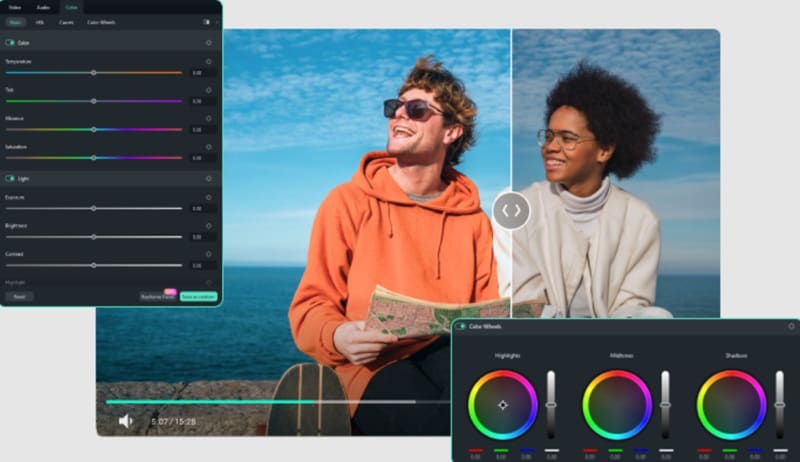
Wondershare Filmora no es solo un editor de vídeo —es una solución potenciada por IA que facilita la edición de brillo de vídeos. Con la mejora automática de un clic, herramientas avanzadas de gradación de color y vista previa en tiempo real, Filmora te ayuda a arreglar vídeos oscuros o sobreexpuestos al instante. Ya seas un YouTuber principiante, estudiante o creador profesional, Filmora es el mejor editor gratuito de brillo de vídeo en 2025.
 Descarga segura
- Intuitivo de navegar, incluso para principiantes.
- Conjunto completo de herramientas de color y gradación.
- Renderizado rápido y soporte de múltiples formatos.
- Requiere instalación de software.
- La versión gratuita exporta con marca de agua.
- Mejora Automática: Solución de un clic para ajustar automáticamente el brillo y la nitidez.
- Ajustes manuales y sencillos:Deslizadores para todas las funciones de brillo.
- Corrección de color avanzada:Ajuste HSL, ruedas de color, curvas y LUTs 3D para gradación profesional.
- Vista previa en tiempo real:Observa los cambios mientras ajustas.
- Creadores:Vídeos para YouTube, vlogs, cortometrajes.
- Estudiantes:Proyectos escolares.
- Profesionales:Vídeos de marketing, tutoriales, contenido corporativo.
4.5/5 en G2 – "Lo que más me gusta de Filmora es su equilibrio perfecto entre la potencia profesional y la facilidad de uso. No necesitas ser editor para crear vídeos con calidad de estudio." (Manu O.)
- Plan gratuito disponible
- Consulta la página de compra para ver todos los precios de suscripción
2. Flixier
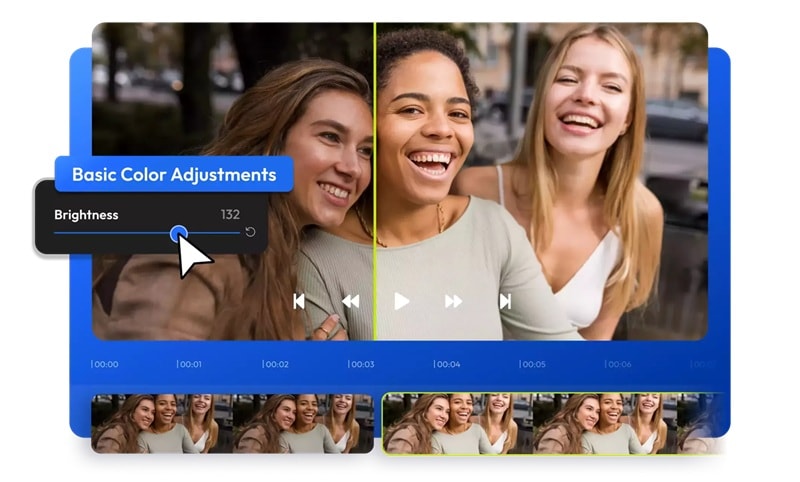
Flixier es una herramienta online práctica para ediciones rápidas. Sin embargo, para una solución más completa y potente sin depender de una conexión a Internet fuerte, Filmora ofrece un rendimiento de escritorio superior.
- No requiere descarga ni instalación.
- Renderizado rápido incluso en el navegador.
- La versión gratuita tiene limitaciones (marca de agua, resolución/duración de exportación).
- Requiere Internet para funcionar.
- Potenciado por la nube: Todo el procesamiento ocurre online.
- Vista previa instantánea: Vea todos los ajustes de brillo en tiempo real.
- Ajustes básicos y avanzados: Deslizadores para brillo, contraste, saturación, tono y gamma.
- Editores casuales: Publicaciones fáciles en redes sociales, vídeos personales.
- Estudiantes: Proyectos de estudio simples.
- Creadores de contenido: Ajustes en movimiento para blogs o vlogs.
4.5/5 en G2 – "Realmente valoro cómo Flixer me ayuda en el proceso de edición de vídeo. Su interfaz intuitiva me ofrece una variedad de opciones de edición, lo que me permite experimentar y descubrir el estilo perfecto para mis proyectos." (N/A)
- Gratis: Marca de agua, funciones/exportación limitadas.
- Creator: $10/mes (facturado anualmente) con funciones adicionales.
3. Descript
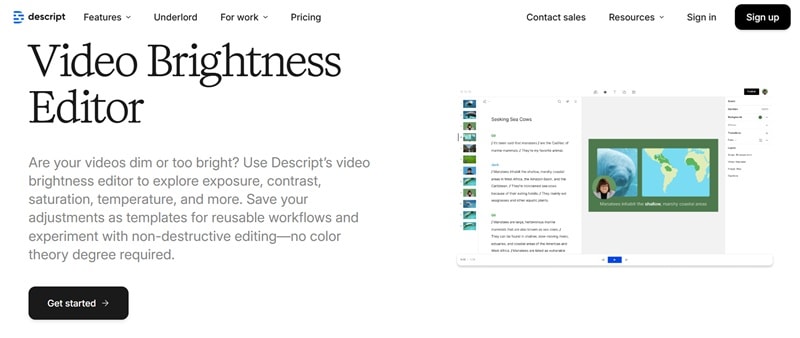
Descript no es solo un editor habitual. Es un editor único que utiliza IA para la edición de vídeos enfocándose en un flujo de trabajo basado en texto. Editas tu vídeo editando su texto transcrito, y sus herramientas integradas de iluminación, entre ellas un potente editor de exposición de vídeo, están perfectamente integradas.
- Enfoque revolucionario de edición basada en texto.
- Excelente para corregir la iluminación en entrevistas y grabaciones de pantalla.
- Las funciones de IA pueden simplificar ajustes complejos.
- Flujo de trabajo único
- Principalmente enfocado en contenido hablado.
- Ajustes de color impulsados por IA:Incluye deslizadores para exposición, contraste, iluminaciones, sombras y temperatura.
- Edición no destructiva:Experimenta ajustes sin cambiar el material original.
- Edición basada en texto:Edita el vídeo editando la transcripción automática.
- Podcasters:Edición de podcasts en vídeo.
- Educadores:Creación de cursos online.
- Marketers:Creación de vídeos explicativos, testimonios.
4.6/5 en G2 – "Me impresionó mucho la calidad de la plataforma y todo lo que hace ... Hay algunos fallos, pero el equipo de soporte es muy útil y el equipo de desarrollo siempre trabaja arduamente para mejorar el sistema." (Daniel M.)
- Gratis:Horas de transcripción limitadas, marca de agua.
- Creator:$12/mes (facturado anualmente).
- Pro:$24/mes (facturado anualmente) para funciones avanzadas.
4. Clideo
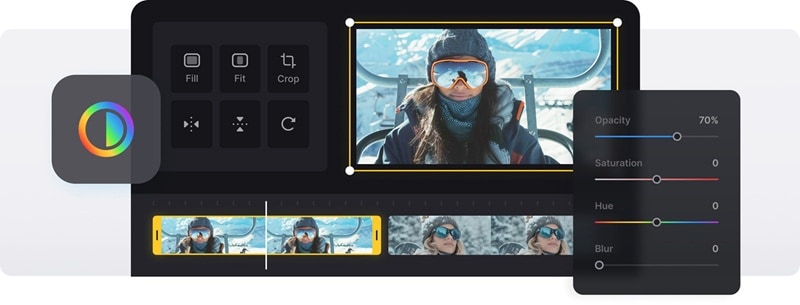
La función "Ajustar vídeo" de Clideo sirve como editor de brillo de vídeo online gratuito. Está diseñado para ajustes simples de brillo y otros parámetros básicos de luz. Si necesita hacer correcciones rápidas y menores de iluminación, Clideo es una opción conveniente.
- Extremadamente fácil de usar.
- No requiere descarga ni instalación de software.
- Gratis para archivos de menos de 500MB.
- Funciones de gradación de color avanzadas limitadas.
- Límite de tamaño de archivo en la versión gratuita.
- Marca de agua en algunas exportaciones gratuitas.
- Deslizadores intuitivos:Deslizadores fáciles de usar para las funciones.
- Basado en navegador:Funciona totalmente online.
- Amplia compatibilidad de formatos:Compatible con MP4, WMV, MOV y otros formatos populares.
- Usuarios casuales:Ajustes rápidos de vídeo, clips para redes sociales.
- Estudiantes:Mejoras simples de vídeo.
3,3/5 en G2 – "Los efectos de vídeo, opciones y funciones de edición son increíbles y se pueden reutilizar para cualquier proyecto y vídeo nuevo. Pero la marca de agua es enorme y no se puede quitar ni mover en la versión gratuita." (Kamakshi S.)
- Gratis:Límite de tamaño de archivo (500MB).
- Premium:Comienza desde $9/mes para tamaño de archivo ilimitado y más funciones.
5. iMovie
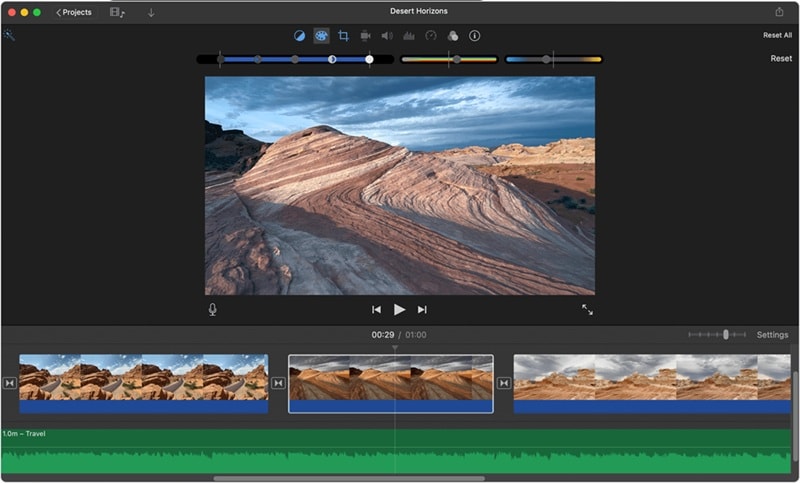
iMovie es el software nativo de edición de vídeo de Apple. Está disponible gratis para dispositivos macOS y iOS. Aunque es un editor completo para proyectos de vídeo básicos, también funciona como excelente editor de brillo de vídeo.Una opción ideal para usuarios de Apple que buscan una solución gratuita e integrada para mejorar sus grabaciones.
- Gratis para usuarios de Apple.
- Interfaz amigable, fácil de aprender.
- Solo disponible en dispositivos Apple (Mac, iPhone, iPad).
- Menos avanzado que el software de edición profesional.
- Ajuste Automático de Color: Mejora de un solo clic para el brillo y el balance de color.
- Corrección de Balance de Blancos: Corrige fácilmente dominantes de color.
- Ecosistema Integrado: Funciona a la perfección con otros dispositivos Apple.
- Usuarios de Apple: Cualquiera con un Mac, iPhone o iPad.
- Principiantes: Editores de vídeo por primera vez, proyectos personales.
- Estudiantes: Proyectos escolares, tareas rápidas de vídeo.
4,3/5 en G2 – "Es sencillo y tiene las herramientas esenciales para crear un vídeo bien hecho. Me gustan los efectos y que puedo usarlo fácilmente tanto en mi computadora, iPad o iPhone.." (N/A)
Gratis para propietarios de dispositivos Apple.
6. DaVinci Resolve
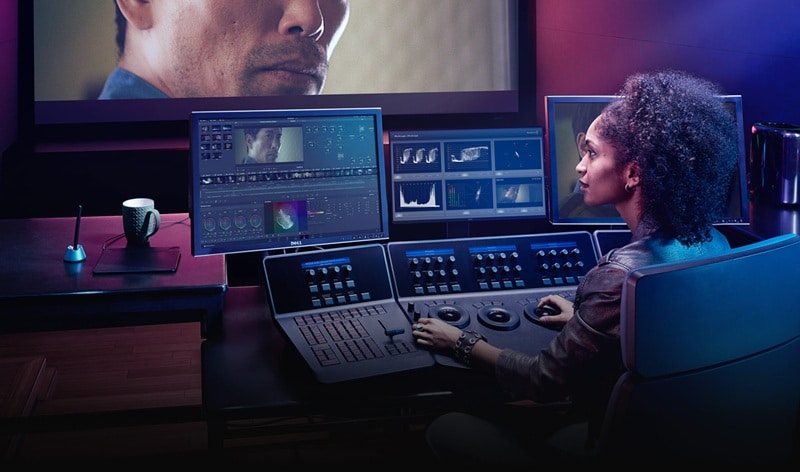
Blackmagic Design hizo de DaVinci un software de edición de vídeo estándar en Hollywood. Ahora es muy conocido por su capacidad líder en la industria para corrección de color. DaVinci Resolve es una herramienta estándar de la industria con una curva de aprendizaje pronunciada. Para creadores que necesitan resultados potentes y de nivel profesional sin un flujo de trabajo complejo, la interfaz intuitiva y las herramientas avanzadas de Filmora proporcionan el equilibrio perfecto.
- Corrección de color estándar en la industria.
- Versión gratuita potente con casi todas las funciones.
- Resultado de grado profesional.
- Una curva de aprendizaje muy pronunciada para principiantes.
- Requiere hardware potente.
- Página de color basada en nodos: Control sin igual sobre cada aspecto del color.
- Herramientas de calificación HDR: Herramientas avanzadas para metraje de alto rango dinámico.
- Flujo de trabajo integrado: Combina edición, corrección de color, VFX (Fusion) y posproducción de audio (Fairlight).
- Coloristas Profesionales: Proyectos de cine, TV y comerciales de alto nivel.
- Editores Avanzados: Largometrajes, documentales, vídeos musicales.
- Aficionados Serios: Aquellos dispuestos a invertir tiempo en aprender una herramienta potente.
4,7/5 en G2 – "Me gustan las gradaciones de color disponibles para hacer todo incluso en la versión gratuita. Pero si eres de los que les gusta probar las cosas por su cuenta, te aconsejo que tengas mucha paciencia, porque va a ser todo un reto." (Kesiah K.)
- Gratis: Versión completa con casi todas las capacidades.
- DaVinci Resolve Studio: Pago único de $295.
7. Lightworks
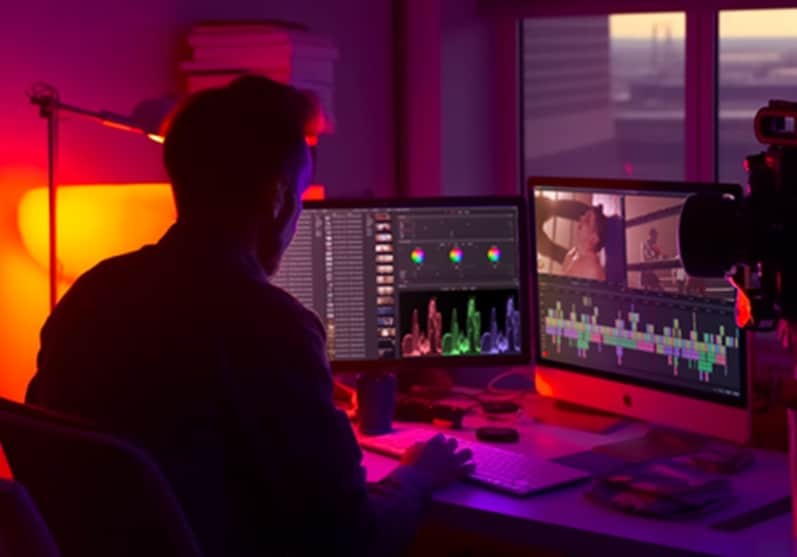
Como su nombre indica, Lightworks es un software NLE profesional que se ha utilizado en películas de Hollywood. Ofrece un conjunto potente de herramientas para la edición de vídeo, incluidas capacidades de corrección de color.
- Funciones de edición de grado profesional.
- Usado en producciones de Hollywood.
- Buena versión gratuita para edición esencial.
- Curva de aprendizaje más pronunciada.
- La versión gratuita tiene limitaciones de exportación.
- Corrección de Color Integral: Herramientas para ajustar brillo, contraste, saturación y más.
- Flujos de trabajo HDR: Soporta metraje de alto rango dinámico para imágenes más ricas.
- Flujos de trabajo Proxy: Edita sin problemas con archivos proxy de baja resolución para mayor rendimiento.
- Cineastas: Películas independientes, documentales cortos.
- Profesionales del Vídeo: Creación de contenido, vídeo en línea.
- Estudiantes: Aprendiendo edición de vídeo profesional.
3,5/5 en G2 – "Bien adecuado para tareas de edición media, aunque potencialmente limitado al manejar efectos visuales complejos o necesitar herramientas avanzadas para la corrección profesional de color." (N/D)
- Gratis: Opciones de exportación limitadas (máx. 720p).
- Crear: $9,99/mes (cobrado anualmente) para funciones avanzadas y mayores exportaciones.
- Pro: $23,99/mes (cobrado anualmente) para capacidades profesionales completas.
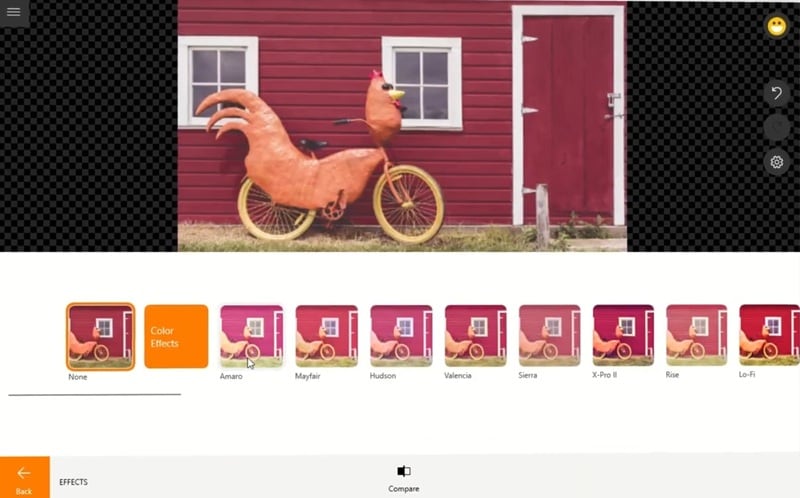
8. Animotica
Animotica es un editor de vídeo fácil de usar, principalmente para Windows. Es perfectamente accesible para principiantes y usuarios intermedios que quieren mejorar rápidamente el aspecto de sus vídeos.
- Interfaz fácil de aprender.
- Disponible para usuarios de Windows.
- Ofrece una buena gama de funciones de edición básicas y algunas avanzadas.
- Solo para Windows.
- Menos potente que los NLEs profesionales.
- Panel de Ajuste de Color: Deslizadores para brillo y corrección de color.
- Vista previa en tiempo real: Ve el impacto de tus ajustes al instante.
- Herramientas Básicas de Edición: Cortar, dividir, unir, girar vídeos.
- Principiantes: Edición de vídeo cotidiana, mejora básica de vídeos.
- Aficionados: Crear vídeos personales con mejoras rápidas.
4,3/5 en G2 – "Creo que es una herramienta excelente para empezar a editar vídeos. Pero las opciones para insertar texto, efectos y transiciones pueden decepcionar en comparación con otras herramientas gratuitas." (Ricardo José Ochoa R.)
- Gratis: Funciones básicas con marca de agua.
- Pago único: Normalmente entre $15 y $20 por todas las funciones.
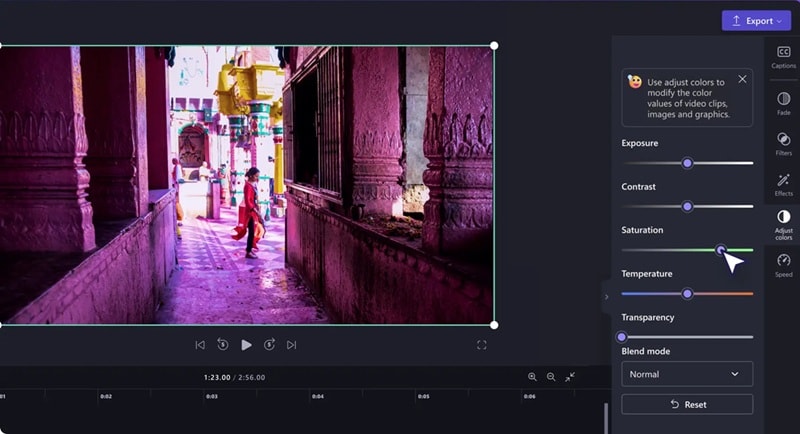
9. Clipchamp
Clipchamp ofrece una experiencia básica y gratuita. Para los creadores que están listos para ir más allá de las ediciones simples y acceder a funciones avanzadas como herramientas de IA, máscaras y efectos profesionales, Filmora proporciona una mejora fluida y potente sin una curva de aprendizaje empinada.
- Completamente en línea.
- La versión gratuita ofrece funcionalidad decente.
- No es tan potente como los editores de escritorio para proyectos complejos.
- Puede ser más lento debido al procesamiento en la nube.
- Deslizadores de Exposición y Brillo: Ajustes sencillos para la iluminación de vídeo.
- Corrección Básica de Color: Controles para contraste, saturación y temperatura.
- Flujo de trabajo integrado:Graba la cámara web, la pantalla y edita todo en un solo lugar.
- Principiantes:Proyectos de video para principiantes, creación de contenido casual.
- Gestores de Redes Sociales:Ediciones rápidas para plataformas en línea.
4.2/5 en G2 – "En general, nos ha brindado una experiencia de edición decente porque es muy difícil procesar archivos grandes y de alta resolución en él, ya que toma mucho tiempo y a veces se bloquea durante la exportación.." (Pratush R.)
Gratis. La versión Pro comienza alrededor de $11.99/mes.
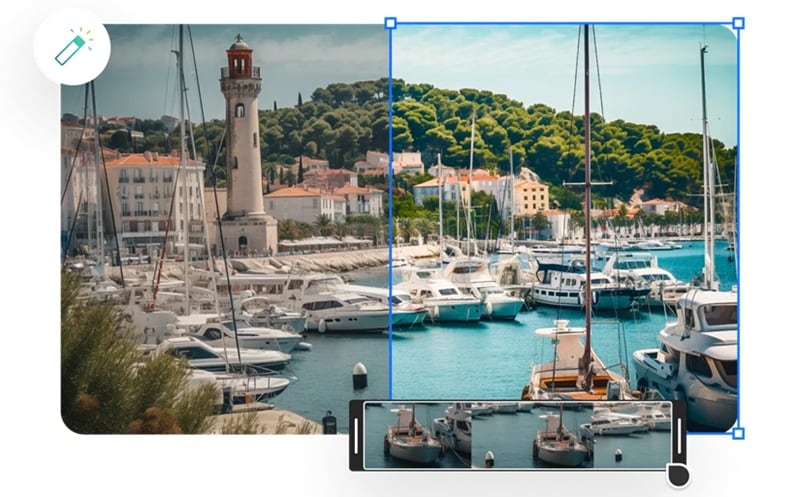
10. InVideo
Enfocándose en una creación de videos eficiente, InVideo es una poderosa herramienta gratuita editor de brillo de video en línea.Permite a los usuarios ajustar rápidamente el brillo para corregir problemas de iluminación y mejorar el atractivo visual. Es una excelente opción para quienes desean crear videos pulidos con mínima complicación.
- Muy amigable para el usuario, incluso para quienes no editan.
- Excelente creación con plantillas prediseñadas.
- Basado en la nube, accesible desde cualquier lugar.
- La versión gratuita tiene limitaciones.
- La dependencia de las plantillas puede limitar la expresión creativa única.
- Edición basada en navegador:No requiere descarga.
- Control deslizante de brillo de video:Control simple y efectivo para el brillo general.
- Ajustes de tono:Controles adicionales para contraste, exposición, tono y nitidez.
- Marketers:Creación de videos promocionales, anuncios.
- Pequeñas empresas:Contenido para redes sociales, videos de productos.
4.5/5 en G2 – "Excelente experiencia de usuario, cada parte del proceso está cuidadosamente planeada. (Pero los) selectores de color sólo están en RGB, lo cual es un poco extraño." (Felipe M.)
- Gratis:Marca de agua, exportaciones limitadas.
- Negocios:$15/mes (facturado anualmente).
- Ilimitado:$30/mes (facturado anualmente).
Parte 3. Qué considerar al elegir un editor de brillo de video
Antes de darle más brillo y sumergirte en la edición, elegir el editor de brillo de videoes importante. No todas las herramientas son iguales, y lo que funciona para un proyecto puede no ser lo ideal para otro. Esto es lo que debes buscar:
1. Vista previa en tiempo real
¿Puedes ver los cambios mientras los ajustas? Esto es indispensable. Un buen mejorador de brillo de videoproporcionará retroalimentación visual instantánea. Con esa función, puedes ajustar sin tener que procesar el video repetidamente.
2. Ajuste fino vs. preajustes
¿Quieres control total y detallado sobre cada aspecto del brillo? ¿O correcciones rápidas con un solo clic? Entiende tu necesidad de control frente a velocidad; algunas herramientas ofrecen funciones detalladas, otras ofrecen funciones simples.
3. So s
¿Puede manejar los formatos de video que usas con más frecuencia? La compatibilidad es clave. Asegúrate de que el editor de contraste de video que elijas pueda importar tus grabaciones originales y exportarlas en los formatos requeridos.
4. En línea o fuera de línea
Esta es una decisión fundamental. Si eres más un creador nómada y necesitas subir el video en el momento, puede que necesites la aplicación en línea. Sin embargo, estas aplicaciones pueden estar limitadas por la velocidad de internet, restricciones de tamaño de archivo y pueden carecer de funciones avanzadas.
Mientras tanto, las herramientas fuera de línea como Filmora ofrecen un procesamiento más rápido para archivos grandes y un conjunto más rico de capacidades de edición, pero requieren instalación y una computadora adecuada.
5. Otras necesidades de edición
¿Necesitarás hacer algo más que solo aumentar el brillo de tu video? Considera si también tendrás que realizar edición avanzada.
Opta por un editor de video integral que incluya diferentes herramientas para todo tu flujo de trabajo de post-producción. Si el brillo es solo una pequeña parte de tu proceso de edición, una solución todo en uno a menudo es más eficiente.
Conclusión
Dominar el brillo es crucial, y las funciones con IA de Filmora lo hacen fácil. Aunque hay muchos editores disponibles, Filmora destaca como la solución definitiva todo en uno que combina herramientas profesionales basadas en IA con una interfaz intuitiva. Tanto si eres principiante como profesional, Filmora te proporciona el control preciso y el poder creativo que necesitas para transformar tus grabaciones de apagadas a deslumbrantes. Para una experiencia completa y sin marcas de agua, comienza tu viaje con Filmora hoy.

Preguntas Frecuentes
-
¿Aumentar el brillo arruinará la calidad de mi video?
Aumentar el brillo de manera excesiva puede afectar la calidad de tu video. Corres el riesgo de aumentar el ruido o de perder detalles en las zonas oscuras. Cuando ajustes el brillo, el objetivo es encontrar un equilibrio entre visibilidad y calidad. -
¿Puedo aclarar solo una parte del video (como la cara de alguien)?
¡Sí, absolutamente puedes! Los editores de video más avanzados ofrecen herramientas de selección o enmascaramiento. Estas herramientas de selección serán perfectas cuando sólo necesites enfocarte en elementos específicos que requieran un aumento de luz. -
¿Cuál es la diferencia entre exposición y brillo?
La exposición se refiere a la cantidad de luz que llega al sensor de la cámara al grabar, mientras que el brillo es un ajuste general que modifica la claridad u oscuridad. -
¿Existe un editor de brillo de video con IA gratis en línea?
Sí. Filmora ofrece una prueba gratuita con ajuste de brillo potenciado por IA, corrección de contraste automática y mejoras con un solo clic, convirtiéndose en la mejor alternativa a herramientas sólo en línea. -
¿Qué es mejor para principiantes: Filmora o Adobe Premiere?
Para editar el brillo de video rápidamente, Filmora es mucho más amigable para principiantes que Adobe Premiere. Ofrece herramientas de IA de un solo clic, mientras que Premiere requiere conocimientos avanzados.
