
 100% seguro
| No requiere suscripción | Sin malware
100% seguro
| No requiere suscripción | Sin malware

Si necesitas convertir un MP3 a texto, puedes hacerlo directamente desde el navegador con herramientas de transcripción automática. Media.io, VEED, Amberscript y Sonix permiten subir archivos MP3, generar una transcripción y editar el resultado antes de descargarlo.
La principal diferencia está en los límites de uso gratuito, los formatos de exportación y las funciones disponibles después de transcribir. Si además necesitas crear subtítulos y seguir editando un vídeo, Filmora ofrece Voz a texto dentro del propio editor.


 Descarga segura | Sin malware
En este artículo
Comparativa de convertidores de MP3 a texto online
Si solo necesitas transcribir uno o dos archivos, fíjate primero en la prueba gratuita y en el formato de salida. Para un uso frecuente también conviene revisar los límites mensuales, los idiomas compatibles y las opciones de edición.
| Herramienta | Uso gratuito | Formatos de salida destacados | Más útil para |
| Media.io | Uso online con límites que pueden variar | SRT | Transcripción y subtítulos desde el navegador |
| VEED | Se puede empezar sin tarjeta; los límites dependen del plan | TXT, VTT, SRT | Editar la transcripción y trabajar también con vídeo |
| Amberscript | 10 minutos gratuitos para nuevos usuarios | TXT, Word, CSV, JSON, SRT, VTT y otros | Transcripciones y subtítulos con editor online |
| Sonix | 30 minutos de prueba gratuita | TXT, Word, PDF, SRT y otros | Transcripciones editables, varios hablantes y traducción |
Para audio confidencial, revisa también la política de privacidad, la ubicación de los servidores y el tiempo que cada servicio conserva los archivos antes de subir entrevistas, reuniones o grabaciones internas.
Método 1. Convertir MP3 a texto online con Media.io
Media.io incluye una herramienta online para transcribir MP3 sin instalar software. Permite seleccionar entre numerosos idiomas, editar el texto generado y descargar la transcripción como archivo SRT.
Paso 1Sube el archivo MP3
Abre el conversor de MP3 a texto de Media.io y carga el audio desde tu dispositivo. También puedes utilizar algunas de las fuentes de importación disponibles en la plataforma.
Paso 2Genera la transcripción
Añade el MP3 al editor, abre Subtítulos, selecciona el idioma del audio y utiliza la opción de subtítulos automáticos para iniciar la transcripción.
Paso 3Revisa el texto
Cuando termine el procesamiento, corrige nombres, cifras o palabras que no se hayan reconocido correctamente. También puedes ajustar la sincronización si quieres utilizar la transcripción como subtítulos.
Paso 4Descarga el resultado
Desde el menú de subtítulos puedes descargar la transcripción en formato SRT o continuar utilizando el texto dentro del editor.
Método 2. Convertir MP3 a texto online con VEED
VEED permite convertir archivos de audio y vídeo en texto desde el navegador. Después de transcribir el MP3 puedes modificar el texto y descargarlo en TXT, VTT o SRT.
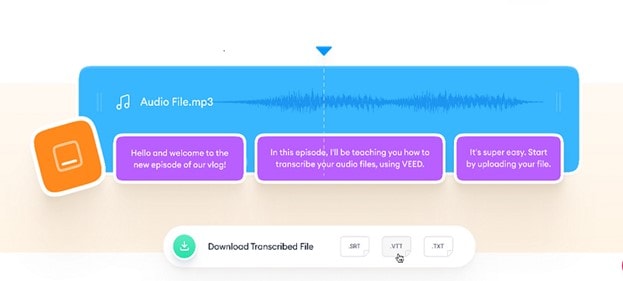
Paso 1Sube tu MP3
Abre VEED y selecciona el archivo MP3 desde el dispositivo. También puedes arrastrarlo y soltarlo directamente en el editor.
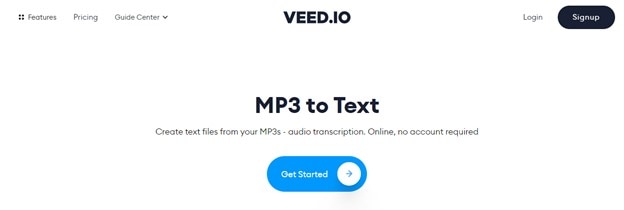
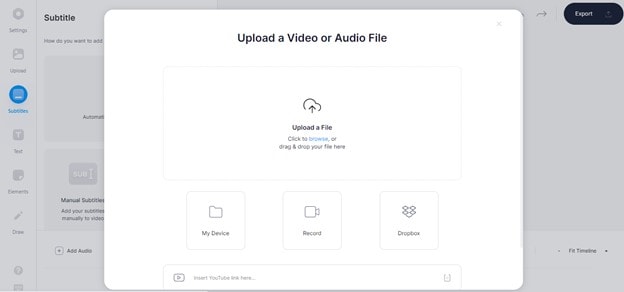
Paso 2Utiliza la transcripción automática
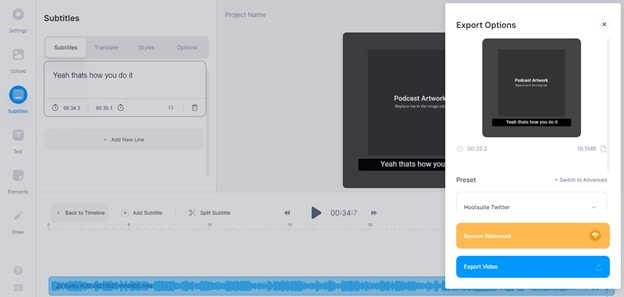
Abre Subtítulos, selecciona Auto-transcribir, indica el idioma del audio e inicia el procesamiento. Cuando aparezca la transcripción, revisa las palabras que necesiten corrección.
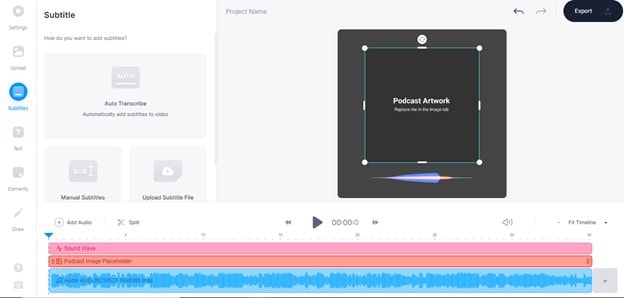
Paso 3Descarga el texto
Desde las opciones de subtítulos, descarga la transcripción en el formato que necesites. VEED permite exportar archivos TXT, VTT y SRT.
Método 3. Transcribir MP3 a texto con Amberscript
Amberscript combina transcripción automática mediante reconocimiento de voz con un editor online. Actualmente, las cuentas nuevas reciben 10 minutos de transcripción automática gratuita para probar el servicio.
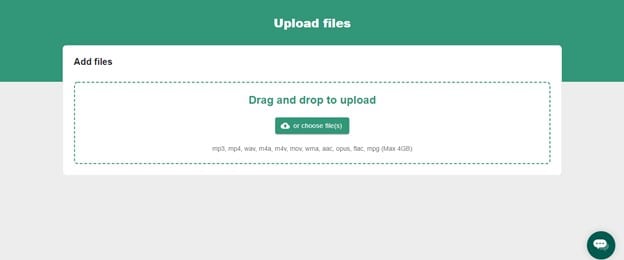
Paso 1Sube el archivo de audio
Crea una cuenta, carga el MP3 y selecciona el idioma de la grabación. También puedes indicar el número de hablantes cuando esa opción esté disponible.
Paso 2Genera la transcripción automática
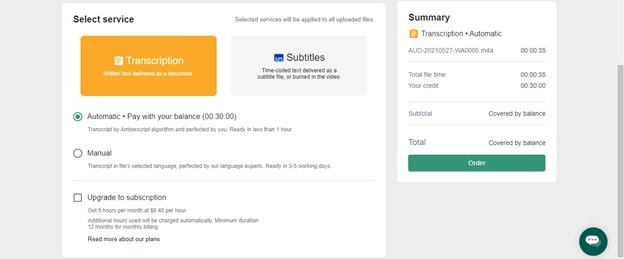
Selecciona la opción de transcripción automática e inicia el procesamiento. Amberscript generará un borrador que puedes revisar desde su editor online.
Paso 3Edita y exporta
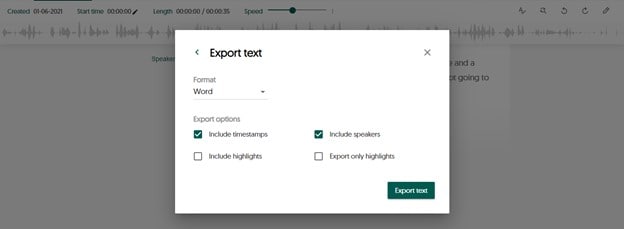
Corrige las partes necesarias y exporta el resultado en el formato que mejor encaje con tu proyecto. Amberscript admite archivos de texto y formatos de subtítulos como SRT y VTT, entre otros.
Método 4. Convertir MP3 a texto con Sonix
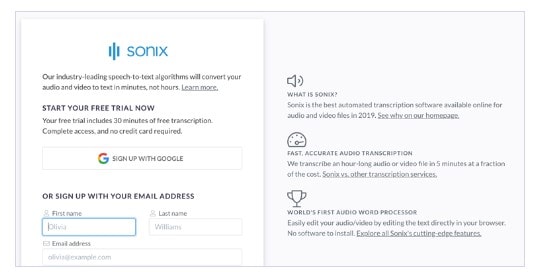
Sonix permite subir un MP3, seleccionar el idioma y editar la transcripción desde el navegador. Las cuentas nuevas incluyen actualmente 30 minutos de transcripción gratuita y no requieren tarjeta para empezar.
Paso 1Crea una cuenta y sube el MP3
Regístrate en Sonix y carga el archivo desde tu ordenador o desde una de las fuentes compatibles.
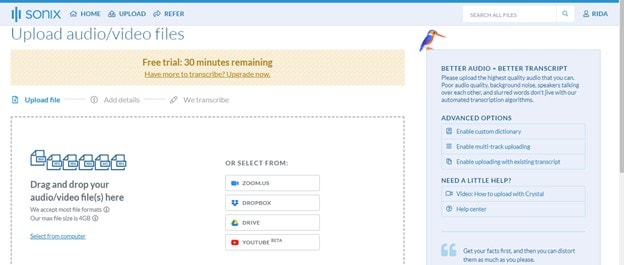
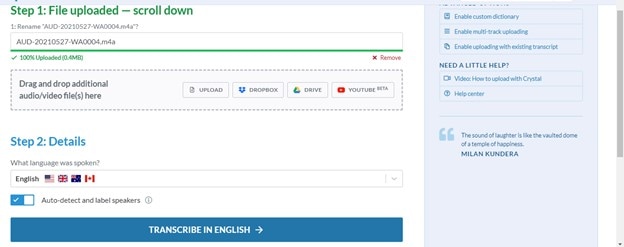
Paso 2Selecciona el idioma y transcribe
Indica el idioma que se escucha en el archivo y pulsa Transcribir. Elegir correctamente el idioma ayuda a mejorar el reconocimiento de la grabación.
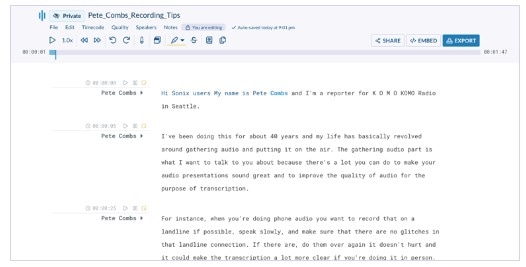
Paso 3Revisa la transcripción
Utiliza el editor de Sonix para corregir nombres propios, cifras o palabras mal reconocidas y revisar las etiquetas de hablante cuando correspondan.
Paso 4Exporta el texto
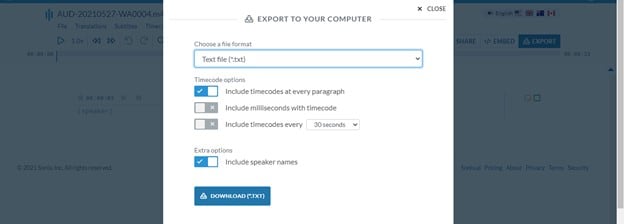
Cuando termines la revisión, exporta la transcripción. Sonix ofrece distintos formatos, como texto, Word, PDF y archivos de subtítulos.
Convertir un MP3 en texto y subtítulos con Filmora
Los servicios anteriores están pensados principalmente para trabajar desde el navegador. Si vas a utilizar la transcripción dentro de un proyecto audiovisual, Voz a texto de Filmora permite convertir el habla de un archivo de audio o vídeo en subtítulos editables sin salir del editor.
Filmora admite actualmente 45 idiomas, permite revisar el texto con Corrección inteligente de texto y exportar los subtítulos en formato SRT. Voz a texto utiliza créditos de IA: la generación de subtítulos consume actualmente 4 créditos por minuto.

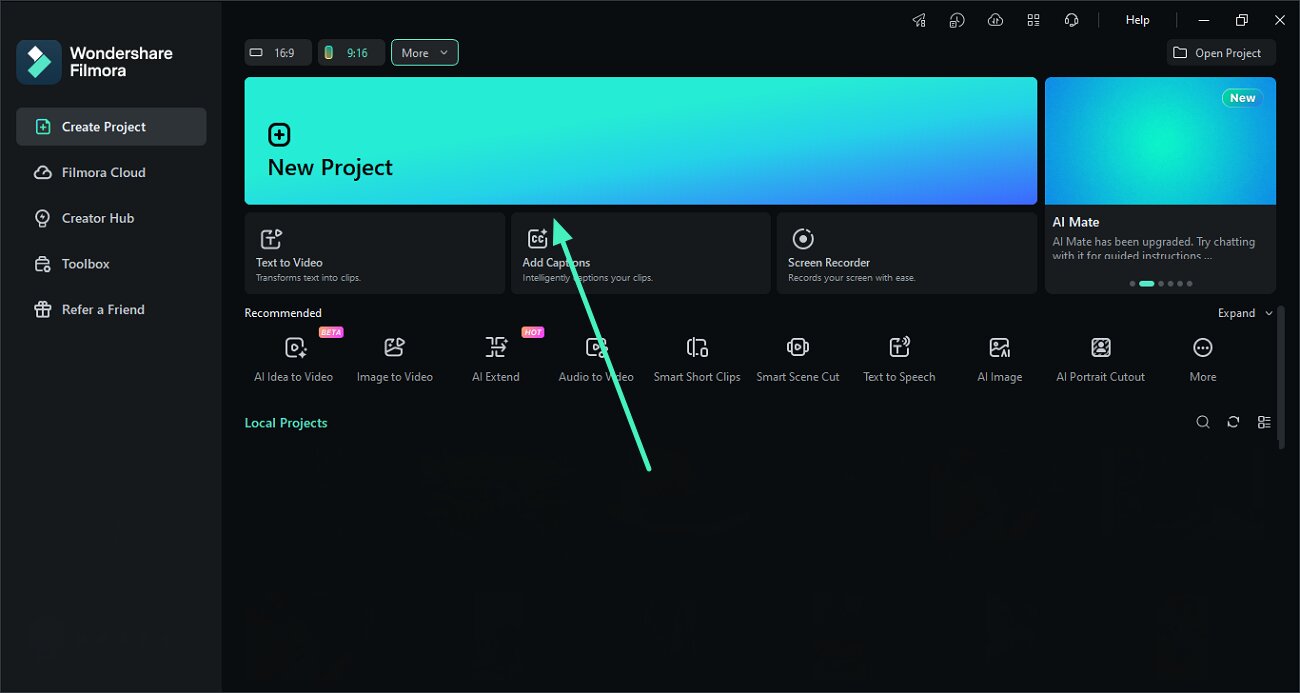
Paso 1Importa el MP3
Abre Filmora, crea un proyecto e importa el archivo MP3. Añádelo a la línea de tiempo para trabajar con la pista de audio.
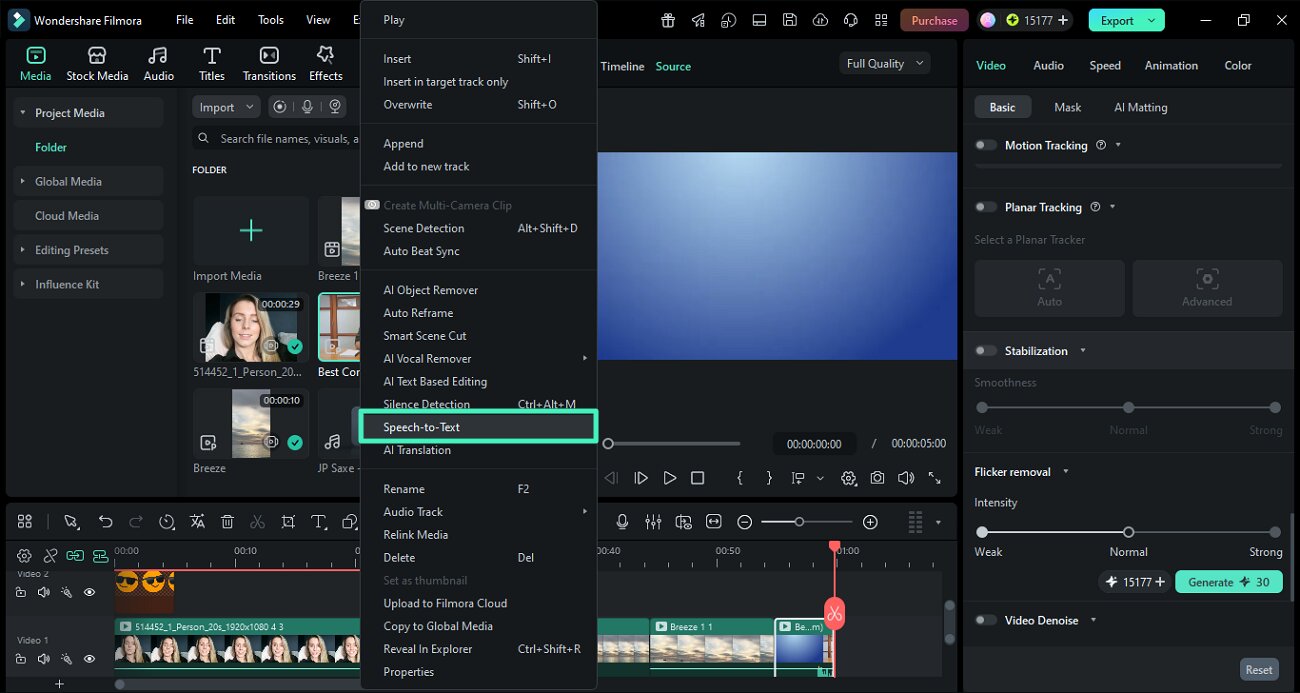
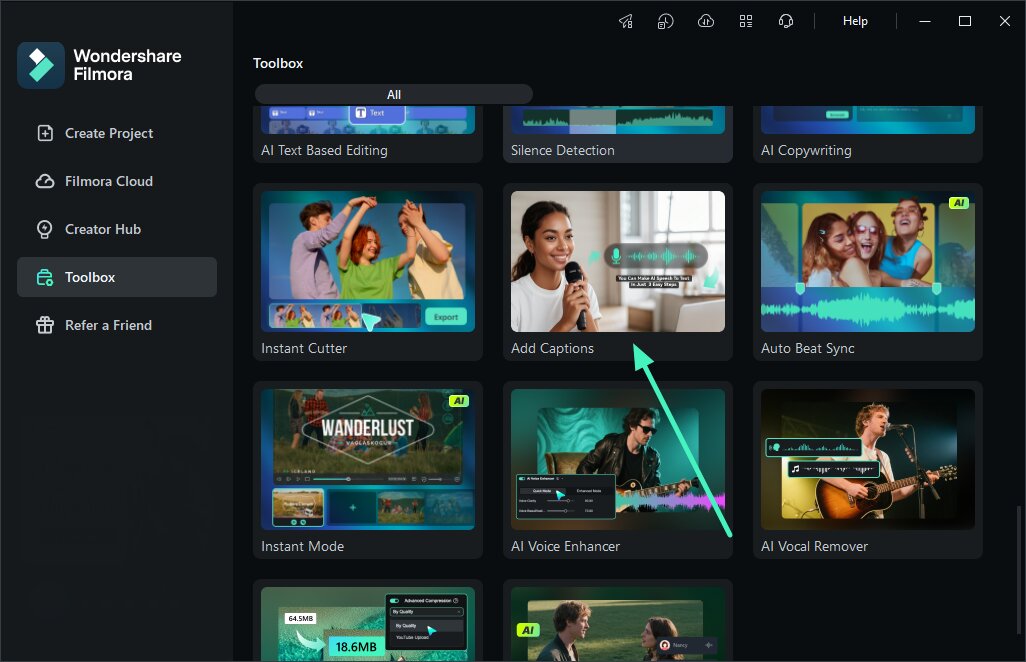
Paso 2Abre Voz a texto
Selecciona el clip de audio en la línea de tiempo, haz clic con el botón derecho y elige Voz a texto. También puedes acceder a esta función desde las opciones de subtítulos o desde la barra de herramientas.
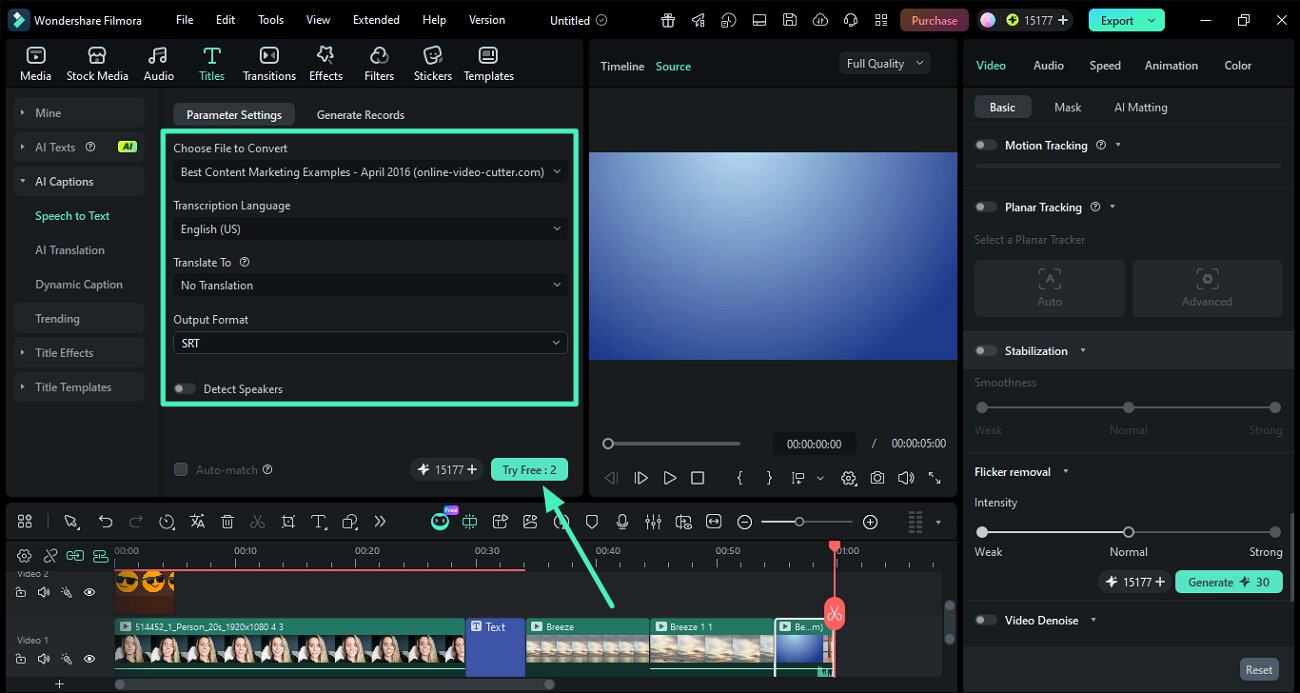
Paso 3Selecciona el idioma y configura la transcripción
Indica el idioma del audio y configura la traducción si la necesitas. Selecciona SRT como formato de salida y ajusta las demás opciones de transcripción antes de generar los subtítulos.
Paso 4Genera y revisa los subtítulos
Inicia la transcripción y comprueba el texto generado. Revisa nombres propios, cifras y términos que puedan haberse reconocido de forma incorrecta. También puedes utilizar Corrección inteligente de texto para localizar posibles errores.
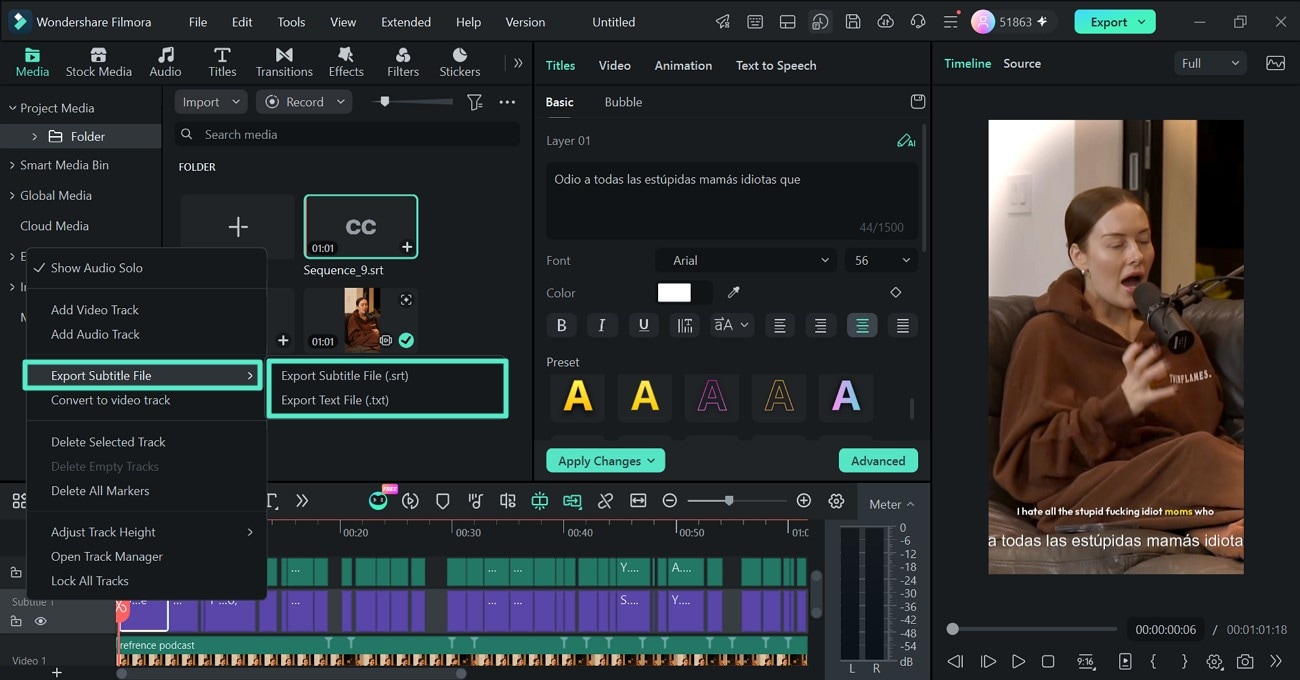
Paso 5Exporta el archivo SRT
Si quieres utilizar la transcripción fuera de Filmora, haz clic con el botón derecho en la pista de subtítulos y selecciona Exportar archivo de subtítulos. Después, elige dónde quieres guardar el archivo SRT.
 Descarga segura | Sin malware
Cómo mejorar la precisión al convertir MP3 a texto
Ninguna herramienta puede garantizar la misma precisión para todos los archivos. La calidad final depende tanto del modelo de reconocimiento como del audio que subas.
- Utiliza un audio limpio. Reduce música de fondo, reverberación y ruido siempre que sea posible.
- Evita voces superpuestas. Dos personas hablando al mismo tiempo dificultan la identificación de palabras y hablantes.
- Selecciona el idioma correcto. Si la herramienta permite elegir una variante regional, utiliza la que mejor corresponda con la grabación.
- Revisa nombres y términos técnicos. Marcas, apellidos, siglas y vocabulario especializado suelen necesitar una comprobación manual.
- Conserva el archivo original. Revisa la transcripción mientras escuchas el MP3 para confirmar cifras, fechas y citas importantes.
Preguntas frecuentes sobre cómo convertir MP3 a texto
-
¿Se puede convertir un MP3 a texto gratis?
Sí, varias herramientas ofrecen uso gratuito limitado o una prueba inicial. Amberscript proporciona actualmente 10 minutos gratuitos a nuevos usuarios y Sonix incluye 30 minutos de prueba. Otros servicios aplican sus propios límites según el plan. -
¿Cómo puedo convertir un MP3 a texto online sin instalar programas?
Puedes utilizar herramientas web como Media.io, VEED, Amberscript o Sonix. Sube el MP3 desde el navegador, selecciona el idioma, genera la transcripción y descarga el resultado. -
¿Puedo convertir un MP3 en un archivo TXT?
Sí. Herramientas como VEED y Sonix permiten descargar la transcripción como texto. La disponibilidad exacta de TXT y otros formatos depende del servicio y del plan que utilices. -
¿Qué diferencia hay entre TXT y SRT?
TXT contiene principalmente el texto de la transcripción. SRT añade códigos de tiempo para sincronizar cada fragmento con el audio o el vídeo, por lo que es más adecuado para subtítulos. -
¿Puedo transcribir un MP3 en español?
Sí. Las cuatro herramientas incluidas admiten transcripción en español. Selecciona español como idioma del audio antes de iniciar el reconocimiento para obtener mejores resultados. -
¿Filmora puede convertir un MP3 a texto?
Sí. Puedes importar un archivo de audio en Filmora y utilizar Voz a texto para generar subtítulos editables. La función admite 45 idiomas y permite exportar los subtítulos en SRT, pero utiliza créditos de IA.
