

Los stickers son una forma divertida y expresiva de comunicarse en las redes sociales. Ya sea para compartir un momento divertido o para añadir personalidad a una conversación, los stickers añaden un elemento visual que mejora la experiencia del usuario. Dado el uso generalizado de los iPhones, muchos usuarios están deseando crear stickers personalizados para hacer los chats aún más personales y creativos.
Este artículo te dirá cómo crear stickers en iPhone de varias maneras. Con la facilidad de uso natural de iOS y un editor de video de terceros con funciones de creación de stickers, crearás bonitos stickers en un abrir y cerrar de ojos. No importa lo bueno o malo que seas haciendo stickers, aquí habrá algo para ti. Sigue leyendo para saber más.
En este artículo
Parte 1. ¿Cómo crear stickers para iPhone con Wondershare Filmora?
Como ya sabrás, aprender a crear stickers para iPhone puede ayudarte a expresarte de forma más creativa. Hay diferentes formas de revelar stickers en el iPhone, pero la mejor manera de garantizar resultados de alta calidad es utilizar una herramienta específica. Por supuesto, esta herramienta debe tener funciones completas que te ayuden a mejorar los stickers.
Este enfoque garantiza que los stickers que crees tengan un aspecto estupendo. Wondershare Filmora destaca como una de las herramientas que ofrecen tales capacidades. Dispone de una versión para computadora y otra para dispositivos móviles con potentes funciones de creación de Stickersstickers.
¿Cómo hacer un stickers en el iPhone con Wondershare Filmora para escritorio?
Wondershare Filmora es una potente herramienta de edición de video que recientemente ha sido sobrealimentada con capacidades de IA. Ahora, incluso puede crear stickers para ti. Si buscas stickers de alta calidad con diseños detallados, esta herramienta ofrece una serie de funciones que hacen que el proceso sea fácil y agradable. La interfaz fácil de usar de Filmora garantiza que incluso los principiantes puedan crear impresionantes stickers sin mucho esfuerzo.


Algunas características clave de la versión de escritorio de Filmora incluyen:
- Exportaciones de alta resolución. Puedes exportar tus stickers en alta resolución para que se vean claras y nítidas cuando las uses en tu iPhone.
- Amplia gama de efectos. Filmora incorpora efectos, filtros y animaciones que dan a tus stickers un aspecto único y pulido.
- Plantillas personalizables. La herramienta ofrece una gran variedad de plantillas que puedes personalizar para crear stickers en cuestión de minutos, aunque no seas diseñador gráfico.
- Capas y máscaras. Estas funciones te permiten ser más creativo con tus stickers combinando distintos elementos y realizando ediciones selectivas para conseguir un acabado profesional.
- Creación de stickers mediante IA. Una de las características más destacadas de Wondershare Filmora es su capacidad para crear stickers con inteligencia artificial. Esta función utiliza inteligencia artificial para generar automáticamente stickers a partir de cualquier imagen o clip de video que subas, ahorrándote tiempo y esfuerzo. La IA puede detectar elementos como caras u objetos y convertirlos en stickers con solo unos clics.
¿Cómo utilizar la función "Sticker IA" en Wondershare Filmora para escritorio
Utilizar la función de stickers con IA de Filmora es un proceso rápido y sencillo. A continuación te explicamos cómo crear tus stickers para iPhone:
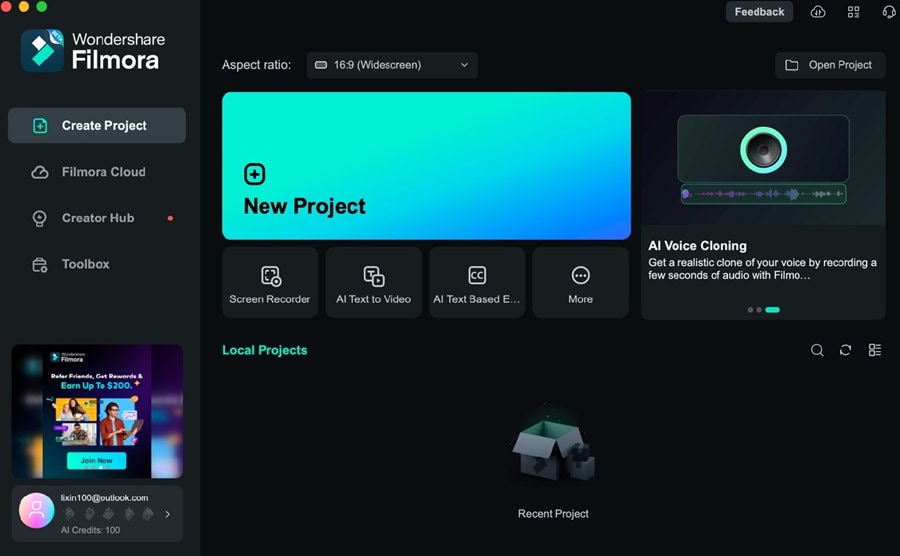
Paso 1: Descarga, instala y ejecuta Filmora. Inicia sesión o regístrate con una cuenta de Wondershare, Facebook, Google, X o Apple.
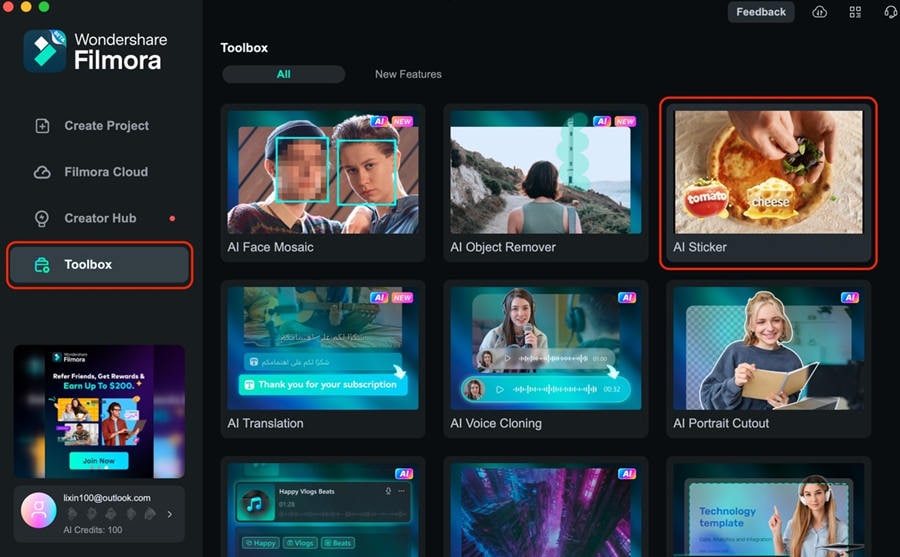
Paso 2: En Caja de herramientas presiona Sticker IA. También puedes crear un Nuevo proyecto y ve a Stickers.
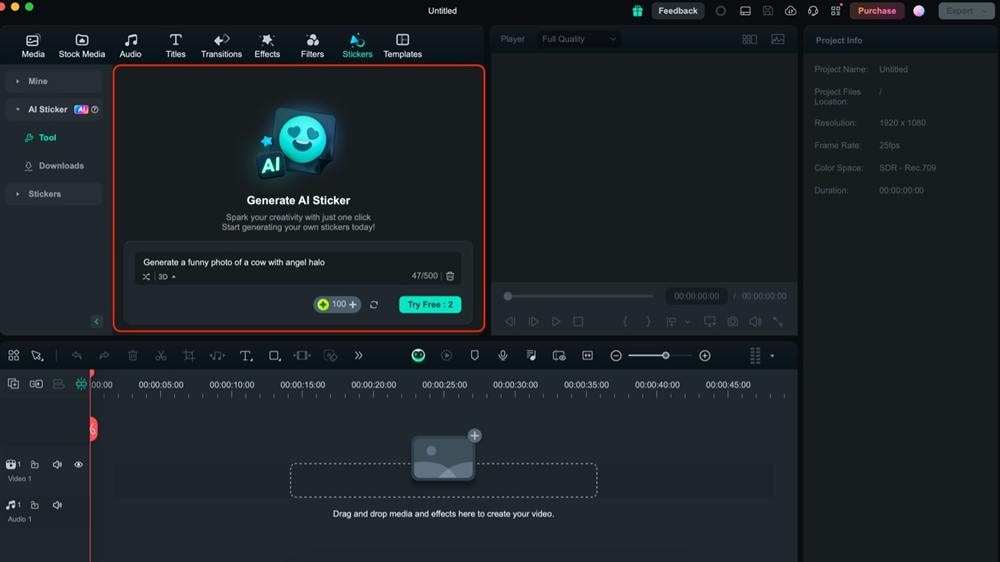
Paso 3: Escribe lo que quieras y espera a que la IA genere tu sticker o foto.
Paso 4: Pulsa el botónDescargar situado junto a la foto que deseas utilizar. A continuación, transfiérelo a tu iPhone para utilizarlo en las redes sociales.
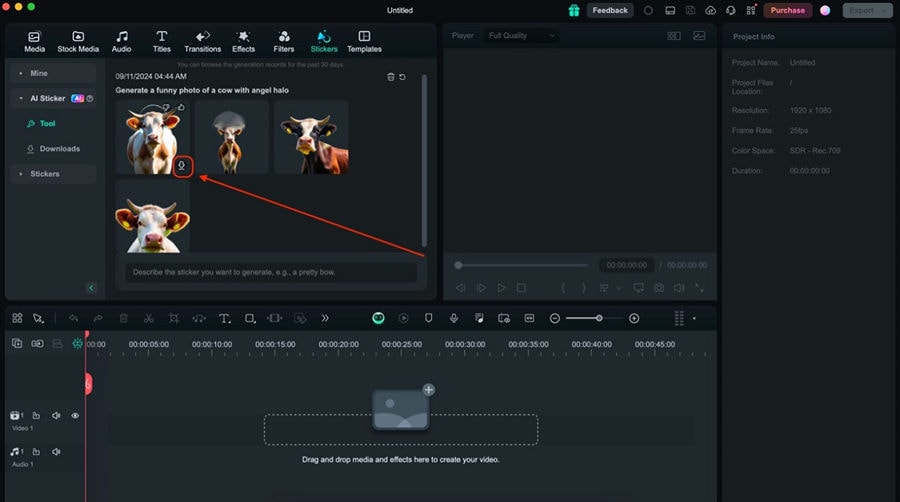
La creación de stickers con IA de Filmora hace que sea increíblemente fácil generar stickers personalizados que puedes usar en tus conversaciones de iPhone. Lo mejor es que no necesitas conocimientos avanzados de diseño; la IA hace el trabajo duro por ti.
¿Cómo crear stickers en el iPhone con Wondershare Filmora para móviles (iOS y Android)?
Como has leído, Wondershare Filmora también ofrece una versión para iOS. Al igual que su equivalente para computadoras de escritorio, Filmora para dispositivos móviles también está diseñado, por supuesto, para la edición de video. No obstante, te permite añadir bonitos stickers a tus videos que quieras compartir en otras plataformas. Por ejemplo, si quieres añadir stickers a un video que has grabado para Instagram, esta herramienta es para ti.
Estas son algunas de las principales características de la versión móvil:
- Interfaz fácil de usar. A pesar de poner todo lo que hace la versión de escritorio en una versión compacta, esta aplicación es fácil de usar. Puedes crear stickers con unos pocos toques, lo que la convierte en una gran opción para usuarios de todos los niveles.
- stickers prediseñados. La aplicación ya cuenta con varios stickers prediseñados que puedes utilizar en tus videos. Estos stickers están actualizados con las últimas tendencias, así que encontrarás algo que te guste.
- Eliminador de IA. La herramienta de eliminación de IA te permite seleccionar una foto de tu iPhone y eliminar los fondos para que funcionen como stickers más adelante. Es perfecto para hacerte fotos divertidas a ti o a tus amigos y compartirlas como stickers.
- Herramientas de texto y animación. Añade texto y animaciones a tus stickers para hacerlos más dinámicos y atractivos.
¿Cómo usar los stickers en Wondershare Filmora para dispositivos móviles?
Aunque la versión móvil no incluye la función de stickers con IA de la versión de escritorio, tiene varias funciones que puedes utilizar para añadir stickers a tus videos. A continuación te explicamos cómo puedes utilizar Wondershare Filmora para dispositivos móviles para añadir stickers a tus videos de iPhone;
Paso 1: Descarga, instala y pon en marcha Wondershare Filmora desde la App Store. Inicia sesión o regístrate con una cuenta de Wondershare, Facebook, X, Apple o Google.
Paso 2: Crea un Nuevo proyecto. Importa tus videos o fotos.
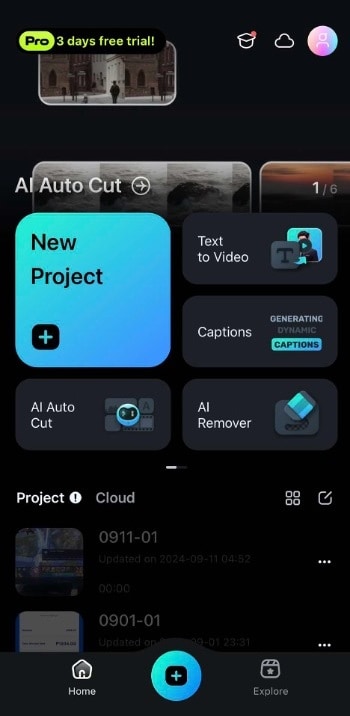
Paso 3: Pulsa la pestaña Sticker de la barra de herramientas. A continuación, elige el sticker que más te guste entre las distintas categorías.
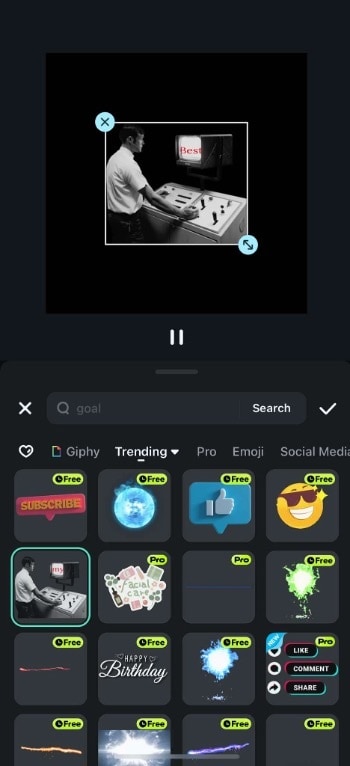
Paso 4: Pulsa Exportar para compartir tu nuevo video.
Aunque la versión móvil no dispone de la función avanzada de stickers con IA, sigue ofreciendo muchas posibilidades creativas para los usuarios que quieran utilizar stickers en sus videos.
Parte 2. ¿Cómo crear stickers para iPhone con tus fotos?
Con el lanzamiento de iOS 16 y versiones posteriores, los usuarios de iPhone ya pueden recortar caras u objetos directamente desde la aplicación Fotos. Esta función integrada es un método adecuado para aprender a hacer stickers en un iPhone. Prueba esta función con caras, mascotas u otros objetos interesantes, y verás lo fácil que es.
¿Cómo crear stickers a partir de fotos?
Sigue estos sencillos pasos para crear stickers con la aplicación Fotos de tu iPhone:
Paso 1: Abre la aplicación "Fotos" en tu iPhone y busca la imagen que quieres para tu sticker.
Paso 2: Mantén pulsada la parte de la foto que quieras convertir en stickers. iOS detectará automáticamente el objeto principal.
Paso 3: Una vez que iOS haya aislado al objeto, verás un efecto de brillo a su alrededor. Ahora puedes "levantar" a el objeto de la foto arrastrándolo con el dedo. Pulsa Añadir sticker para guardarlo y utilizarlo en el futuro.

Este proceso rápido e intuitivo te permite crear stickers personalizados a partir de tu biblioteca de fotos.
¿Cómo utilizar los stickers creados?
Una vez que hayas creado un stickers a partir de una foto, puedes utilizarlo de varias formas en las aplicaciones de tu iPhone:
- En los mensajes. Después de levantar un objeto, arrástralo a una conversación de iMessage abierta. Esto pegará el sticker directamente en tu chat, donde podrás enviarlo como cualquier otra imagen o emoji.
- Guardar en archivos o fotos. Puedes guardarlo como una imagen independiente en la aplicación "Fotos" o almacenarlo en la aplicación "Archivos". Así podrás acceder al sticker siempre que lo necesites.
- Uso en otras aplicaciones. También puedes utilizar tu sticker en aplicaciones de terceros que admitan la inserción de imágenes, como plataformas de redes sociales o aplicaciones de mensajería como WhatsApp.
¿Cómo añadir stickers creados a iMessage?
Puedes añadir fácilmente tus stickers recién creados a tu colección de iMessage (a partir de iOS 17) para sacar el máximo partido a tus stickers recién creados.
Paso 1: Después de recortar el objeto de tu foto, guárdala en tu aplicación "Fotos".
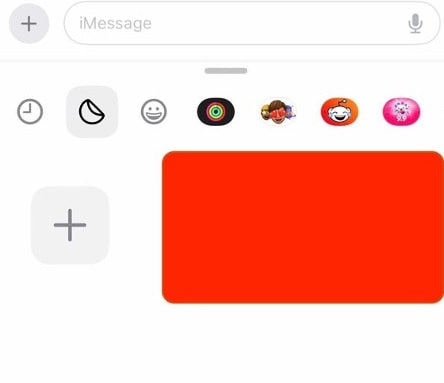
Paso 2: Abre la aplicación iMessage y abre una conversación. Toca el botón "+" junto al cuadro de texto y a continuación ve a Stickers.
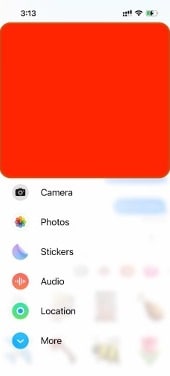
Paso 3: Toca el icono "+" debajo de la pestaña Guardar Stickers (representado por un papel circular doblado) para añadir el sticker que has creado.
Parte 3. Consejos para crear sticker para iPhone
Aprende a hacer sticker en un iPhone es divertido y una forma estupenda de subir el nivel de tus conversaciones. Tanto si utilizas tus fotos como una herramienta como Wondershare Filmora, hay algunos consejos que te ayudarán a sacar el máximo partido al proceso de creación de stickers.
- Utiliza caras graciosas de tus amigos o de ti mismo. Utiliza fotos tuyas o de tus amigos con expresiones tontas. Seguro que se van a reir en tus conversaciones de grupo. Captura momentos con tus amigos y conviértelos en stickers que harán reír a todos.
- Explora los stickers de bocetos. Si te gusta dibujar, prueba a hacer bocetos de tus stickers. Puedes utilizar aplicaciones de dibujo en tu teléfono o tableta para dar vida a tus ideas. Busca aplicaciones como Procreate o Adobe Fresco para dibujar tus stickers, recórtalas en tu iPhone o utiliza la aplicación Notas.
- Garantiza la compatibilidad de la aplicación. Guarda tus stickers como "PNG" con fondos transparentes. De este modo, se verán bien en todas tus aplicaciones de mensajería.
- Utiliza emojis. Añadir emojis a tus stickers puede hacer que destaquen. Funcionan muy bien tanto con fotos como con texto.
Con estos consejos, harás stickers increíbles en un abrir y cerrar de ojos. Es una gran forma de dar un toque personal a los mensajes y hacer que chatear sea divertido.
- Genera stickers personalizados al instante con IA.
- Explora diversos estilos, desde el minimalista hasta el 3D.
- Personaliza con opciones listas para usar.
- Fácil integración con Whatsapp.
- Editar más tarde para añadir animaciones.


Conclusión
En conclusión, crear stickers personalizados para tu iPhone puede hacer que tus conversaciones sean más divertidas y creativas. Tanto si utilizas las herramientas integradas en iOS como funciones más avanzadas como Wondershare Filmora, tus posibilidades son infinitas. Puedes recortar imágenes fácilmente, utilizar fotos divertidas o incluso diseñar stickers. Aprovecha los métodos de este artículo para crear más stickers.
Para aquellos que buscan resultados de alta calidad con más opciones de personalización, Wondershare Filmora es ideal. Su potente IA y sus herramientas de diseño lo convierten en una buena opción para aprender a hacer un stickers en iPhone sin ningún problema.
PREGUNTAS FRECUENTES
-
¿Cómo hacer stickers en iOS 16?
Mantén pulsado un objeto de una foto para recortarlo y crear un sticker. -
¿Cómo añadir stickers a las fotos del iPhone?
Puedes importar stickers desde aplicaciones o utilizar recortes de tus imágenes como stickers en Fotos. -
¿Cómo pongo stickers de emoji en mi iPhone?
Utiliza el teclado de emoji en iMessage, o añade un emoji a stickers personalizados a través de aplicaciones como Filmora o Fotos. -
¿Dónde encontrar los stickers en un iPhone?
Los stickers están en la aplicación de iMessage, en la sección de paquetes de stickers o aplicaciones de terceros.
