
 100% seguro | No requiere suscripción | Sin malware

Los subtítulos dinámicos convierten el texto hablado en un elemento visual que puede resaltar palabras, cambiar de estilo o incorporar animaciones sincronizadas con la voz. Por eso se utilizan con frecuencia en Reels, TikTok, Shorts, pódcasts y otros vídeos en los que el texto forma parte del ritmo de la edición.
También se conocen como subtítulos animados. A diferencia de unos subtítulos convencionales, pueden destacar la palabra que se está pronunciando, variar el color o el tamaño y añadir movimiento. Si se diseñan con buen contraste, sincronización y legibilidad, pueden facilitar el seguimiento del discurso, aunque la animación no sustituye por sí sola a unos subtítulos accesibles y precisos.
La diferencia entre subtítulos estáticos y dinámicos está en cómo presentan el texto. Verás cuándo conviene usar cada formato y cómo generar y personalizar subtítulos dinámicos en Filmora sin tener que animar cada palabra manualmente.
En este artículo
Subtítulos estáticos vs. subtítulos dinámicos: ¿cuál es la diferencia?
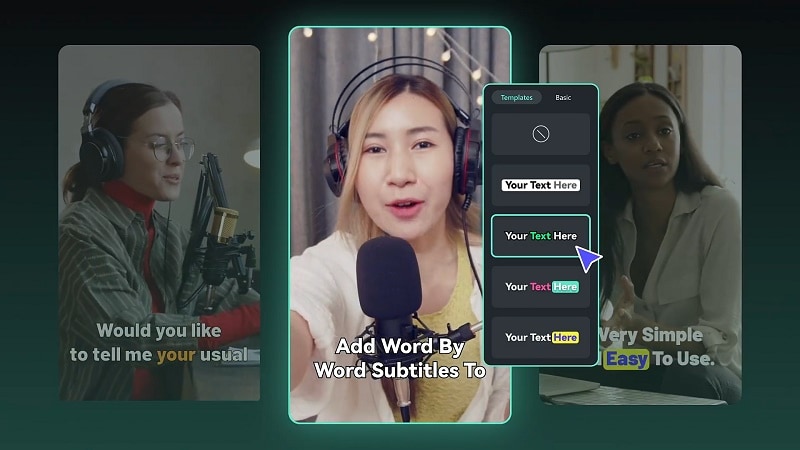
Los dos formatos convierten el diálogo en texto, pero no cumplen exactamente la misma función visual. Los subtítulos estáticos mantienen un estilo estable para priorizar la lectura; los dinámicos añaden énfasis, cambios de estilo o animaciones sincronizadas con la voz.
Por ejemplo, unos subtítulos estáticos pueden mostrar «Bienvenido a mi canal» con la misma tipografía y posición mientras avanza el diálogo. En unos subtítulos dinámicos, esa misma frase puede aparecer palabra por palabra, cambiar de color al pronunciarse o utilizar una animación breve para enfatizar una idea.
La elección depende del tipo de contenido, del ritmo de edición y de cuánto énfasis visual quieras añadir al texto.
| Aspecto | Subtítulos estáticos | Subtítulos dinámicos |
| Movimiento | El texto cambia con el diálogo, pero mantiene una presentación estable y sin animación por palabra. | Puede resaltar palabras, cambiar de estilo o incorporar animaciones sincronizadas con la voz. |
| Experiencia de visualización | Prioriza una lectura clara, uniforme y poco intrusiva. | Añade énfasis visual y acompaña mejor el ritmo de vídeos cortos o muy editados. |
| Casos de uso | Entrevistas, cursos, tutoriales y vídeos donde la legibilidad constante es prioritaria. | Reels, TikTok, Shorts, UGC y vídeos en los que el texto forma parte de la puesta en escena. |
Los subtítulos estáticos suelen ser más adecuados cuando la prioridad es una lectura continua y discreta. Los dinámicos funcionan mejor cuando quieres dirigir la atención hacia palabras concretas o reforzar el ritmo visual. En ambos casos, conviene revisar precisión, contraste, tamaño y tiempo en pantalla antes de exportar.
Filmora como generador de subtítulos dinámicos
Si quieres generar y editar los subtítulos dentro del mismo proyecto, Wondershare Filmora integra subtítulos dinámicos con herramientas de edición de vídeo. El texto se genera a partir de la voz y después puedes ajustar el estilo, la animación y el énfasis de determinadas palabras.
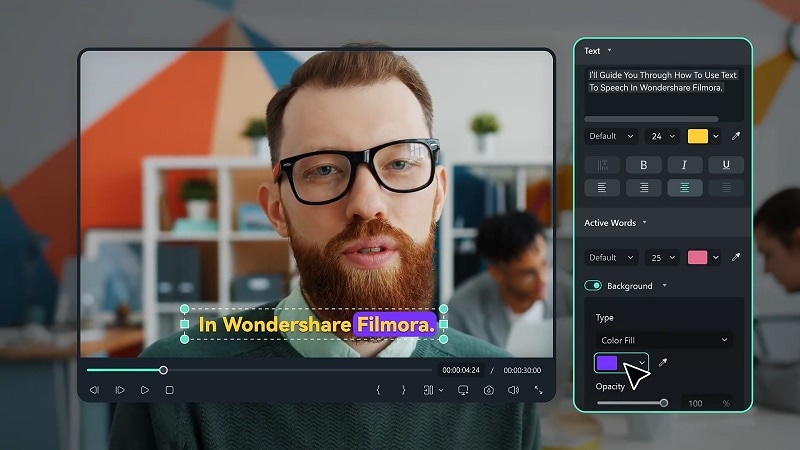
La función de Subtítulos dinámicos de Filmora convierte el audio hablado en texto sincronizado y permite destacar la palabra activa, aplicar animaciones y personalizar el diseño. Así no tienes que crear manualmente cada bloque de texto ni cada cambio de énfasis.
- Generación automática: Filmora transcribe la voz del vídeo y crea subtítulos sincronizados que puedes revisar antes de exportar.
- Plantillas y animaciones: Puedes aplicar estilos prediseñados y movimiento al texto sin animar cada palabra desde cero.
- Personalización: Ajusta tipografía, tamaño, color, posición y otros atributos visuales para adaptar los subtítulos al vídeo.
- Énfasis sincronizado con la voz: Las palabras activas pueden resaltarse a medida que se pronuncian y también puedes destacar palabras clave concretas.
- Opciones multilingües: Puedes seleccionar el idioma del audio y, según el flujo disponible, configurar traducción o detección automática antes de generar los subtítulos.


 Descarga segura | Sin malware
Filmora resulta práctico cuando necesitas generar, revisar, animar y editar los subtítulos sin cambiar de aplicación. La función automatiza la transcripción y la sincronización iniciales, pero mantiene controles de edición para corregir el texto y adaptar el estilo antes de exportar.
Cómo crear subtítulos dinámicos en Filmora
Filmora permite crear subtítulos dinámicos a partir del audio del vídeo y personalizarlos en la misma línea de tiempo. En las versiones actuales puedes acceder desde Títulos > Subtítulos IA > Subtítulos Dinámicos; si tu interfaz utiliza el flujo de Voz a texto, también puedes activar las palabras activas automáticas durante la transcripción.
Descarga segura | Sin malware
Generar subtítulos dinámicos en Filmora
Paso 1. Abre Filmora e importa el vídeo
Si todavía no tienes Wondershare Filmora, puedes descargarlo desde la página de Filmora. Abre un proyecto nuevo, importa el vídeo y arrástralo a la línea de tiempo.
Paso 2. Abre las opciones de subtítulos
Con el vídeo en la línea de tiempo, abre Títulos > Subtítulos IA > Subtítulos Dinámicos. Si tu versión muestra el flujo de Voz a texto, también puedes abrirlo desde las opciones del clip.
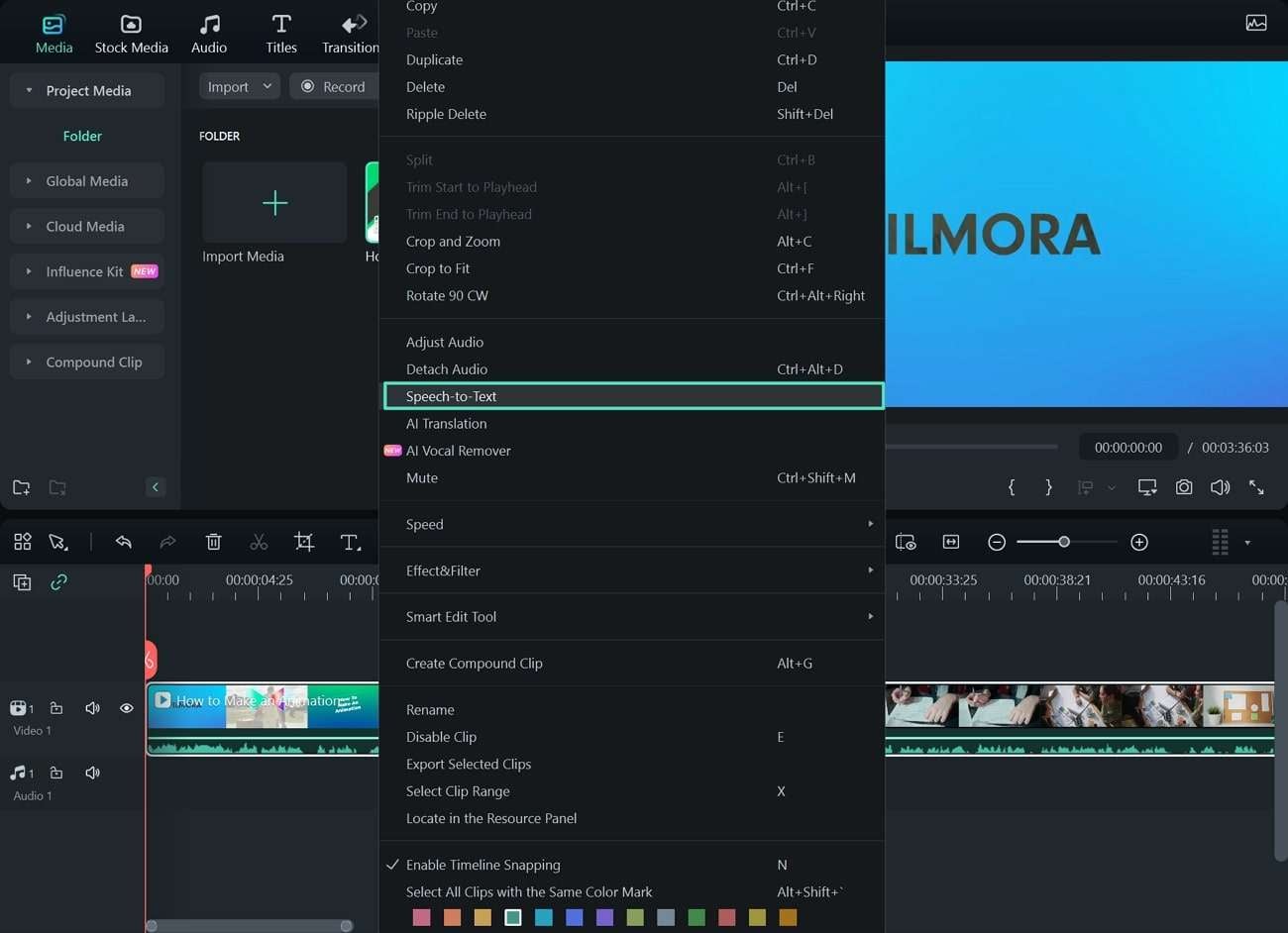
Paso 3. Genera los subtítulos y activa el énfasis
Selecciona el idioma y configura los ajustes necesarios. En el flujo de Voz a texto, activa Palabras activas automáticas para resaltar la palabra que se está pronunciando y pulsa Aceptar para generar los subtítulos.
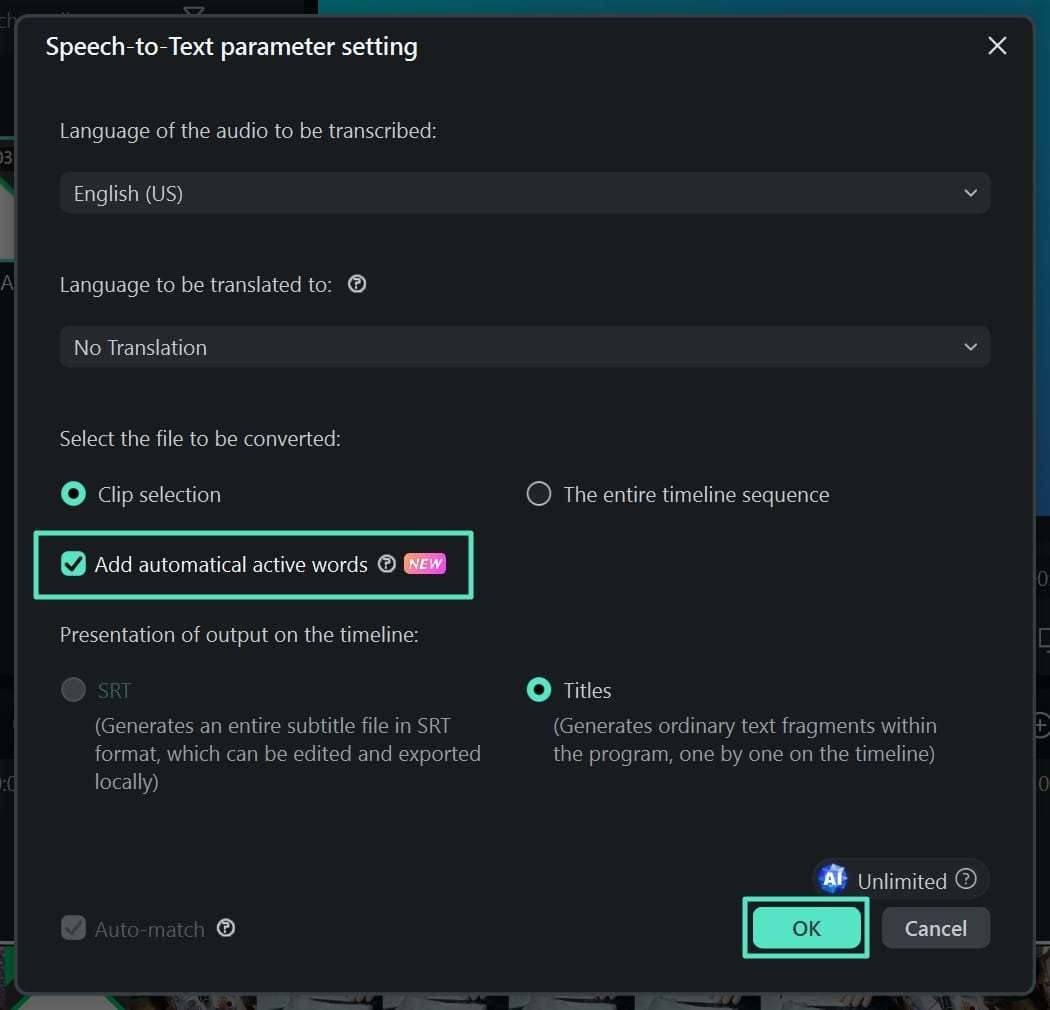
Cuando termine la transcripción, revisa el texto y la sincronización en la línea de tiempo. Corrige nombres propios, puntuación o fragmentos mal reconocidos antes de pasar al diseño.
Editar y personalizar los subtítulos
Paso 1. Usa plantillas para cambiar el estilo
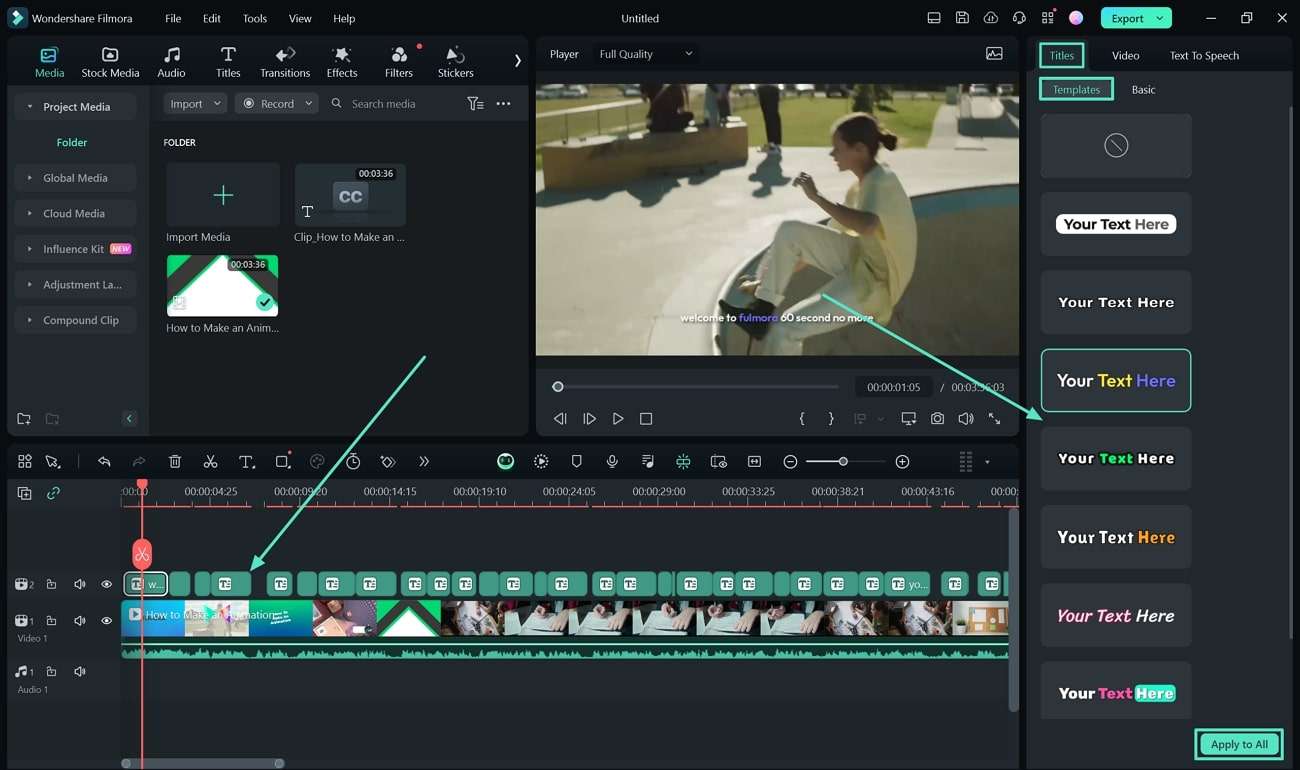
Para personalizar los subtítulos, abre Títulos y revisa las opciones de Plantillas. Elige un estilo que mantenga una buena legibilidad y pulsa Aplicar a todo si quieres utilizarlo en todos los subtítulos del vídeo.
Paso 2. Ajusta la fuente y el color de los subtítulos
Para ajustar la tipografía, el tamaño, el color o la posición, abre Básico y modifica los valores que necesites. Si quieres mantener la misma configuración en todos los subtítulos, pulsa Aplicar a todo.
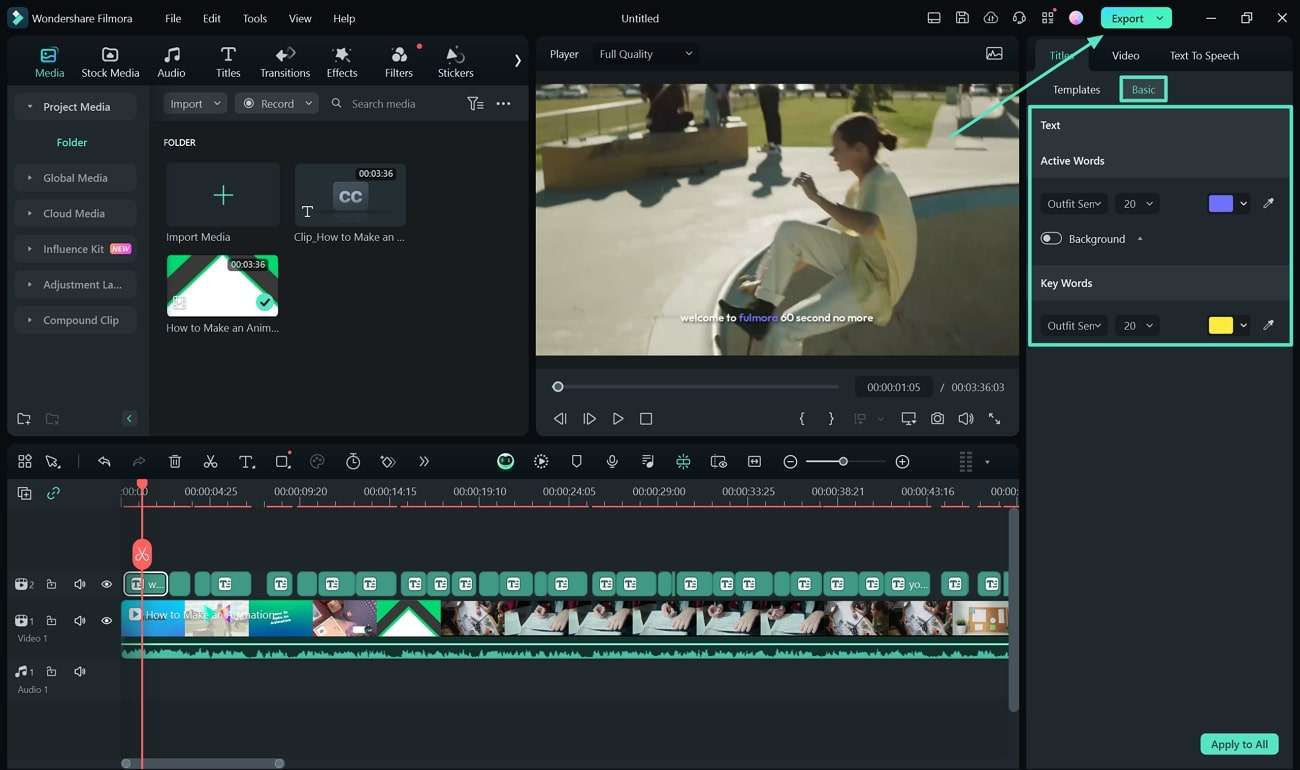
Previsualiza el vídeo completo para comprobar la legibilidad y la sincronización. Cuando el resultado esté listo, haz clic en Exportar para guardar el vídeo con los subtítulos aplicados.
Descarga segura | Sin malware
Conclusión
Los subtítulos dinámicos son útiles cuando el texto debe acompañar el ritmo del habla y destacar palabras concretas, especialmente en vídeos cortos y contenido social. Para entrevistas, cursos o piezas en las que prima la lectura continua, unos subtítulos más discretos pueden resultar más adecuados.
Para generar y editar subtítulos en el mismo proyecto, Wondershare Filmora permite transcribir la voz, aplicar estilos y animaciones y mantener el texto sincronizado con el vídeo. Además, sus funciones de IA se integran en el mismo entorno de edición para completar otras tareas del montaje.
