


 100% seguro | No requiere suscripción | Sin malware

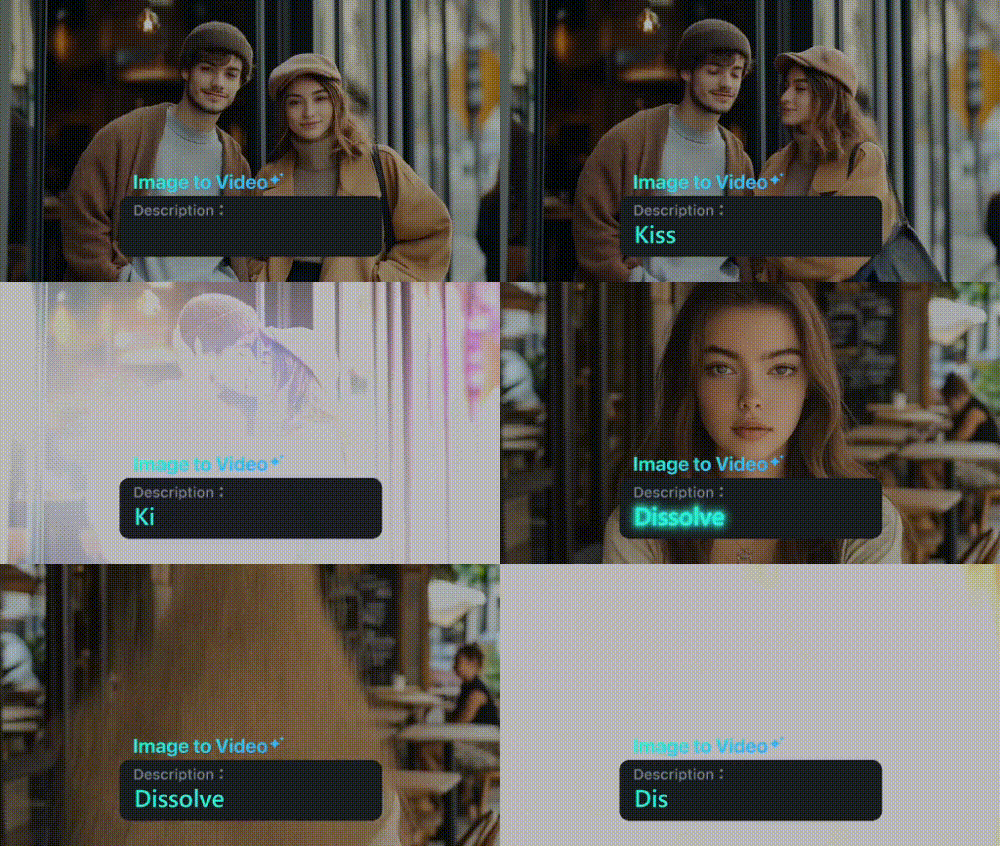
¿Alguna vez quisiste animar una foto con IA y darle vida a las imágenes fijas? Con herramientas impulsadas por IA, convertir fotos o retratos digitales en animaciones ahora es simple y rápido. Desde ojos parpadeantes hasta sonrisas sutiles, estas herramientas pueden darle vida a tus imágenes en segundos.
En esta guía, aprenderá a animar una imagen con IA usando la función de imagen a video de Wondershare Filmora. También compartiremos consejos útiles para ayudar a que tu imagen animada con IA se vea más realista y fluida. ¡Veamos cómo funciona la animación de fotos con IA y cómo puedes comenzar hoy mismo!
En este artículo
Parte 1. ¿Qué es la animación de fotografías con IA?
Animar una fotografía con IA significa utilizar inteligencia artificial para transformar imágenes fijas en imágenes en movimiento. Este proceso implica la aplicación de efectos de movimiento a rasgos faciales, partes del cuerpo o elementos del fondo, haciendo que una imagen estática parezca viva.
Una imagen animada con IA puede simular una amplia gama de movimientos, como:
- Ojos parpadeantes o bocas sonrientes
- Inclinaciones de cabeza o ligeros movimientos faciales
- Cabello suelto o paisajes en movimiento para tomas al aire libre.
Estas animaciones funcionan gracias a algoritmos de aprendizaje profundo. Están entrenados para reconocer y replicar expresiones humanas naturales o movimientos ambientales. Cuando animas una imagen con IA, no solo estás añadiendo efectos. Estás dándole a la fotografía una sensación de movimiento y emoción.
Estas animaciones son perfectas para:
- Contenido de redes sociales para impulsar la participación
- Narrativa digital en blogs o proyectos personales
- Contenido promocional en campañas de marketing digital
- Dando vida a fotos históricas o antiguas
A medida que la IA continúa evolucionando, la animación fotográfica se vuelve más realista y accesible. Ahora no necesitas habilidades de edición avanzadas: solo la herramienta adecuada y un poco de creatividad. En la siguiente sección, te mostraremos cómo animar una imagen con IA usando las funciones inteligentes de Wondershare Filmora.
Parte 2. Cómo animar una imagen con IA usando Filmora
Ahora que sabes qué es la animación de fotos con IA, veamos cómo animar una imagen con IA usando Wondershare Filmora. Ofrece una función de Imagen a video con IA que te permite agregar un movimiento suave con solo unos pocos pasos. De esta manera podrás convertir tu imagen fija en un video animado.
La versión de escritorio de Filmora te permite aplicar efectos de animación preestablecidos para permitir que la IA genere movimiento. En Filmora Mobile, también obtienes acceso al modo Transformación, que te permite configurar los fotogramas clave de inicio y final. Puede utilizar esta herramienta para definir rutas de movimiento específicas. Echemos un vistazo a ambos métodos.
Método 1. Usando tu escritorio
A continuación, se explica cómo usar IA para animar una imagen con la función Imagen a Video de Filmora AI en el escritorio:
01de 06 Abre la herramienta de imagen a video
Primero, instala la última versión de Filmora y ejecútala en tu escritorio. Luego, en la pantalla de inicio, vaya a la pestaña Crear proyecto y haz clic en el botón Imagen a video.

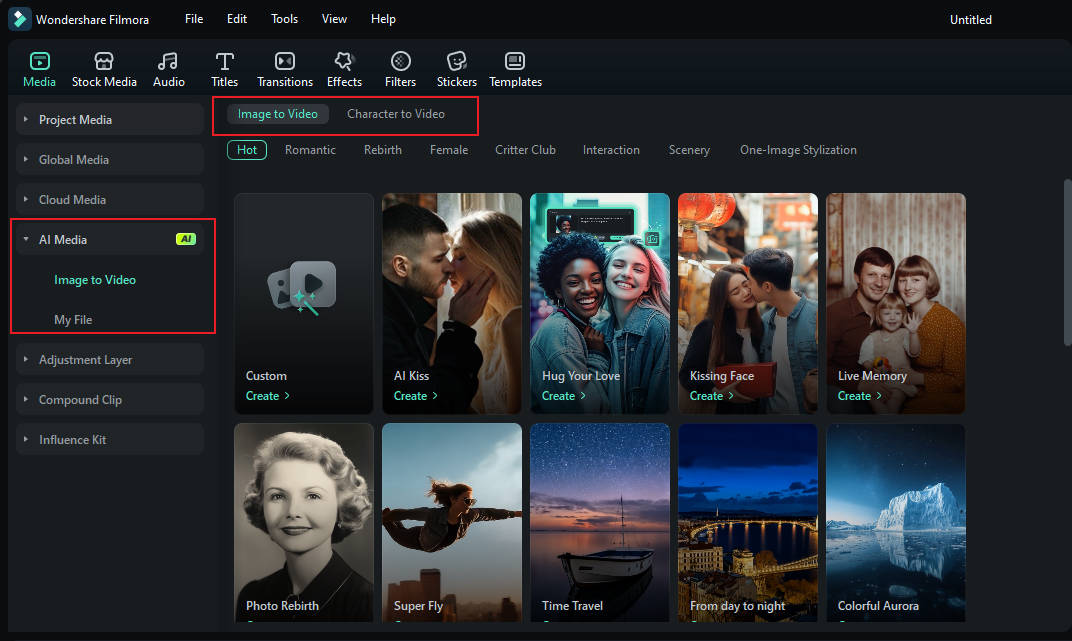
O puedes comenzar un nuevo proyecto. Luego, vaya a la pestaña Medios> Medios de IA> Imagen a videopara explorar las plantillas de animación.


02de 06 Selecciona una plantilla de imagen a video
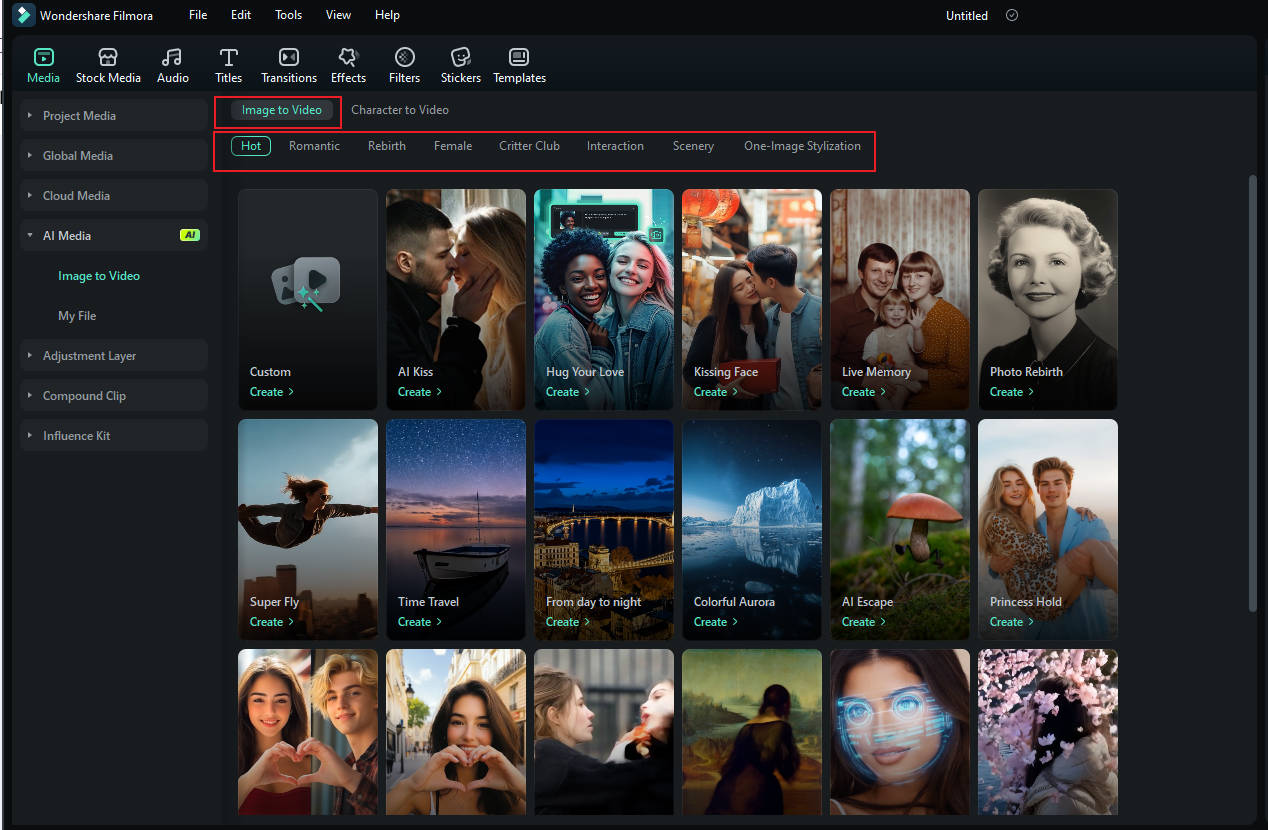
Explore la colección de plantillas: cada una está diseñada para adaptarse a un estado de ánimo o estilo visual específico. Las opciones son variadas, así que elige la que más se adapte a tus preferencias:
- Personalizado: carga una imagen y escriba una instrucción detallada para generar un video personalizado.
- AI Kiss: agrega una animación romántica de dos personas besándose.
- Abrazá a tu amor: crea un momento cálido y emotivo con dos personas abrazándose.
- Lucha con IA: Muestra dos personajes posicionados uno al lado del otro en una escena de lucha dramática.
- Caído por un rayo: Crea una animación de alto impacto de un rayo cayendo sobre tu sujeto.
- Y hay muchas más plantillas disponibles para explorar.
03de 06 Restaura y guarda tu foto
Una vez que selecciona una plantilla, aparecerá una vista previa para que pueda ver el efecto en acción. Luego puedes:
- Arrastra tu imagen al área de carga.
- O haz clic en Explorar y selecciona un archivo de tu ordenador.

Si elegiste la opción Personalizada, ingresa una breve descripción de cómo deseas que se vea la animación.

04de 06 Ajusta imagen y configuración
Elige tu modo de animación:
- Imagen única: anima solo una foto
- Modo Unión: combina dos imágenes en un solo video
Luego, selecciona la resolución deseada, ya sea horizontal o vertical. Una vez que estés listo/a, presiona Enviar para aplicar tu configuración.

05de 06 Deja que Filmora genere la animación
Una vez que hayas elegido una plantilla y cargado tu imagen, haz clic en Generar para comenzar a generar la animación. Filmora utilizará IA para animar fotos y convertirlas en un video corto. El proceso de renderizado suele tardar menos de unos minutos, dependiendo de la complejidad.

06de 06 Edita y exporta tu video
Una vez terminado, tu video aparecerá en Medios> AI Media> Mis archivos. Haga clic en el resultado para obtener una vista previa en el panel del Reproductor.
Si desea editar el resultado, arrastre el video a la línea de tiempo para recortarlo, agregar texto, música o efectos. Cuando hayas terminado, haz clic en Exportarpara guardar tu video animado final.

Método 2. Usando tu teléfono
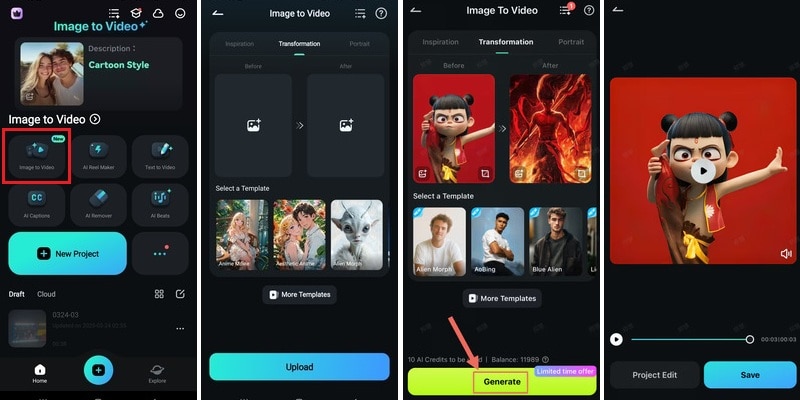
En dispositivos móviles, la función de imagen a video de Filmora te permite animar fotos con IA definiendo cómo cambian de un cuadro a otro. Con este modo de Transformación, puedes agregar transiciones suaves y dinámicas. Aquí te explicamos cómo hacerlo:
- Abre la aplicación Filmora Mobile y toca Imagen a video en la pantalla principal.
- Selecciona el modo Transformación y luego carga tus imágenes Antes y Después. Estas imágenes servirán como puntos de inicio y final de tu animación.
- Pulsa Generarpara permitir que la IA procese tu entrada y cree un video que haz la transición entre las dos imágenes.
- Previsualiza los resultados. Si está satisfecho/a, toca Guardar para exportar tu video animado.
Parte 3. Consejos para que tu imagen animada con IA luzca natural
Si desea utilizar IA para animar imágenes fijas, prestar atención a los detalles es clave. Unos pequeños ajustes pueden hacer que tu foto animada se vea más suave y realista. Aquí hay algunos consejos útiles para mejorar tus animaciones generadas por IA:
Consejo 1. Utiliza una imagen de alta calidad y bien iluminada.
Cuanto más clara y nítida sea tu foto, mejor podrá la IA detectar los rasgos faciales y los detalles de la escena. Evita las imágenes borrosas o de baja resolución, ya que pueden generar movimientos extraños o poco naturales.
Consejo 2. Mantén tu composición simple
Las fotos con fondos limpios y menos distracciones visuales tienden a animarse mejor. Las imágenes recargadas o desordenadas pueden confundir a la IA o reducir el impacto visual del video final.
Consejo 3. Elige plantillas que coincidan con el estado de ánimo de tu imagen.
Filmora ofrece varias plantillas de animación: románticas, dramáticas, espeluznantes y más. Selecciona un estilo que complemente el tono de tu foto para obtener un resultado más natural.
Consejo 4. Combina música o efectos de sonido para un mayor impacto emocional.
Agregar música suave de fondo o sonidos ambientales puede mejorar la sensación de movimiento. También ayuda a establecer el tono de tu imagen animada con IA.
Conclusión
Con las herramientas adecuadas, es fácil animar una foto con IA y convertir tus imágenes fijas en videos. Gracias a la función de imagen a video con inteligencia artificial de Filmora, incluso los principiantes pueden crear animaciones en solo unos pocos pasos.
Una imagen animada con IA puede agregar movimiento, emoción y creatividad a tus elementos visuales. Es perfecto para recuerdos personales, publicaciones sociales o proyectos creativos. Entonces, si estás listo para animar una imagen con IA, ¡pruébalo usando Filmora y dale vida a tus fotos hoy mismo!
