100% seguro | No requiere suscripción | Sin malware

El traductor con cámara de Google permite traducir carteles, menús, documentos y otros textos directamente desde el móvil. Abre Traductor de Google, selecciona los idiomas, toca Cámara y apunta al texto: la traducción aparecerá sobre la imagen. También puedes hacerlo con Google Lens o traducir una foto que tengas guardada.
Si quieres traducir un texto que tienes delante, basta con usar la cámara del móvil. Para una foto guardada o una captura de pantalla, puedes importar la imagen. En el ordenador, Google Translate permite subir fotografías, pero no ofrece el mismo modo de cámara en directo.


 Descarga segura | Sin malware
En este artículo
- Cómo usar el traductor con cámara de Google
- Cómo traducir texto con Google Lens
- Qué herramienta elegir según lo que necesites
- Cómo traducir una foto guardada
- Cómo traducir imágenes en el ordenador
- Cómo usar la cámara sin Internet
- Qué hacer si la traducción no funciona bien
- Cómo traducir videos con Filmora
- Preguntas frecuentes
Cómo usar el traductor con cámara de Google en Android y iPhone
La aplicación Traductor de Google permite traducir texto mientras apuntas con la cámara, sin tener que copiarlo ni escribirlo. Puedes detener la imagen para leer el resultado con más calma o seleccionar una parte del texto.
Traducir con la cámara en Android
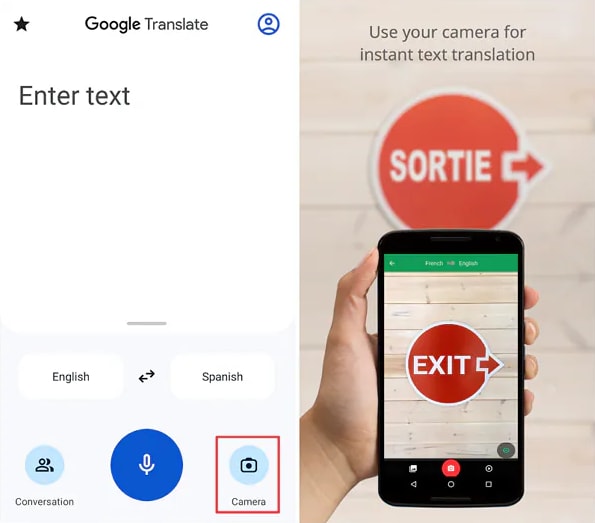
Paso 1Abre el Traductor de Google
Abre la aplicación Traductor de Google en tu móvil Android. Si no está instalada, puedes descargarla desde Google Play.
Paso 2Selecciona los idiomas y toca Cámara
Elige el idioma de origen, o utiliza Detectar idioma, y el idioma al que quieres traducir. Después, toca Cámara y permite el acceso si la aplicación te lo solicita.
Paso 3Enfoca el texto y consulta la traducción
Apunta hacia el cartel, el menú o el documento. Verás la traducción superpuesta en pantalla. Puedes pulsar el obturador para detener la imagen y seleccionar el texto que necesites. Según la opción elegida, también podrás copiarlo o escucharlo.
Traducir con la cámara en iPhone y iPad
En iOS, el proceso es prácticamente el mismo: abre Traductor de Google, elige los idiomas, toca Cámara y enfoca el texto. Pulsa el obturador cuando quieras detener la imagen y revisar un fragmento. Puedes instalar la aplicación desde App Store.
Si prefieres usar Lens, también puedes acceder desde la aplicación de Google en iPhone. Si no encuentras el botón Cámara, actualiza Traductor de Google y revisa los permisos de cámara del dispositivo.

Cómo traducir texto con Google Lens
Google Lens reconoce el contenido de imágenes y permite traducir el texto que contienen. También sirve para buscar información visual sobre objetos o lugares, por lo que resulta útil cuando quieres hacer algo más que leer una traducción.
- Abre la aplicación de Google en Android o iPhone.
- Toca el icono de Google Lens junto al cuadro de búsqueda.
- Selecciona Traducir y apunta la cámara hacia el texto.
- Comprueba el idioma de destino y lee la traducción en la pantalla.
También puedes abrir una foto en Google Fotos y utilizar Lens para traducir el texto que aparezca en ella. Los accesos disponibles pueden variar según el dispositivo y la versión de la aplicación.
¿Y la aplicación Cámara de Google? En algunos móviles Android existe otra entrada para traducir texto desde la propia aplicación de cámara. Si aparece la opción Traducir, puedes enfocarlo y hacer una foto. No hay que confundir esta aplicación con Traductor de Google ni dar por hecho que el acceso está disponible en todos los móviles. Consulta las instrucciones de Cámara de Google para los dispositivos compatibles.
Traductor de Google o Google Lens: qué herramienta elegir
Ambas opciones traducen texto desde la cámara y fotos guardadas. La diferencia práctica es lo que quieres hacer después: Traductor de Google está pensado para trabajar con idiomas; Lens combina la lectura de imágenes con la búsqueda visual.
| Si necesitas… | Prueba primero con… | Por qué |
| Leer un menú o un cartel en otro idioma | Traductor de Google | Abres Cámara y lees la traducción sobre el texto. |
| Traducir una imagen y buscar información sobre lo que aparece | Google Lens | Combina la traducción con otras opciones de búsqueda visual. |
| Traducir una captura de pantalla | Cualquiera de las dos | Permiten elegir una imagen que ya tienes guardada. |
| Traducir carteles durante un viaje sin datos móviles | Traductor de Google | Puedes descargar idiomas compatibles antes de salir. |
| Traducir una imagen desde un PC o Mac | Traductor de Google en la web | La pestaña Imágenes permite subir el archivo. |
Un ejemplo: si estás frente a un menú en francés, puedes usar la cámara del Traductor para leerlo en español. Si además quieres identificar un plato por su imagen, Google Lens aporta opciones de búsqueda que el Traductor no tiene como función principal.
Cómo traducir una foto que ya tienes guardada
No hace falta volver a fotografiar el texto. Puedes traducir una imagen de la galería, una captura de pantalla o una foto que hayas recibido.
Desde el Traductor de Google
- Abre Traductor de Google y selecciona los idiomas.
- Toca Cámara y después el icono de Galería.
- Elige la imagen y consulta la traducción. Si lo necesitas, selecciona una parte concreta del texto.
Desde Google Lens
Abre Lens desde la aplicación de Google, selecciona una foto y toca Traducir. También puedes abrir la imagen en Google Fotos y utilizar el acceso a Lens si está disponible.
Cómo traducir imágenes con Google Translate en el ordenador
Desde un PC o Mac puedes traducir una imagen sin instalar ninguna aplicación. En la versión web del Traductor de Google se sube un archivo de imagen; no se utiliza la cámara web para traducir en directo.
- Entra en Traductor de Google desde el navegador.
- Selecciona la pestaña Imágenes.
- Elige los idiomas de origen y destino, o activa la detección automática.
- Haz clic en Explorar ordenador y selecciona la imagen.
- Lee la traducción. Puedes copiar el texto o descargar la imagen traducida mediante las opciones disponibles.
Esta opción sirve para traducir capturas de pantalla, páginas escaneadas o diapositivas. Cuanto más claro y legible sea el texto original, más fácil será reconocerlo correctamente. Si tu objetivo es traducir un archivo PDF completo, conviene comprobar primero si necesitas conservar la estructura del documento: subir una imagen no equivale a traducir un PDF entero.
¿Se puede usar el traductor con cámara sin Internet?
Sí. Traductor de Google admite traducción con cámara sin conexión en Android, iPhone y iPad, siempre que hayas descargado previamente los idiomas necesarios y que sean compatibles con esta función. Es especialmente útil cuando viajas y no tienes datos móviles.
- Conéctate a Internet y abre Traductor de Google.
- Toca Cámara y abre el selector de idiomas.
- Descarga los idiomas de origen y destino que necesites, cuando aparezca la opción.
- Comprueba la traducción antes de viajar o de quedarte sin conexión.
No todos los idiomas ni todas las funciones del Traductor están disponibles sin conexión. Antes de viajar, activa el modo avión y prueba a traducir un texto sencillo para comprobar que el par de idiomas descargado funciona como esperas.
Por qué el traductor con cámara no reconoce o traduce bien el texto
Conviene distinguir dos problemas: que la cámara no detecte las palabras o que sí las detecte, pero la traducción no tenga sentido. No se solucionan exactamente igual.
| Qué ocurre | Qué puedes probar |
| Faltan palabras o aparecen caracteres incorrectos | Acerca la cámara, evita los reflejos y mejora el enfoque. También puedes fotografiar el texto y recortar la zona relevante. |
| La traducción parece estar en otro idioma | Comprueba el idioma de origen y el de destino; con textos breves, prueba a fijar manualmente el idioma de origen. |
| El texto traducido cambia constantemente en pantalla | Detén la imagen con el obturador y selecciona la parte que quieras leer. |
| La cámara no se abre | Comprueba los permisos de cámara y actualiza la aplicación antes de volver a intentarlo. |
| Sin conexión, la traducción no está disponible | Revisa si has descargado los idiomas compatibles que necesitas. |
Las letras muy pequeñas, manuscritas o decorativas pueden dar errores incluso con buena luz. Si una traducción afecta a una dirección, una instrucción importante o una información sensible, verifica el significado antes de utilizarla.
Cómo traducir la voz y los subtítulos de un video con Filmora
Con Google Translate o Lens puedes traducir el texto de una imagen, por ejemplo, un cartel que aparece en un fotograma. Pero si quieres publicar una entrevista, un tutorial o un video en otro idioma, traducir fotogramas uno por uno no resuelve el problema: también tienes que trabajar con la voz, los subtítulos y su sincronización.
Descarga segura | Sin malware
Para esa tarea, la función Traducción IA de Filmora permite traducir la voz y los subtítulos de un video dentro del propio editor. Puedes preparar una versión con audio traducido o trabajar solo con los subtítulos, revisarlos y seguir editando el proyecto.
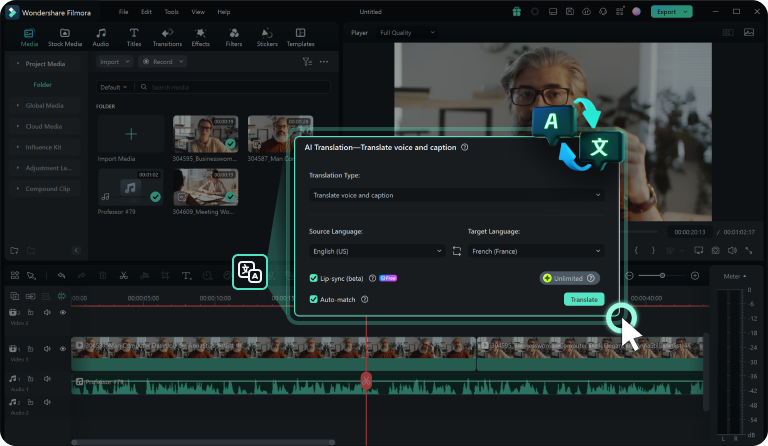
Qué puedes hacer con la traducción IA de Filmora
- Traducir voz y subtítulos: genera el contenido hablado en otro idioma junto con su texto traducido, o elige la traducción solo de subtítulos si no necesitas doblaje.
- Conservar características de la voz: la clonación de voz puede reproducir rasgos como el timbre y la entonación en el audio traducido.
- Sincronizar el doblaje con los labios: activa la sincronización labial en los videos compatibles para ajustar el movimiento de la boca al audio generado.
- Corregir y reutilizar los subtítulos: revisa nombres propios, expresiones y terminología, cambia la presentación del texto y exporta los subtítulos en formato SRT cuando lo necesites.
Cómo traducir un video con Filmora paso a paso
Paso 1Importa el video
Abre Filmora, importa la grabación y arrástrala a la línea de tiempo. Por ejemplo, puedes utilizar una entrevista en inglés que quieras compartir con subtítulos en español.
Paso 2Configura Traducción IA
Selecciona el clip y abre Traducción IA. Elige el idioma de origen y el de destino, y decide entre Traducir voz y texto o Solo traducir texto. Si necesitas doblaje y el material cumple los requisitos, comprueba también la opción de sincronización labial.
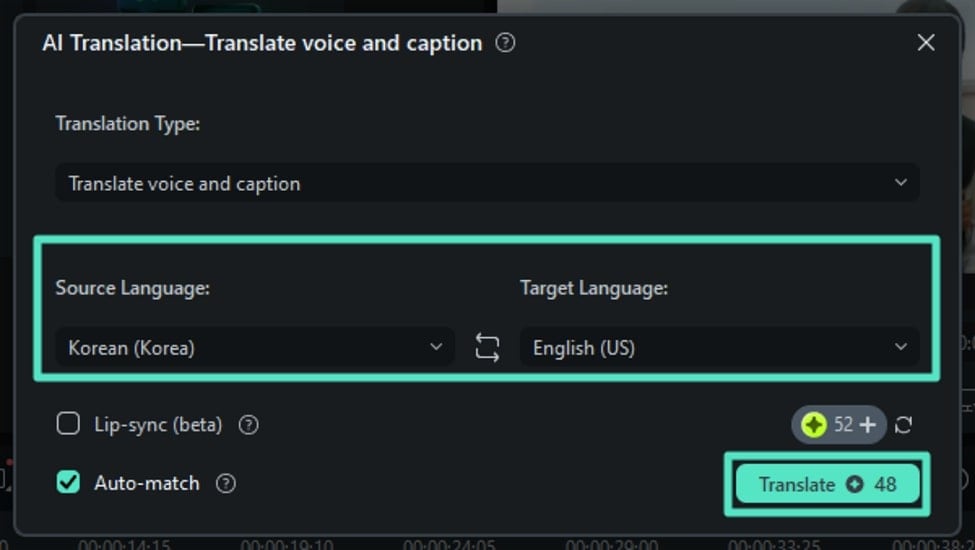
Paso 3Revisa los subtítulos y el audio
Cuando termine la traducción, reproduce el resultado y revisa especialmente los nombres propios, los términos técnicos y los fragmentos con varias voces. Ajusta los subtítulos desde el editor si es necesario.
Paso 4Exporta el resultado
Guarda el video traducido o exporta los subtítulos en formato SRT para reutilizarlos en otras plataformas. Puedes seguir realizando ajustes en el mismo proyecto de Filmora.
Ejemplo: si grabas una presentación de producto en inglés para publicarla en un canal en español, puedes generar subtítulos traducidos o una versión doblada y después adaptar títulos, música y otros elementos del montaje. Así no tienes que volver a grabar toda la presentación.
Descarga segura | Sin malware
Preguntas frecuentes sobre el traductor con cámara de Google
-
¿Es gratis usar el traductor con cámara de Google?
Sí. Puedes utilizar la función de cámara de la aplicación Traductor de Google para traducir textos y fotos sin pagar una suscripción. Algunas funciones requieren conexión a Internet y su disponibilidad depende del idioma. -
¿Es necesario instalar Google Lens por separado?
No necesariamente. Puedes acceder a Google Lens desde la aplicación de Google y, en dispositivos compatibles, también desde Google Fotos u otros accesos integrados. La ubicación exacta puede cambiar según el dispositivo. -
¿Puedo traducir un texto sin apuntar con la cámara en ese momento?
Sí. Puedes seleccionar una fotografía o una captura de pantalla guardada desde la opción Galería del Traductor de Google. En el ordenador también puedes cargar una imagen desde la pestaña Imágenes. -
¿Por qué algunos idiomas no aparecen en la traducción con cámara?
Las funciones disponibles varían según el idioma. Que un idioma esté admitido para traducir texto escrito no significa necesariamente que admita traducción con cámara o sin conexión. Comprueba las opciones disponibles en el selector de idiomas de la aplicación.