
 100% seguro | No requiere suscripción | Sin malware

¿Conoces ese momento cuando te ves en un video y piensas, "¿acaso la cámara me añadió diez kilos?" Ahí es cuando un editor de cuerpo para video recibe su reconocimiento. Su función es ayudarte a refinar cómo se ve tu cuerpo en movimiento. El software mapea tu cuerpo, detecta puntos clave y remodela áreas como caderas o brazos sin interrumpir el flujo del movimiento.
A primera vista, la magia parece casi irreal, ya que cada curva y movimiento se ve natural. Esta es la inquietante belleza de los editores de cuerpo modernos. Los investigadores lo llaman una revolución silenciosa y les preocupa que estas ediciones invisibles puedan difuminar la línea entre la verdad y la ilusión. Pero la realidad es que estas herramientas no son villanas; debajo de la superficie hay algo más humano.
Las aplicaciones para editar la forma del cuerpo en videos no ocultan quién eres, sino que te ayudan a ver tu mejor versión, una que puedes moldear con confianza. No es engaño sino control creativo. Así que, en esta guía, aprenderás cómo usar aplicaciones de edición corporal en videos de confianza para editar con seguridad y estilo.
Parte 1: Pretty Up Video Body Editor: la mejor aplicación para remodelar partes del cuerpo en videos
Si grabas videos y deseas que tu figura se vea un poco más equilibrada, te encantará el editor de cuerpo de video Pretty Up. Es una de las pocas aplicaciones de edición corporal para video creadas para modelar el movimiento real, no solo ediciones de fotogramas estáticos. Puedes ajustar la forma de tu cuerpo en movimiento sin perder el flujo natural. El proceso se siente casi como esculpir arcilla que se mueve contigo.
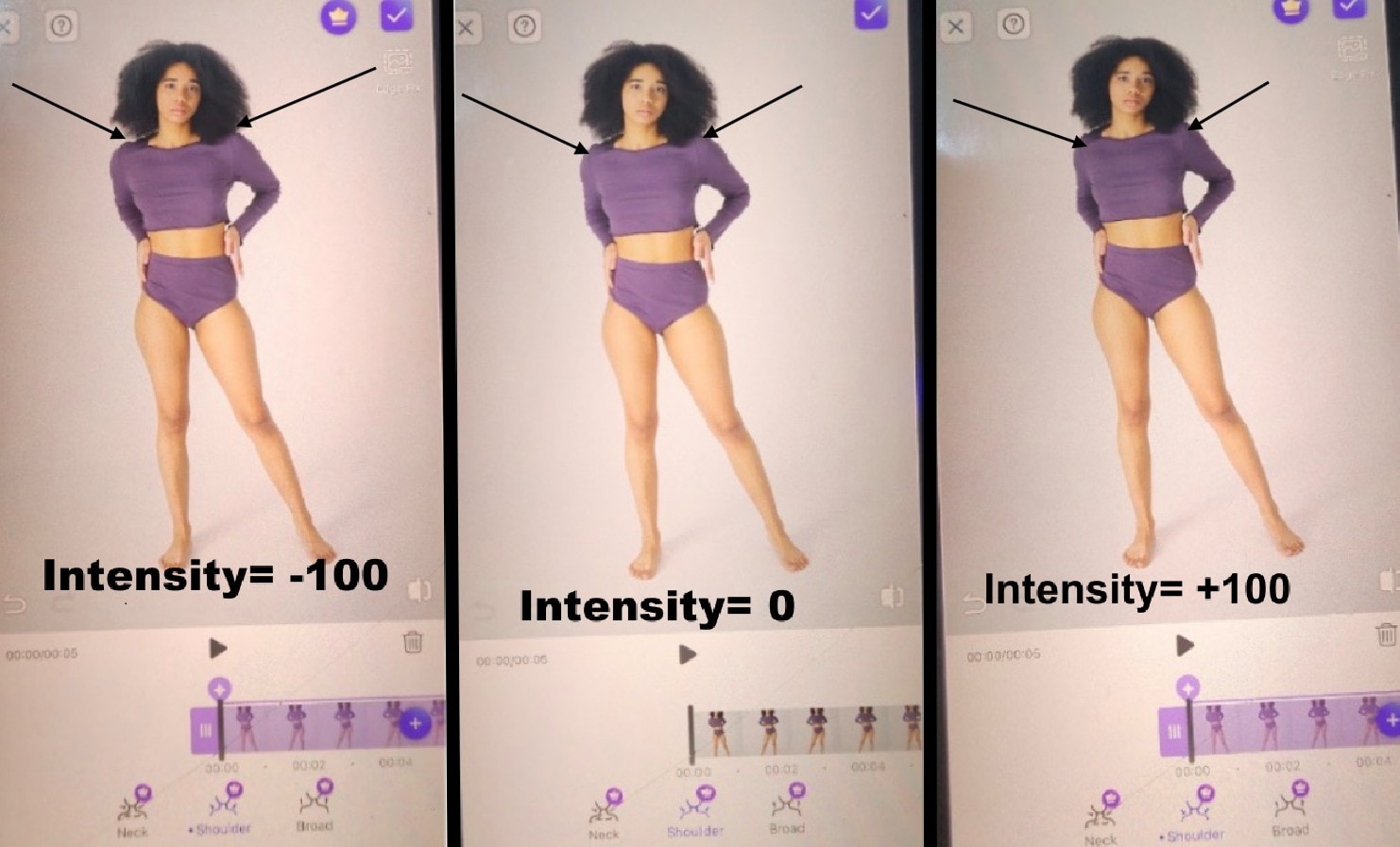
Cuando abres la interfaz del editor de video, encuentras un menú que muestra qué partes del cuerpo deseas editar. Usando el control deslizante de intensidad, puedes controlar cómo se mejora un área particular de tu cuerpo.
Cómo Pretty Up Video Body Editor modifica diferentes partes del cuerpo
1. Mejora de caderas
El editor de cuerpo de video Pretty Up refina tus curvas aumentando o disminuyendo el ancho de la cadera para crear una cintura claramente definida. Esta aplicación de edición de cuerpo para video ajusta la forma de la cadera sin aplanar o estirar el marco circundante, por lo que tu fondo permanece intacto.
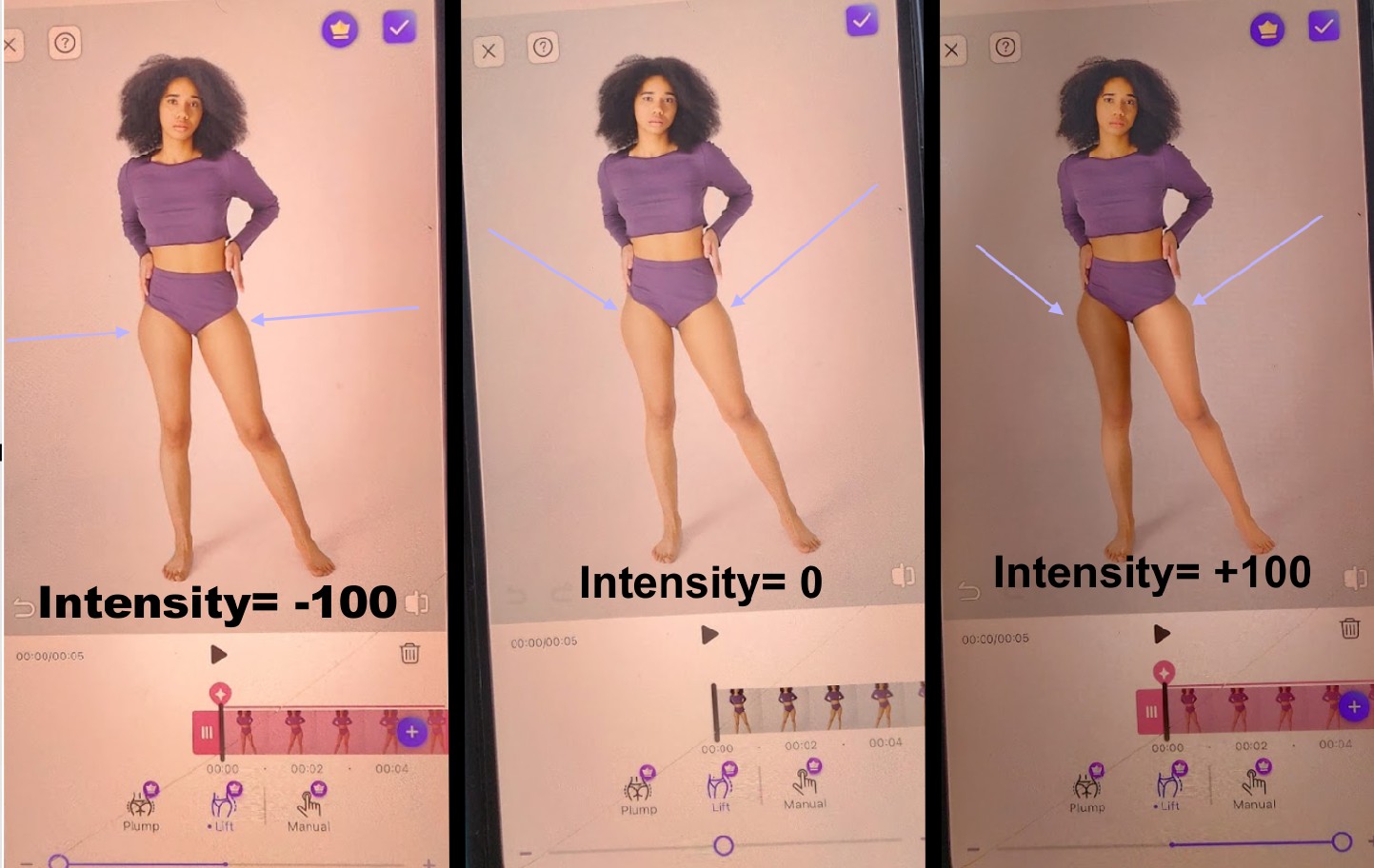
2. Mejora de altura
Un editor de video de forma corporal Pretty Up alarga o acorta ligeramente tus proporciones para que parezcas más alto o más natural, dependiendo de la escena. Funciona reequilibrando sutilmente las proporciones de cabeza a pies mientras mantiene una perspectiva realista. Perfecto para cuando quieres verte más estatuario sin que la imagen parezca manipulada.
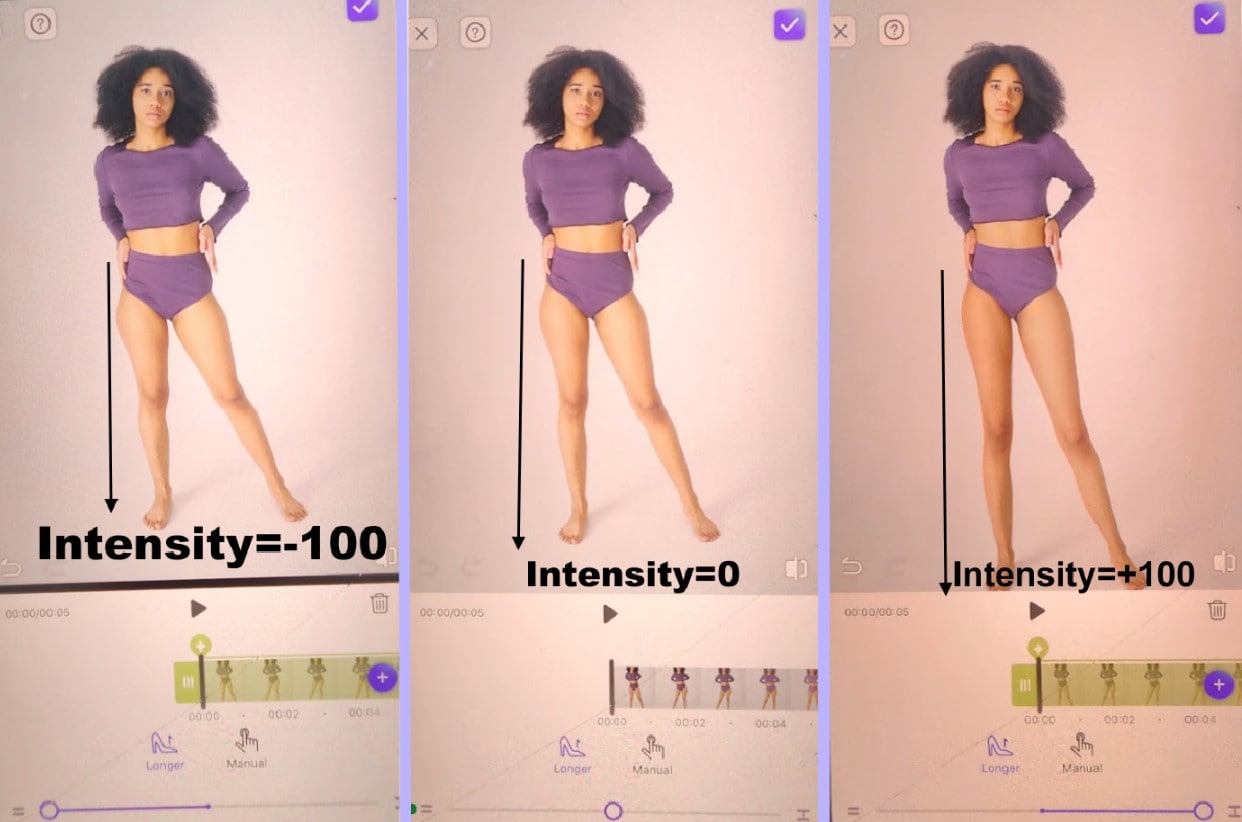
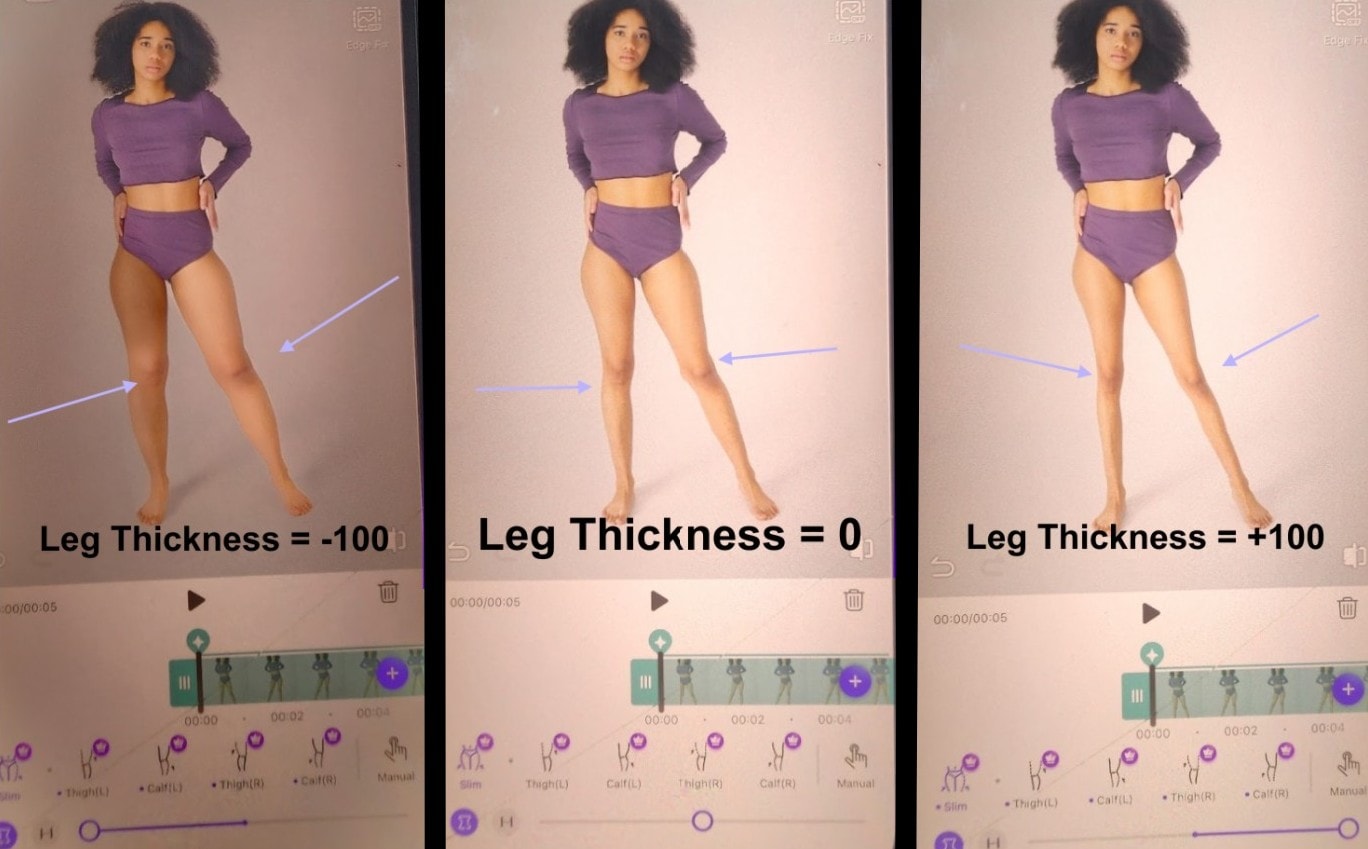
3. Mejora de piernas
El editor de cuerpo de video Pretty up te permite aumentar o disminuir la longitud y/o el ancho de las piernas para adelgazar o definir tu postura. Te permite alargar las piernas para un aspecto más alto o reducir su ancho para una silueta más refinada, todo sin perder el movimiento natural o el realismo. Ideal para videos donde la postura y la forma de las piernas tienen un gran impacto visual.
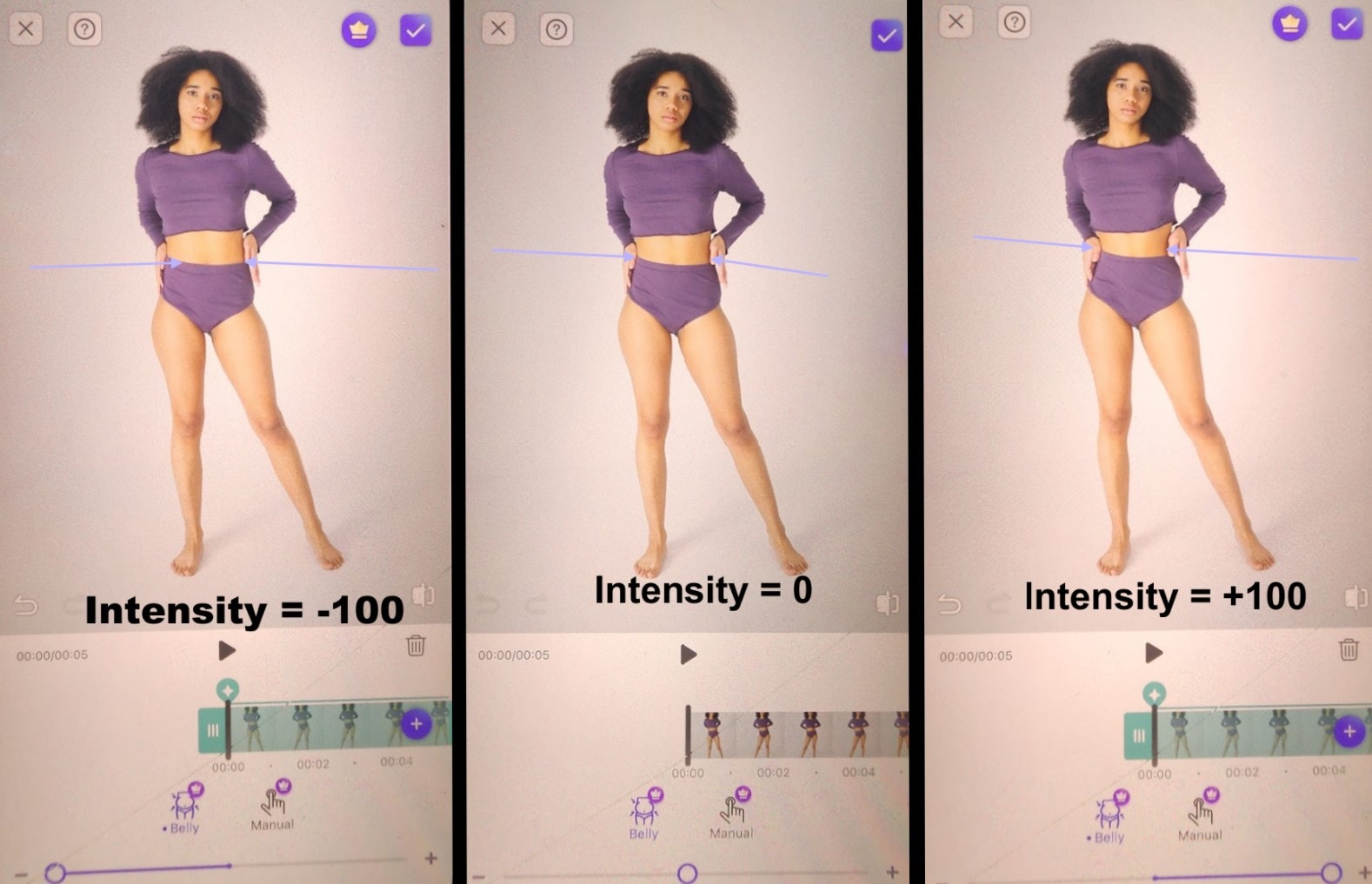
4. Mejora del vientre
Aquí puedes esculpir tu sección media reduciendo el tamaño del vientre para un aspecto más suave y plano, o aumentándolo ligeramente para una forma más relajada. Esta aplicación de editor de cuerpo para video suaviza cualquier línea irregular alrededor de la sección media respetando los contornos naturales de tu cuerpo.
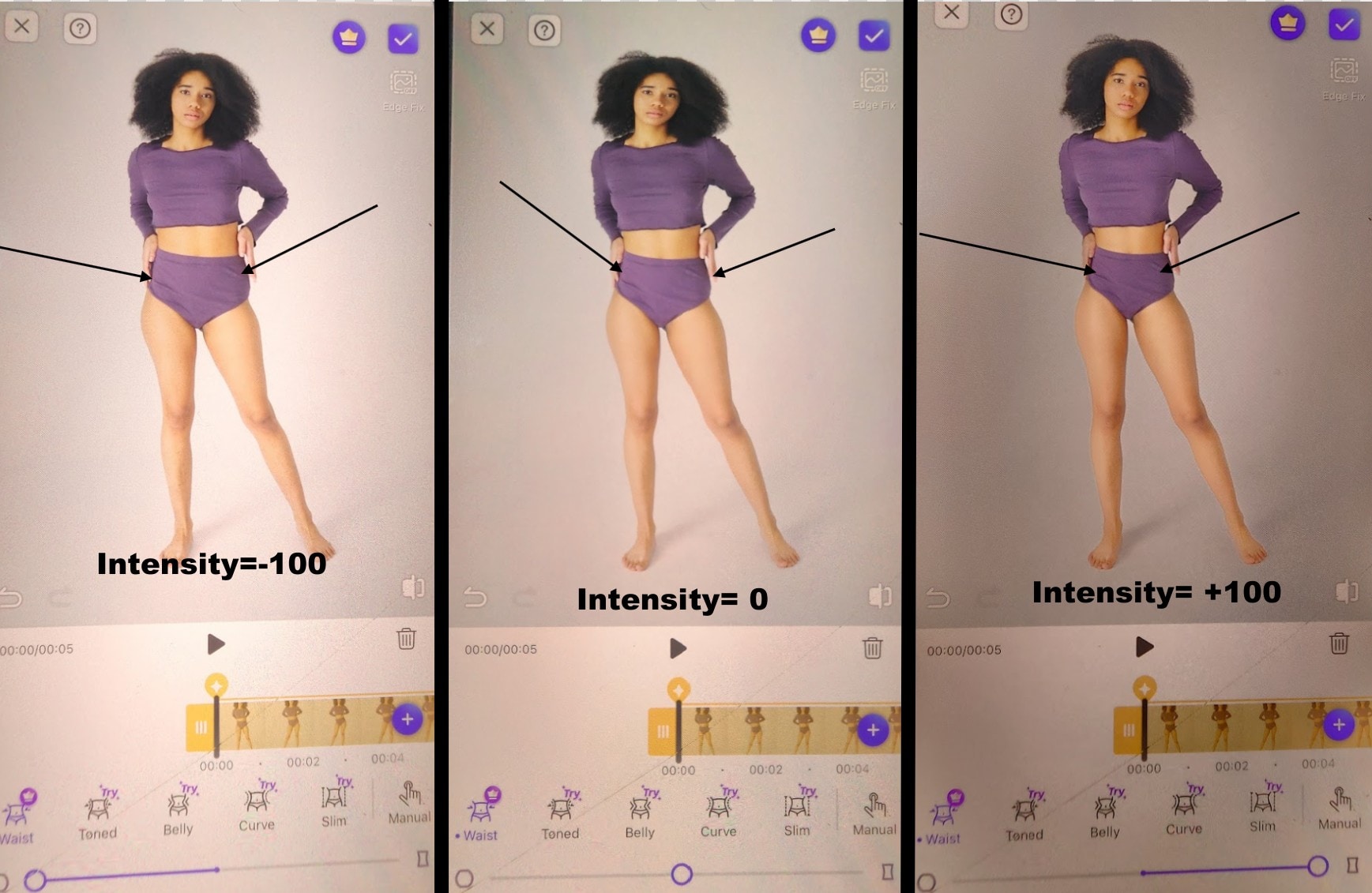
5. Mejora de la cintura
La función de la aplicación de editor de video corporal aquí es estrechar o ensanchar suavemente la cintura o eliminar contornos irregulares mientras suaviza el tono de la piel alrededor de esa área. Las ediciones proporcionan un aspecto profesional sin distorsiones exageradas o incómodas, especialmente donde la cintura está en foco.
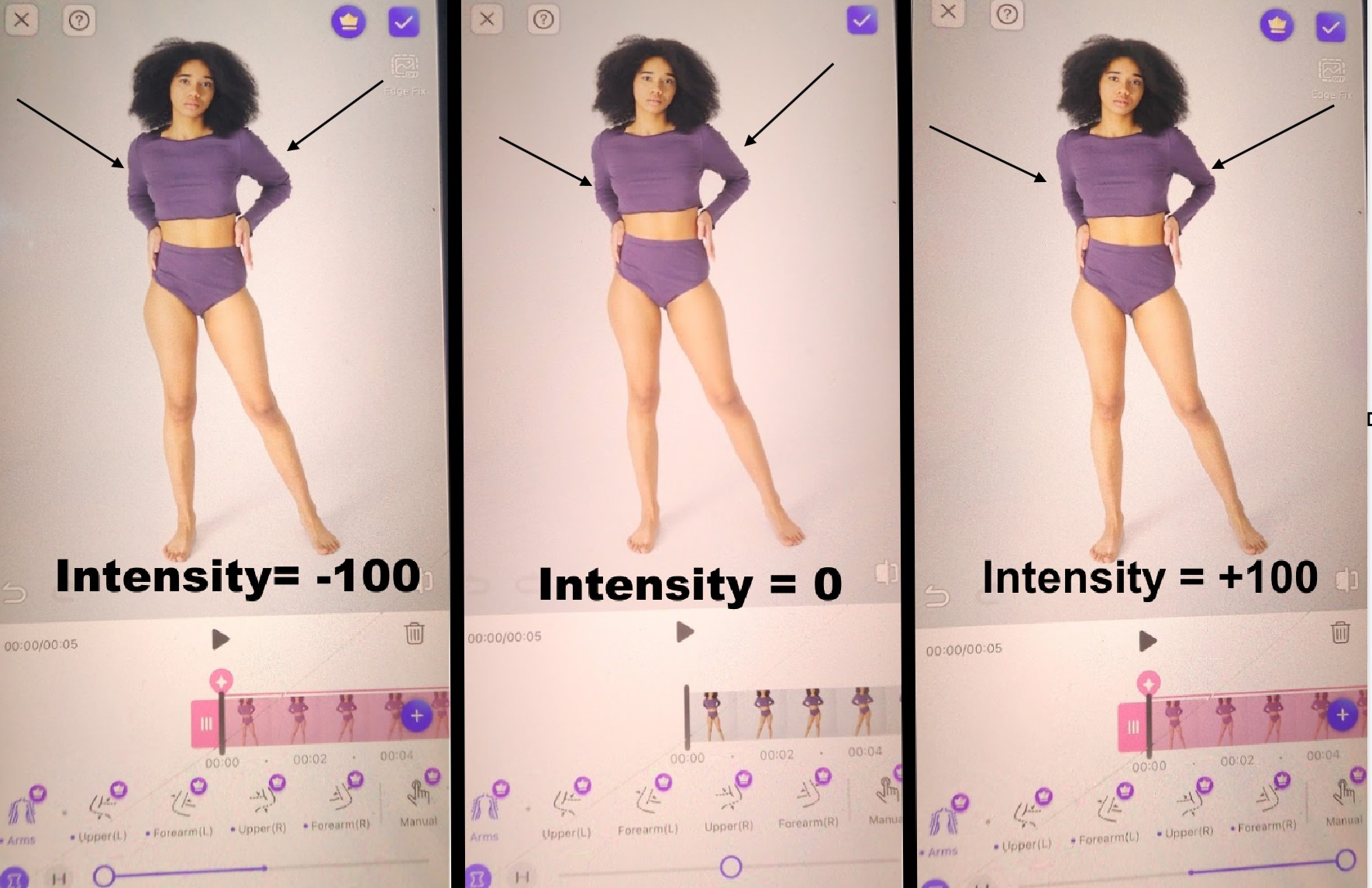
6. Mejora de brazos
El editor de cuerpo de video Pretty up ayuda a tonificar o remodelar los brazos, ya sea disminuyendo el ancho para brazos más estilizados o aumentándolo ligeramente para más definición. Equilibra la forma del brazo con el resto de tu cuerpo para que todo se vea proporcionado y natural.
7. Mejora de hombros
Aquí, la aplicación de editor de cuerpo para video te ayuda a aumentar o disminuir el ancho de los hombros y enderezar tu postura corrigiendo ángulos irregulares u hombros caídos. Esto te permite estar más erguido y con más confianza en un video, alineando tu cuerpo para un aspecto más compuesto y profesional.
Parte 2: Cómo editar la forma del cuerpo en videos con PrettyUp
Editar tu cuerpo usando un editor de cuerpo de video pretty up es sencillo. La herramienta de IA rastrea cada fotograma, por lo que tu cuerpo editado se mueve suavemente sin curvas incómodas. A continuación te mostramos cómo hacerlo.
Paso 1: Abre la aplicación de editor de video de forma corporal en tu teléfono y haz clic en el botón Inicio, e importa tu imagen o clip.
Paso 2: Selecciona la parte que deseas refinar, como caderas, vientre, cintura o piernas.
Paso 3: Ajusta el control deslizante hacia la izquierda o la derecha, dependiendo de lo que quieras lograr. Hasta que encuentres un aspecto natural.
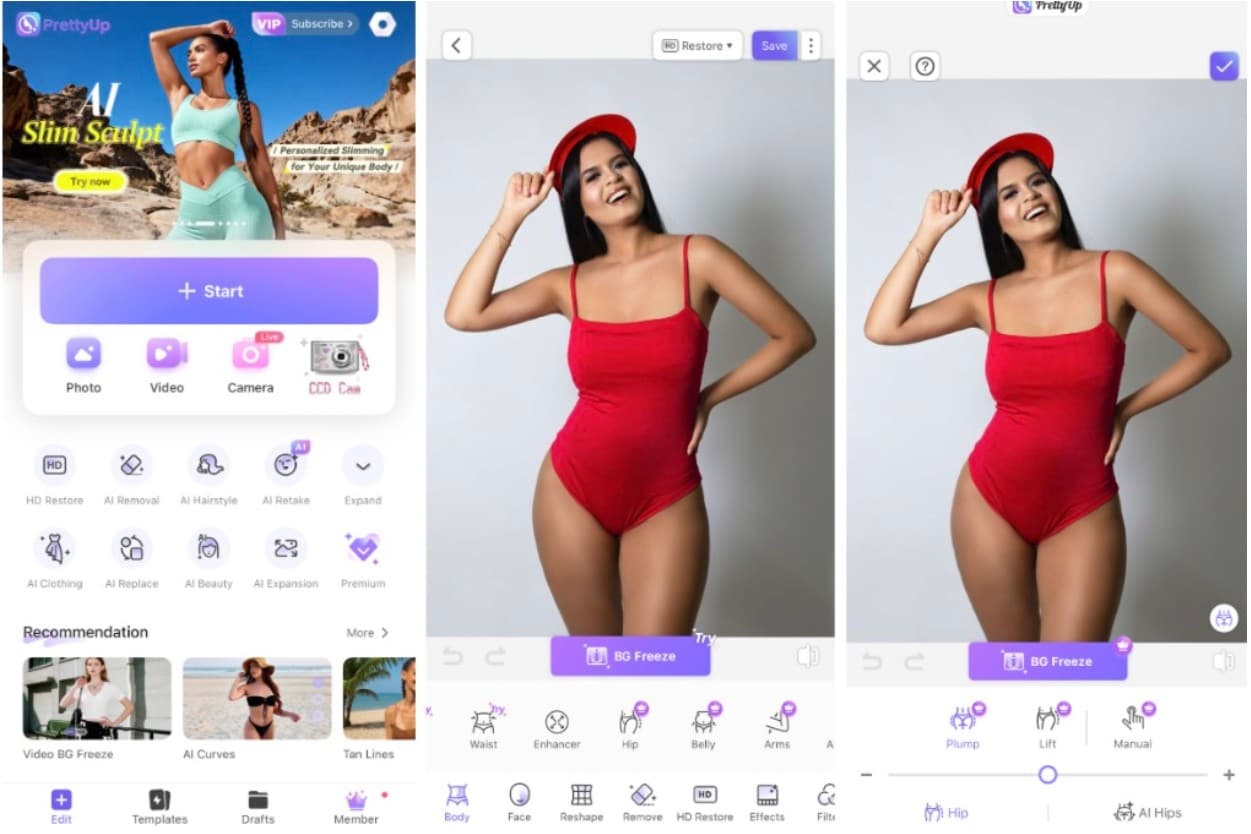
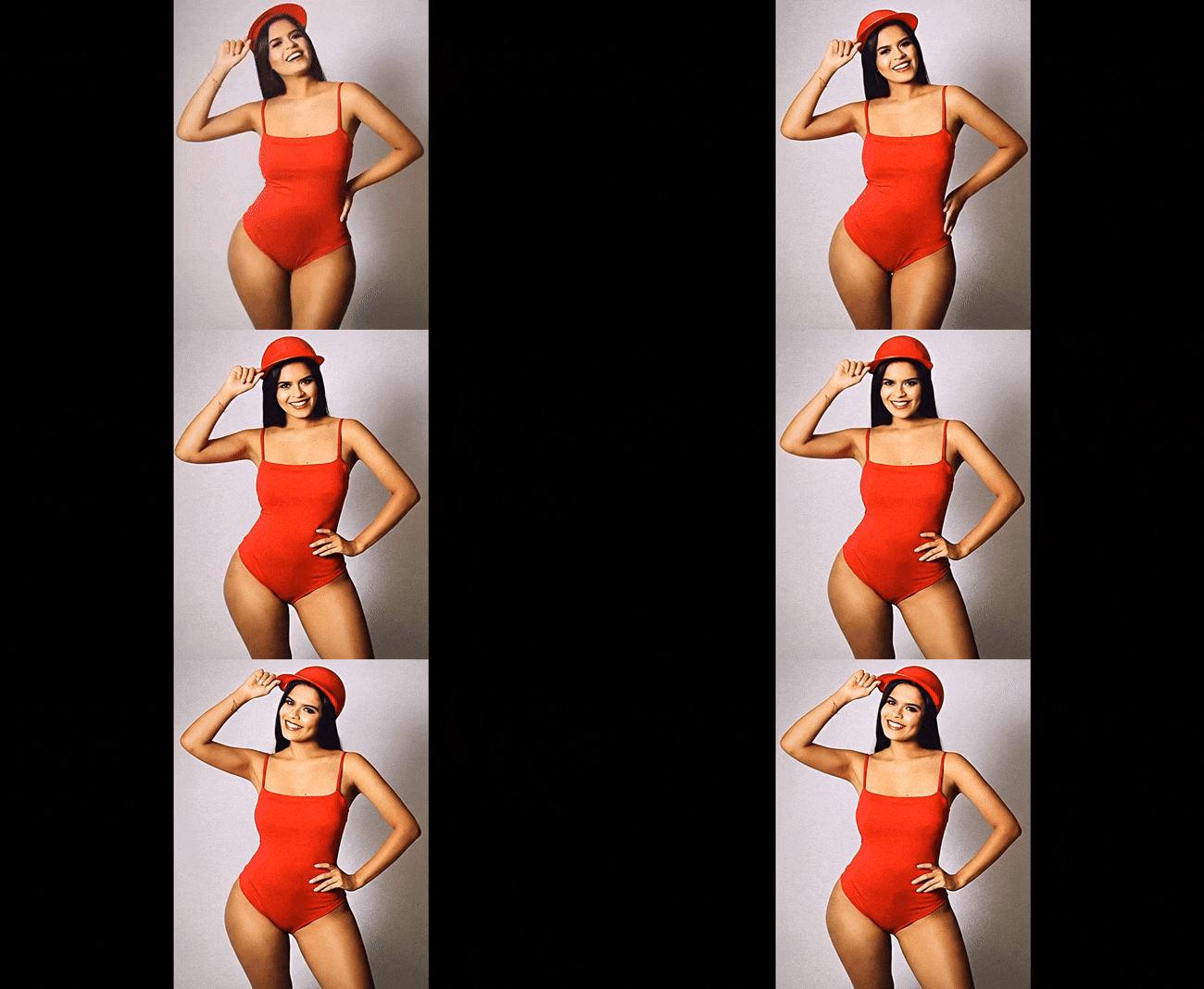
Paso 4: Vista previa del resultado y guarda tu imagen o video.
Parte 3: Editor de cuerpo para video: la mejor aplicación para editar partes de la cara (ojos, nariz, boca, cejas, etc.)

Cuando tu cara se ve apagada en la cámara, ningún filtro puede salvarla. Necesitas algo más inteligente, algo que entienda la luz y el detalle. Ahí es donde entra Wondershare Filmora. Es más que un editor de cuerpo para video. Es un conjunto creativo completo que hace que tu piel brille y tus características se vean nítidas sin efectos falsos.
La función Belleza con IA de Filmora te permite retocar tus ojos, nariz y labios en movimiento. Esta aplicación de edición facial para video rastrea cada fotograma, manteniendo las ediciones suaves incluso cuando te mueves. Puedes aumentar el brillo alrededor de los ojos, refinar el tono de piel, o remodelar contornos ligeramente para equilibrar. Todo se mantiene natural, por lo que sigues pareciendo tú mismo.


 descarga segura

Cómo editar partes de la cara en videos con Filmora
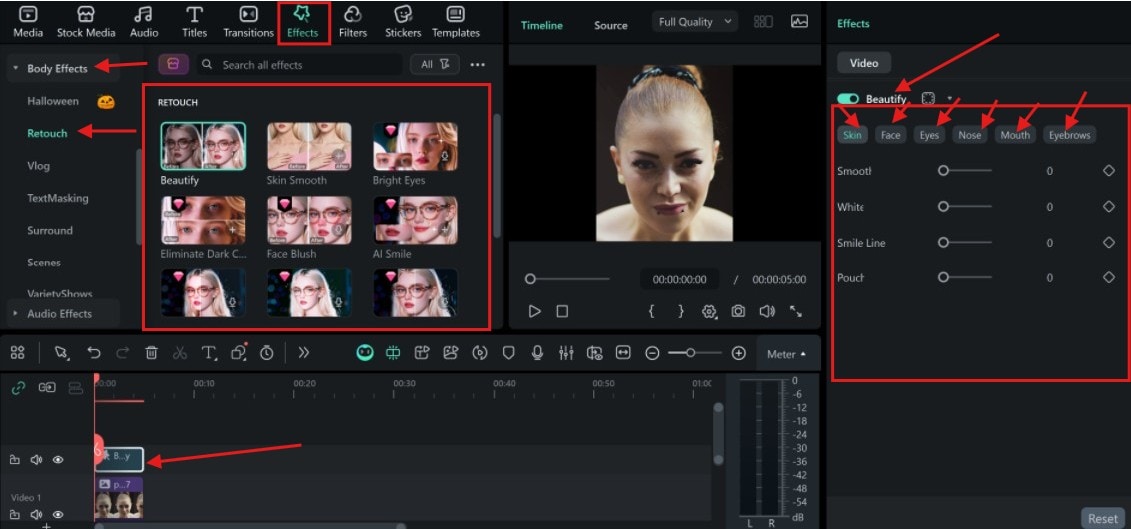
Puedes editar tu cara en Filmora usando la función Embellecer, que forma parte de los efectos de Retoque bajo la pestaña Efectos. Permite a los creadores mejorar las características faciales directamente en la edición de video con más control y precisión.
Cuando aplicas el efecto Embellecer a tu clip, aparece un conjunto de controles deslizantes ajustables en el panel derecho. Estas opciones te permiten afinar diferentes áreas de la cara, como piel, ojos, nariz, boca y cejas. Cada control deslizante te permite decidir qué tan fuerte o sutil quieres que sea el efecto, asegurando que tu video final se vea pulido pero aún realista.
Sigue los pasos a continuación para darle a tu cara ese aspecto perfecto que siempre has soñado.
Paso 1: Abre Filmora e importa tu video.
 descarga segura
 Paso 2: Ve a la pestaña Efecto, haz clic, selecciona Efecto Corporal y haz clic en Retoque. Arrastra el efecto Embellecer sobre el clip. El panel derecho mostrará los controles deslizantes agrupados. Comienza con la pestaña Piel, mueve el control deslizante Suavizar una pequeña cantidad y previsualiza.
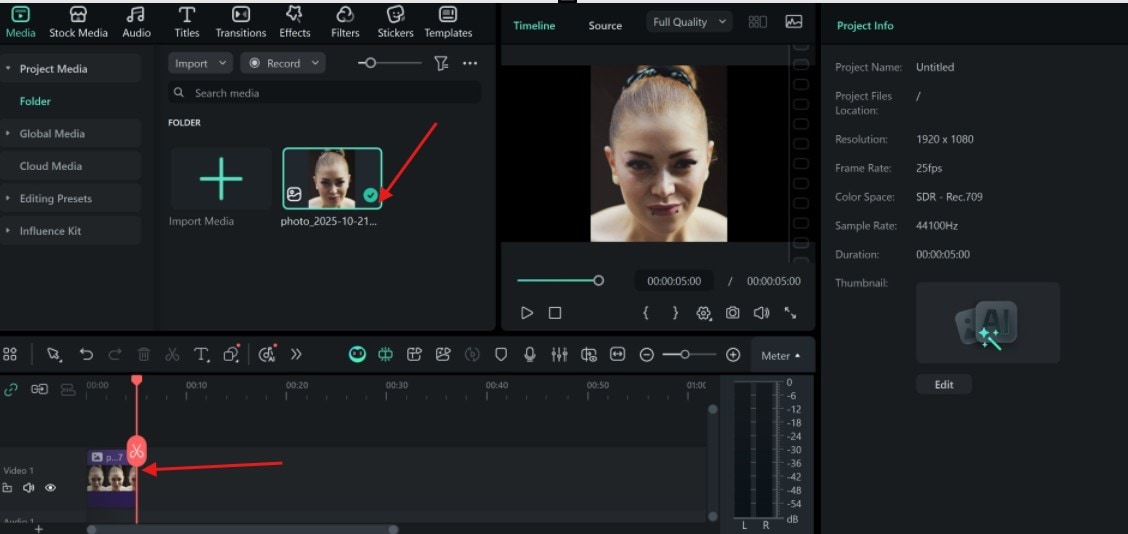
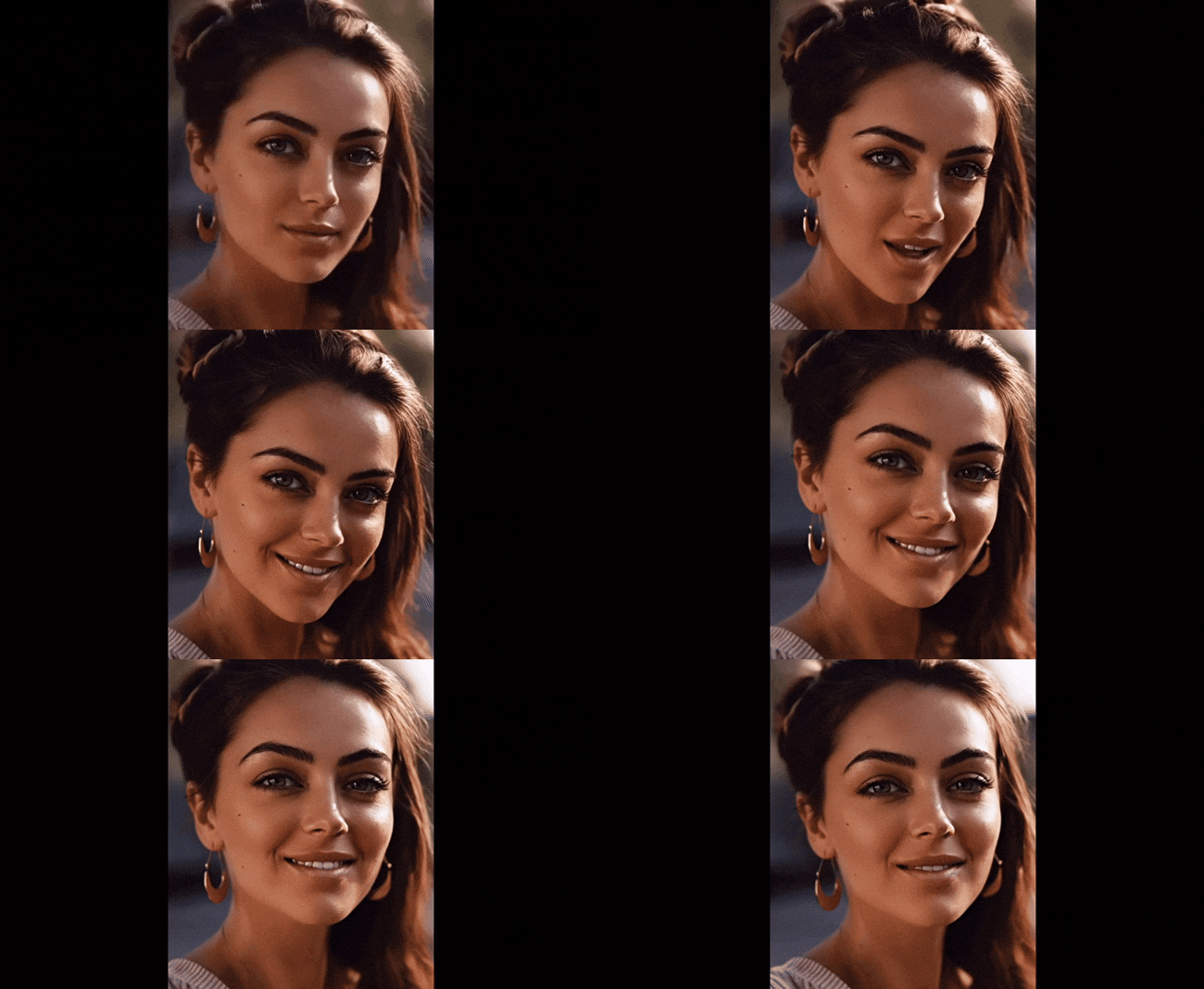
Vista previa del video
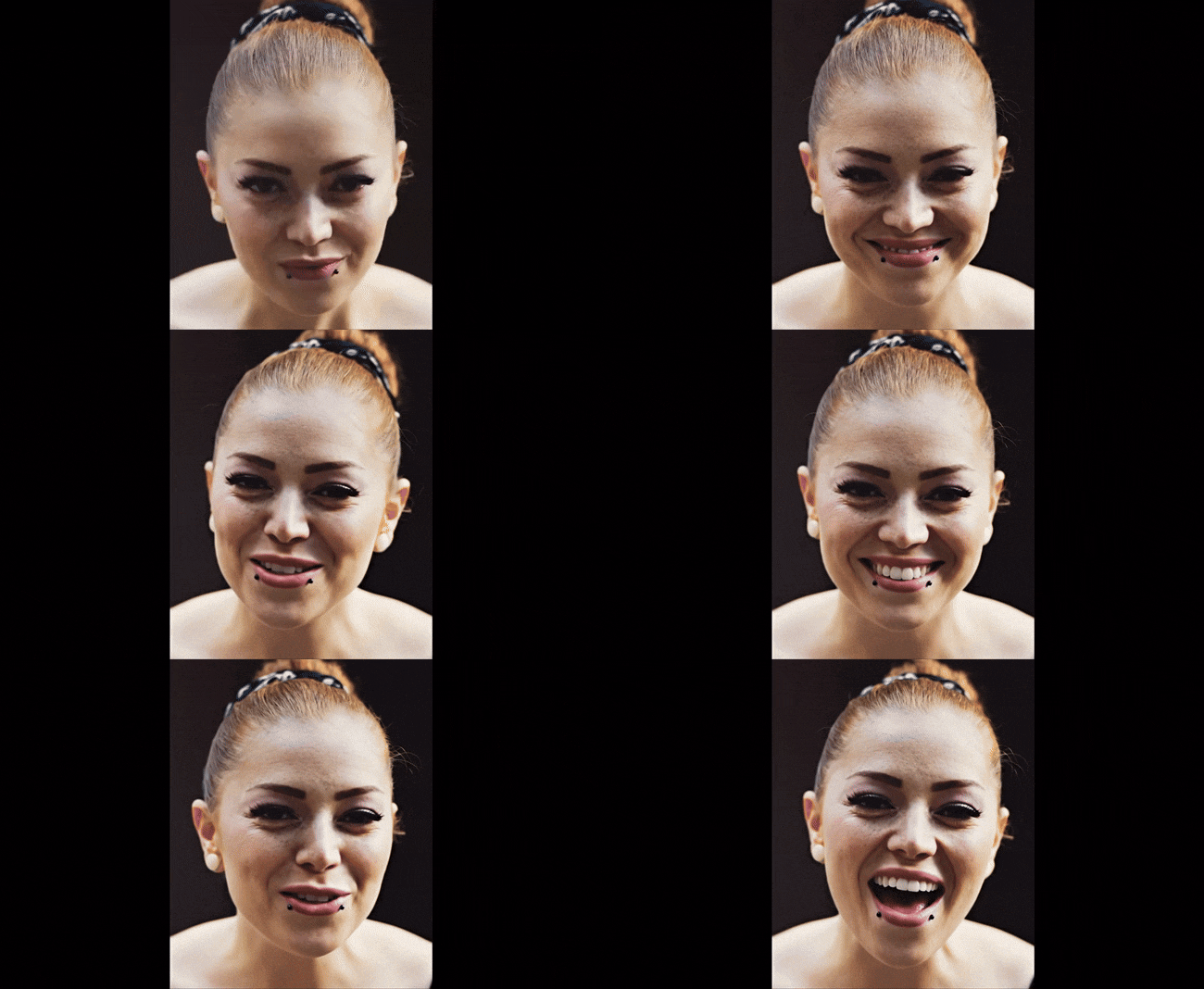
- Antes de usar el editor de cuerpo para video Filmora.
- Después de usar la herramienta Filmora para editar la forma del cuerpo en video.
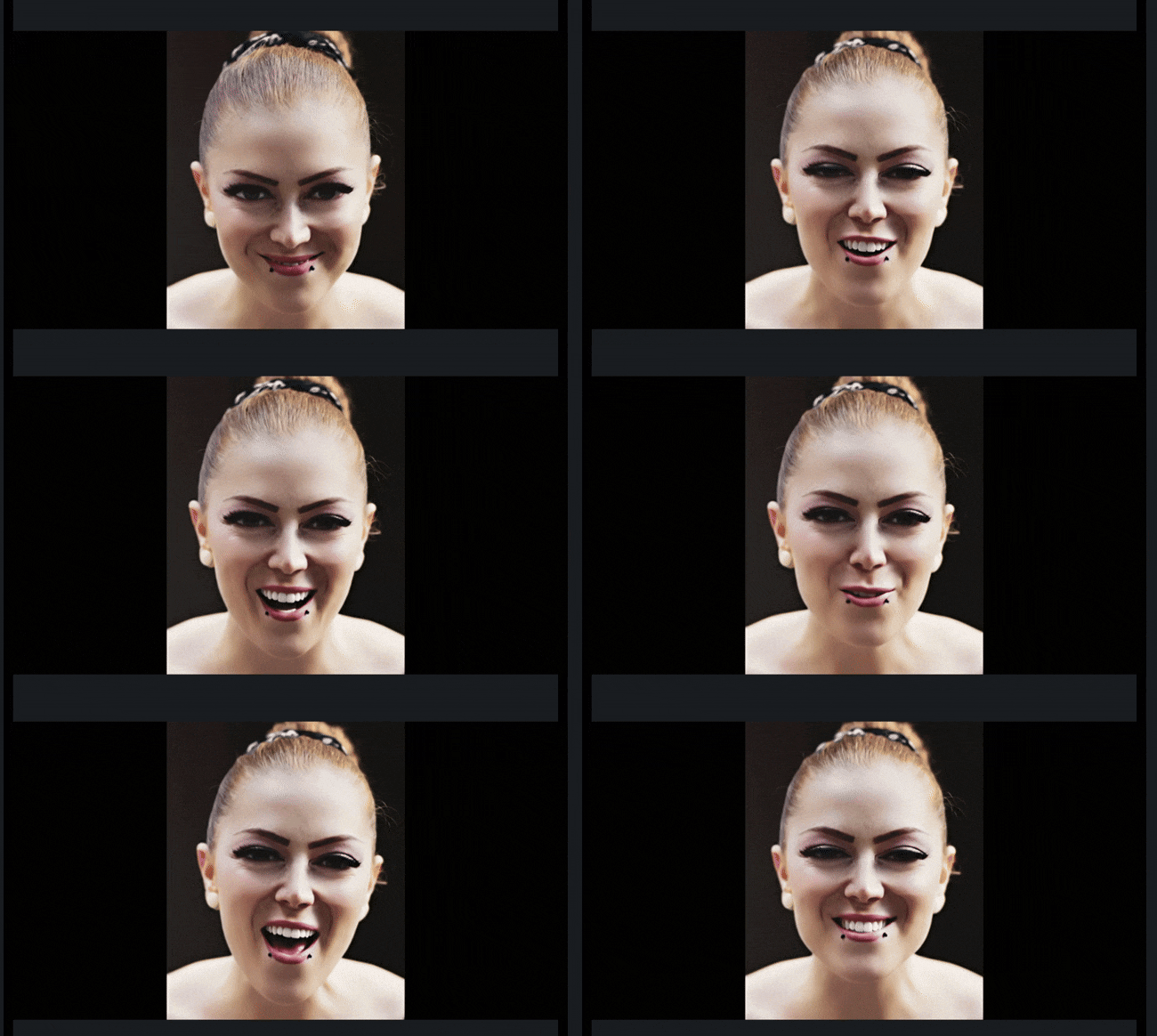
Nota: El ejemplo anterior utiliza niveles de efecto más altos para demostrar todo el poder de la herramienta Embellecer de Filmora y cuán visibles pueden ser los cambios. Sin embargo, para resultados naturales, comienza con ajustes pequeños, alrededor del 10 al 20 por ciento, para preservar la textura de la piel y mantener tus características faciales reales. Siempre puedes aumentar la intensidad gradualmente hasta lograr el equilibrio perfecto entre mejora y autenticidad.
Cómo editar partes de la cara en videos con Filmora (móvil)
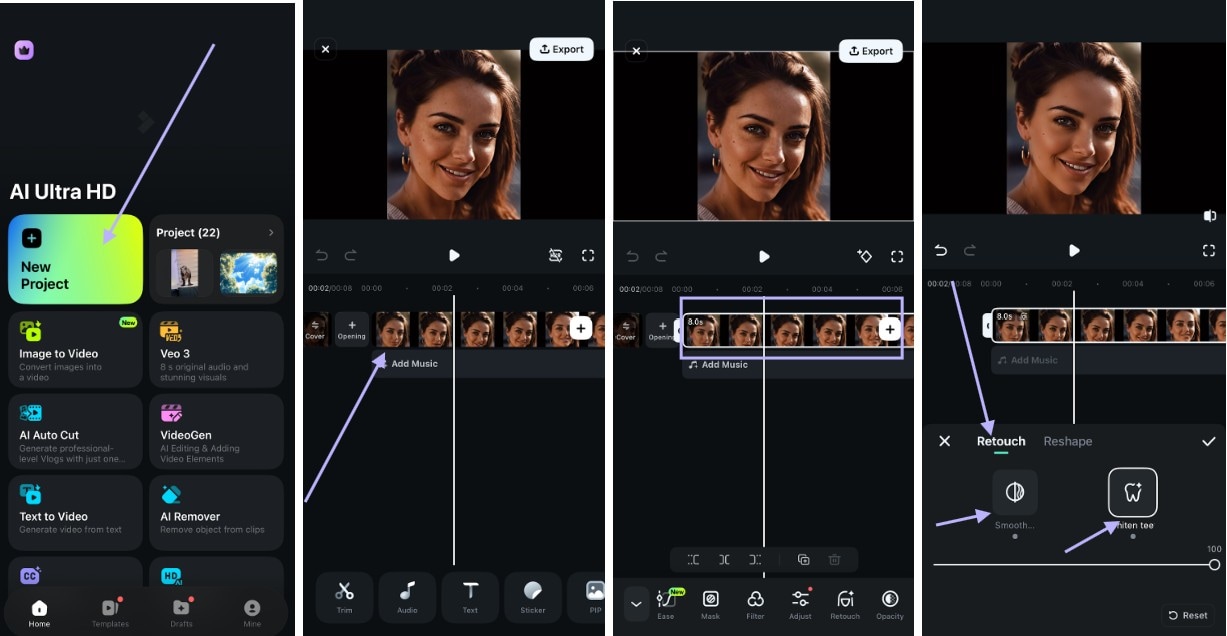
A continuación se detallan los pasos sobre cómo puedes refinar cada fotograma manteniendo el movimiento natural usando este editor de cuerpo para video en un dispositivo móvil.
Paso 1 1: Abre Filmora e importa tu clip.
descarga segura Paso 1 2Paso 2: Haz clic en tu video en la línea de tiempo y desplázate por el menú hasta encontrar la herramienta RetoqueRetoque
Paso 1 3Paso 3: En el menú de retoque, usa los controles deslizantes para ajustar la suavidad del cuerpo y la función de blanqueamiento de dientes.
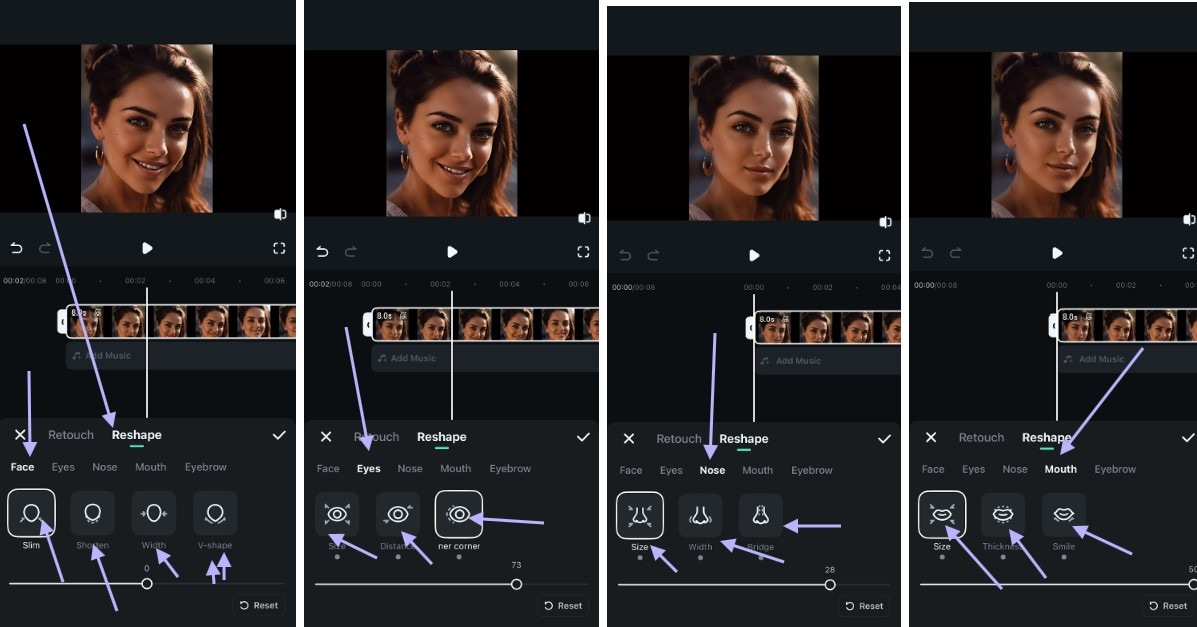
Paso 4:Paso 4: A continuación, haz clic en el botón Remodelar, y se te mostrarán opciones para cambiar Cara, Ojos, Nariz, Boca y Cejas. Usa el control deslizante para ajustar.
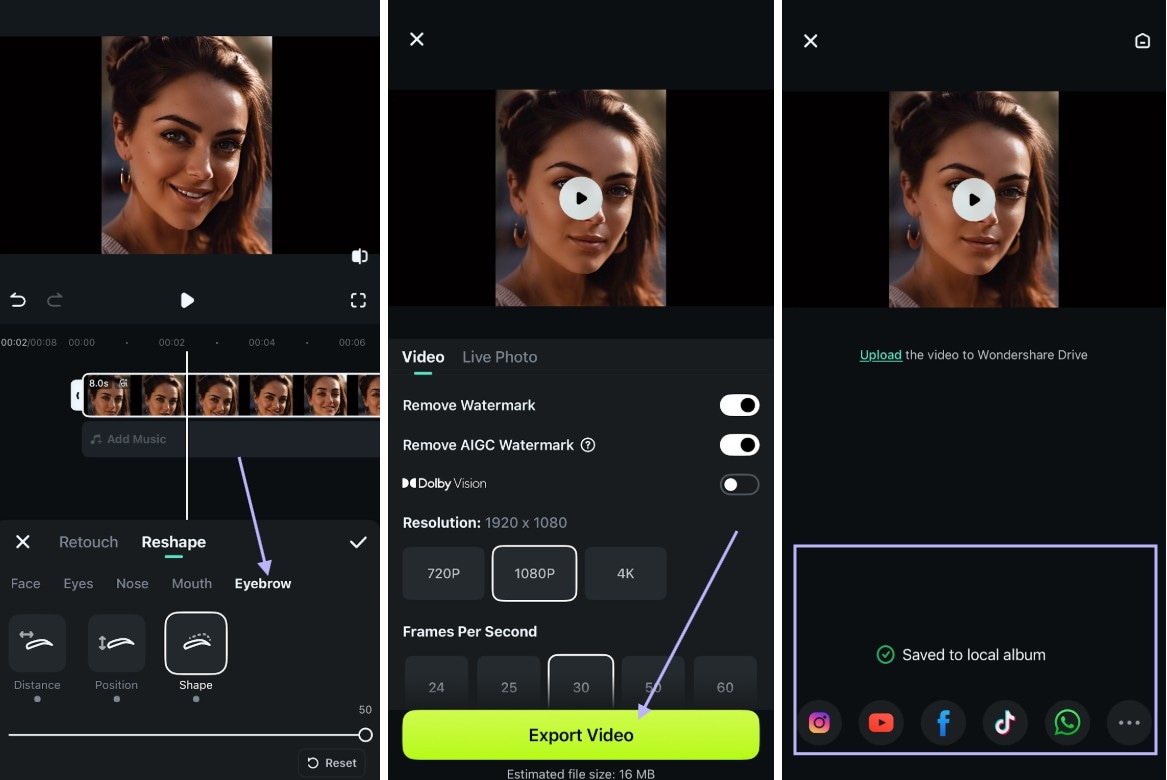
Paso 5: Exporta el video en tu resolución preferida y compártelo en tus plataformas de redes sociales
Vista previa del video
- Antes de usar el editor de cuerpo para video Filmora.
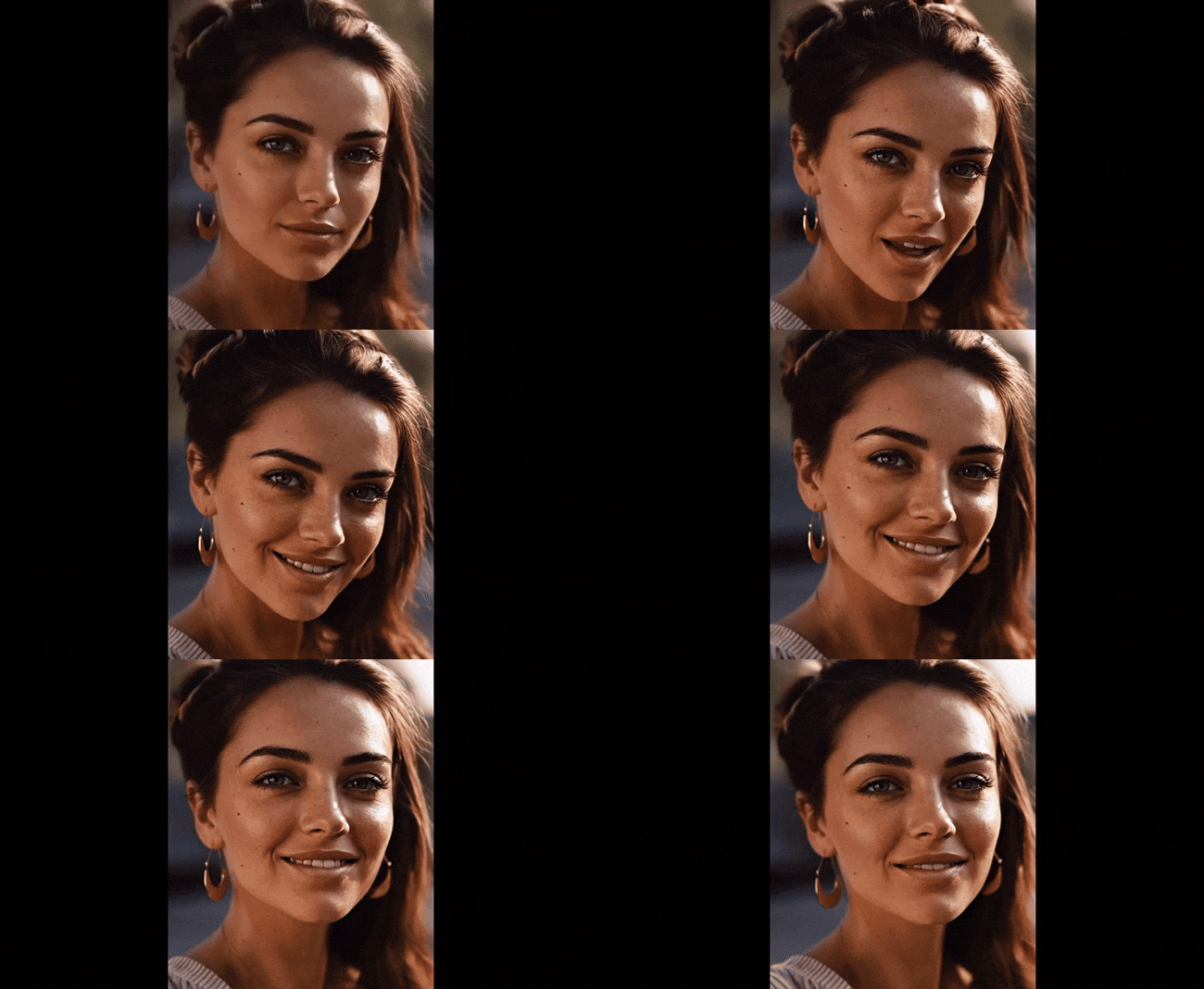
- Después de usar la aplicación Filmora para editar la forma del cuerpo en video.
NotaConsejo: Aunque la herramienta de Retoque sigue siendo el mejor editor facial de video, ya que equilibra la luz, suaviza la piel y ajusta las proporciones faciales en segundos, es posible que desees probar la herramienta Ultra HD con IA de Filmora.
Conclusión
Ahora has visto cómo un editor de cuerpo para video y las herramientas faciales pueden transformar tus clips en movimiento. Te ayudan a remodelar, suavizar y equilibrar tu cuerpo manteniendo cada movimiento natural. Mientras que herramientas como Pretty Up sirven como editor de video para adelgazar, pueden esculpir o aumentar curvas, refinar la postura y aumentar la confianza en cada fotograma. Las funciones de retoque de Filmora ayudan a que tus videos obtengan un aspecto estándar y de alta calidad.
Usar PrettyUp y Filmora es sencillo, lo que significa que no necesitas habilidades especiales, solo tu teléfono y conexión. Entonces, ya sea que estés editando por diversión, moda o negocios, estas herramientas pueden ayudarte a lucir atractivo e inteligente para tu audiencia.
