


 100% seguro | No requiere suscripción | Sin malware

¿Tienes una foto propia con una marca de agua, una fecha, un logotipo o un texto que ya no necesitas? Con un eliminador de marcas de agua con IA puedes seleccionar el elemento no deseado y reconstruir el fondo sin tener que retocar la imagen píxel a píxel.
En esta guía aprenderás cómo quitar una marca de agua de una imagen con IA mediante Filmora en Windows, Mac, Android y iPhone. También encontrarás consejos para mejorar el resultado y ejemplos de otros elementos que puedes borrar de una foto.
Respuesta rápida: importa la foto en Filmora, abre el Eliminador de Objetos con IA, pinta o enmarca la marca de agua, revisa el resultado y exporta la imagen. Utiliza esta función únicamente con archivos propios o con contenido que tengas permiso para editar.


 Descarga segura | Sin malware
¿Cómo elimina la IA una marca de agua de una imagen?

Un eliminador de marcas de agua con IA analiza los colores, las formas y las texturas que rodean el área seleccionada. Después, utiliza esa información para rellenar el espacio y reconstruir una parte coherente del fondo.
El proceso suele funcionar mejor cuando la marca de agua es pequeña y está situada sobre un fondo uniforme. Si cubre una cara, un objeto principal o una textura compleja, puede ser necesario ajustar la selección, trabajar por zonas o repetir el retoque.
| Tipo de marca de agua | Dificultad habitual | Recomendación |
| Texto pequeño en una esquina | Baja | Selecciona únicamente el texto y evita cubrir demasiado fondo. |
| Logotipo sobre un fondo uniforme | Media | Utiliza el pincel inteligente y revisa los bordes antes de procesar. |
| Marca semitransparente en el centro | Media o alta | Divide el área en varias selecciones si ocupa gran parte de la imagen. |
| Marca sobre una cara o textura compleja | Alta | Amplía la imagen, trabaja por partes y compara el resultado con el original. |
Cómo quitar una marca de agua de una imagen en Windows y Mac
Filmora incluye el Eliminador de Objetos con IA, una función que permite borrar marcas de agua, texto, logotipos, personas y otros elementos de fotos y vídeos. Para quitar una marca de agua de una foto en el ordenador, sigue estos pasos.
Paso 1.Importa la imagen y añádela a la línea de tiempo
Abre Filmora, crea un proyecto e importa la foto que quieras editar. Después, arrástrala a la línea de tiempo.
Paso 2.Abre el Eliminador de Objetos con IA
Selecciona la imagen en la línea de tiempo y abre la función desde la barra de herramientas. Si no aparece, puedes añadirla desde la personalización de la barra.

Paso 3.Selecciona la marca de agua
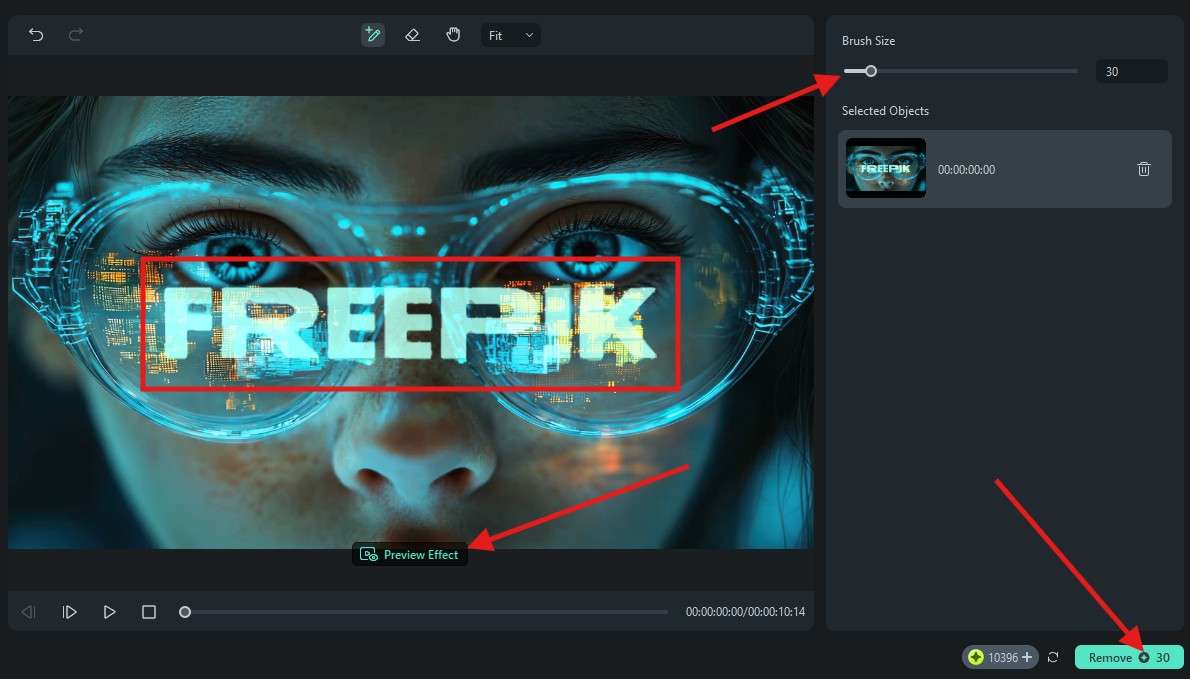
Utiliza el Pincel inteligente para pintar sobre ella o el Selector para crear un marco rectangular. Ajusta la selección con el borrador si has marcado una zona que quieres conservar.
Paso 4.Revisa y aplica el resultado
Comprueba que toda la marca de agua esté seleccionada y pulsa Eliminar. Filmora procesará el área y reconstruirá el fondo a partir de los elementos cercanos.
Paso 5.Haz los últimos ajustes y exporta
Si lo necesitas, corrige el color, recorta la imagen o aplica otros cambios antes de guardar el archivo final.
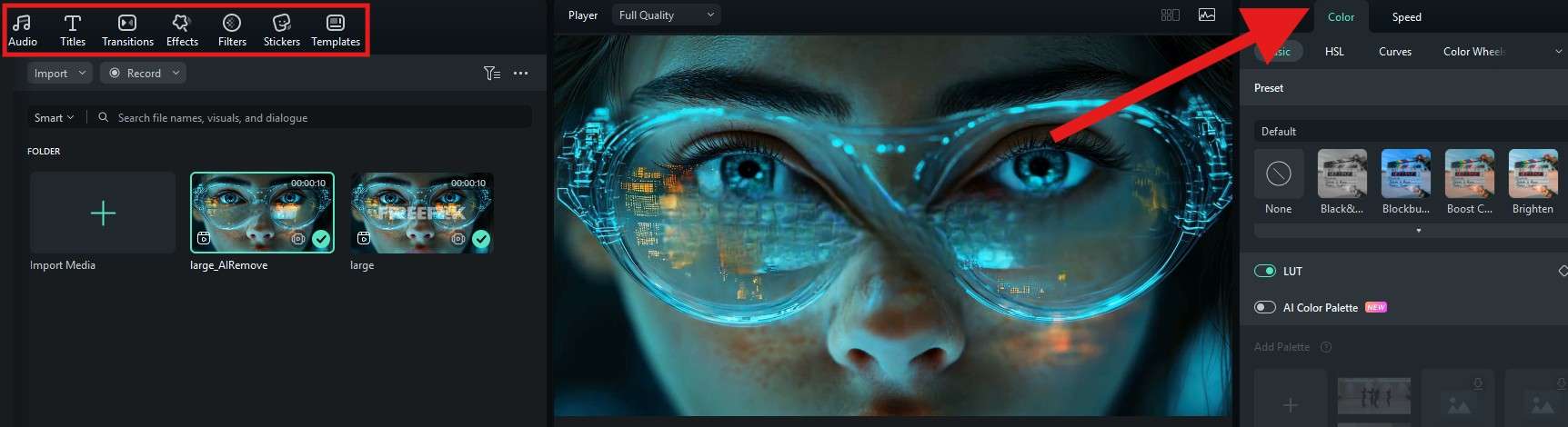
Nota: el nombre o la posición de algunos botones puede variar según la versión de Filmora. Si no encuentras la función, busca Eliminador de Objetos con IA en la caja de herramientas o en las opciones de personalización de la barra.
Cómo quitar una marca de agua de una foto desde Android o iPhone
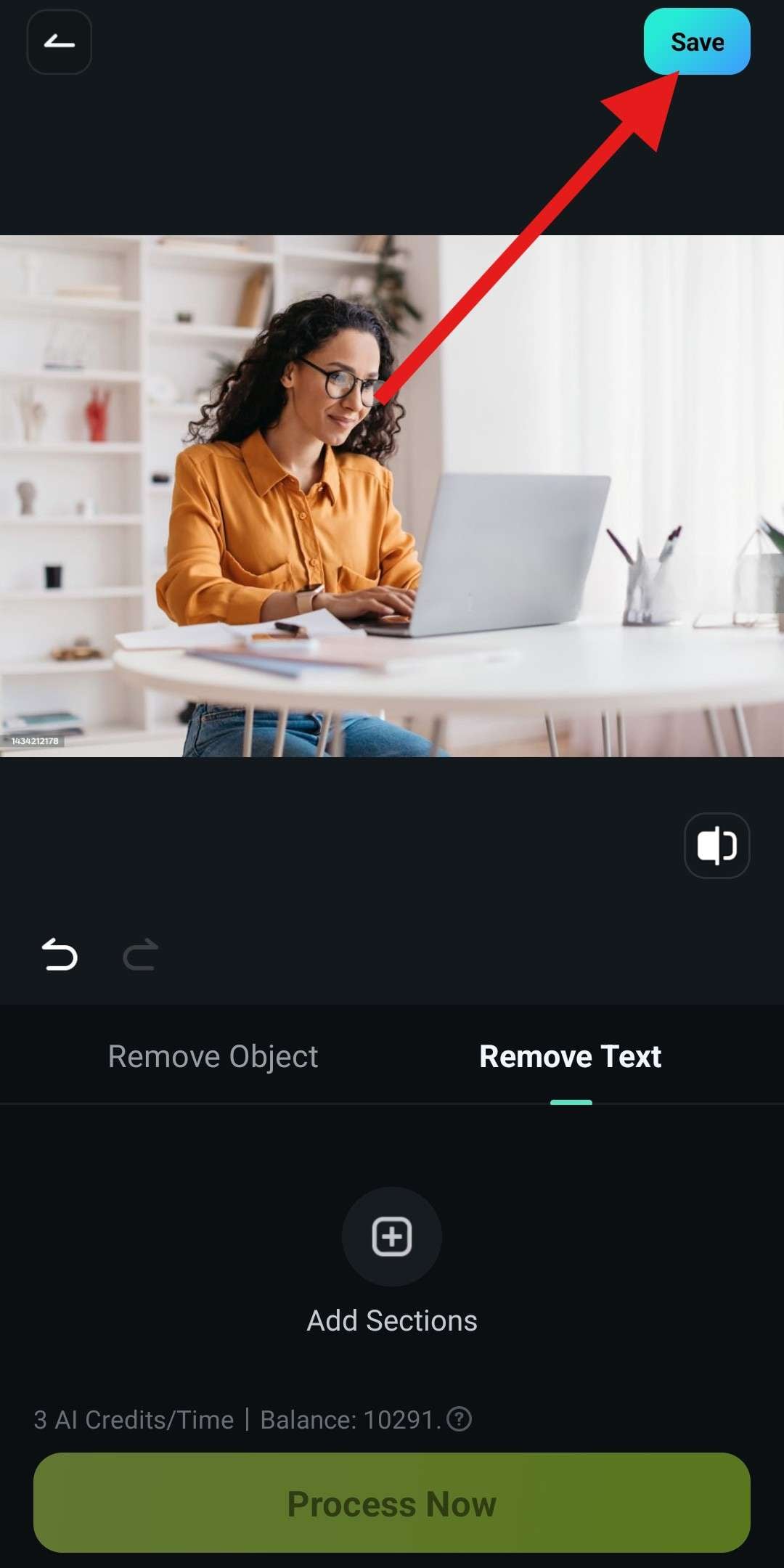
La aplicación de Filmora para móviles también incluye el Eliminador IA. Puedes usarlo para borrar una marca de agua de una foto sin pasar el archivo al ordenador.
Paso 1.Abre el Eliminador IA
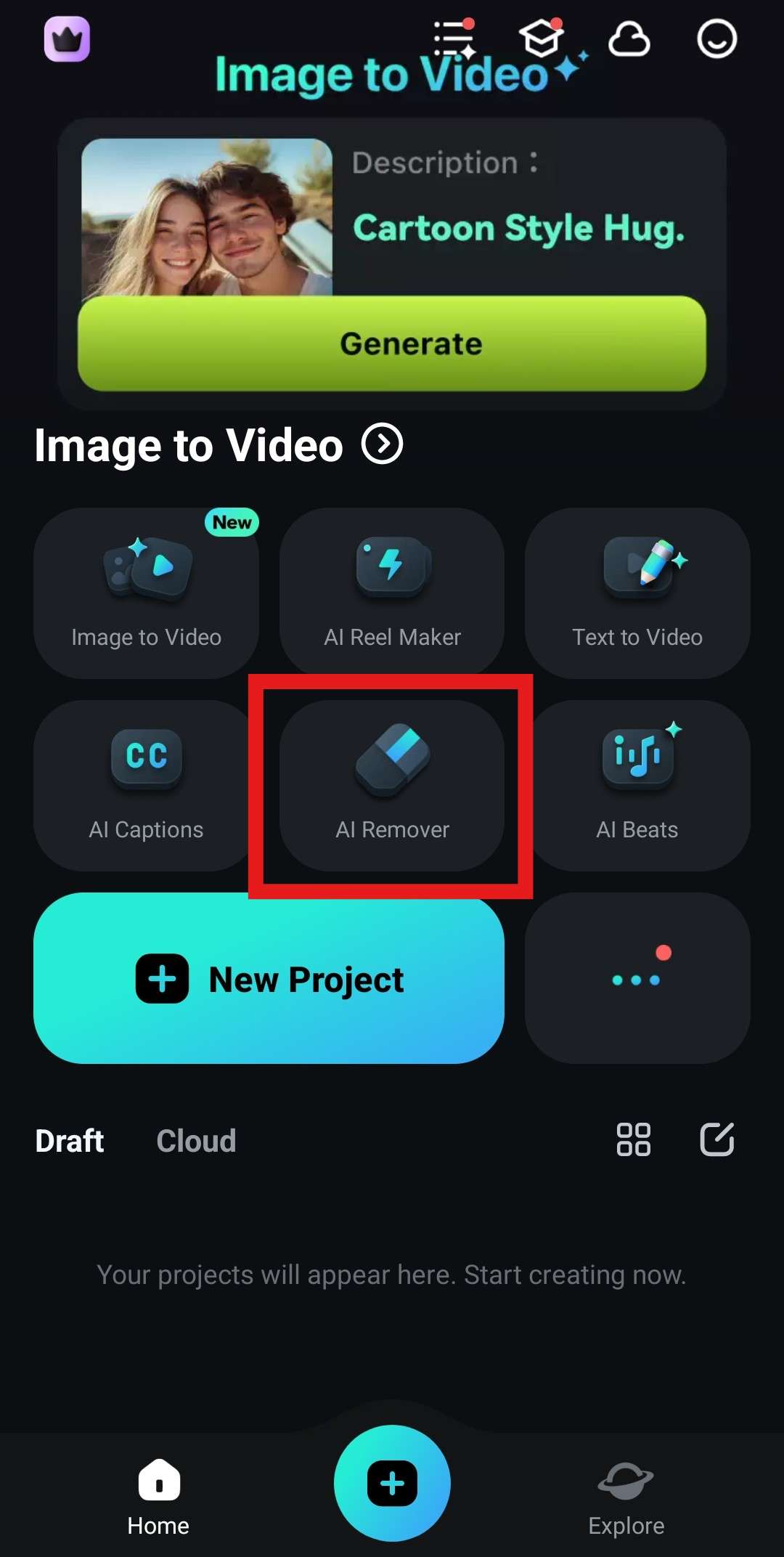
Inicia Filmora y toca el acceso directo Eliminador IA en el panel de acceso rápido. Si no aparece en la pantalla principal, abre el menú de herramientas.
Paso 2.Selecciona una foto
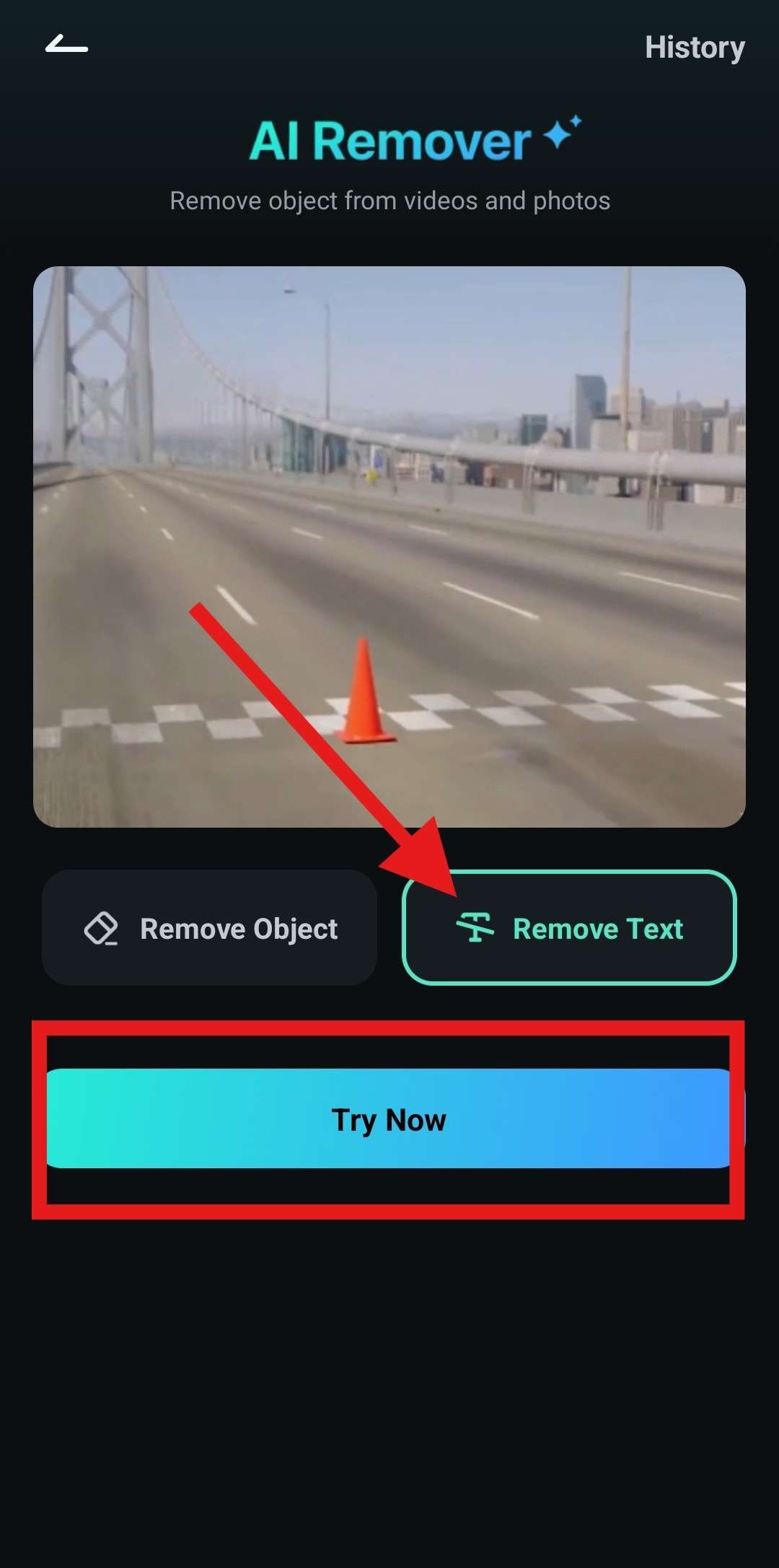
Pulsa Probar ahora, abre la pestaña Foto y elige la imagen que quieras editar. Después, toca Importar.
Paso 3.Pinta sobre la marca de agua
Ajusta el tamaño del pincel y cubre únicamente el texto, logotipo o elemento que quieras borrar. Amplía la imagen para seleccionar mejor los bordes.

Paso 4.Procesa y guarda la imagen
Pulsa Procesar ahora, revisa el resultado y toca Guardar cuando estés conforme.
Consejos para quitar una marca de agua sin estropear la imagen
La IA puede acelerar el retoque, pero una buena selección sigue siendo importante. Aplica estas recomendaciones para conseguir un resultado más natural:
- Trabaja con la imagen de mayor resolución disponible. Cuantos más detalles tenga el archivo original, más información podrá analizar la IA.
- Selecciona solo el área necesaria. Evita cubrir zonas amplias alrededor de la marca de agua.
- Amplía los bordes. El zoom ayuda a incluir letras, sombras y transparencias sin marcar elementos que deben conservarse.
- Divide las marcas grandes. Si la marca ocupa varias zonas o atraviesa diferentes texturas, procesa cada parte por separado.
- Revisa el fondo reconstruido. Busca repeticiones, manchas, líneas cortadas o cambios de textura antes de exportar.
- Guarda una copia del original. Así podrás comparar los resultados o repetir el proceso con otra selección.
Qué más puedes eliminar de una imagen con IA
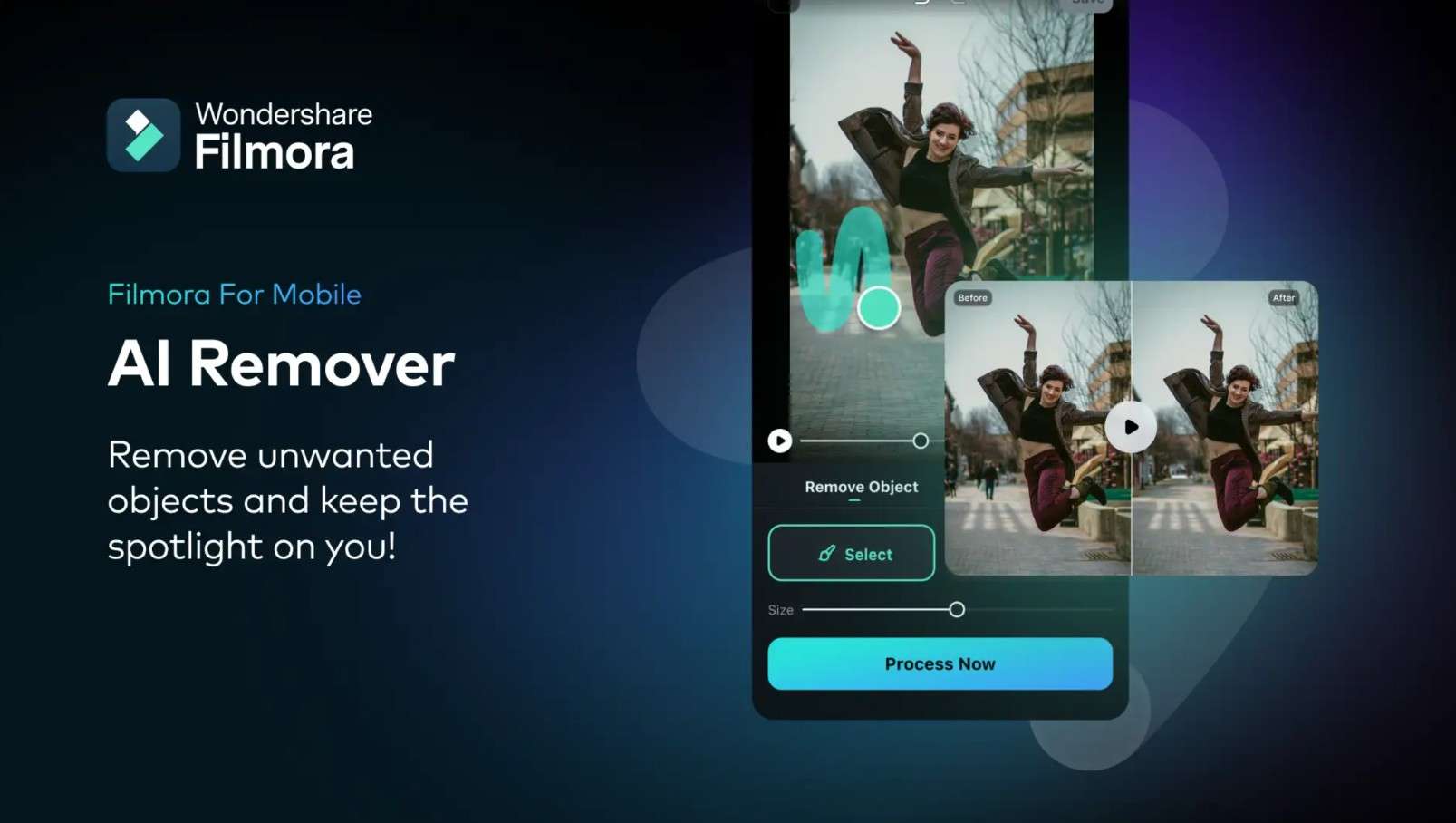
La misma función que sirve para quitar marcas de agua de fotos también puede borrar otros elementos que distraen la atención o que se añadieron por error.
1. Eliminar un logotipo de una foto
Selecciona el logotipo con el pincel inteligente o el selector y deja que la IA reconstruya el área. Esta opción puede ser útil para corregir una versión antigua de una creatividad propia o retirar un elemento de marca que tengas autorización para modificar.
2. Eliminar personas u objetos no deseados
Puedes borrar transeúntes, cables, señales u objetos que aparecieron accidentalmente en la toma. Para obtener un resultado más limpio, selecciona el contorno completo sin cubrir partes importantes del fondo.
3. Eliminar texto de una imagen
El Eliminador IA también puede quitar fechas, etiquetas, subtítulos incrustados o texto añadido por error en tus propias imágenes. En textos largos, suele ser mejor procesar cada línea o bloque por separado.
4. Convertir la foto editada en un vídeo
Después de limpiar la imagen, puedes utilizar la función Imagen a vídeo con IA para añadir movimiento y continuar la edición en Filmora.
¿Cuándo puedes quitar una marca de agua de una imagen?
Una herramienta de IA modifica la imagen, pero no cambia quién posee los derechos sobre ella. Utilízala únicamente cuando tengas una base legítima para editar el archivo.
- La imagen es tuya y añadiste la marca de agua por error.
- Dispones de una licencia que permite modificar el material.
- El autor o el titular de los derechos te ha dado autorización.
- Estás corrigiendo texto, fechas o logotipos en una creatividad propia.
- Estás trabajando con contenido de dominio público cuyas condiciones permiten la edición.
Importante: quitar una marca de agua no te concede derechos sobre una imagen. No utilices esta función para eliminar avisos de autoría de fotografías, ilustraciones o recursos que no te pertenezcan.
Preguntas frecuentes sobre cómo quitar marcas de agua con IA
-
¿Se puede quitar una marca de agua de una imagen sin perder calidad?
La IA puede reconstruir el área cubierta a partir de los píxeles cercanos, pero el resultado depende de la resolución, el fondo y la posición de la marca de agua. Las marcas pequeñas sobre fondos uniformes suelen ser más fáciles de eliminar que las que cubren rostros o texturas complejas. -
¿Cómo quitar una marca de agua de una foto desde el móvil?
Abre Filmora para móvil, entra en Eliminador IA, selecciona la pestaña Foto, importa la imagen, pinta sobre la marca de agua y pulsa Procesar ahora. Revisa el resultado antes de guardarlo. -
¿Filmora puede eliminar marcas de agua de imágenes y vídeos?
Sí. El Eliminador de Objetos con IA de Filmora puede trabajar con fotos y vídeos para borrar marcas de agua, texto, logotipos, personas y otros elementos no deseados. Para una explicación centrada en vídeo, consulta la guía sobre cómo quitar la marca de agua de un vídeo. -
¿Qué ocurre si la marca de agua cubre una cara o un objeto importante?
El resultado puede ser menos preciso porque la IA debe reconstruir detalles que no aparecen en otras zonas de la imagen. Conviene trabajar con selecciones pequeñas, revisar la vista previa y repetir el proceso por partes si es necesario. -
¿Es legal quitar una marca de agua de una imagen?
Solo debes eliminar marcas de agua de imágenes propias, materiales con licencia o archivos para los que tengas autorización de edición. Quitar una marca de agua no concede derechos de uso sobre una obra protegida.
Conclusión
Para quitar una marca de agua de una imagen con IA, importa la foto en Filmora, selecciona el área con el Eliminador de Objetos con IA y revisa el fondo reconstruido antes de exportar. El mismo proceso también permite borrar texto, logotipos, personas y otros objetos no deseados.
El resultado será más natural si utilizas una imagen de buena calidad, delimitas con precisión la zona que quieres eliminar y trabajas por partes cuando la marca cubra un fondo complejo. Recuerda editar únicamente materiales propios o archivos para los que tengas permiso.
