
 100% seguro
| No requiere suscripción | Sin malware
100% seguro
| No requiere suscripción | Sin malware

¿Te aparece el aviso «Los videos no disponibles están ocultos» en una lista de reproducción o buscas un video de YouTube que ya no encuentras? Antes de intentar recuperarlo, conviene distinguir entre un video oculto de YouTube, un video privado y un video eliminado, porque no se accede a todos de la misma forma.
En esta guía te explicamos cómo encontrar videos ocultos en YouTube, cómo mostrar videos no disponibles en una lista de reproducción, dónde localizar tus propios videos ocultos en YouTube Studio y qué opciones tienes cuando un video se ha hecho privado, se ha eliminado o ya no está disponible.


 Descarga segura | Sin malware
Qué significa que un video esté oculto, privado o restringido
YouTube permite controlar quién puede ver un video mediante distintas opciones de visibilidad. En YouTube, la opción Unlisted puede aparecer en español como Oculto o No listado, según la región y la versión de la interfaz. No debe confundirse con un video privado ni con un video que ha dejado de estar disponible.
- Videos públicos: aparecen en el canal y pueden mostrarse en los resultados de búsqueda, las recomendaciones y otras secciones de YouTube.
- Videos ocultos: no suelen aparecer en la pestaña Videos del canal ni en los resultados de búsqueda de YouTube. Sin embargo, cualquier persona que tenga el enlace puede verlos y volver a compartirlos. En algunas variantes del español también se utiliza el término “videos no listados”.
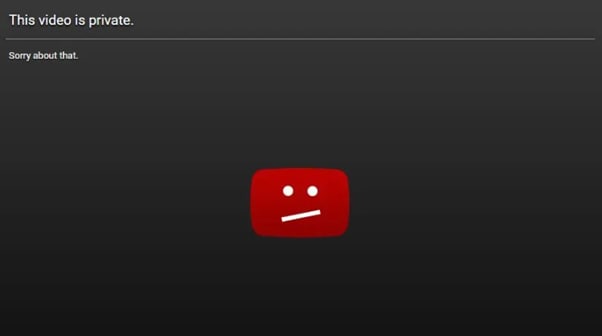
- Videos privados: solo pueden verlos el propietario y las personas que este haya invitado. El espectador debe iniciar sesión con la cuenta a la que se concedió acceso. Por tanto, tener el enlace de un video privado no permite verlo.
- Videos con restricción de edad: la restricción de edad no es una opción de visibilidad como Público, Oculto o Privado. Es una limitación adicional aplicada a determinados contenidos. Para reproducirlos, el usuario debe iniciar sesión y cumplir los requisitos de edad establecidos por YouTube.

| Tipo de video | ¿Aparece en búsquedas? | Quién puede verlo |
| Público | Sí | Cualquier persona |
| Oculto | Normalmente no | Cualquier persona con el enlace |
| Privado | No | El propietario y los usuarios invitados |
| Con restricción de edad | Depende de su visibilidad | Usuarios que cumplan los requisitos de edad |
 Descarga segura | Sin malware
 Cómo encontrar videos ocultos en YouTube
La forma de encontrar un video depende de por qué ha dejado de aparecer. Si está oculto, necesitarás su enlace o localizarlo desde tu propia cuenta si eres el creador. Si está privado, solo podrás verlo si el propietario te ha dado acceso. Y si se ha eliminado, YouTube ya no permite reproducirlo desde la URL original.
Por qué un video de YouTube aparece como no disponible
Que un video aparezca como no disponible no significa necesariamente que esté oculto. Puede deberse a que el creador haya cambiado su privacidad, lo haya eliminado o haya aplicado alguna restricción de acceso.
| Motivo | ¿Se puede ver? | Qué puedes hacer |
| Video oculto | Sí, con el enlace | Busca la URL original o solicítala al creador. |
| Video privado | Solo con permiso | Solicita acceso al propietario e inicia sesión con la cuenta invitada. |
| Video eliminado | No desde la URL original | Comprueba si el creador lo ha vuelto a publicar. |
| Restringido por país o región | Depende de la restricción | Comprueba el mensaje que muestra YouTube para conocer la causa. |
| Solo para miembros | Solo para usuarios con acceso | Inicia sesión con una cuenta que tenga acceso al contenido para miembros del canal. |
Por eso, antes de buscar métodos para recuperar un video, conviene comprobar el mensaje que aparece en YouTube. Saber si el video está oculto, privado, eliminado o restringido te ayudará a elegir la solución adecuada.
Cómo mostrar videos no disponibles en una lista de reproducción
Abre la lista de reproducción, entra en su menú de opciones y busca Mostrar videos no disponibles. Si la opción aparece, YouTube mostrará las entradas que había ocultado de la lista.
- Esta función sirve para identificar videos que ya no están disponibles dentro de una lista de reproducción.
- Mostrar la entrada no significa que puedas reproducir el video.
- Si el video se ha eliminado o se ha hecho privado, es posible que su título o sus datos ya no estén visibles.
Si una lista de reproducción muestra el mensaje «Los videos no disponibles están ocultos», prueba estos pasos desde YouTube:
- Abre la lista de reproducción en la que aparece el aviso.
- Abre el menú de la lista, normalmente representado por el icono de tres puntos.
- Selecciona Mostrar videos no disponibles, si YouTube ofrece esa opción en tu dispositivo.
- Revisa las entradas mostradas. Si una aparece como privada o eliminada, no podrás reproducirla salvo que vuelva a estar disponible o el propietario te conceda acceso.
Ten en cuenta que la interfaz puede variar entre la versión web y la aplicación. En algunas listas YouTube puede ocultar por completo los datos de un video que ya no está disponible.
Cómo quitar videos no disponibles de una lista de reproducción
Si después de seleccionar Mostrar videos no disponibles quieres limpiar tu lista de reproducción, puedes eliminar las entradas que ya no necesites, siempre que YouTube todavía permita seleccionarlas desde la lista.
- Abre la lista de reproducción y selecciona Mostrar videos no disponibles.
- Localiza el video privado, eliminado o no disponible que quieras quitar.
- Abre el menú de tres puntos situado junto a la entrada, si está disponible.
- Selecciona Quitar de [nombre de la lista de reproducción].
Esto solo elimina la entrada de tu lista de reproducción. No recupera el video ni modifica su configuración de privacidad.
Cómo ver mis videos ocultos en YouTube Studio
Si el video es tuyo, entra en YouTube Studio, abre Contenido y revisa la columna Visibilidad. Allí podrás localizar los videos configurados como Ocultos y cambiar su visibilidad si lo necesitas.
Para localizar los videos ocultos de tu propio canal:
Paso 1.Abre YouTube Studio e inicia sesión con la cuenta del canal.
Accede a YouTube Studio e inicia sesión con la cuenta del canal.
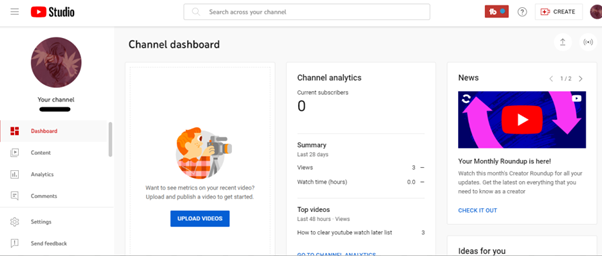
Paso 2.Entra en Contenido.
En la lista de videos, comprueba la columna Visibilidad o utiliza los filtros disponibles para localizar los que estén configurados como Ocultos.
Paso 3.Abre el video que quieras revisar.
Desde su configuración puedes copiar el enlace, mantenerlo oculto o cambiar la visibilidad a Público o Privado.

Además, YouTube aplicó en 2021 una actualización de seguridad a determinados videos ocultos subidos antes del 1 de enero de 2017. Muchos de esos videos pasaron a ser privados, salvo en los casos en los que el creador desactivó el cambio. Si buscas un video antiguo de tu canal, revisa también los contenidos privados.
Cómo buscar un video oculto de YouTube con Google
Un video oculto no debería aparecer directamente en la búsqueda de YouTube. Aun así, su URL, título o ID pueden haber quedado mencionados en una página pública, un foro, una red social o una lista de reproducción pública.
Si recuerdas parte del título, prueba búsquedas específicas en Google como site:youtube.com/watch "título del video", el nombre del canal junto con una frase del título o, si conservas la URL, el ID del video.
Este método no permite saltarse la privacidad de YouTube. Solo puede ayudarte a localizar referencias o enlaces que ya se hayan publicado de forma accesible en la web.
Cómo acceder a un video oculto mediante un enlace compartido
La forma más directa de ver un video oculto de YouTube es disponer de su enlace. A diferencia de los videos privados, los videos ocultos pueden reproducirse y compartirse por cualquier persona que tenga la URL.
- Revisa correos electrónicos, conversaciones de WhatsApp, Telegram, Slack, redes sociales o documentos donde el enlace pudiera haberse compartido.
- Si conoces a la persona que subió el video, pídele directamente la URL. Es la opción más fiable cuando el video sigue configurado como oculto.
- Guarda el enlace en marcadores o notas si necesitas volver a consultarlo. Recuerda que el propietario puede cambiar la visibilidad o eliminar el video en cualquier momento.
También existen directorios de terceros como Unlisted Videos, que recopilan videos ocultos cuyos enlaces han sido enviados o publicados previamente. No es un buscador de todos los videos ocultos de YouTube y no debe utilizarse para intentar localizar contenido compartido con una expectativa clara de privacidad.

¿Se pueden encontrar videos ocultos con la API de YouTube?
La API de datos de YouTube puede ser útil para gestionar videos de un canal que controlas, pero no sirve para descubrir videos ocultos o privados de otras personas. Tampoco existe un parámetro que permita obtener directamente todos los videos ocultos de un canal usando únicamente una clave de API.
Si gestionas muchos videos y quieres automatizar la revisión de tu propio canal, el flujo correcto requiere autorización OAuth del propietario del canal:
- Obtén la lista de reproducción de subidas del canal autenticado.
- Recorre los ID de los videos incluidos en esa lista.
- Consulta cada lote de videos con videos.list incluyendo la parte status.
- Filtra los resultados cuyo privacyStatus sea unlisted.
Para la mayoría de usuarios, YouTube Studio es más sencillo y suficiente. La API tiene sentido sobre todo cuando necesitas revisar o gestionar un catálogo grande de videos de forma programática.
Videos con restricción de edad: qué debes saber
Un video con restricción de edad no es lo mismo que un video oculto. Puede seguir siendo público u oculto, pero YouTube limita su reproducción a las cuentas que cumplen sus requisitos de edad.
Si un video está restringido por edad, inicia sesión con tu propia cuenta y sigue el proceso de verificación que YouTube solicite. Esta guía no recomienda métodos para eludir controles de edad, restricciones de acceso o la configuración de privacidad elegida por un creador.
Conclusión
Encontrar videos ocultos en YouTube es posible cuando el video sigue existiendo y dispones de su enlace, cuando forma parte de tu propio canal o cuando YouTube permite mostrar su entrada dentro de una lista de reproducción. Sin embargo, un video privado solo puede verlo quien haya recibido acceso, y un video eliminado ya no puede reproducirse desde su URL original.
La clave es identificar primero por qué el video aparece como oculto o no disponible. Así podrás elegir la vía correcta: mostrar las entradas de una lista de reproducción, buscar un enlace compartido, revisar tus videos en YouTube Studio o solicitar acceso al propietario cuando el contenido sea privado.
