100% seguro | No requiere suscripción | Sin malware

Para editar subtítulos online, abre el archivo SRT o VTT en un editor del navegador, corrige el texto y ajusta los tiempos de inicio y fin. Si necesitas comprobar la sincronización, carga también el vídeo. Después, descarga la pista de subtítulos o exporta el vídeo con el texto incrustado, según el resultado que necesites.
Un archivo SRT guarda el texto y los tiempos de los subtítulos; no contiene el vídeo ni conserva todas las fuentes, colores o animaciones del editor. Happy Scribe ofrece un editor SRT gratuito, mientras que VEED, Maestra y Flixier también permiten trabajar con la apariencia del texto sobre el vídeo. Filmora es una alternativa de escritorio para editar los subtítulos junto con el montaje.
En este artículo

Cinco herramientas para editar subtítulos online
Antes de elegir un editor de subtítulos online, distingue entre corregir una pista que ya tienes y generar una nueva desde el audio. Para editar un SRT existente no necesitas transcribirlo de nuevo. Comprueba también que la herramienta permite descargar el formato que vas a utilizar; exportar un vídeo y descargar un SRT son operaciones distintas.
1. Subtitle Edit Online (Nikse)
Subtitle Edit Online es el editor web del proyecto Subtitle Edit, desarrollado por Nikse. Sirve para trabajar con el texto y los tiempos de los subtítulos desde el navegador. No debe confundirse con la aplicación de escritorio: sus funciones y opciones pueden ser diferentes. En las capturas, la edición se realiza sobre una lista de subtítulos con vista previa del vídeo.
Paso 1. Abre Subtitle Edit Online y utiliza Subtitle > Open para cargar el archivo. Selecciona una entrada de la lista y corrige su texto. Si vas a revisar los tiempos, abre también el vídeo correspondiente desde el menú Video.
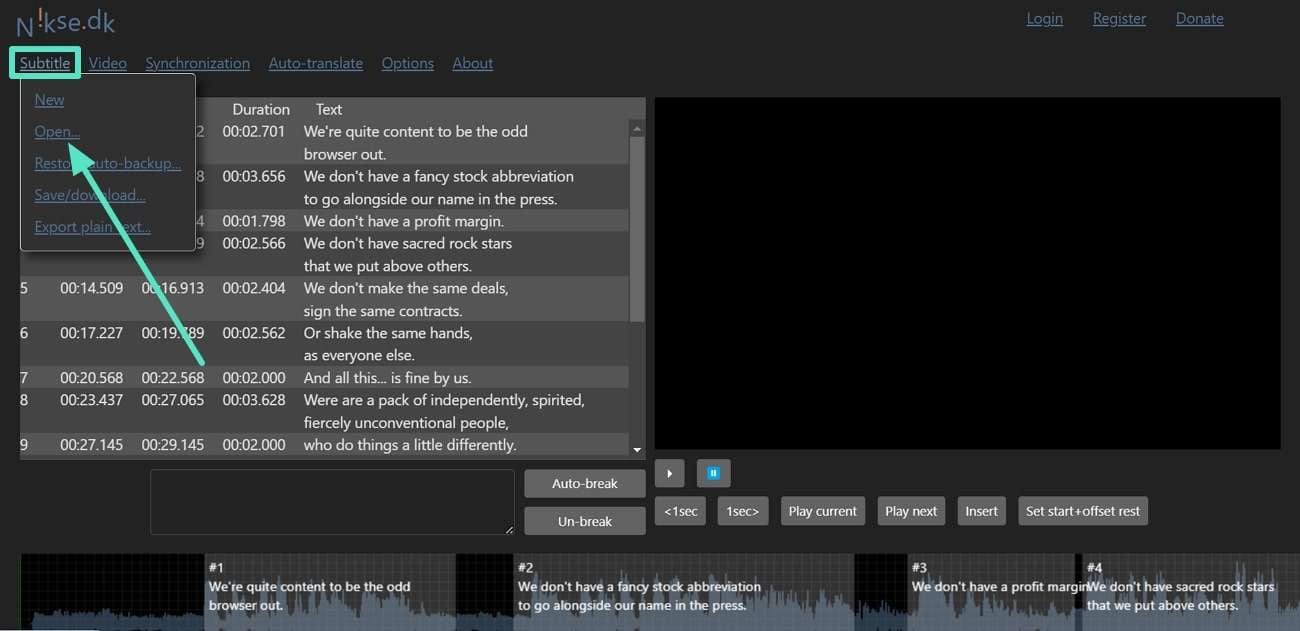
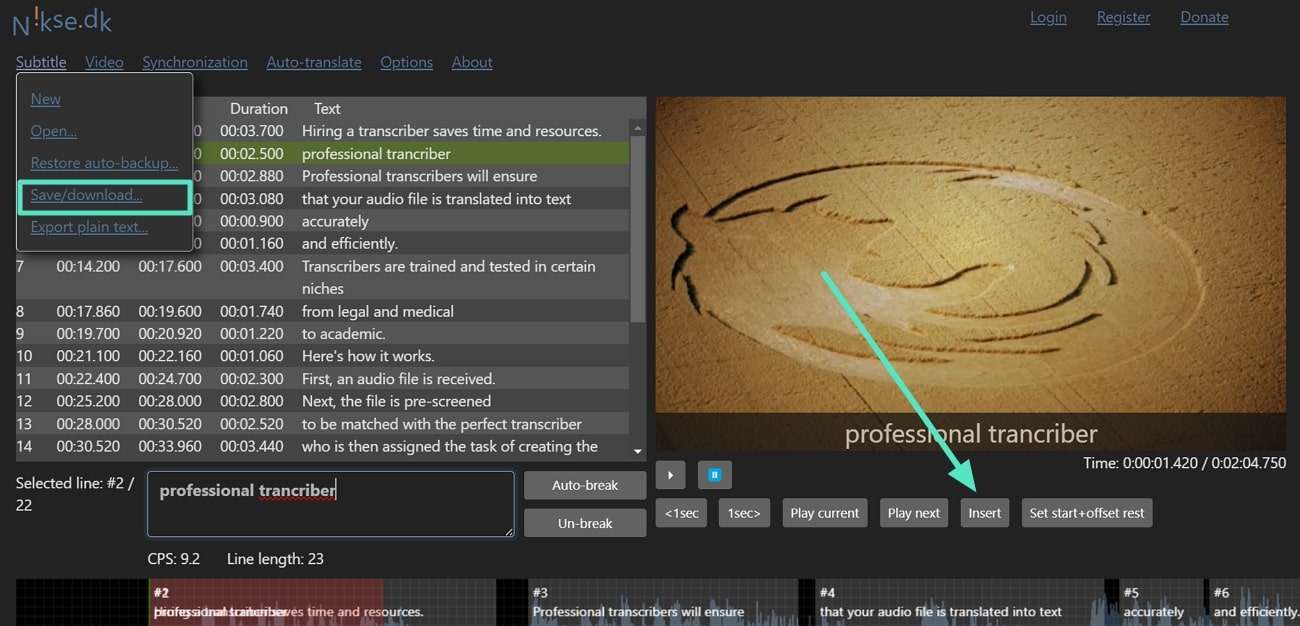
Paso 2. Ajusta el inicio y la duración de cada entrada y reproduce el fragmento para comprobar la sincronización. Usa Insert si necesitas añadir una entrada. Guarda el resultado desde Subtitle > Save/Download.
2. Happy Scribe
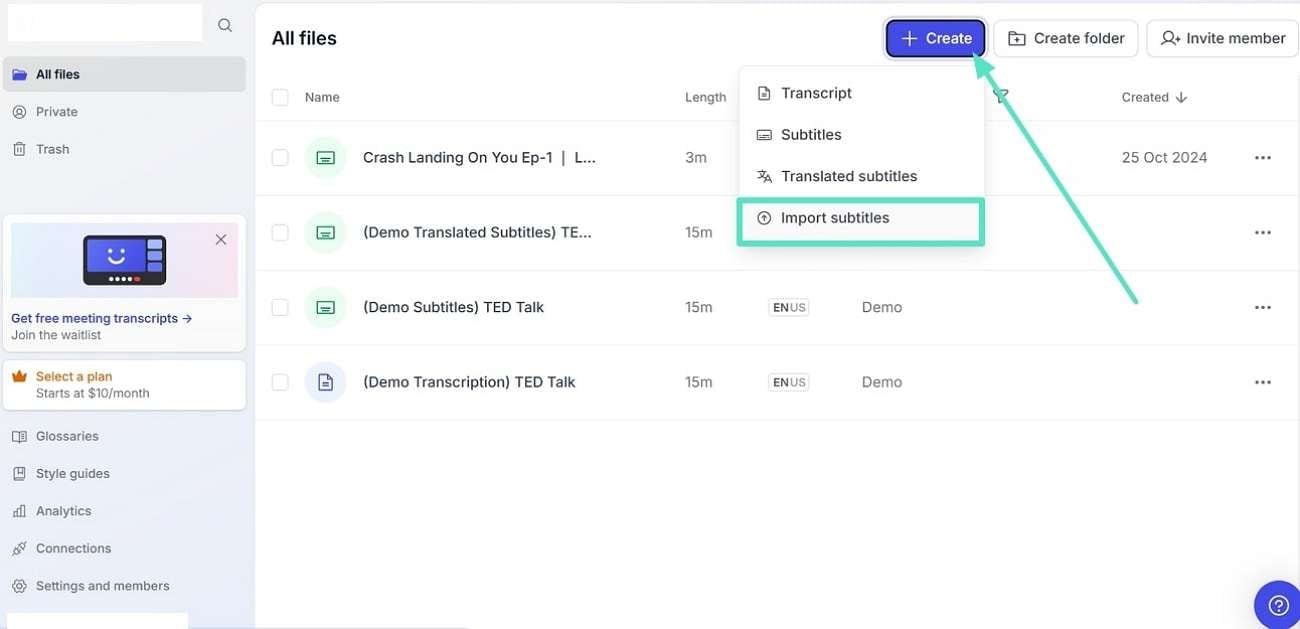
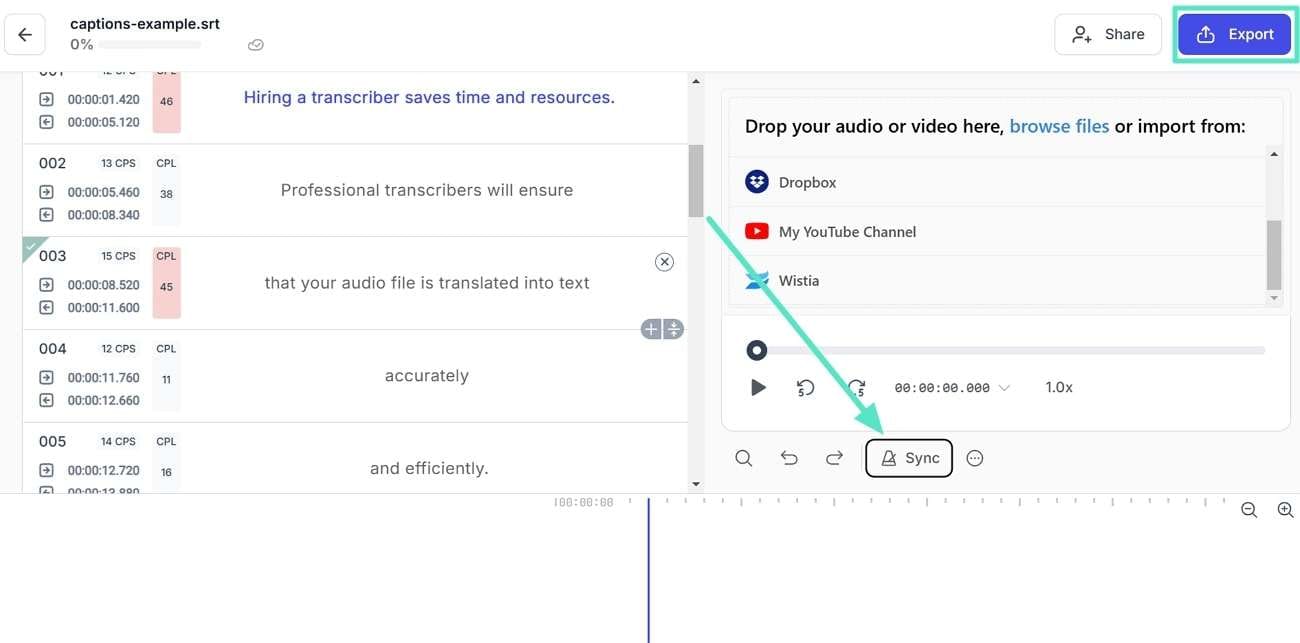
Happy Scribe dispone de un editor SRT online gratuito con gestión de tiempos, vista previa y exportación en SRT, VTT y STL. Es una opción para revisar una pista existente sin recurrir a un servicio de transcripción. Las capturas siguientes muestran la importación y la revisión desde el espacio de trabajo de Happy Scribe; su interfaz puede diferir de la herramienta gratuita.
Paso 1. Abre el editor SRT y carga el archivo que quieras corregir. Si trabajas desde el panel de tu cuenta, utiliza la opción de importar subtítulos; en la interfaz de la captura aparece como Create > Import subtitles.
Paso 2. Corrige el texto y ajusta las marcas de tiempo. Añade el vídeo o el audio para comprobar si cada frase coincide con lo que se oye. Exporta la pista en el formato que necesites; modificar los tiempos no equivale a cambiar el espaciado visual entre palabras.
3. VEED
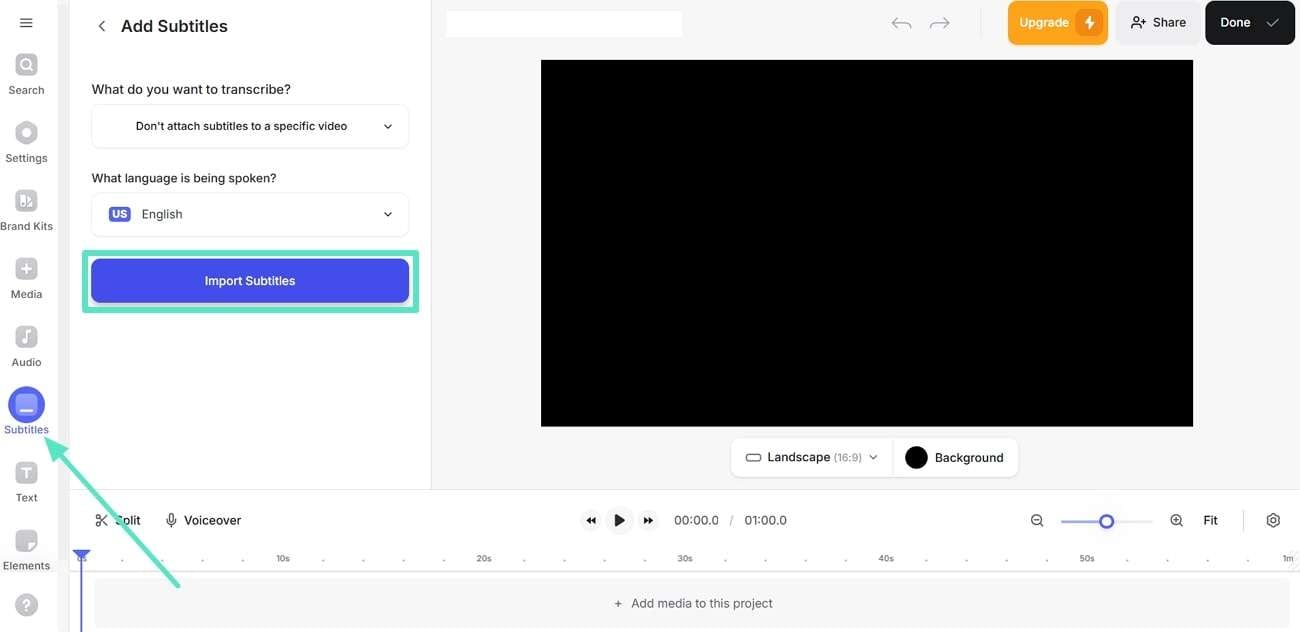
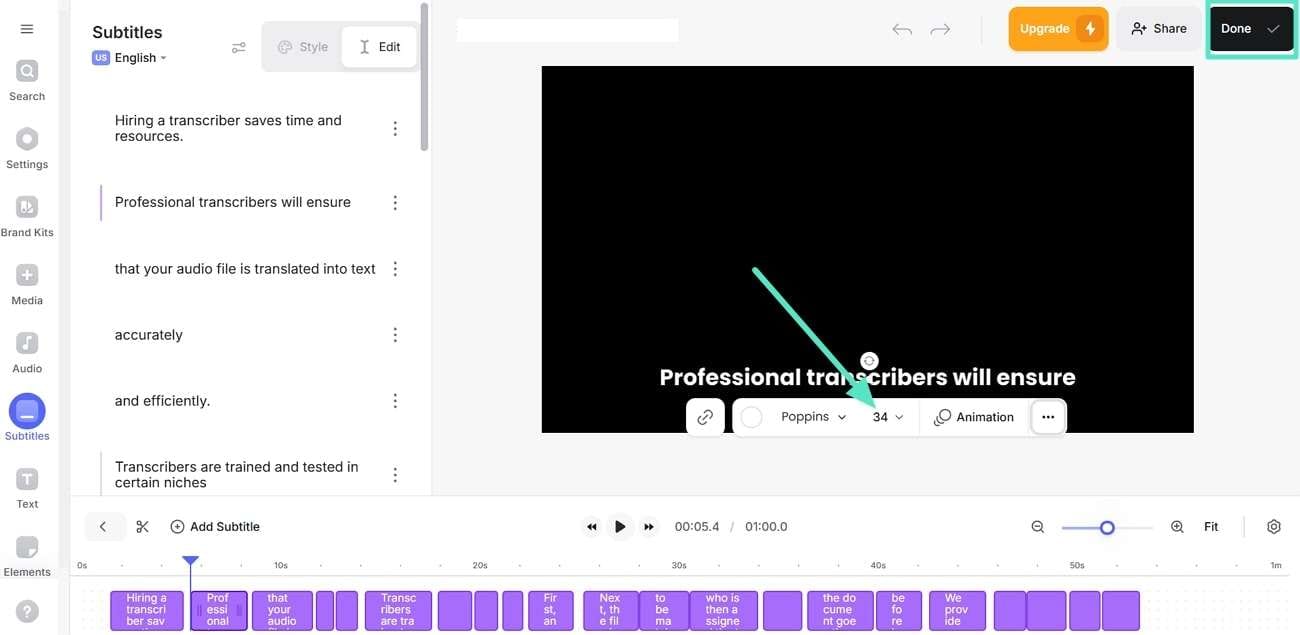
VEED permite importar archivos SRT o VTT, corregir el texto y ajustar su sincronización con el vídeo. También ofrece opciones para cambiar la fuente, el tamaño, el color y la posición del texto. Estas opciones son útiles si vas a exportar un vídeo con subtítulos incrustados; no debes esperar que todas se conserven al descargar un SRT.
Paso 1. Abre un proyecto y entra en Subtitles. Usa la opción de importar subtítulos para cargar el SRT o VTT. Añade el vídeo si necesitas ver el texto sobre la imagen o corregir su sincronización.
Paso 2. Edita las frases y sus tiempos. Si vas a incrustarlas en el vídeo, ajusta también su apariencia. Para guardar una pista independiente, abre las opciones de descarga del panel de subtítulos y elige SRT o VTT. Para guardar el vídeo con el texto visible, utiliza la exportación del proyecto.
4. Maestra
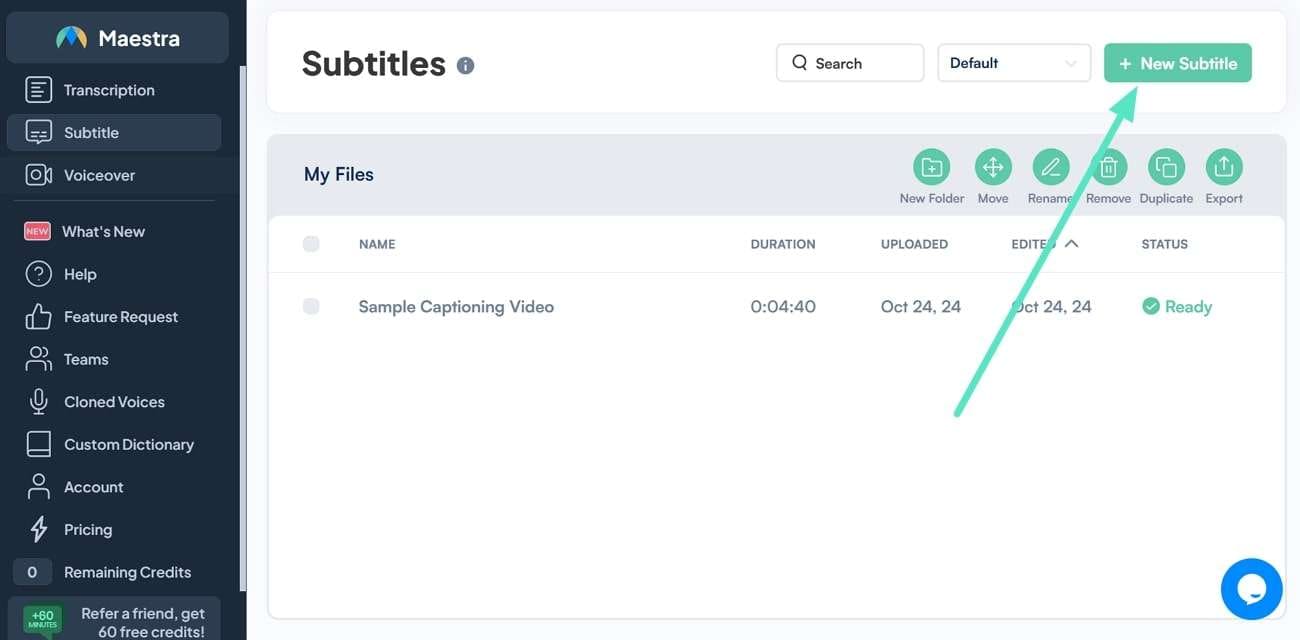
Maestra combina la revisión del texto y los tiempos con opciones de traducción y formato. Su editor permite ajustar la fuente, el fondo y la cantidad de caracteres por línea. Este último ajuste ayuda a distribuir el texto, pero no sustituye la revisión de la duración de cada subtítulo ni de su legibilidad.
Paso 1. Accede al editor de subtítulos e importa la pista o el vídeo con el que vas a trabajar. En la interfaz de la captura, la creación de un proyecto comienza en New Subtitle. Revisa el texto de cada entrada antes de personalizar su aspecto.
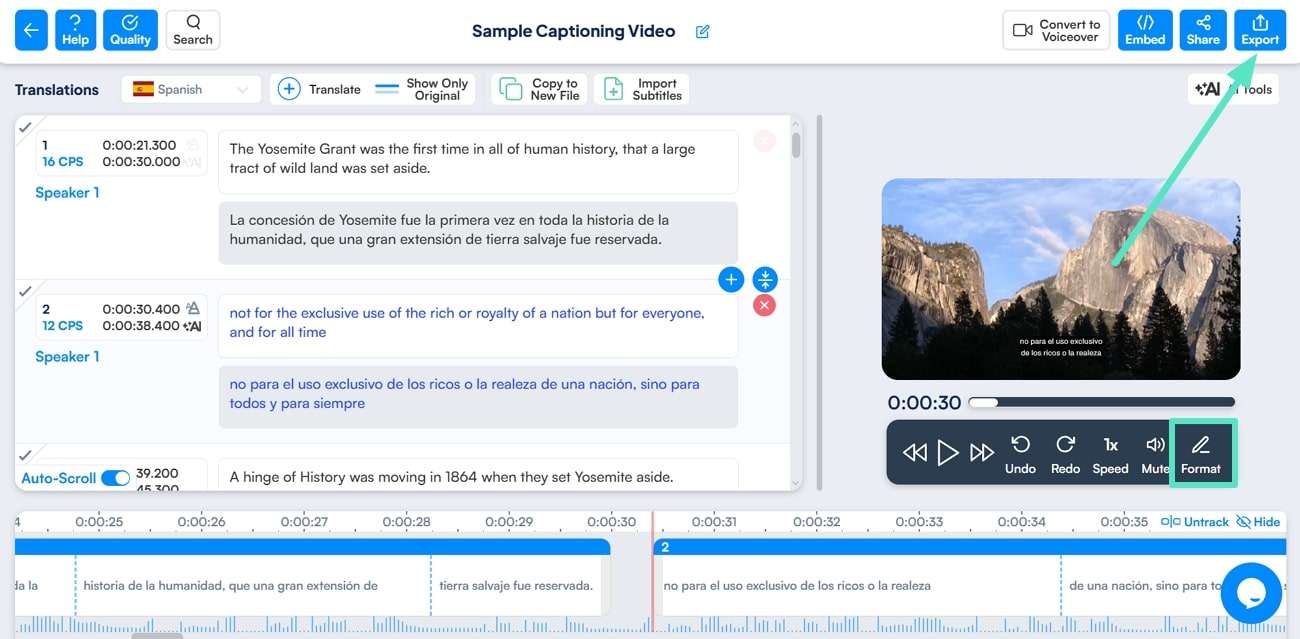
Paso 2. Ajusta los tiempos y, si necesitas cambiar la apariencia, abre Format. En Download/Export, elige Subtitle para descargar una pista como SRT o VTT, o Media para exportar un vídeo MP4. Son salidas diferentes.
5. Flixier
Flixier resulta útil cuando necesitas editar una pista de subtítulos dentro de un proyecto de vídeo. Puedes modificar el contenido, los tiempos y la apariencia desde la línea de tiempo y el panel lateral. Permite descargar los subtítulos por separado o incrustarlos en el vídeo al exportar el proyecto.
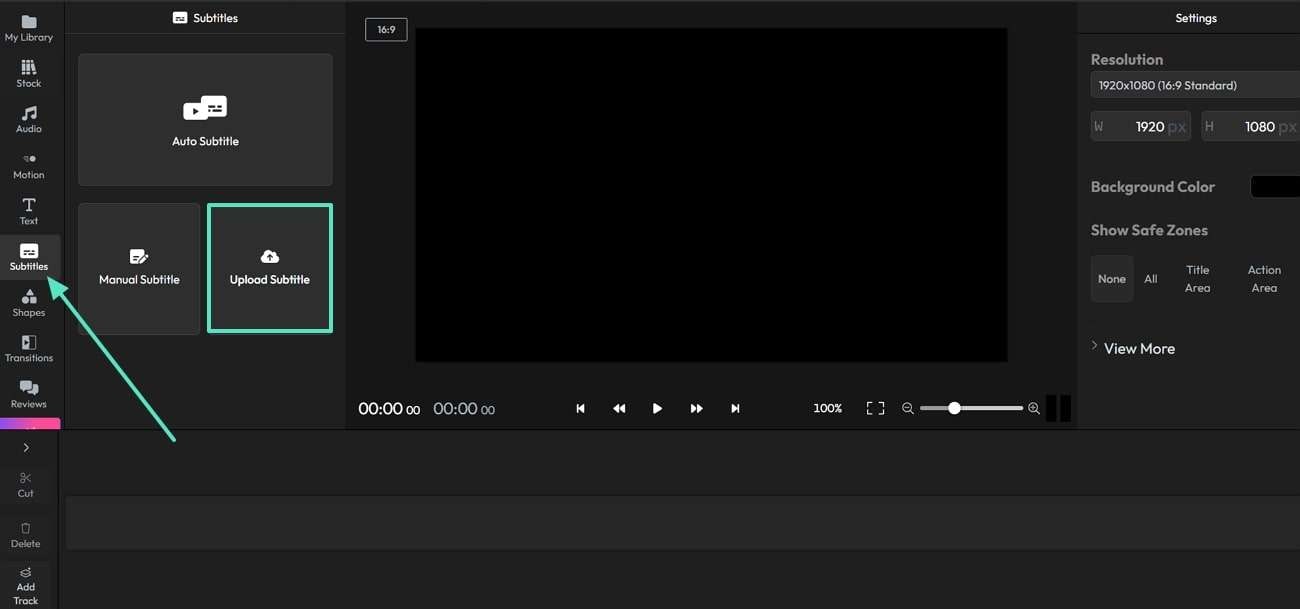
Paso 1. Importa el archivo de subtítulos al proyecto y arrástralo a la línea de tiempo. También puedes usar la opción de cargar subtítulos del panel Subtitles, que aparece en la captura. Añade el vídeo para revisar las entradas en contexto.
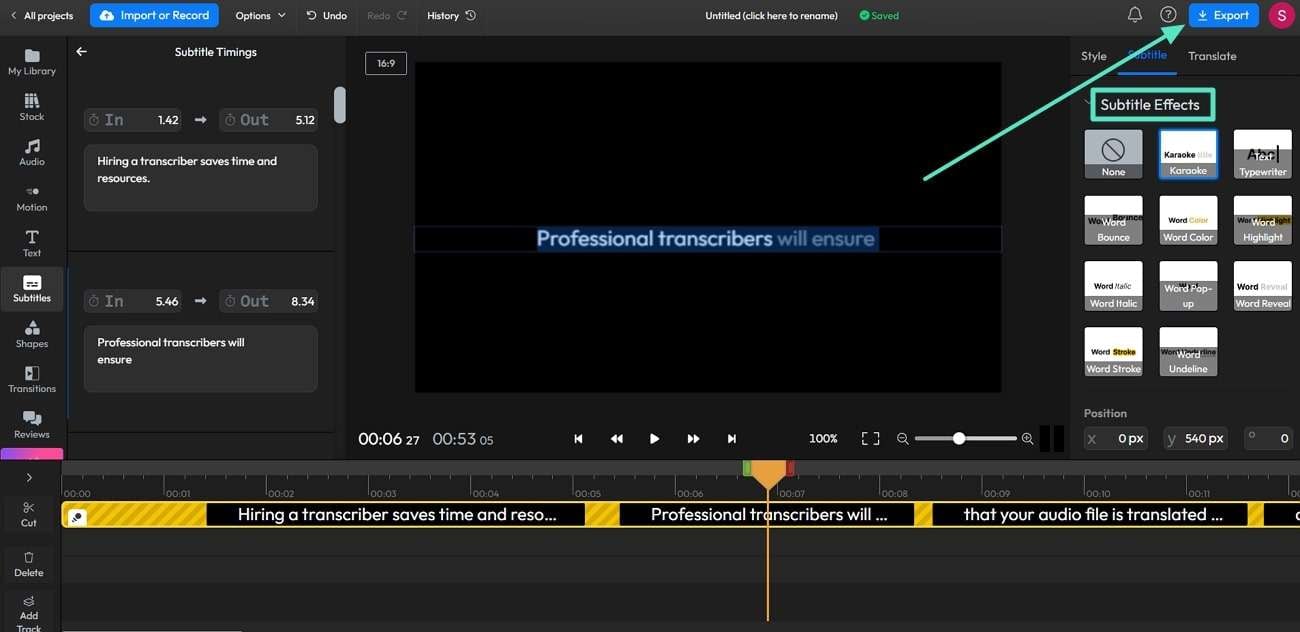
Paso 2. Selecciona la pista y corrige el texto, los tiempos y, si lo necesitas, el estilo. Para descargar el archivo, entra en el panel de subtítulos, selecciona el formato y utiliza la opción de descarga. El botón Export guarda el vídeo del proyecto con los subtítulos incrustados.
Qué comprobar antes de elegir un editor online
Las condiciones dependen de cada servicio y de su plan. Un editor web no tiene por qué carecer de sincronización o vista previa: varias de las opciones anteriores incluyen ambas funciones. Revisa estos puntos antes de dedicar tiempo a la edición.
1. Tamaño del vídeo y condiciones de subida
Si vas a cargar el vídeo para previsualizarlo o generar subtítulos, comprueba el tamaño y la duración admitidos. Editar solo una pista SRT suele requerir menos datos que subir la grabación completa. Valora también el tiempo de carga y si puedes utilizar el servicio con el material que vas a procesar.
2. Funciones incluidas y condiciones del plan
Comprueba si puedes editar el texto, cambiar los tiempos y dividir o unir entradas. La generación automática, la traducción y la descarga de archivos pueden tener condiciones distintas de la edición manual. Que una herramienta permita empezar gratis no significa que incluya todas las opciones de exportación.
3. Compatibilidad y conservación del formato
SRT contiene principalmente texto y tiempos. Si el archivo original utiliza posiciones o estilos más complejos, comprueba qué información conserva el editor al importarlo y exportarlo. Guarda una copia del original y revisa el resultado en el reproductor o la plataforma de destino.
4. Vista previa y sincronización con el audio
Para sincronizar subtítulos con precisión, reproduce el vídeo o el audio mientras revisas cada entrada. Comprueba que el texto aparece cuando comienza la frase y permanece el tiempo suficiente para leerlo. Una vista previa sin el vídeo correspondiente no permite verificar la coincidencia con la voz.
5. Archivo de subtítulos o vídeo con texto incrustado
Descargar un SRT o VTT conserva una pista que puedes volver a editar o cargar en una plataforma compatible. Exportar un MP4 con subtítulos incrustados deja el texto visible dentro de la imagen. Comprueba el formato, las condiciones de descarga y las posibles marcas de agua antes de empezar.
Cómo crear y editar subtítulos con Filmora


 Descarga segura | Sin malware
Editar subtítulos con Filmora en el ordenador
Si también vas a cortar el vídeo, ajustar el audio o diseñar el texto, Wondershare Filmora permite trabajar con el montaje y los subtítulos en el mismo proyecto. Es un programa de escritorio que requiere instalación; no es un editor de subtítulos online.
En Filmora puedes importar una pista SRT para corregirla o generar texto a partir de la voz. La edición basada en texto con IA permite trabajar con una transcripción del vídeo. Para corregir únicamente una pista existente, puedes abrir el SRT en el editor de subtítulos sin volver a transcribir el audio.
Cómo revisar y personalizar subtítulos en Filmora
Las capturas muestran un proceso de transcripción y personalización en la interfaz en inglés. Los nombres y la ubicación de los controles pueden variar según la versión. Si ya tienes un SRT, impórtalo al proyecto y abre su editor; los pasos de transcripción iniciales no son necesarios.
Paso 1. Abre la edición basada en texto
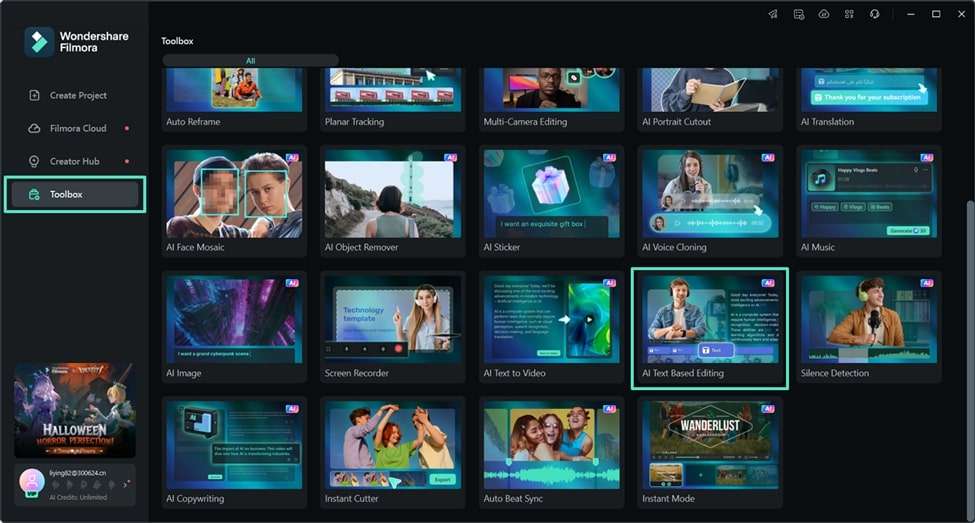
Para empezar desde el audio del vídeo, abre AI Text Based Editing e importa la grabación. En la interfaz de la captura, la función se encuentra en Toolbox. Si tu versión muestra otra distribución, busca la función de edición basada en texto.
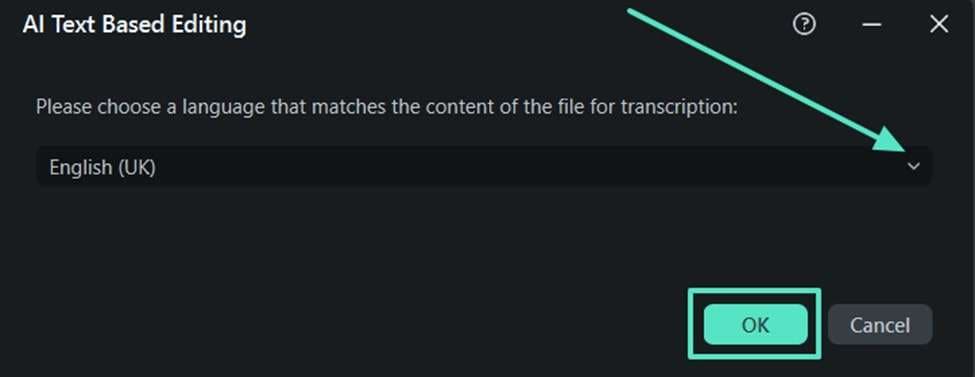
Paso 2. Selecciona el idioma del audio
Elige el idioma que se habla en la grabación y confirma con OK para iniciar la transcripción. Este ajuste indica cómo reconocer el audio; no selecciona un idioma de traducción.
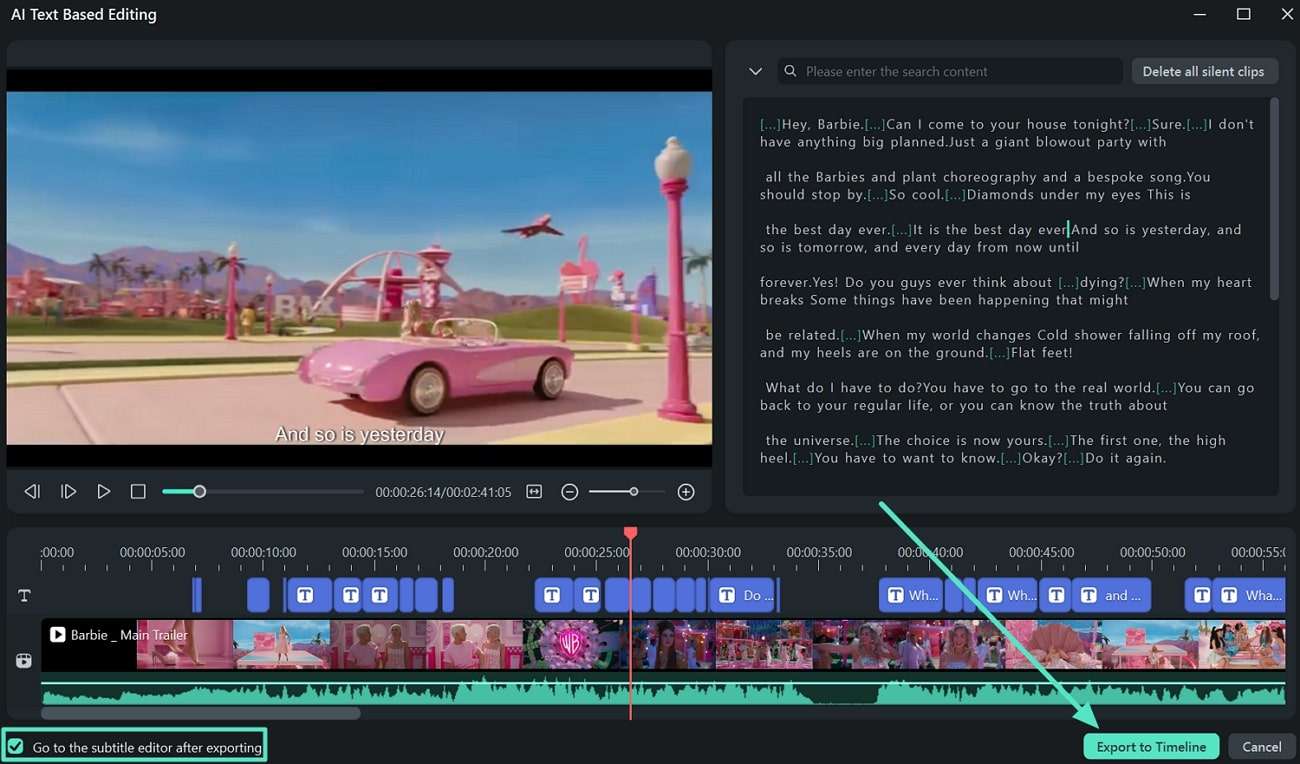
Paso 3. Lleva el resultado al editor de subtítulos
Revisa la transcripción. Ten en cuenta que eliminar texto en la edición basada en texto puede recortar los fragmentos de vídeo asociados. Para corregir solo lo que aparece escrito, utiliza el editor de subtítulos. En la interfaz de la captura, marca Go to the subtitle editor after exporting y pulsa Export to Timeline.
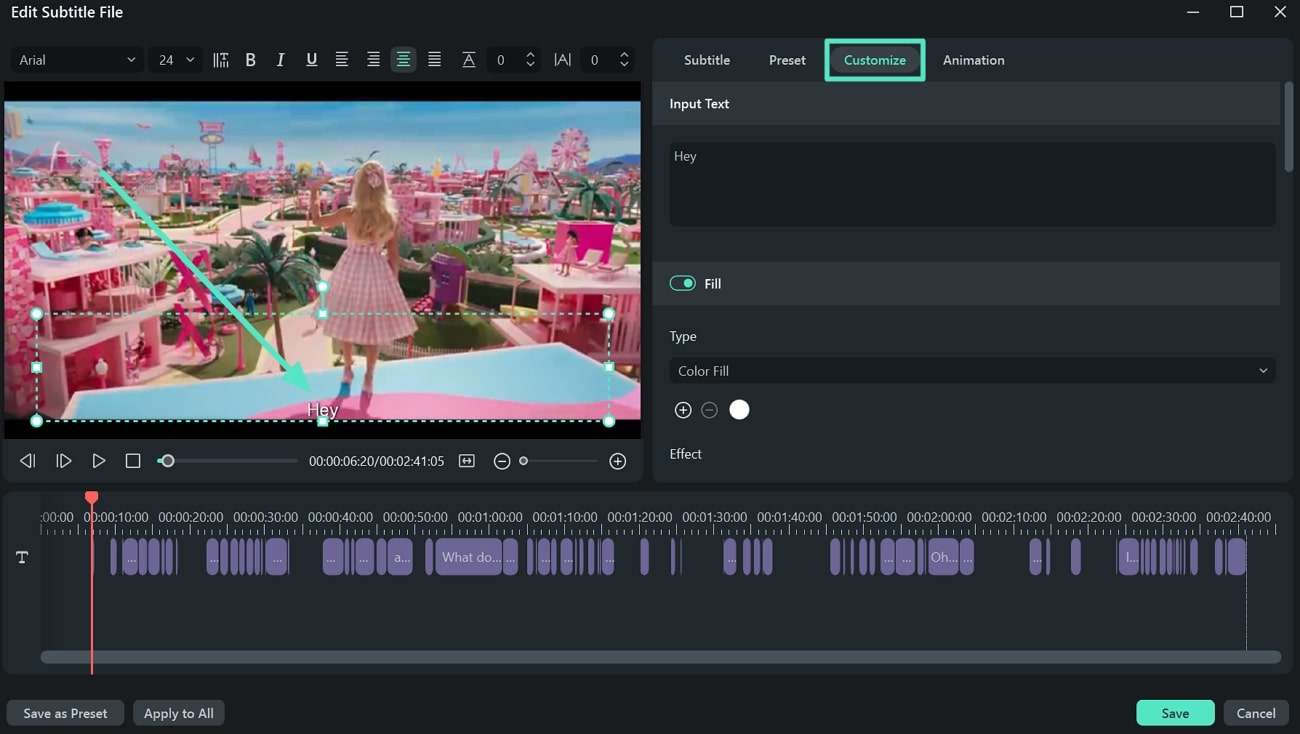
Paso 4. Corrige el texto y ajusta su apariencia
En el editor de subtítulos, selecciona las entradas que necesites corregir y revisa sus tiempos. Usa las opciones de Customize para modificar el relleno u otros ajustes visuales disponibles. Comprueba el contraste del texto sobre las distintas escenas.
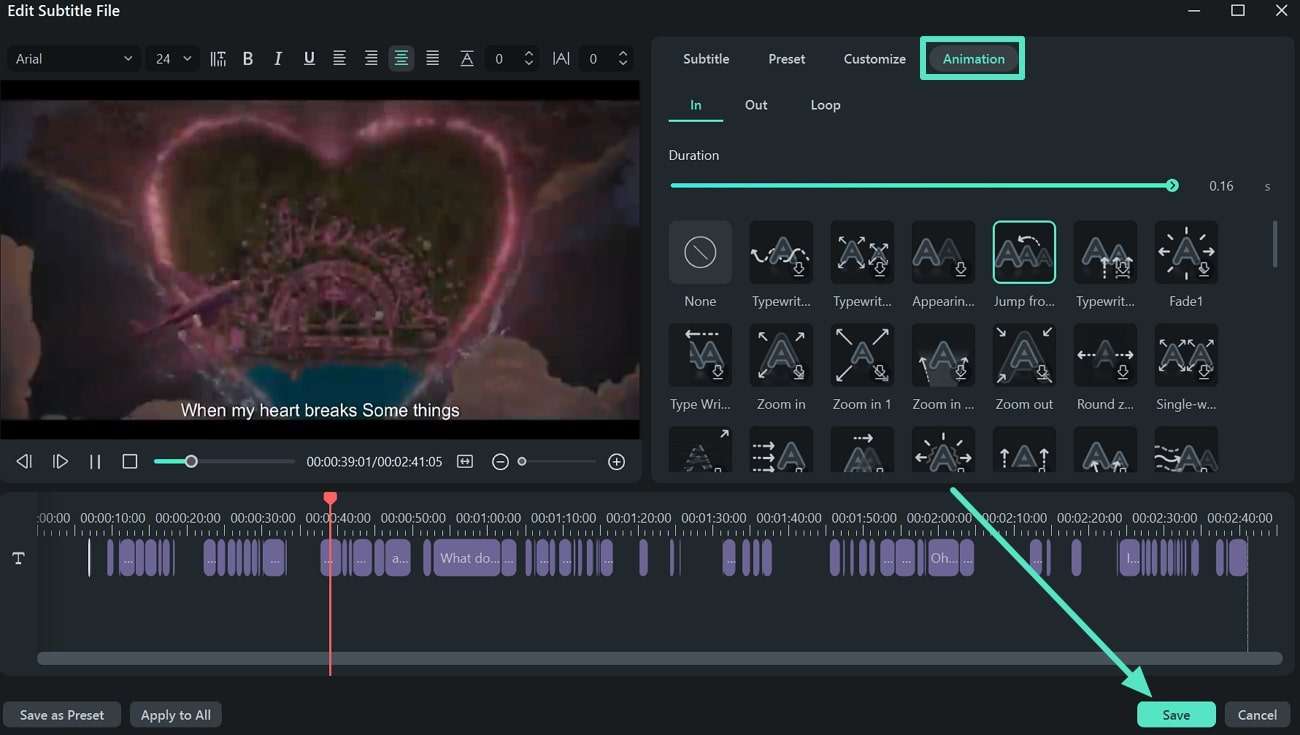
Paso 5. Aplica animaciones solo si las necesitas
Abre Animation si quieres animar los subtítulos dentro del vídeo y ajusta la duración del efecto. Reproduce el fragmento para comprobar que la animación permite leer la frase completa. Guarda los cambios con Save.
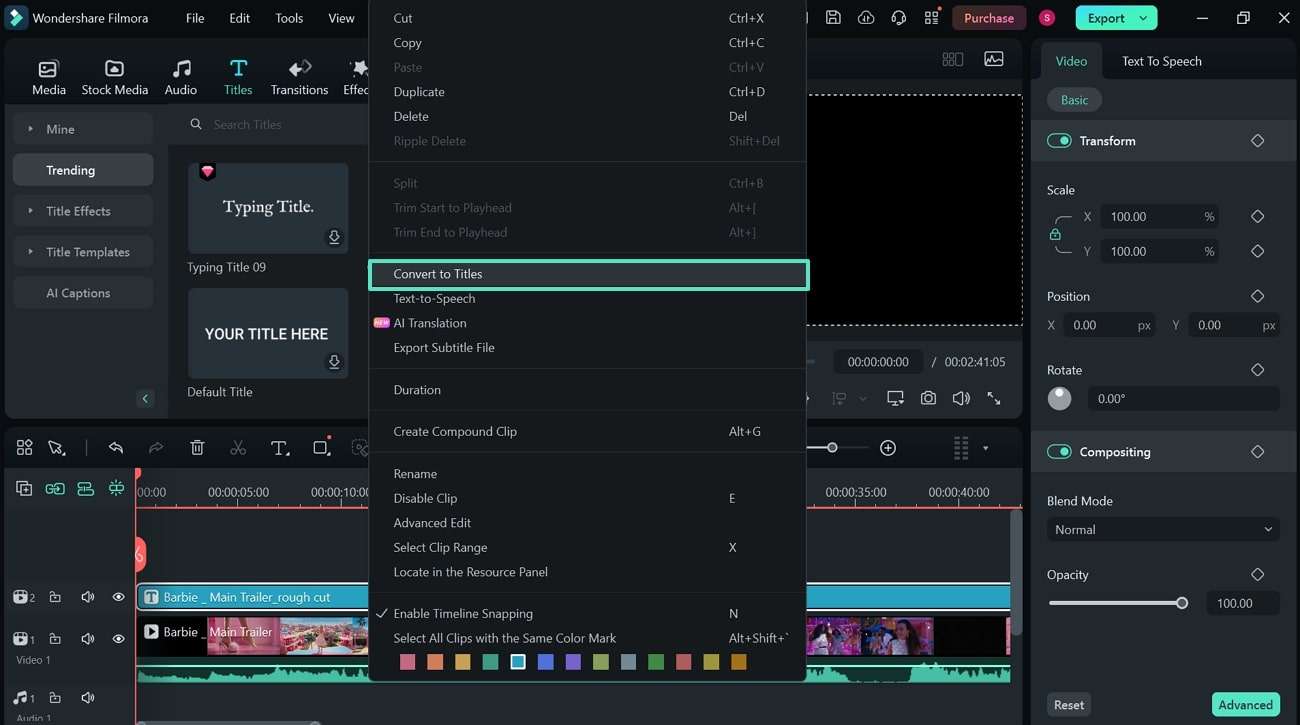
Paso 6. Convierte los subtítulos en títulos si necesitas editarlos por separado
La opción Convert to Titles es opcional. Haz clic con el botón derecho en el clip de subtítulos, no en el vídeo, para convertir sus entradas en títulos editables. Si necesitas conservar una pista SRT, expórtala antes de convertirla: la exportación de subtítulos se realiza desde el clip SRT.
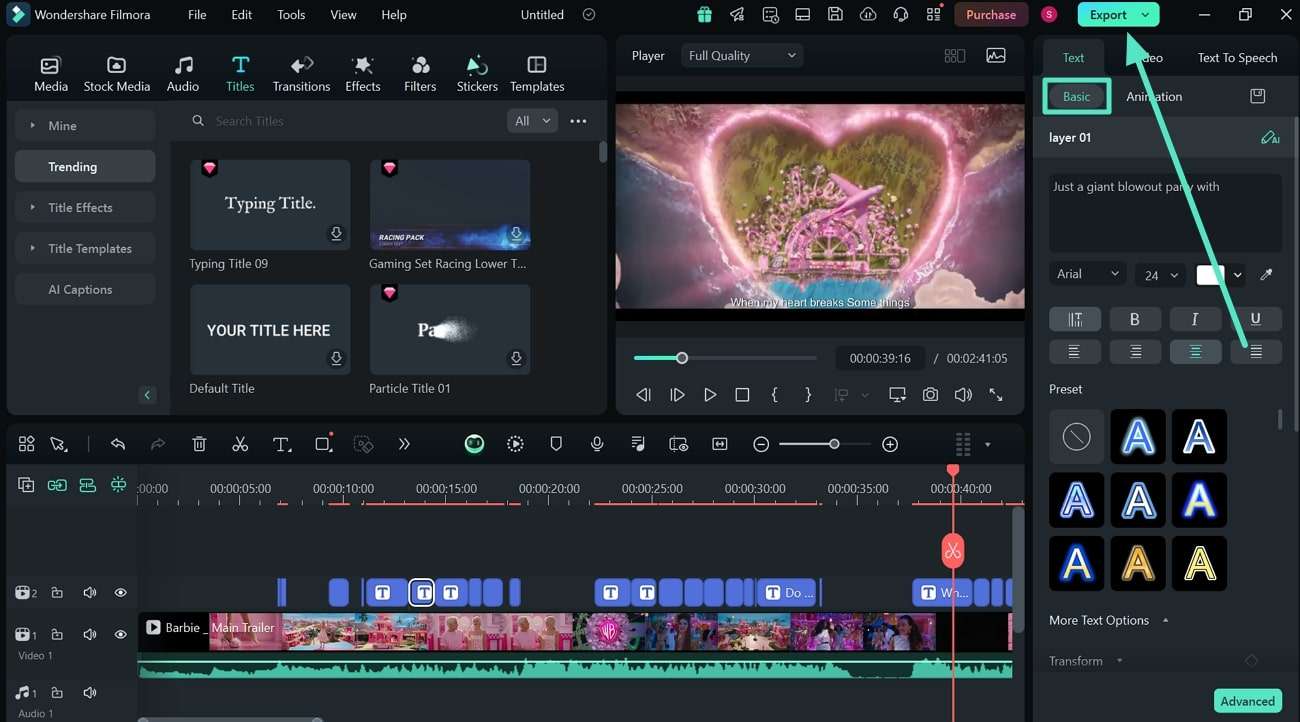
Paso 7. Revisa el resultado y elige la salida
Si has convertido el texto en títulos, selecciona cada uno y utiliza sus controles de edición para los últimos ajustes. Reproduce el proyecto y pulsa Export para guardar el vídeo. Si necesitas una pista independiente, conserva el clip SRT y utiliza su opción de exportación de subtítulos, en lugar de la exportación general del vídeo.
Preguntas frecuentes sobre la edición de subtítulos online
¿Puedo editar un SRT sin subir el vídeo?
Sí, puedes corregir el texto y cambiar las marcas de tiempo del archivo. Para verificar que las frases coinciden con la voz, necesitas reproducir el vídeo o el audio correspondiente.
¿Se pueden modificar los subtítulos que ya están incrustados en un vídeo?
Si el texto forma parte de la imagen, no puedes abrirlo como una pista SRT editable. Necesitas el archivo de subtítulos o el proyecto original. Si no los tienes, tendrás que crear una nueva pista; añadirla no elimina automáticamente el texto anterior.
¿Por qué el SRT no conserva las fuentes y animaciones?
SRT está pensado para guardar texto y tiempos, no todos los estilos de un editor de vídeo. La apariencia depende del reproductor. Para mantener el diseño visible en cualquier reproducción del archivo, exporta el vídeo con los subtítulos incrustados.
¿Por qué no se carga el archivo SRT después de editarlo?
Comprueba que la extensión sea .srt, que cada entrada tenga texto y marcas de tiempo válidas, y que los bloques estén separados por una línea en blanco. El tiempo de fin debe ser posterior al de inicio. Revisa también que el programa de destino admita el formato.
Conclusión
Para corregir texto y tiempos, empieza con un editor SRT del navegador. Si también necesitas diseñar el texto sobre la imagen, utiliza un editor de vídeo online como VEED o Flixier, o una aplicación de escritorio como Filmora. Guarda una copia editable de la pista antes de exportar el vídeo con los subtítulos incrustados.
Descarga segura | Sin malware