
 100% seguro
| No requiere suscripción | Sin malware
100% seguro
| No requiere suscripción | Sin malware

Si necesitas un convertidor MP4 a WAV, Filmora permite importar un video MP4 y exportar su pista de audio directamente en formato WAV. El proceso se realiza desde la versión de escritorio: añade el video al proyecto, abre Exportar, selecciona WAV y guarda el archivo de audio.
Convertir un video a WAV significa extraer su pista de sonido y guardarla como un archivo de audio independiente. Con Filmora, además, puedes recortar el fragmento que necesitas o ajustar el audio antes de exportarlo.



 Descarga segura | Sin malware
Qué ocurre al pasar de MP4 a WAV
MP4 y WAV no son formatos equivalentes. MP4 es un contenedor multimedia que puede incluir video, audio, subtítulos y otros datos. WAV, en cambio, se utiliza para almacenar audio y puede contener distintas codificaciones; en la exportación WAV de Filmora se puede utilizar PCM.
Por eso, pasar de MP4 a WAV consiste en tomar la pista de audio del video y guardarla como un archivo WAV independiente. La imagen del video no forma parte del archivo final.
| Característica | MP4 | WAV |
| Tipo de archivo | Contenedor multimedia | Formato de archivo de audio |
| Puede incluir video | Sí | No |
| Audio | Puede contener pistas codificadas con distintos códecs | Puede almacenar audio PCM sin compresión, entre otras posibilidades |
| Tamaño del archivo | Depende de los códecs y de la duración del contenido | Un WAV PCM suele ocupar más que un archivo de audio con compresión con pérdida |
| Uso habitual | Video y contenido multimedia | Edición, producción y archivo de audio |
Cómo usar Filmora como convertidor MP4 a WAV
En Filmora para Windows y macOS puedes importar archivos MP4 y exportar el audio en WAV. Puedes consultar todos los formatos compatibles con Filmora si trabajas con otros tipos de archivo.
Descarga segura | Sin malware
Filmora realiza la conversión dentro de un proyecto de edición, por lo que antes de exportar puedes recortar el video, conservar solo una parte del sonido o ajustar el audio. Si solo necesitas cambiar el formato de un archivo y no vas a editarlo, un convertidor online puede resultar más directo.
Paso 1Importa el archivo MP4
Abre Filmora, crea un proyecto e importa el video MP4 desde tu ordenador. Después, arrástralo a la línea de tiempo.
Si solo necesitas una parte del audio, recorta el video antes de continuar. Así evitarás exportar contenido que no vas a utilizar.
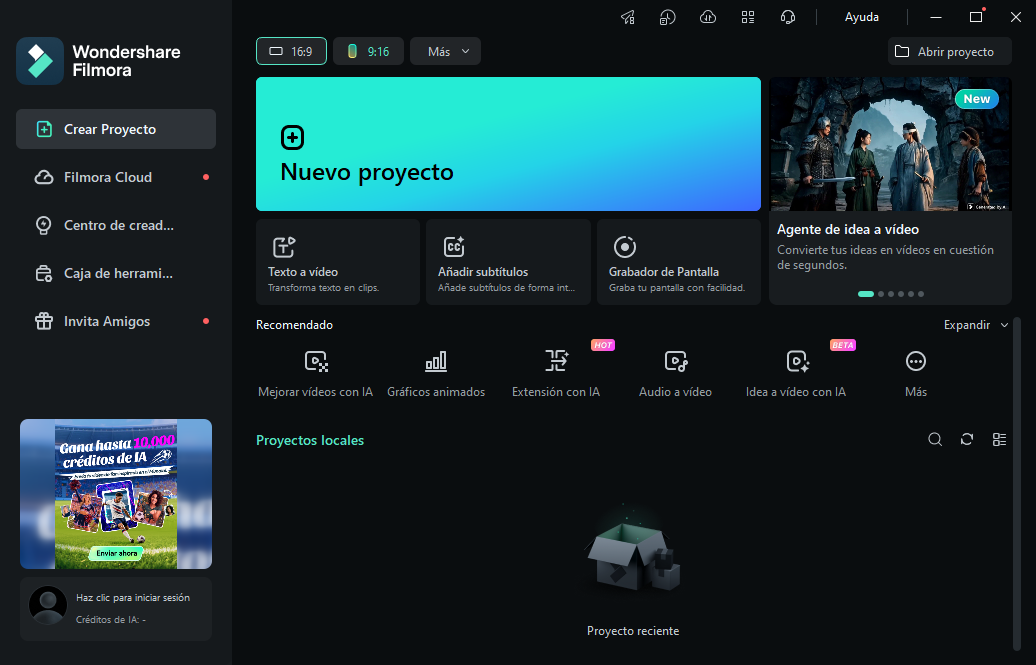
Paso 2Abre Exportar y selecciona WAV
Cuando el proyecto esté listo, haz clic en Exportar. En las opciones de salida local, selecciona WAV como formato.
No necesitas separar manualmente la pista de audio para una conversión básica: al exportar en WAV, el resultado es un archivo de audio independiente.

Paso 3Revisa los ajustes y guarda el archivo
Elige el nombre y la ubicación del archivo. Si necesitas controlar con más precisión la salida, abre la configuración avanzada antes de exportar.
Al exportar audio en WAV con Filmora, puedes utilizar codificación PCM, elegir una frecuencia de muestreo de 44,1 kHz o 48 kHz y ajustar la profundidad de bits hasta 32 bits.

Pruébalo gratis si quieres convertir el archivo y editar el audio dentro del mismo proyecto.
Qué ajustes elegir al exportar WAV
Para una conversión básica, los ajustes predeterminados suelen ser suficientes. Si el proyecto requiere unas especificaciones concretas, revisa la frecuencia de muestreo, la profundidad de bits y la codificación antes de exportar.
Frecuencia de muestreo: 44,1 kHz o 48 kHz
Filmora permite seleccionar 44,1 kHz o 48 kHz para la salida WAV. Ambos valores son habituales: 44,1 kHz se utiliza con frecuencia en música, mientras que 48 kHz es un estándar común en producción de video y otros flujos audiovisuales.
Si vas a continuar trabajando con el audio dentro de un proyecto de video, 48 kHz suele encajar mejor con ese flujo. Si tienes un requisito concreto de entrega, utiliza la frecuencia que pida el proyecto o la plataforma de destino.
Profundidad de bits
La profundidad de bits determina la precisión con la que se representa la amplitud de la señal de audio. Filmora permite ajustar este valor hasta 32 bits en la exportación WAV.
Una profundidad mayor puede ser útil durante ciertos procesos de edición, pero no añade información que no estuviera en la fuente original. Para una conversión sencilla, no es necesario seleccionar automáticamente el valor máximo.
Codificación PCM
PCM es una forma de representar audio digital sin compresión con pérdida. En Filmora puedes utilizar PCM al exportar WAV cuando quieres conservar una salida adecuada para seguir editando o procesando el sonido.
Cuándo conviene usar WAV en lugar de MP3
WAV y MP3 pueden servir para guardar el sonido extraído de un video, pero responden a necesidades distintas.
| Necesidad | WAV | MP3 |
| Seguir editando el audio | Conveniente para trabajar con una salida PCM sin compresión | Puede añadir compresión con pérdida |
| Conservar una pista de trabajo | Útil cuando necesitas mantener una versión de audio sin compresión | Ocupa menos espacio |
| Compartir o enviar el archivo | Suele generar archivos más grandes | Normalmente resulta más ligero |
| Escucha o distribución sencilla | No siempre es necesario | Suele ser más práctico por su tamaño |
Si vas a seguir recortando, mezclando o procesando el sonido, WAV puede ser una buena opción de trabajo. Si el objetivo principal es reducir el tamaño para escuchar o compartir el archivo, MP3 suele resultar más práctico.
Cómo convertir solo una parte del MP4 a WAV
No hace falta convertir todo el video si solo necesitas una frase, una voz, un efecto de sonido o un fragmento musical.
- Importa el MP4 y colócalo en la línea de tiempo.
- Localiza el inicio y el final del fragmento que quieres conservar.
- Divide el clip y elimina las partes que no necesitas.
- Abre Exportar y selecciona WAV.
Así puedes generar un WAV únicamente con el tramo de audio que vas a utilizar, en lugar de exportar toda la duración del video.
Preguntas frecuentes sobre MP4 y WAV
-
¿WAV y PCM son lo mismo?
No. WAV es un formato de archivo de audio, mientras que PCM es una forma de codificar la señal digital. Un archivo WAV puede almacenar audio PCM, que es la opción disponible en la exportación WAV de Filmora. -
¿Por qué un archivo WAV puede ocupar más que el audio del MP4?
Porque un WAV con PCM guarda el audio sin compresión con pérdida y suele necesitar más datos que una pista comprimida. El tamaño final también depende de la duración, la frecuencia de muestreo y la profundidad de bits. -
¿Tengo que separar el audio del video antes de convertirlo a WAV?
No para una conversión básica en Filmora. Puedes importar el MP4, colocarlo en la línea de tiempo y seleccionar WAV al exportar. Separar la pista solo es necesario si quieres editarla de forma independiente dentro del proyecto.
