

Imagínate fotografiando una hermosa flor en flor o una puesta de sol dramática durante varias horas. Te gustaría mostrar cómo la naturaleza evoluciona con el tiempo, pero no sabes cómo transformarlo en un video interesante. Esto es ideal con videos de time-lapse, y iMovie ofrece un método muy sencillo para convertir tus largas secuencias de imágenes o clips de movimiento lento en clips dinámicos.
Sin embargo, muchas personas no saben cómo usar esta función que ofrecen los dispositivos Apple. En este artículo, hablaremos sobre cómo crear un time-lapse en iMovie fácilmente usando tu Mac y iPhone.
Parte 1. Cómo crear un time-lapse en iMovie: una guía sencilla
Como bien sabemos, iMovie es un editor multimedia para dispositivos Apple que ofrece herramientas accesibles para crear un video time-lapse. Simplemente puedes acelerar el video o la secuencia de fotos para darle a tu medio un efecto de time-lapse. Además, tienes la posibilidad de personalizar el nivel de velocidad según tus preferencias.
Método 1. Crear un time-lapse en Mac con iMovie
A continuación se muestra una guía paso a paso sobre cómo hacer un time-lapse en un video de iMovie en un dispositivo Mac:
- Paso 1: Añadir video y ajustar nivel de velocidad
- Paso 2: Dividir clips innecesarios
- Paso 3: Incluir transiciones
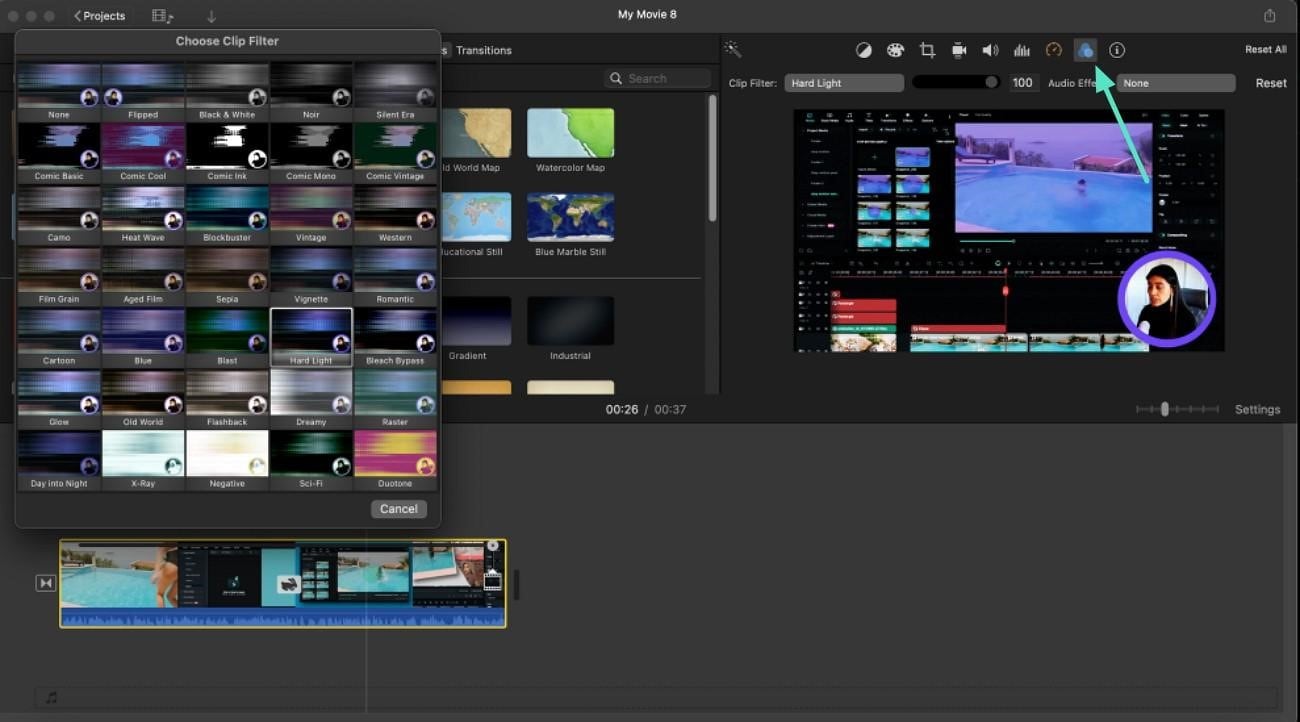
- Paso 4: Añadir filtros
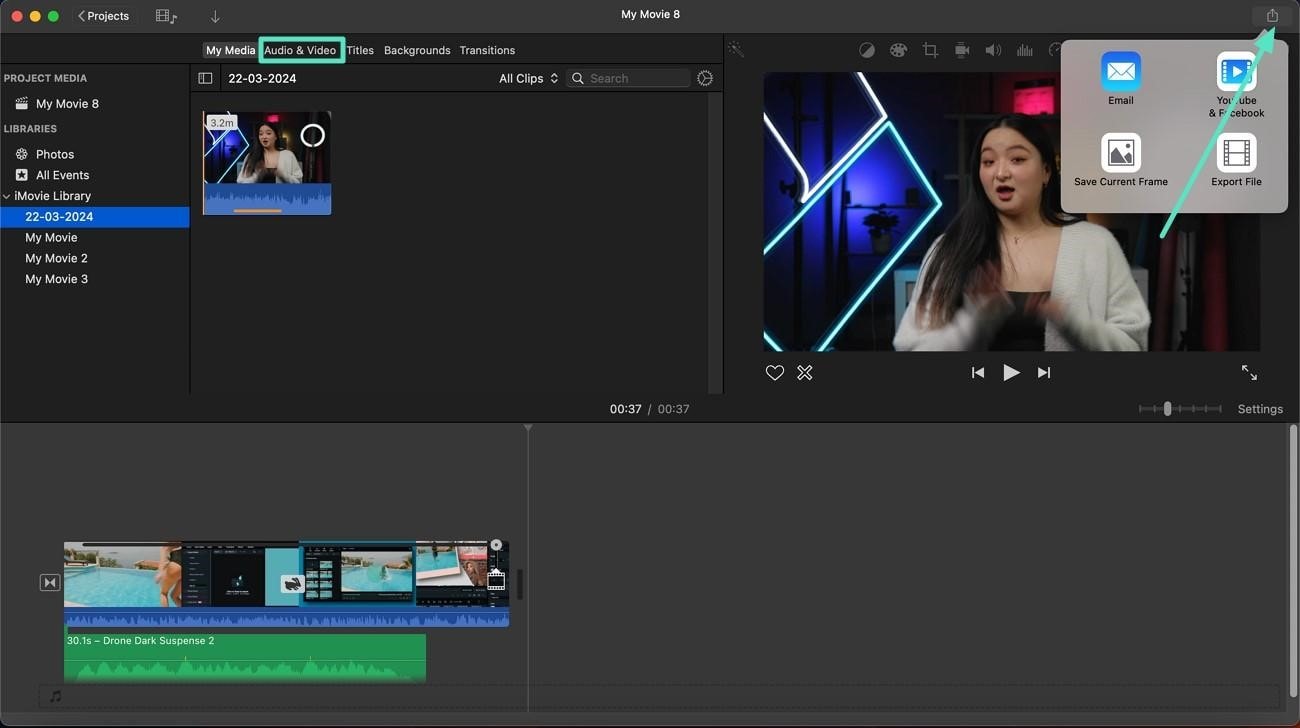
- Paso 5: Añadir más elementos visuales y exportar
- Importa tu clip o secuencia de imágenes en la interfaz de la herramienta y luego arrástralo a la línea de tiempo.
- Selecciona el segmento medio del video, haz clic derecho y elige la opción Dividir clip simultáneamente.
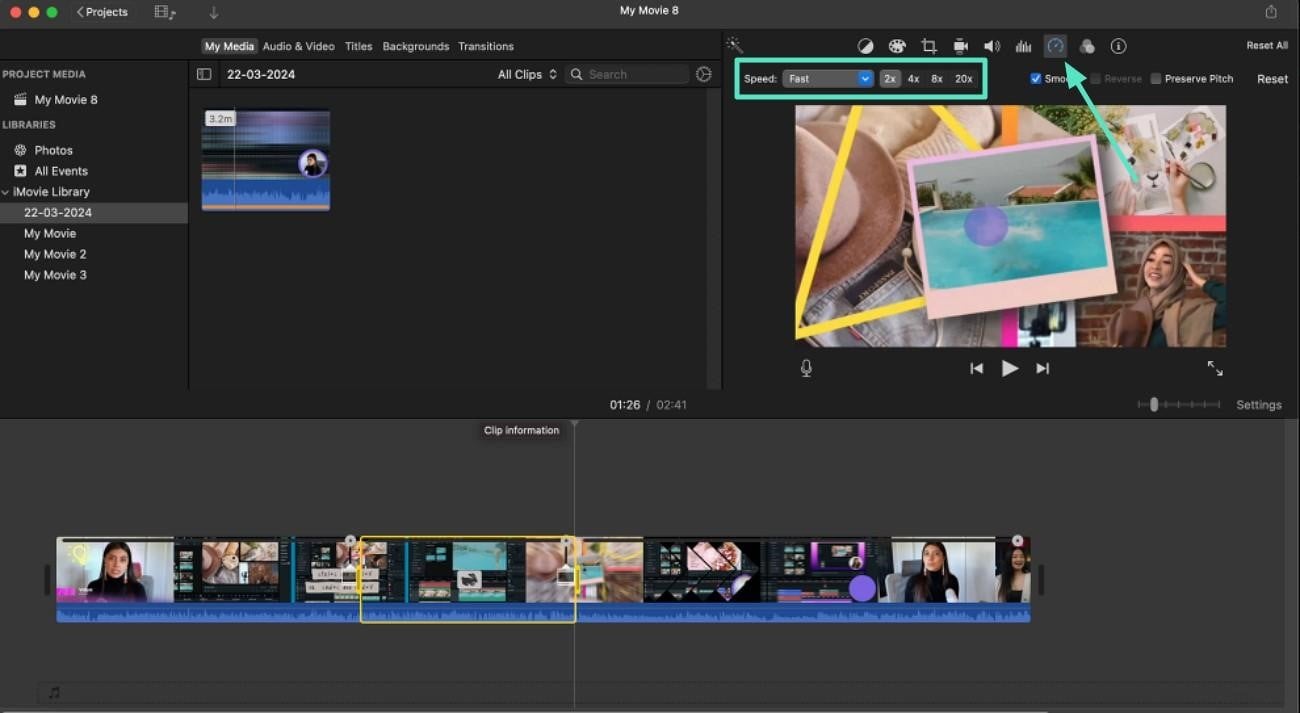
- Utiliza el "Ajuste de velocidad" icono encima de la previsualización del video.
- Selecciona la opción "Rápido" después de expandir el "Velocidad" desplegable.
- Ajusta el "Nivel de velocidad" de las opciones dadas.
- Después de acelerar, elimina la parte no deseada recortando el video.
- Para quitar una sección del medio, navega a la parte y haz clic en ella.
- Mantén presionada la tecla "Opciones" y haz clic en la opción "Dividir clip" del menú desplegable.
- Coloca la cabeza de reproducción al final de la sección y vuelve a presionar "Dividir clip."
- Presiona la tecla Suprimir para eliminar instantáneamente la parte dividida del video time-lapse de iMovie.
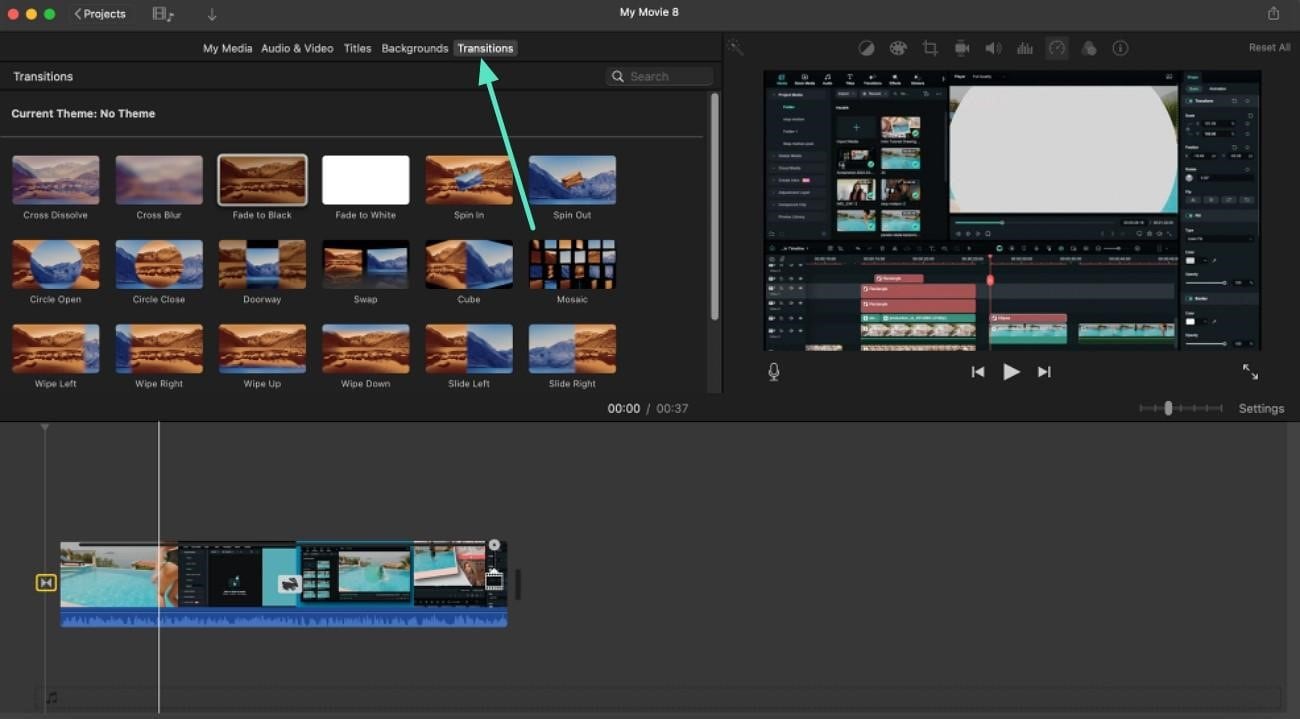
- Añade transiciones entre los segmentos accediendo a la opción "Transiciones" en la barra de herramientas de la izquierda.
- Elige la transición que prefieras de la biblioteca.
- Arrastra la transición seleccionada entre los clips en la línea de tiempo para aplicarla correctamente.
- Activa la sección de "Filtros" en la barra de herramientas sobre la ventana de previsualización.
- Selecciona y aplica el filtro de la biblioteca al video arrastrándolo a la línea de tiempo.
- Previsualiza el filtro aplicado en la ventana de previsualización a la derecha.
- Dirígete a la barra de herramientas en la izquierda y activa la sección "Audio y video".
- Ahora, elige la música de tu preferencia de la biblioteca.
- Arrástrala a la línea de tiempo para aplicarla al video fácilmente.
- Ahora, dirígete a la esquina superior derecha del video y guarda los resultados.
Método 2. Crear un time-lapse en iPhone con iMovie
Habiendo hablado del proceso de creación de time-lapse en Mac con iMovie, ahora veamos los pasos usando el iPhone en cómo hacer un time-lapse con iMovie:
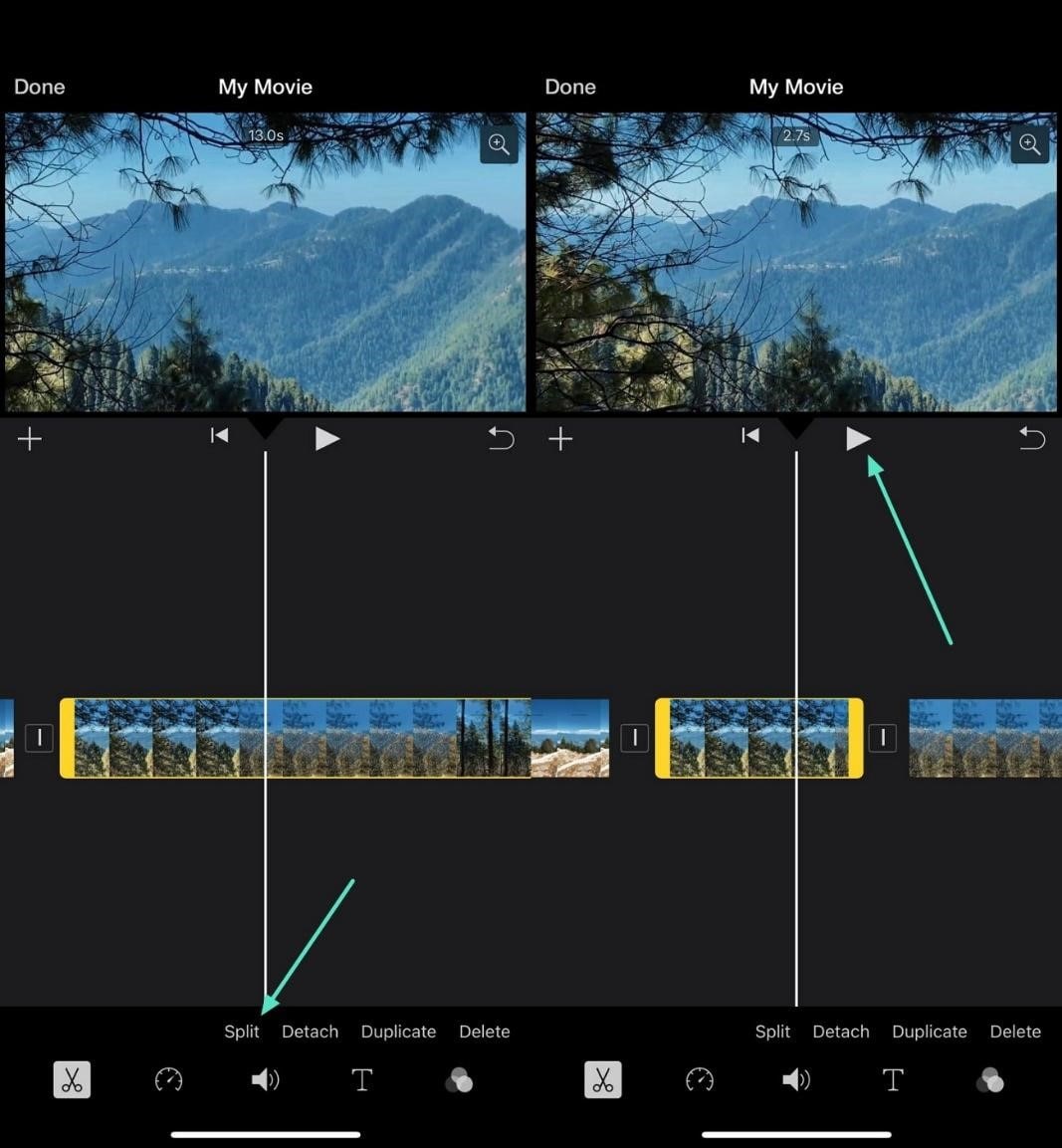
- Después de importar el video a la aplicación, coloca la cabeza de reproducción donde deseas acelerar el video.
- Dirígete a la parte inferior y toca el icono "Tijeras" en la barra de herramientas.
- Ahora coloca la cabeza de reproducción hasta el segmento que quieres acelerar y divide de nuevo antes de presionar "Reproducir."
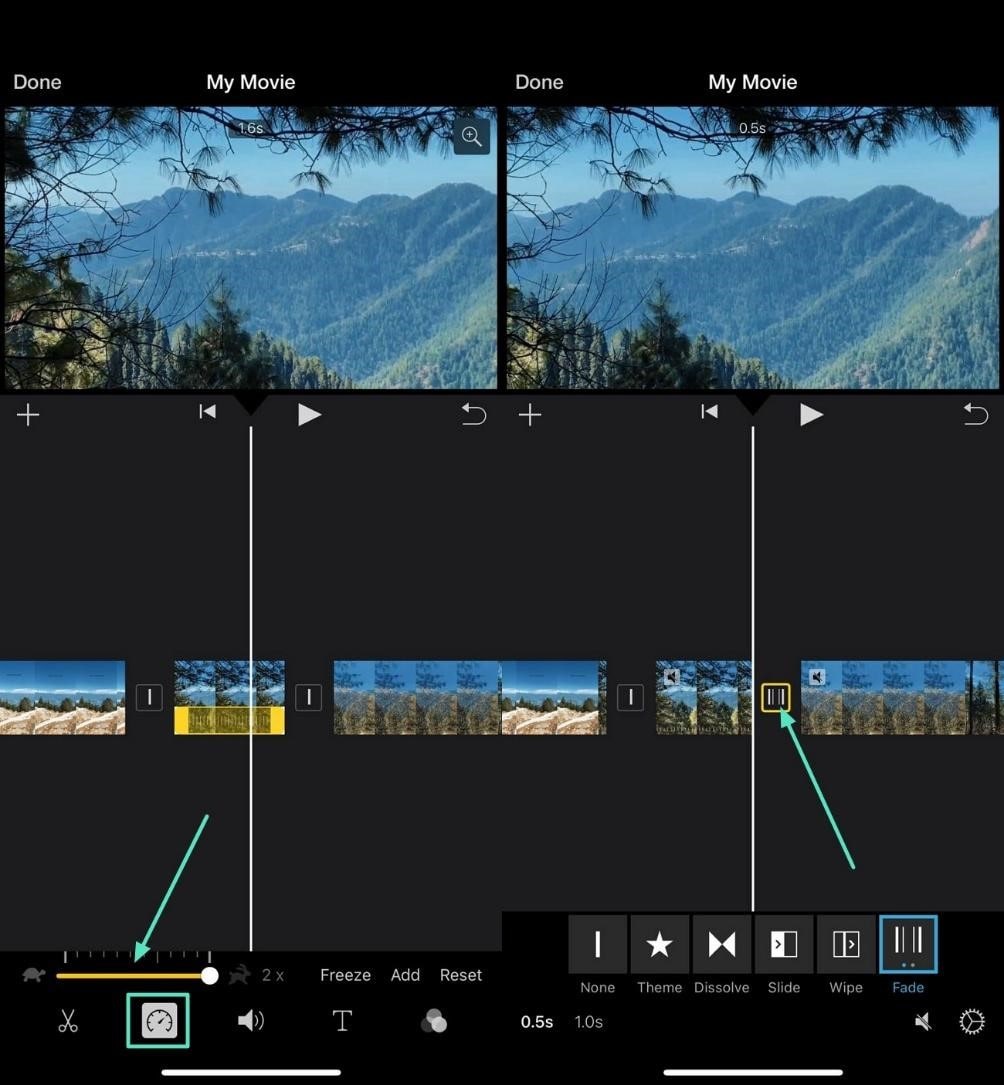
- Selecciona el segmento central y dirígete a la barra de herramientas inferior para tocar el "Ajuste de velocidad" icono.
- Arrastra el control de velocidad situado en la parte inferior hasta el máximo.
- Aplica la transición entre los segmentos tocando el icono "Transición" en medio.
- Elige la transición de las opciones proporcionadas y ajusta su velocidad desde la parte inferior izquierda.
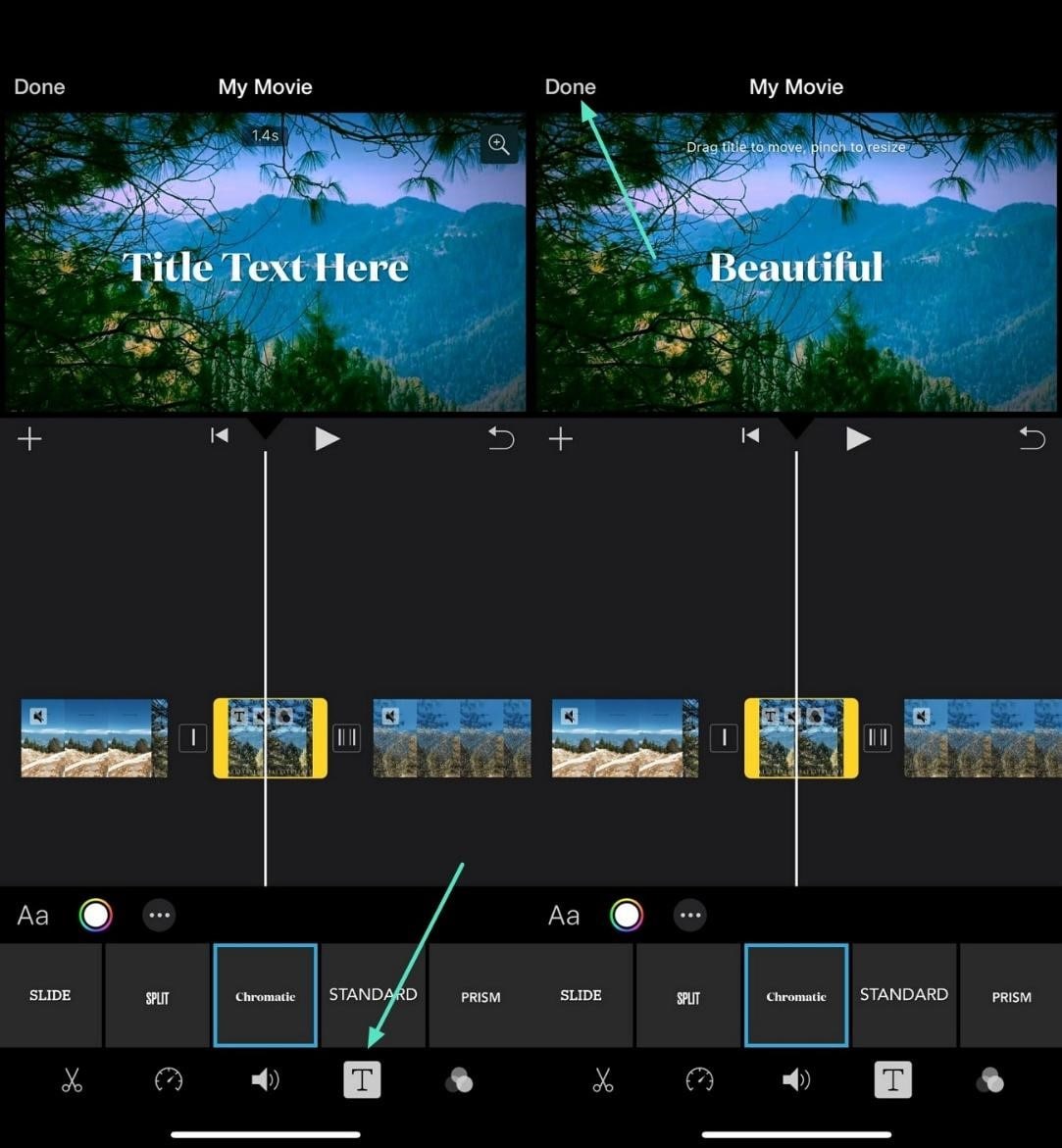
- Añade texto personalizado tocando el icono "T" en la barra de herramientas.
- Elige la opción plantillas de texto de las opciones proporcionadas.
- Introduce tu texto usando el teclado de tu teléfono.
- Una vez terminada toda la edición, pulsa "Listo" en la esquina más a la izquierda.
Parte 2. Problemas Comunes con el Time-lapse en iMovie
Aunque iMovie ofrece una forma cómoda de acelerar vídeos o crear un vídeo time-lapse, viene acompañado de algunos desafíos. A continuación se mencionan algunos de los problemas comunes que los usuarios pueden encontrar al crear un vídeo time-lapse con este editor de vídeo:
- Reproducción Entre Cortada: Al trabajar con clips largos o configuraciones de velocidad subóptimas, los vídeos time-lapse pueden verse entrecortados o irregulares durante la reproducción.
- Tamaño Grande del Archivo Exportado: iMovie suele exportar vídeos time-lapse en alta resolución, lo que puede resultar en archivos mucho más grandes comparados con otras herramientas.
- Inconsistencias de Color: Al crear un time-lapse a partir de fotos, los usuarios pueden notar colores apagados o inexactos. Esto se debe a las limitaciones del procesamiento automático de color de iMovie.
- Ajuste de Velocidad Limitado: iMovie solo admite un rango restringido de velocidades de reproducción. Para lograr una time-lapse muy rápido, a menudo los usuarios necesitan exportar el clip varias veces y volver a importarlo, lo que resulta ineficiente.
- Problemas con la Tasa de Fotogramas Variable: El metraje grabado con tasa de fotogramas variable puede llevar a reproducción o exportación inconsistente en iMovie. Esto puede causar movimientos bruscos o problemas de sincronización entre audio y vídeo en el time-lapse final.
Parte 3. Mejorando la Calidad en Vídeos Time-lapse con la Mejor Alternativa
Si quieres una manera más potente y flexible de crear vídeos time-lapse con control total sobre la velocidad y la calidad, Aplicación Móvil Filmora (iOS/Android) es una excelente opción. Esta herramienta impulsada por IA no solo te permite ajustar la velocidad del vídeo con precisión para efectos time-lapse, sino que también ofrece una amplia biblioteca de plantillas mediante su función de imagen a vídeo, lo que hace que las creaciones rápidas resulten muy sencillas.
Incluso puedes importar un time-lapse existente y mejorarlo aún más con opciones de edición avanzadas. En la siguiente sección, te mostraremos cómo crear vídeos time-lapse usando tanto Filmora Mobile como Filmora Desktop.
 Descarga Segura
Guía Completa para Crear Videos Time-Lapse en Filmora App
La aplicación ofrece dos métodos únicos para crear y mejorar el time-lapse de iMovie a partir de un video. Veamos los pasos de ambos métodos en la siguiente sección:
- Time-lapse de Amanecer

- De Día a Noche

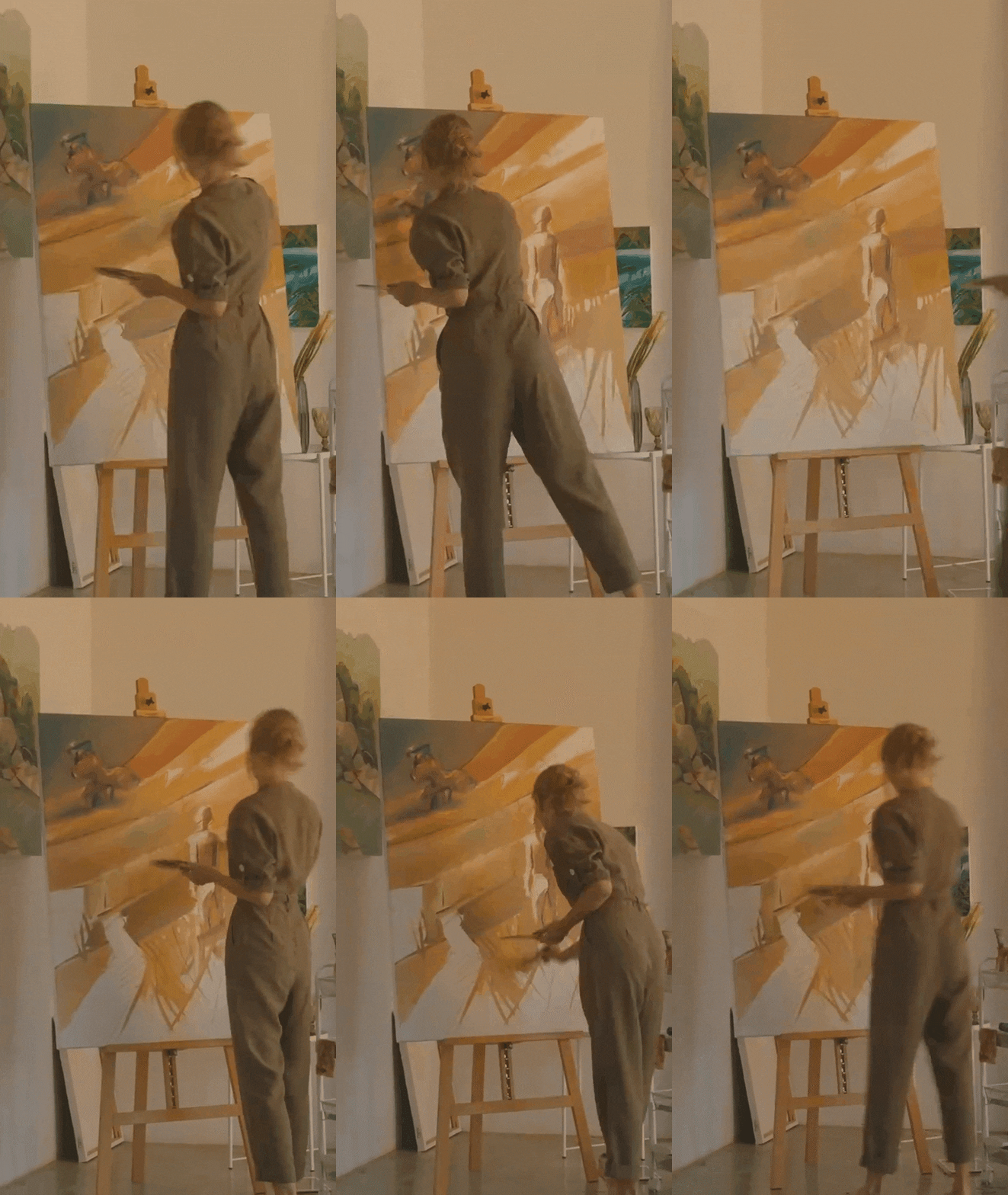
- Time-lapse Pintando
Método 1. Crear un Vídeo Time-lapse a partir de un Video Ordinario
Con la App de Filmora, puedes convertir eficientemente cualquier video ordinario en un video time-lapse. A continuación se menciona una guía paso a paso para convertir un video normal en un video time-lapse usando esta aplicación:
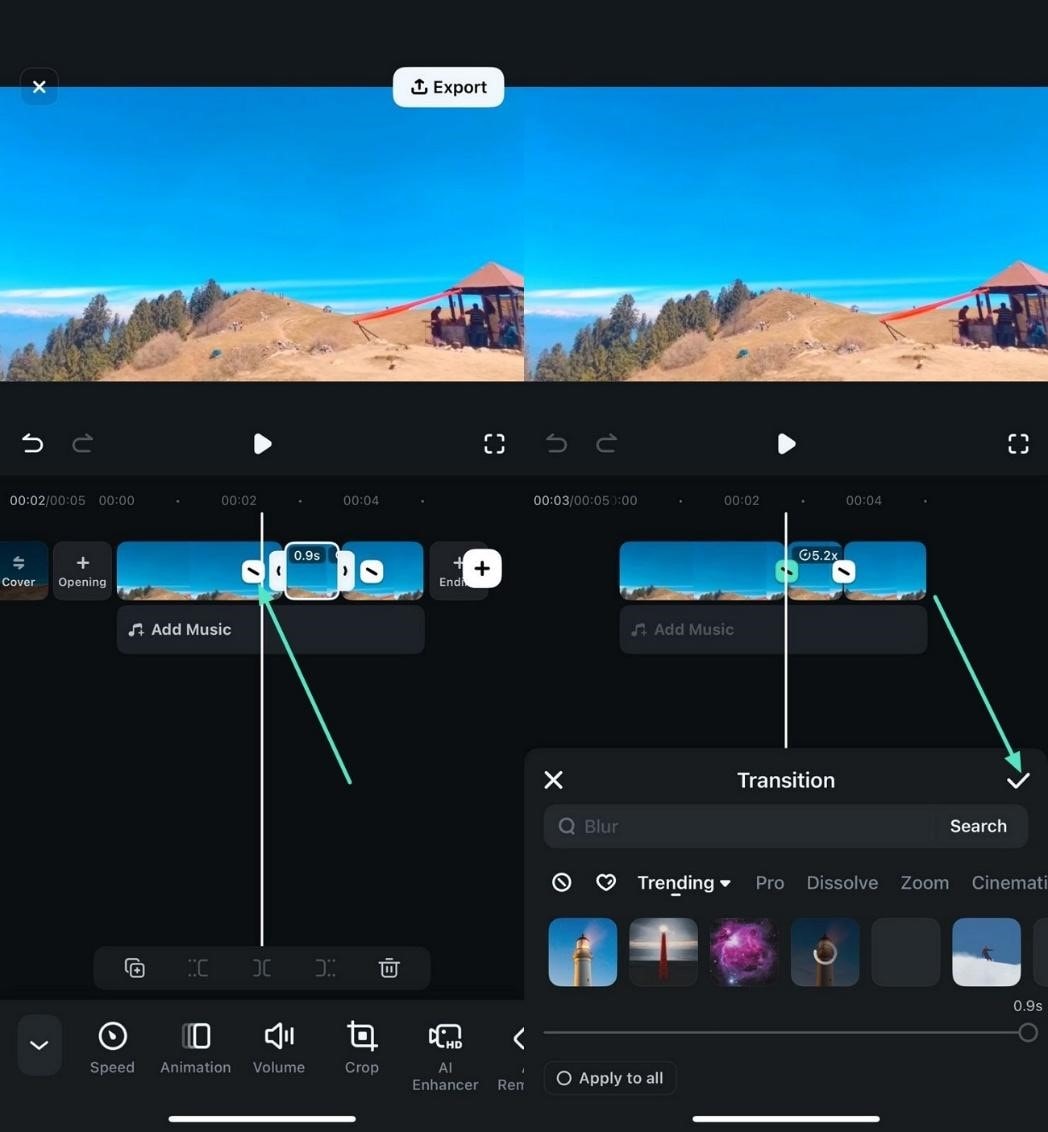
- Paso 1: Empieza Importando y Dividiendo el Video
- Paso 2: Aplica Ajuste de Velocidad
- Paso 3: Inserta Transiciones
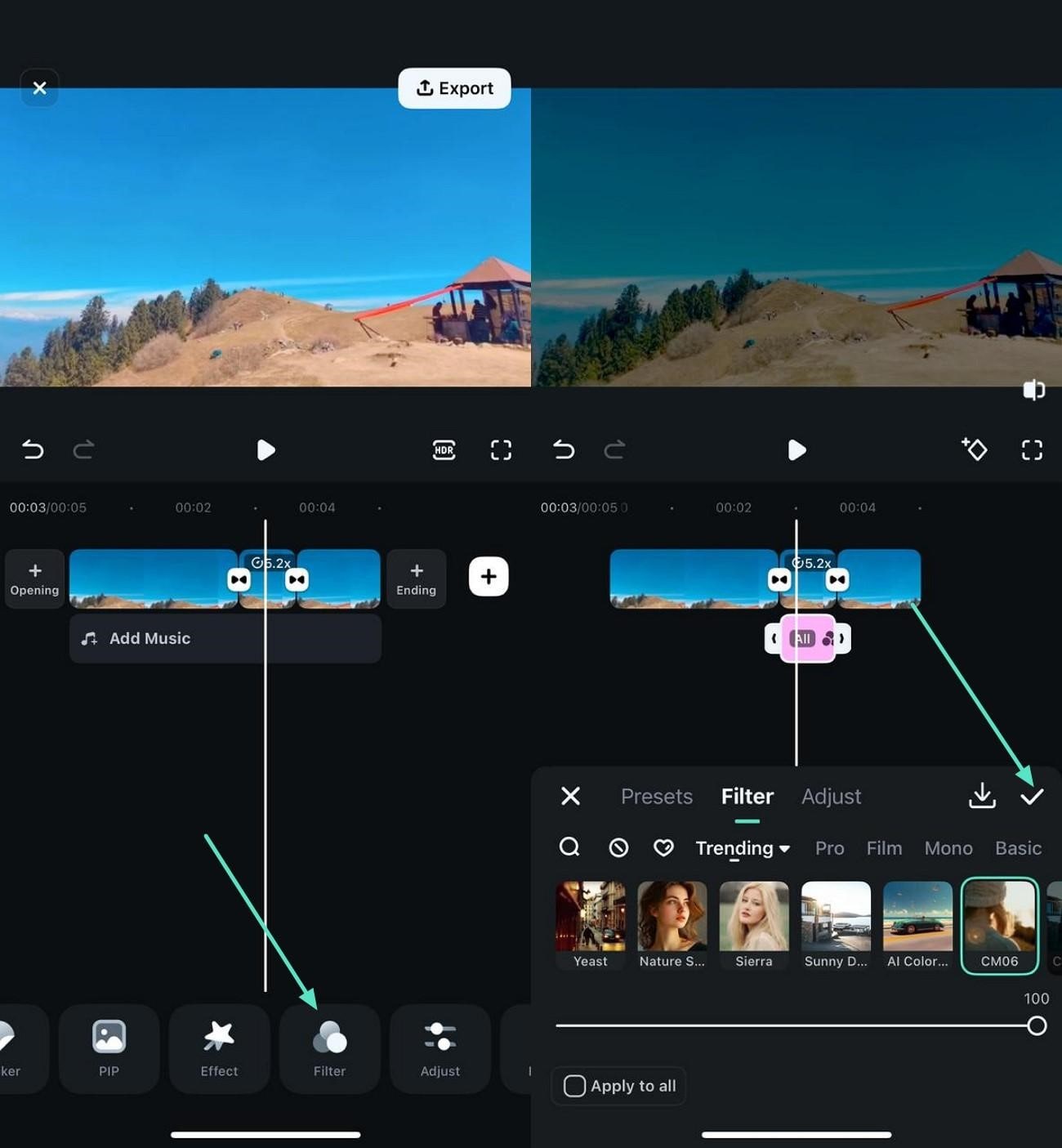
- Paso 4: Añadir filtros
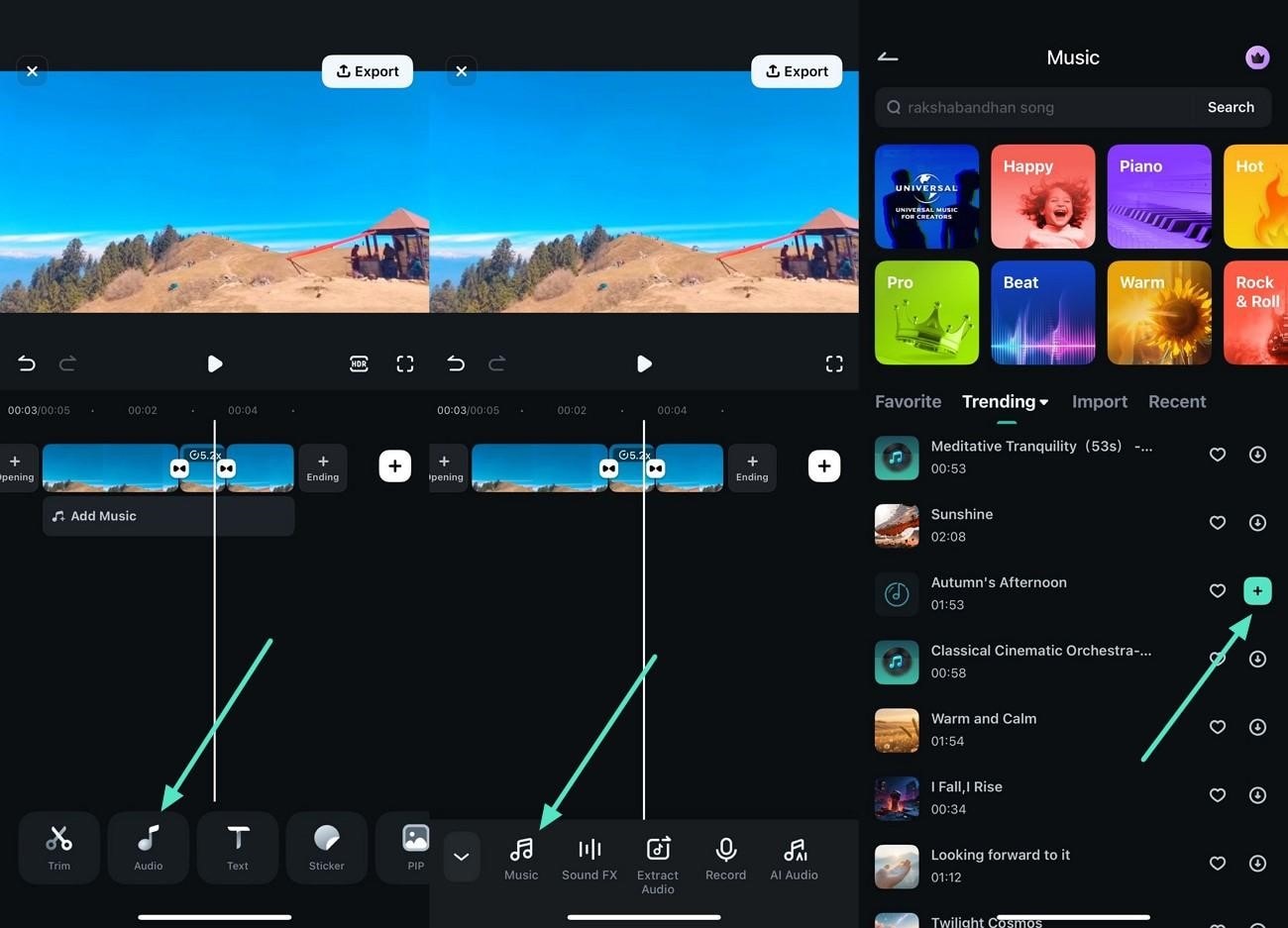
- Paso 5: Inserta Música de Fondo
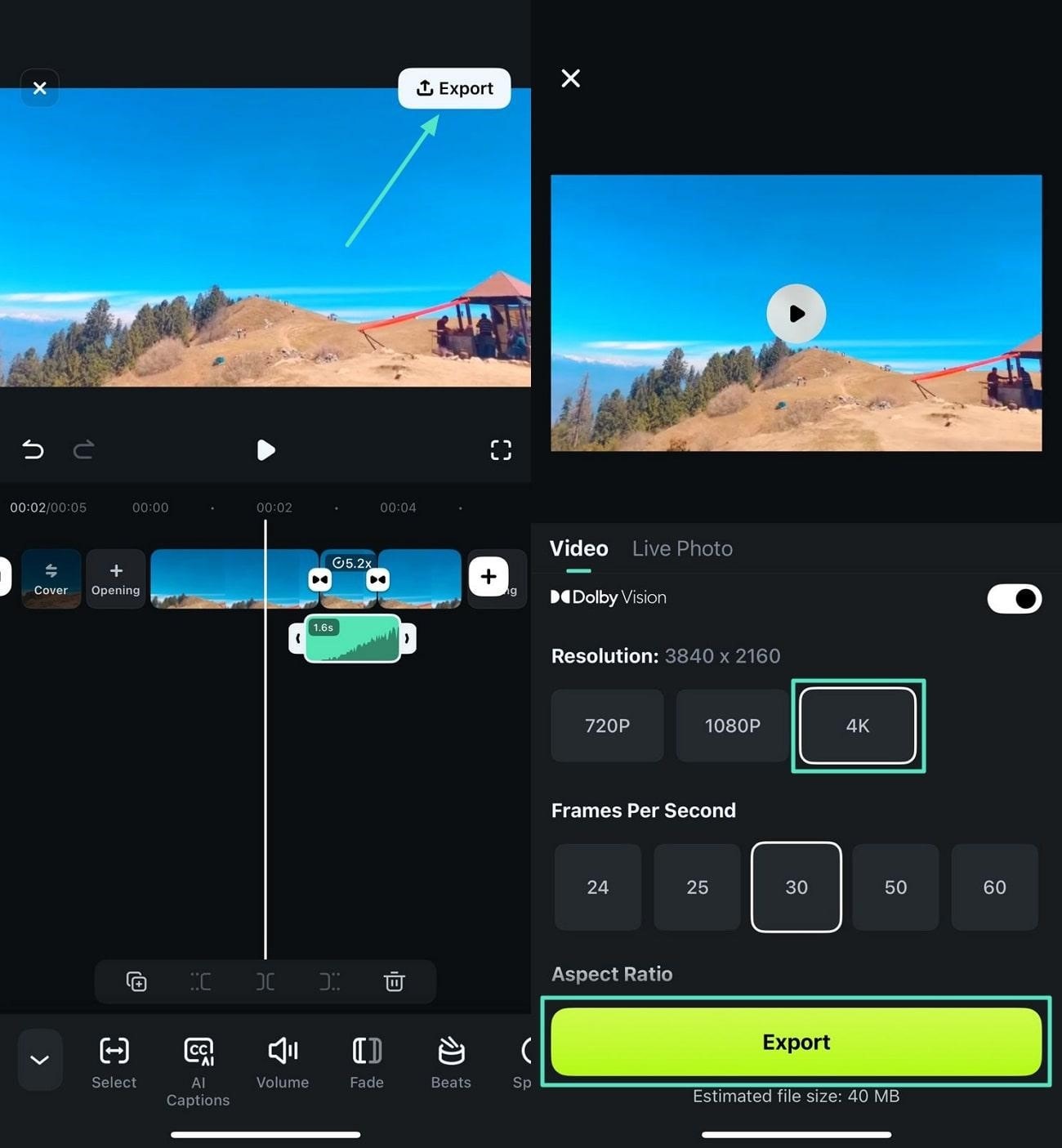
- Paso 6: Exporta en Calidad 4K
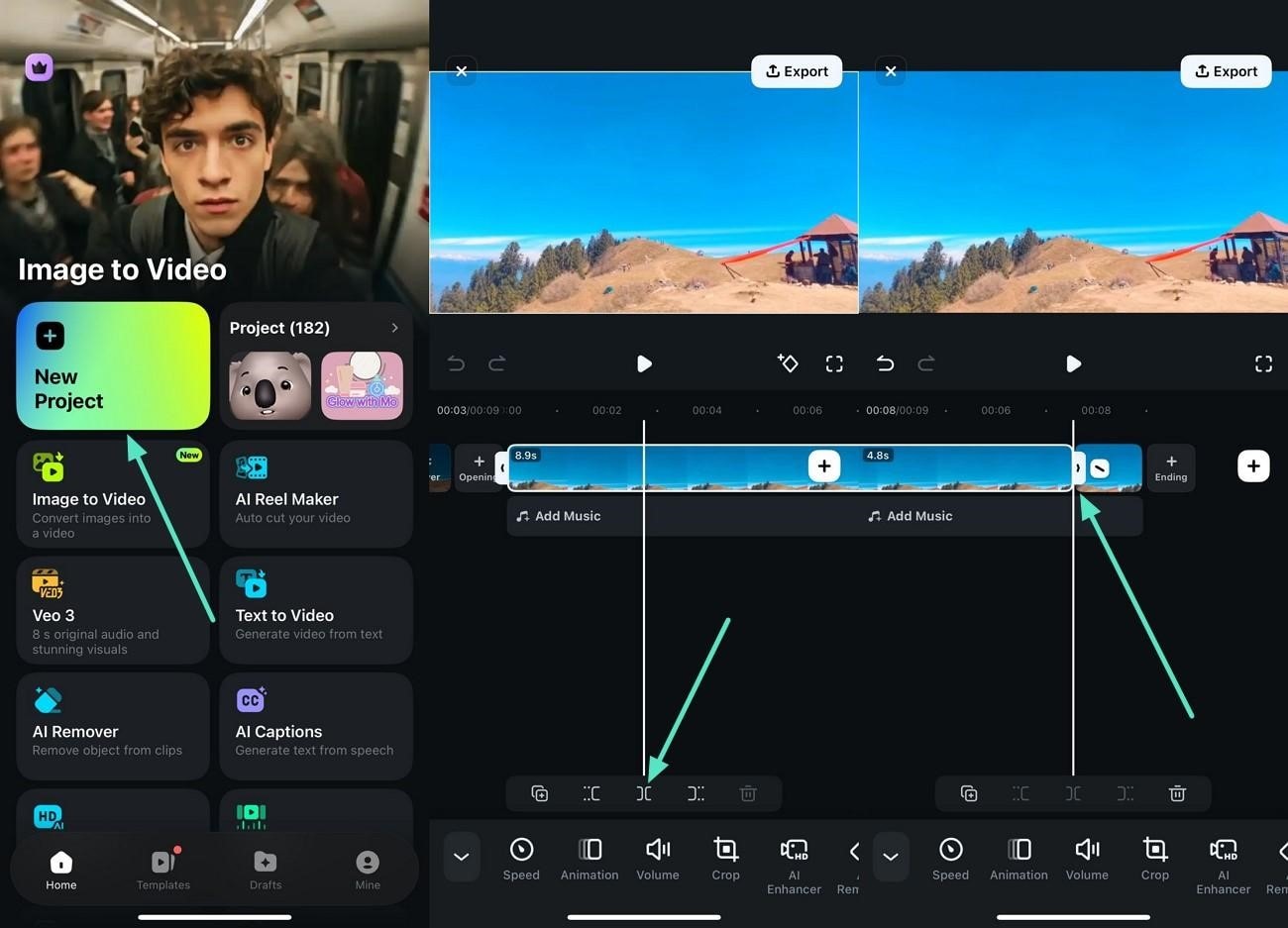
- Para comenzar, abre Filmora App y crea un "Nuevo Proyecto" desde la página principal.
- Importa el vídeo y accede al "Dividir" icono ubicado en la parte inferior.
- Coloca la barra de reproducción en el área desde la que quieres comenzar el time-lapse y pulsa "Dividir".
- Ahora divide al final del segmento para aislar exitosamente la parte del vídeo.
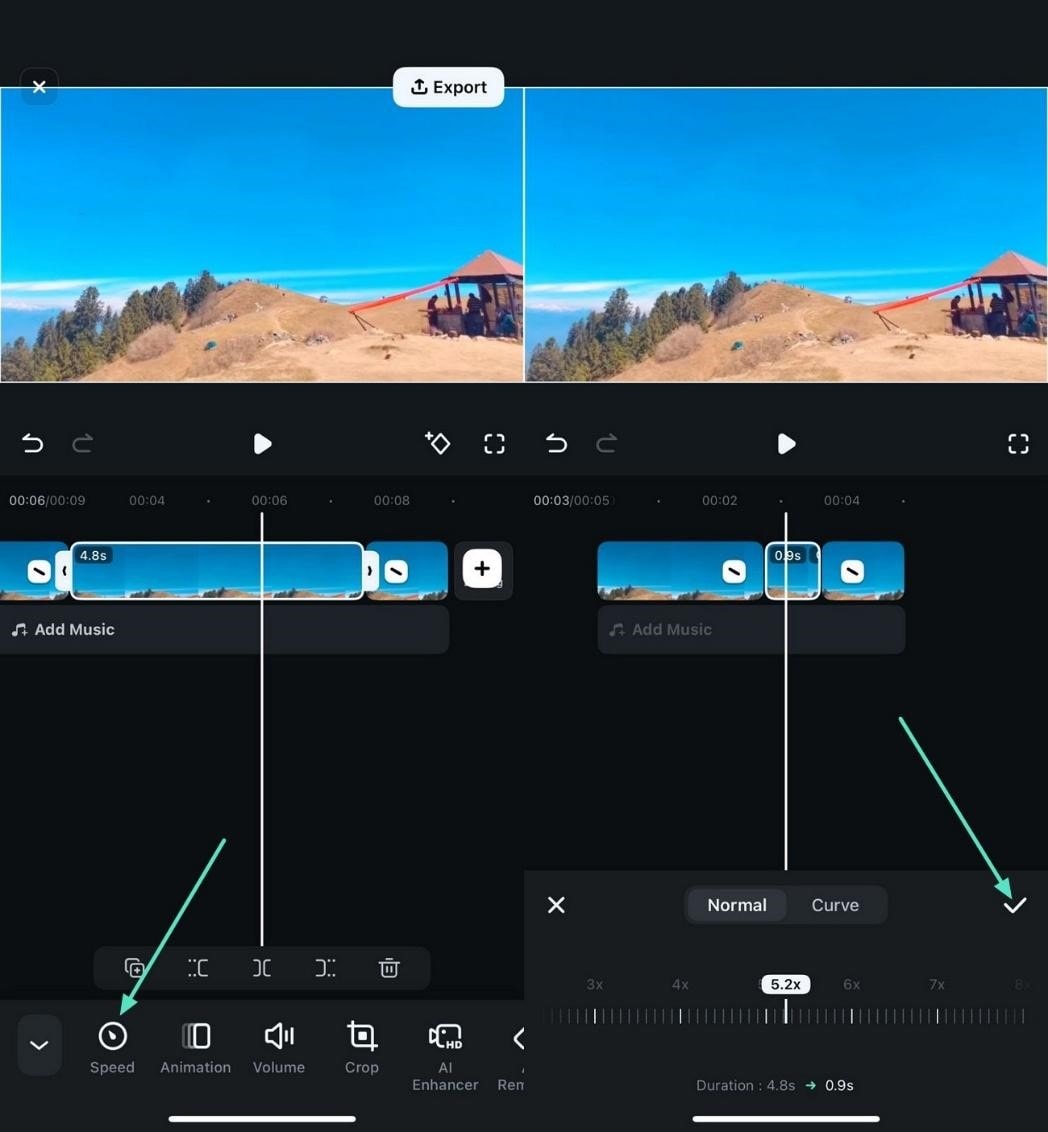
- Una vez que la sección esté separada, tóquela para habilitar la barra de herramientas abajo.
- Luego, pulsa el "Velocidad" icono ubicado en ella y arrástralo según tus preferencias.
- Cuando la velocidad esté acelerada, pulsa el "Marca" icono ubicado a la derecha.
- Ubica el "Transición" icono entre los clips y tócelo.
- Selecciona la transición de tu preferencia entre las opciones proporcionadas.
- Aplica la seleccionada tocando el pequeño "Marca" a la derecha.
- Continuando, pulsa el "Filtros" icono ubicado en la parte inferior.
- Luego selecciona el filtro relevante de la biblioteca habilitada.
- Utiliza el "Marca" icono para aplicar el filtro al time-lapse en iMovie vídeo.
- Para dar estilo a tu vídeo time-lapse, accede al "Audio" icono ubicado en la parte inferior.
- Selecciona el "Música" icono de la barra de herramientas siguiente.
- Ahora selecciona el audio y aplícalo al video presionando el "+" icono a la derecha.
- Una vez que el time-lapse se haya creado exitosamente, dirígete a la esquina superior derecha y pulsa "Exportar."
- Selecciona "4K" como calidad de exportación y pulsa el "Exportar" botón para guardar el video.

Método 2: Elegir la plantilla de Imagen a Video
La función imagen a vídeo de la aplicación transforma tus imágenes en vídeos atractivos. Puedes seleccionar diferentes plantillas de las opciones proporcionadas para generar un video según tus necesidades.

Aprende los pasos mencionados a continuación para aprender cómo hacer time-lapse en iMovie usando Filmora App:
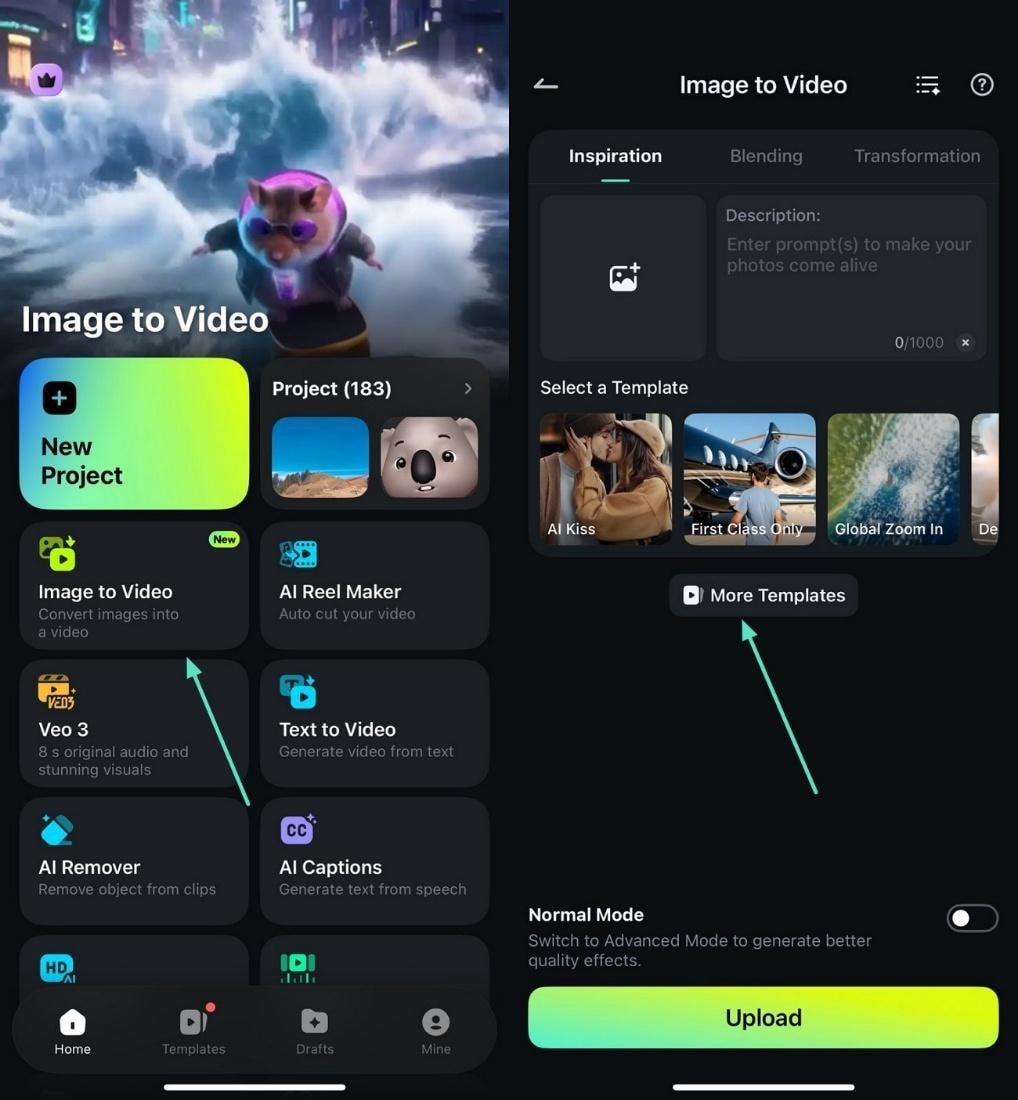
- Después de iniciar la aplicación en tu teléfono inteligente, dirígete a la página principal y pulsa "Imagen a Video."
- A continuación, presiona la opción "Más Plantillas" para explorar la biblioteca de plantillas.
- Elige la plantilla de tu preferencia tocándola.
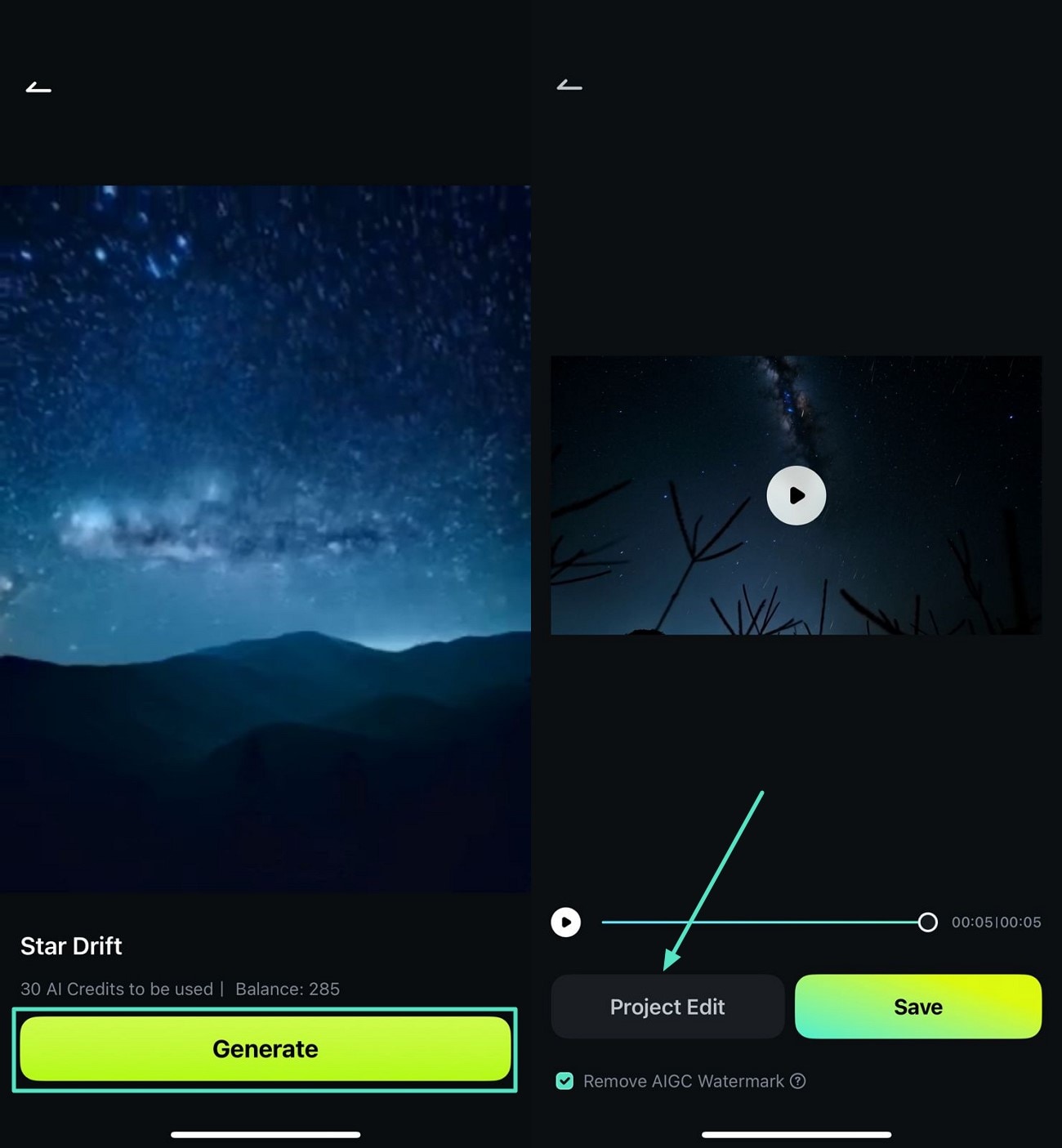
- Luego, previsualiza la plantilla en la siguiente interfaz y presiona el botón "Generar" ubicado en la parte inferior.
- Importa la imagen que deseas convertir en un video de lapso de tiempo para ejecutar el proceso.
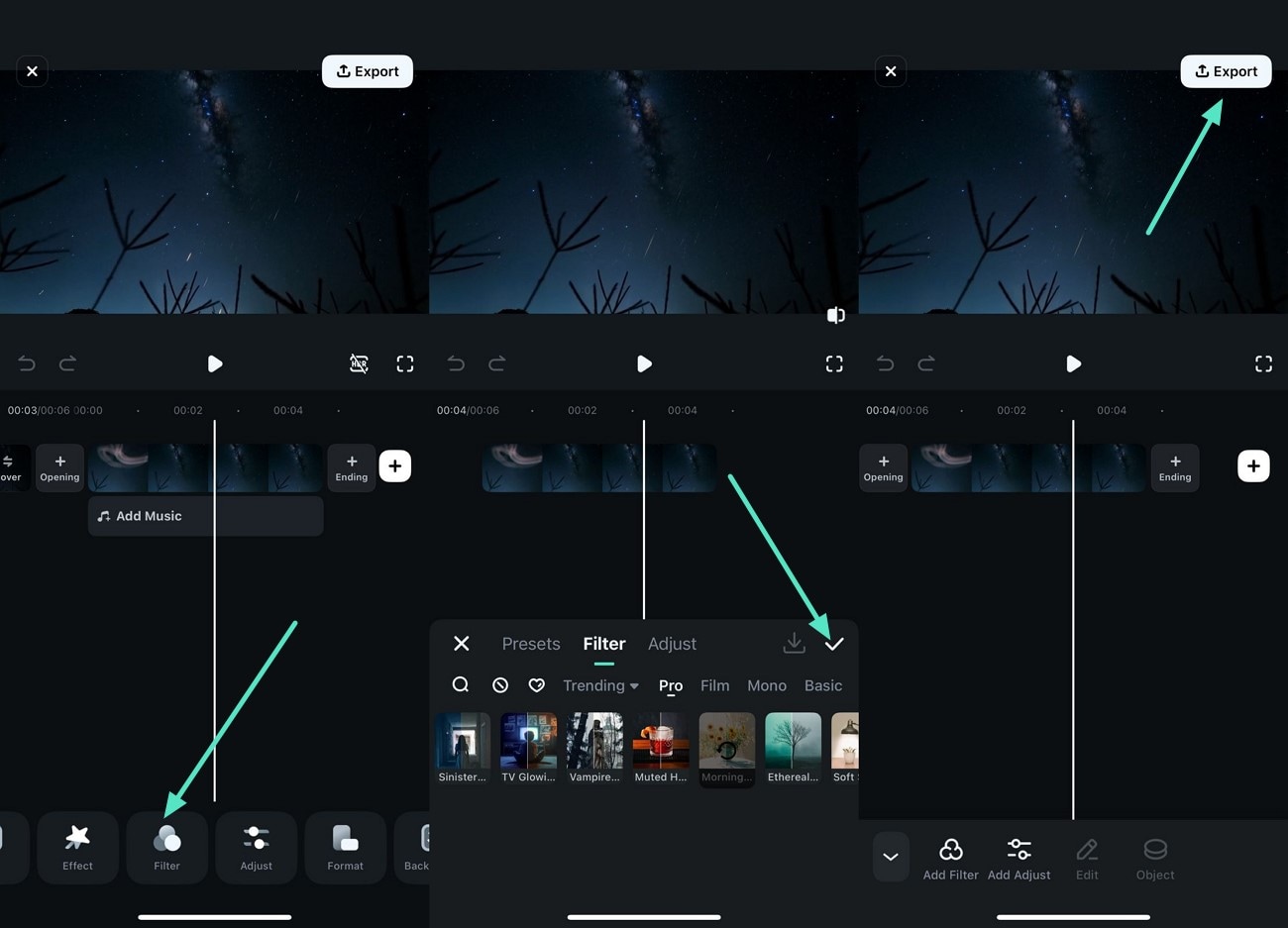
- Una vez generado el video, pulsa la opción "Editar Proyecto" a la izquierda.
- Aplica diferentes funciones como "Filtros" habilitando la biblioteca y tocando el icono "Marca".
- Finalmente, presiona "Exportar" para guardar el video correctamente en tu dispositivo.
Parte 4. Crea y Mejora Videos de Lapso de Tiempo con Wondershare Filmora
Si buscas generar videos de lapso de tiempo de nivel profesional desde tu PC, puedes usar la versión de escritorio de Wondershare Filmora. La herramienta ofrece un control más preciso y una producción de videos de lapso de tiempo de mayor calidad sin esfuerzo. La versión de escritorio de Filmora destaca como una plataforma de edición versátil, especialmente para manejar secuencias de fotos, algo que iMovie no soporta completamente.
En lugar de limitar al usuario a la edición centrada en video, Filmora permite importar directamente varias fotos a la línea de tiempo. El usuario puede ajustar por lotes la duración y seleccionar la velocidad de reproducción para obtener un video de lapso de tiempo más fluido. Además, tienes la capacidad de crear videos de lapso de tiempo atractivos utilizando la biblioteca de plantillas que ofrece la herramienta.
¿Cómo mejora Filmora la creación de videos de lapso de tiempo?
A continuación se mencionan algunas de las características principales que ofrece esta increíble aplicación para crear y mejorar un video de lapso de tiempo:
- Control de velocidad: Filmora permite un ajuste preciso y uniforme de la velocidad en todo tu clip de video, facilitando aceleraciones o desaceleraciones suaves para crear efectos de lapso de tiempo sin esfuerzo. Este control permite al usuario aumentar la velocidad hasta 10.0x con personalización precisa.
- Curva de Velocidad: Con la función Curva de Velocidad, puedes añadir cambios de velocidad dinámicos dentro de un solo clip añadiendo puntos y curvas de velocidad personalizables. Esta función mejora time-lapse en iMovie al permitir transiciones suaves entre movimientos rápidos y lentos.
- Soporte para Múltiples Exportaciones: Filmora admite la exportación de videos de lapso de tiempo en varios formatos y resoluciones, incluyendo 4K, brindando flexibilidad para vídeos optimizados para diferentes plataformas o necesidades de almacenamiento.
- Transición Entre Clips: Dispones de una vasta biblioteca de transiciones fluidas que pueden aplicarse entre los clips de lapso de tiempo para mejorar la fluidez y el interés visual. Utilizar estas transiciones ayuda a crear una narrativa continua.
- Plantillas de Lapso de Tiempo: Plantillas de lapso de tiempo con IA y pre-hechas son ofrecidas por la app, lo que permite a los usuarios crear videos acelerados atractivos fácilmente. Estas plantillas pueden organizar automáticamente secuencias de fotos o clips y aplicar efectos de velocidad.
Pasos para crear un video de lapso de tiempo a partir de secuencias de imágenes usando Filmora
Como se mencionó, Filmora te permite crear un video de lapso de tiempo convenientemente usando el conjunto de imágenes que tengas. Para aprender a usar esta funcionalidad, lee los pasos que se mencionan a continuación:
Paso 1. Comienza creando un nuevo proyecto
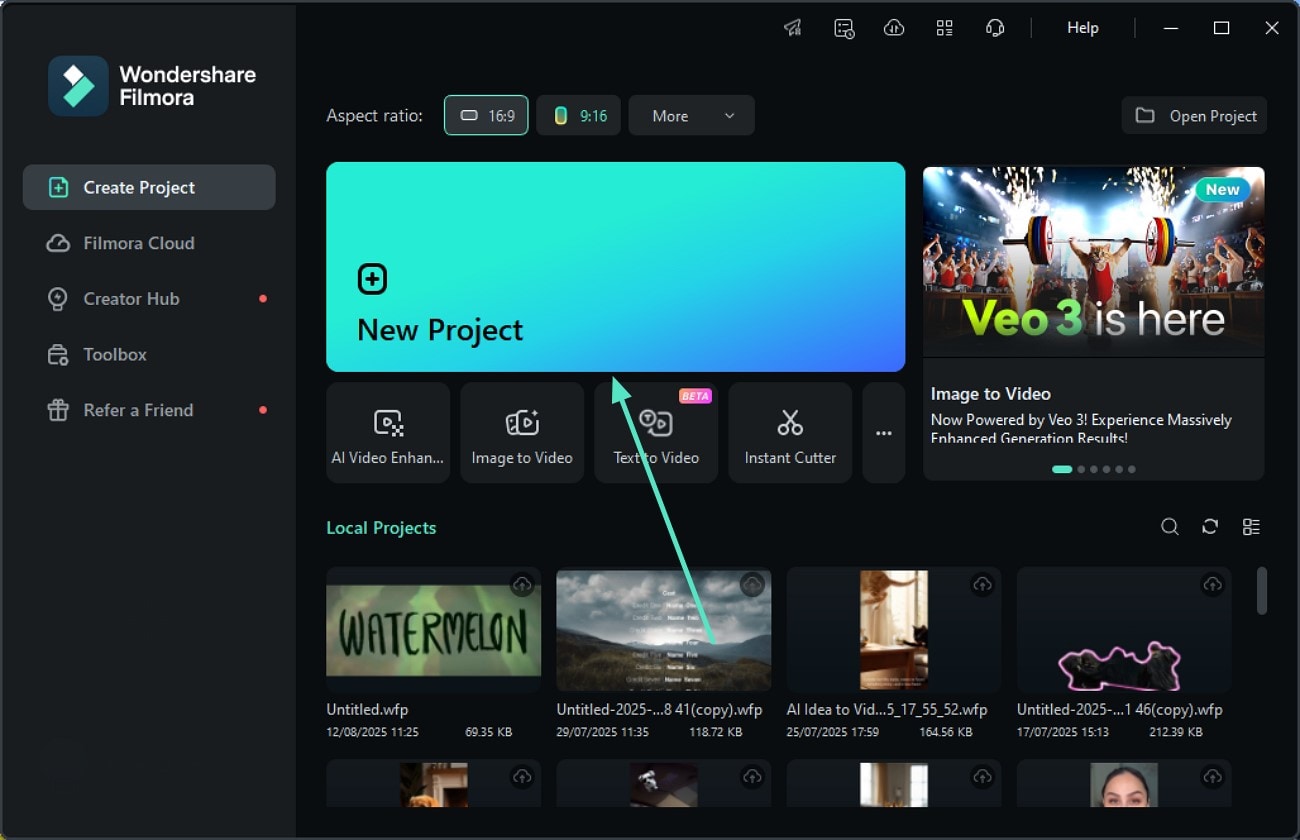
- Para empezar, lanza Filmora en tu escritorio y haz clic en la "Nuevo Proyecto" opción.
Paso 2. Importa la secuencia de imágenes
- Dirígete a la sección "Medios" y pulsa el botón "Importar" para importar la secuencia de imágenes.
- Pulsa el icono "Reproducir" para previsualizar el video de lapso de tiempo creado con la secuencia de imágenes.
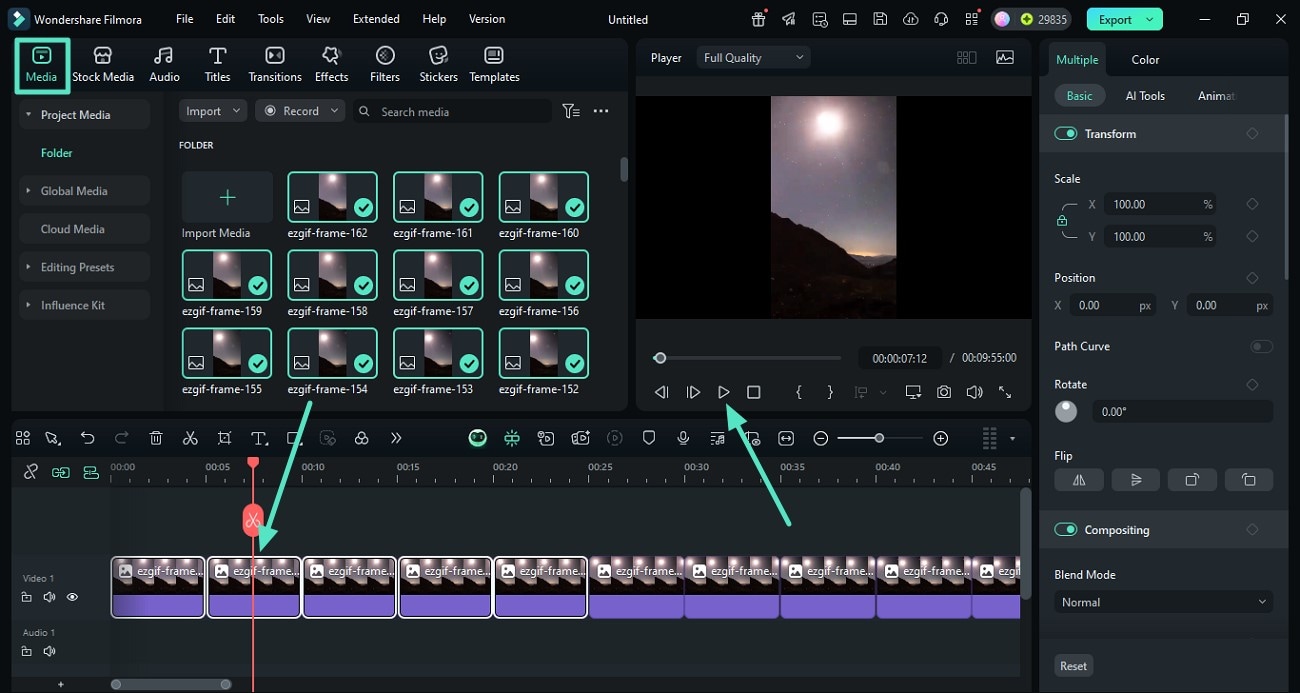
Paso 3. Cambia la duración de cada imagen
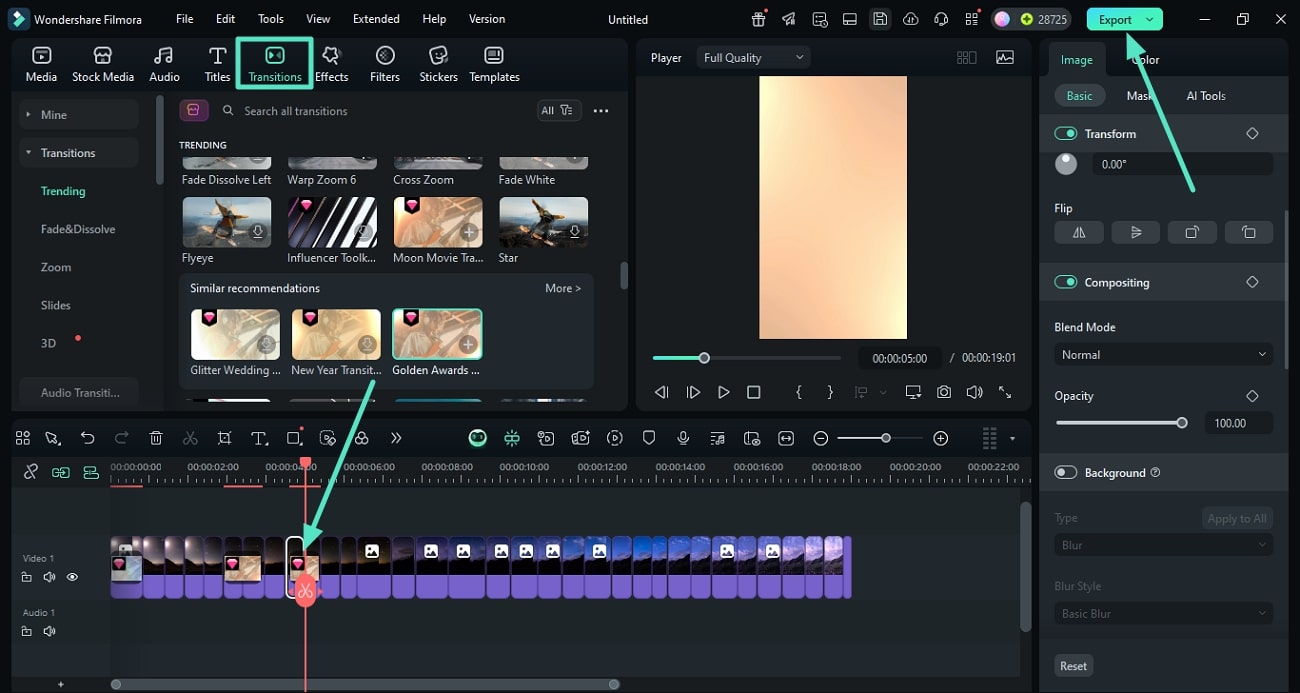
- Si deseas acelerar el video aún más, ve a la línea de tiempo y arrastra el final de cada imagen.
- Esto acortará la duración de cada imagen en el fotograma.
- Para lograr una fluidez mayor, añade transiciones entre las imágenes accediendo a la "Transición".
- Reproduce el video nuevamente y, una vez satisfecho, pulsa el "Exportar" botón para guardar el video.
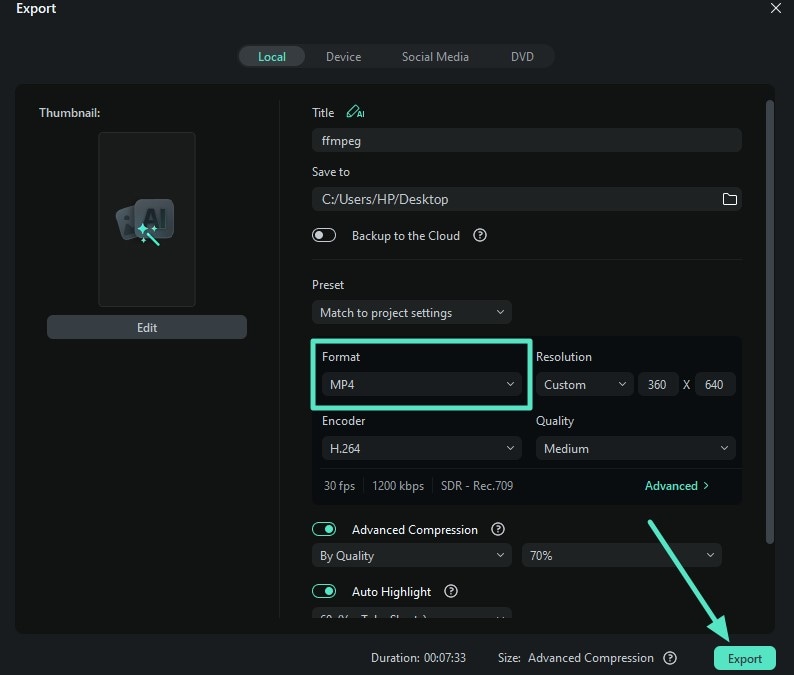
Paso 4. Selecciona formato de video y exporta
- En la interfaz siguiente, elige MP4 como "Formato" para guardar la secuencia de imágenes como un video de lapso de tiempo.
- Si no estás satisfecho con la velocidad, vuelve a importar y ajusta la velocidad para que el lapso de tiempo sea más fluido.
Parte 5. ¿Qué puedo hacer para mejorar mis videos de lapso de tiempo en iMovie?
Para mejorar tus videos de lapso de tiempo en iMovie, aquí tienes algunos consejos prácticos que pueden marcar la diferencia en la calidad y fluidez:
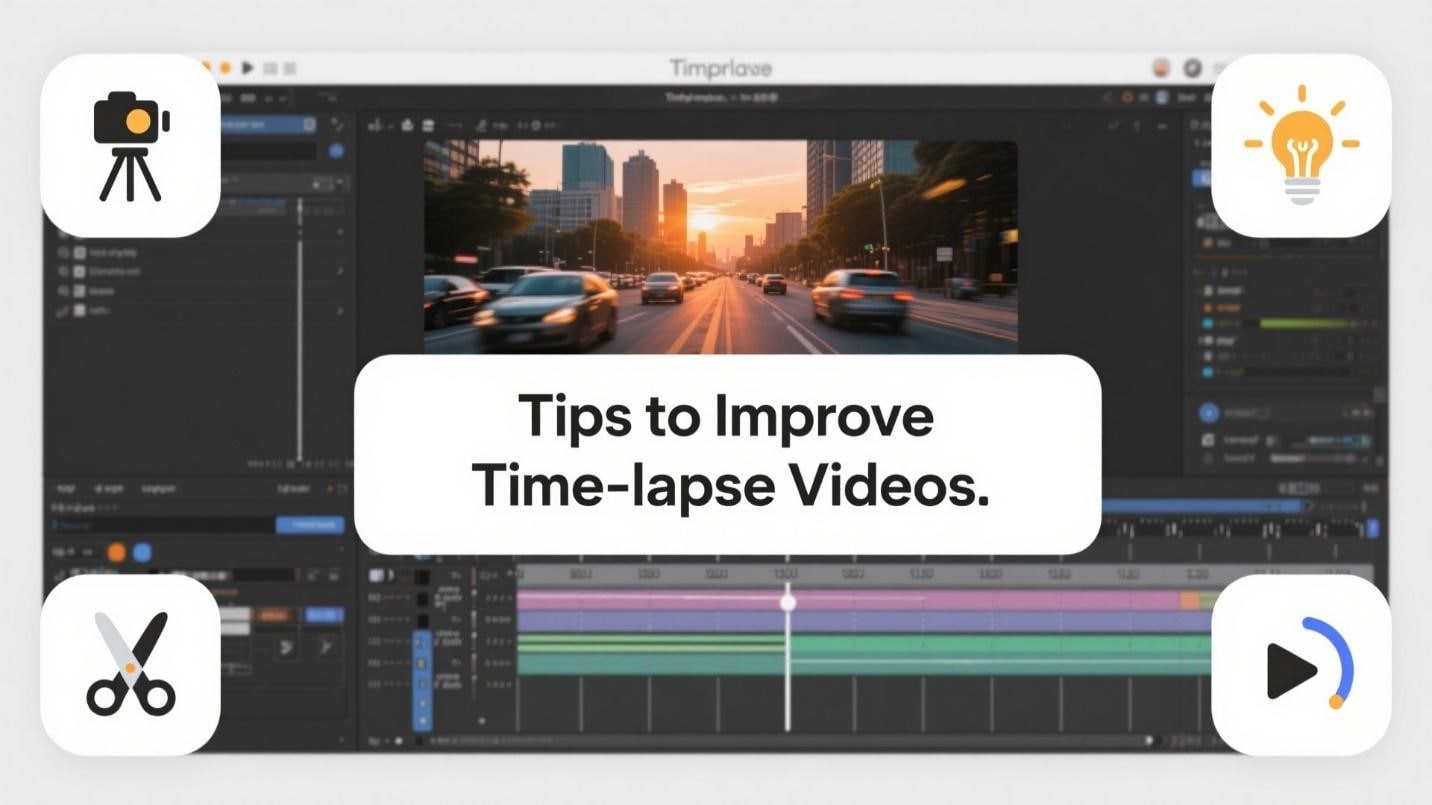
- Usa un trípode al grabar: Para mantener tu cámara estable, utiliza un trípode que evitará que tu cámara grabe imágenes temblorosas, especialmente en lapsos de tiempo donde los pequeños movimientos se notan mucho al acelerar.
- Mantén una iluminación consistente: Se recomienda grabar en condiciones donde la iluminación no cambie drásticamente entre fotogramas o clips. Una iluminación constante ayuda a evitar parpadeos y cambios de color, lo que aporta resultados más suaves.
- Evita clips demasiado largos: Intenta usar clips cortos o dividir material largo en segmentos porque así se minimizan los problemas de exportación en time-lapse de iMovie a partir de un video, facilitando la edición.
- Prueba diferentes velocidades para mejores resultados: Prueba varios multiplicadores de velocidad para encontrar el ritmo que mejor capture el ambiente y el flujo de tu material. A veces, una velocidad moderada puede aportar mayor claridad visual que la máxima.
Conclusión
Para finalizar, este artículo analizó diferentes métodos para crear un time-lapse en iMovie fácilmente desde tu Mac y iPhone. Sin embargo, crear videos de lapso de tiempo con iMovie tiene ciertas limitaciones y resultados insatisfactorios. Por ello, puedes utilizar apps como Filmora para crear y mejorar videos de lapso de tiempo de manera sencilla.
